لديك بالفعل برنامج Python يقوم بتنظيف ملف CSV وحساب مؤشرات الأداء الرئيسية (KPI) وربما إنشاء رسم بياني. لكن المشكلة تظهر بعد ذلك مباشرة. كيف يمكنك تقديمه إلى من يتعين عليهم اتخاذ القرارات، لكنهم لا يفتحون أبدًا نافذة الأوامر؟
وهنا تكمن أهمية واجهة المستخدم الرسومية (GUI) في تعزيز قيمة عملك. فزر "تحميل البيانات"، وقائمة لاختيار الفترة الزمنية، وجدول سهل القراءة، ورسم بياني يتم تحديثه في الوقت الفعلي، كلها عناصر تحول التحليل الفني إلى أداة عملية. في السياق الإيطالي، هذا أمر مهم للغاية: Tkinter هي المكتبة القياسية لتطوير واجهة المستخدم الرسومية (GUI) في Python منذ عام 1998، وفي عام 2023، استخدمها 68% من مطوري Python الإيطاليين على GitHub وStack Overflow في النماذج الأولية، مدفوعين بالطلب على أدوات تحليلية سريعة للشركات الصغيرة والمتوسطة. كما تسمح بساطتها بتقليل وقت التطوير بنسبة 40-50٪ مقارنة بـ Java Swing (مرجع).
إذا كنت تتعلم تطوير واجهة المستخدم (GUI) باستخدام لغة البايثون، فالخبر السار هو أنك لست مضطرًا للبدء بتطبيق معقد. يكفي أن تصمم واجهة تربط بين المدخلات والمنطق البرمجي والمخرجات الواضحة. ومن هناك، يمكنك التطور نحو لوحات تحكم أكثر احترافية، وحزم برمجية مخصصة للفريق، والتكامل مع منصات التحليلات.
يعمل البرنامج النصي في شاشة الأوامر بشكل جيد عندما تكون أنت المستخدم. ولكن بمجرد أن يصبح المستخدم مسؤولاً عن التسويق أو زميلاً في قسم الشؤون المالية أو أحد أعضاء الإدارة، تتحول شاشة الأوامر من واجهة إلى حاجز.
من يتخذ القرار لا يرغب في حفظ أوامر سطر الأوامر أو مسارات الملفات أو تبعيات Python. إنه يريد اختيار مجموعة بيانات، والنقر على «تحليل»، وقراءة نتيجة واضحة. وإذا لم توفر هذه الخطوة، فإن الخطر لا يقتصر على الجانب التقني فحسب، بل يمتد إلى الجانب التنظيمي أيضًا. فالتحليل يظل محصوراً في نطاق من يجيدون البرمجة.
تقلل واجهة المستخدم الرسومية (GUI) المصممة جيدًا من العوائق في ثلاثة جوانب عملية:
الواجهة الجيدة لا تجعل النموذج أكثر ذكاءً. بل تجعل الرؤى أكثر قابلية للاستخدام.
هذا يغير النظرة إلى عملك. غالبًا ما يُنظر إلى البرنامج النصي على أنه أداة مساعدة شخصية. أما تطبيق سطح المكتب، حتى لو كان صغيرًا، فيُعامل كأصل تشغيلي. وفي الشركات الصغيرة والمتوسطة، يُعد هذا الفرق مهمًا، لأن القيمة لا تكمن فقط في التحليل الصحيح، بل في القدرة على استخدامه بشكل مستمر.
عندما تقوم بتحويل برنامج نصي إلى واجهة مستخدم رسومية، فأنت لا تضيف مجرد «نوافذ وأزرار». بل إنك تبني جسراً بين معالجة البيانات واتخاذ القرار.
فكر في الحالات الشائعة:
يُجيب البرنامج النصي على السؤال «هل يعمل؟».
أما واجهة المستخدم الرسومية (GUI) فتُجيب على السؤال «هل سيستخدمها أحد حقًا؟».
إذا كنت تعمل على واجهة مستخدم رسومية باستخدام لغة Python، فإن النقطة الأساسية التي يجب أن تضعها في اعتبارك هي: الواجهة ليست مجرد إضافة جمالية. إنها الطبقة التي تجعل تحليلك سهل الوصول إليه وقابل للتكرار والمشاركة. وبعبارة أخرى، هي التي تسمح للبيانات بالخروج من دفتر الملاحظات والوصول إلى طاولة صانعي القرار.
لا تختر إطار العمل بناءً على الموضة. اختره بناءً على نوع التطبيق الذي عليك تقديمه، والوقت المتاح لديك، ومن سيستخدمه يوميًا.
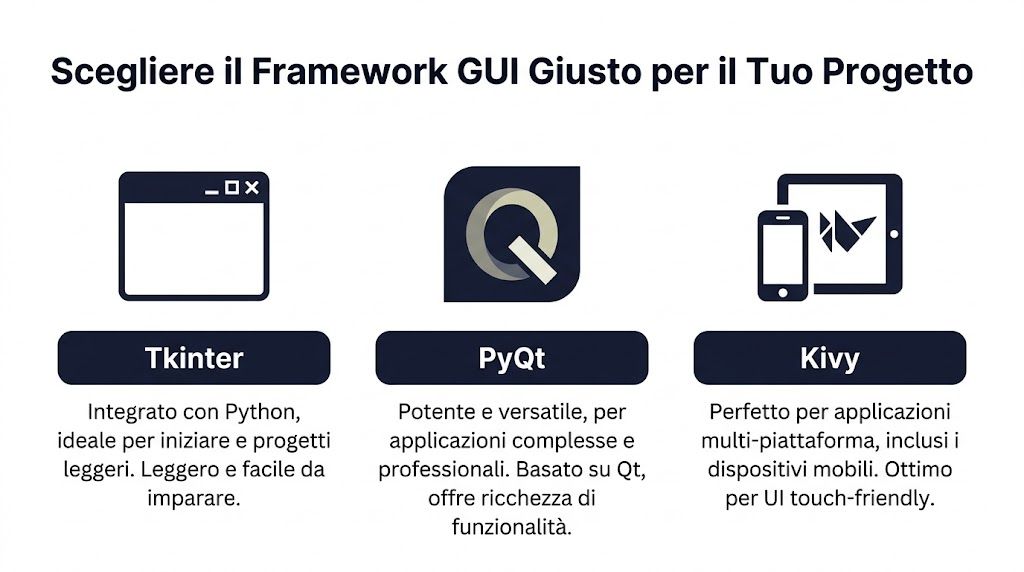
فيما يتعلق بالعديد من المشاريع الداخلية، يقتصر الاختيار الفعلي على ثلاثة أسماء: Tkinter وPyQt وKivy. وهي ليست متماثلة. فلكل منها نقاط قوة مختلفة، كما أن لكل منها عيوبًا ملموسة.
قبل أن تتخذ قرارك، اسأل نفسك:
من سيستخدم تطبيق "
"؟ إذا كان المستخدم النهائي من داخل المؤسسة وليس خبيرًا تقنيًا، فإن سهولة الاستخدام تهم أكثر من أناقة البنية الأساسية.
إلى أي مدى سيتوسع مشروع «
»؟ فمحاسب مؤشرات الأداء الرئيسية (KPI) ولوحة التحكم التي تضم عدة لوحات لا تتطلب نفس الاحتياجات.
أين يجب أن يعمل موقع
؟ هل يقتصر على أجهزة الكمبيوتر المكتبية التي تعمل بنظام Windows فقط؟ أم يشمل نظام macOS أيضًا؟ وهل هناك حاجة إلى واجهة مستخدم ملائمة للاستخدام باللمس؟
| الإطار | منحنى التعلم | حالة الاستخدام المثالية | الترخيص |
|---|---|---|---|
| Tkinter | منخفضة | أدوات داخلية، ونماذج أولية، وتطبيقات خفيفة الوزن لإدخال البيانات وإعداد التقارير البسيطة | مضمنة في Python |
| PyQt | وسائل الإعلام | لوحات التحكم الاحترافية، وتطبيقات سطح المكتب المعقدة، والتحليلات المرئية | يرجى التحقق من شروط الترخيص قبل الاستخدام التجاري |
| كيفي | وسائل الإعلام | تطبيقات متعددة المنصات وواجهات سهلة الاستخدام باللمس | التحقق من شروط المشروع المختار والتبعيات |
يُعد Tkinter الخيار الأكثر مباشرةً عندما تحتاج إلى البدء بسرعة. فهو مدمج في لغة Python، ويحتوي على عناصر واجهة المستخدم الأساسية، ويجعلك تركز أولاً على مسار المستخدم قبل الشكل الجمالي.
مناسب لـ:
ميزتها تكمن في طابعها العملي. يمكنك البدء فورًا دون الحاجة إلى تثبيت نظام إضافي. لكن حدودها تظهر عندما تزداد تعقيدات التصميم المرئي للتطبيق بشكل كبير أو عندما يتعين عليه إدارة تفاعلات معقدة.
يُعد PyQt قفزة نوعية. منذ عام 2005، ومع طرح PyQt وwxPython، بلغت نسبة تطوير واجهات المستخدم الرسومية باستخدام لغة Python 45% من مشاريع سطح المكتب في عام 2024 في قطاع تكنولوجيا المعلومات الإيطالي، ويقدم PyQt أداءً أعلى بنسبة 30% مقارنةً بـ Tkinter في التطبيقات المعقدة (وفقًا لتفاصيل نشرتها Codefinity).
بالنسبة لشركة صغيرة أو متوسطة الحجم، يترجم هذا إلى سؤال بسيط: هل يجب أن تبدو التطبيق كمنتج برمجي حقيقي؟ إذا كانت الإجابة بنعم، فإن PyQt تستحق الاهتمام.
قاعدة عملية: إذا كنت بحاجة إلى عرض عدة طرق عرض وفلاتر ورسوم بيانية وتحديثات متناسقة في نفس النافذة، فإن PyQt يكون في الغالب أكثر ملاءمة من Tkinter.
PyQt مناسب لـ:
يتطلب الأمر مزيدًا من الانضباط. فالتصميم والإشارات والفتحات والتغليف هي خطوات يجب فهمها جيدًا. لكن النتيجة النهائية تكون أقرب إلى تطبيق تجاري.
يأتي دور Kivy عندما لا يكفي سطح المكتب. إذا كنت تتخيل تطبيقًا يُستخدم أيضًا على الأجهزة اللوحية أو الشاشات التي تعمل باللمس، فإن Kivy يعمل بنظام مختلف عن الإطارين الآخرين.
إنه خيار منطقي لـ:
لكن الجانب السلبي هو أن مظهر الواجهة ونموذجها الذهني لا يتماشيان مع سطح المكتب التقليدي بقدر ما يفعل PyQt. فإذا كان هدفك هو مكتب إداري يستخدم أجهزة كمبيوتر تعمل بنظام Windows، فغالبًا ما لا يكون هذا هو الخيار الأول.
لاتخاذ القرار دون أن تضيع في التفاصيل الثانوية، استخدم هذه الطريقة المختصرة:
الإطار المناسب ليس بالضرورة الأقوى على الإطلاق. بل هو الذي يتيح تشغيل التطبيق في الواقع دون إبطاء غير ضروري.
صباح يوم الاثنين. يتعين على فريق التسويق أن يحدد في غضون دقائق قليلة الحملات التي تحقق أرباحًا فعلية، لكن حساب عائد الاستثمار لا يزال يتم عبر جدول Excel يتم تعديله من قبل أشخاص مختلفين. في مثل هذه الحالات، لا حاجة إلى منصة معقدة. بل ما نحتاجه هو أداة صغيرة وموثوقة تجمع رقمين، وتطبق قاعدة واضحة، وتقدم نتيجة متسقة.
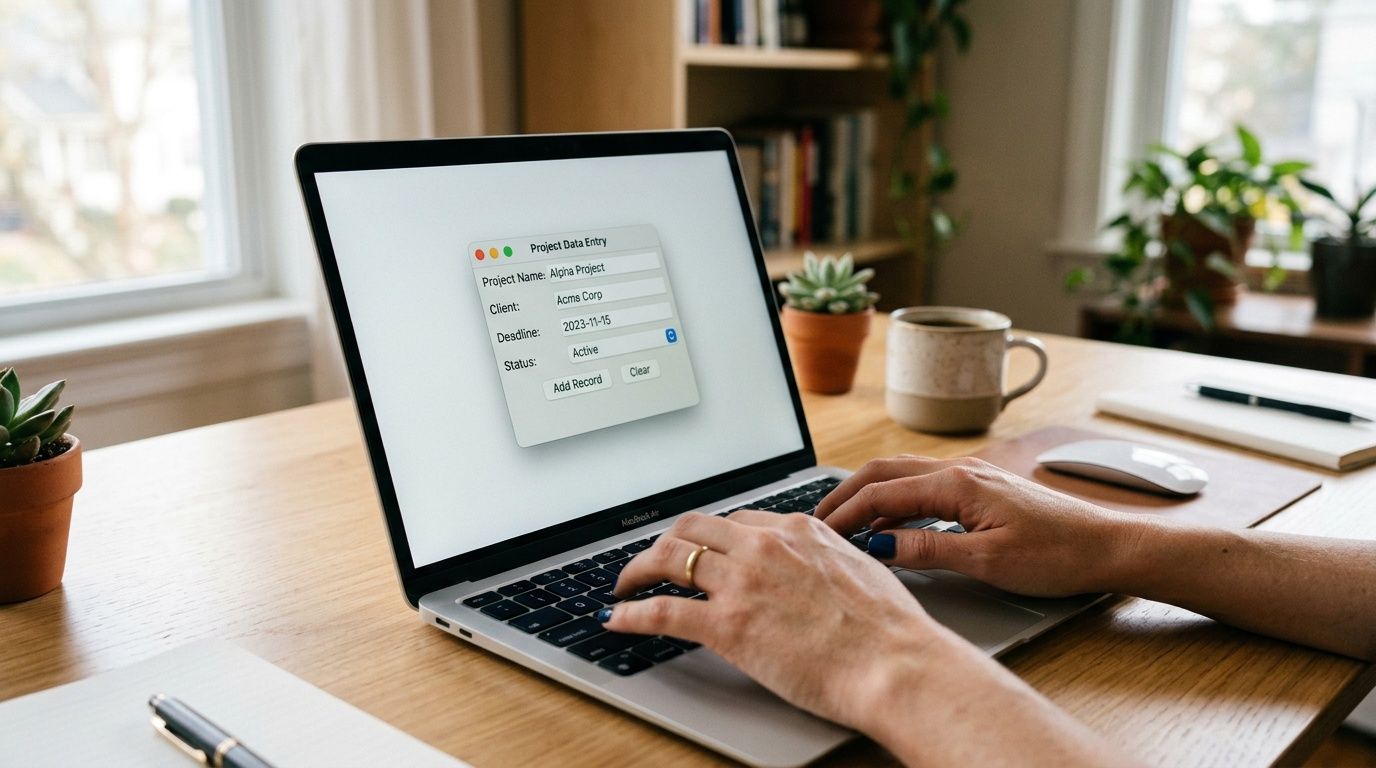
يُعد Tkinter الخيار الأمثل لهذه الخطوة الأولى. فهو يتيح تحويل برنامج نصي بلغة Python إلى واجهة يمكن حتى لغير المبرمجين استخدامها دون الحاجة إلى التعامل مع شاشة الأوامر. وبالنسبة لمشروع البيانات الأولي، فإن الميزة الحقيقية تكمن في: نقل عملية الحساب خارج نطاق الكمبيوتر المحمول وإتاحتها لصانعي القرار.
لنقم بإنشاء حاسبة لعائد الاستثمار (ROI) ذات هيكل بسيط:
هذا السيناريو عملي. غالبًا ما يقوم مدير التسويق أو مندوب المبيعات أو المحلل المبتدئ بإجراء هذا الفحص لتقييم الحملات أو العروض الترويجية أو القنوات. وإذا ظل الحساب يدويًا، فمن المحتمل أن يستخدم كل شخص صيغًا مختلفة. وتقلل واجهة المستخدم الرسومية الصغيرة من احتمال حدوث الأخطاء وتجعل العملية قابلة للتكرار.
import tkinter as tkfrom tkinter import ttk, messageboxdef calcola_roi():try:costo = float(entry_costo.get())ricavo = float(entry_ricavo.get())if costo <= 0:messagebox.showerror("Errore", "Il costo deve essere maggiore di zero.")returnroi = ((ricavo - costo) / costo) * 100risultato_var.set(f"ROI: {roi:.2f}%")except ValueError:messagebox.showerror("Errore", "Inserisci solo valori numerici validi.")root = tk.Tk()root.title("Calcolatore ROI")root.geometry("380x220")root.resizable(False, False)frame = ttk.Frame(root, padding=20)frame.pack(fill="both", expand=True)ttk.Label(frame, text="Costo marketing").grid(row=0, column=0, sticky="w", pady=5)entry_costo = ttk.Entry(frame, width=25)entry_costo.grid(row=0, column=1, pady=5)ttk.Label(frame, text="Ricavo generato").grid(row=1, column=0, sticky="w", pady=5)entry_ricavo = ttk.Entry(frame, width=25)entry_ricavo.grid(row=1, column=1, pady=5)ttk.Button(frame, text="Calcola ROI", command=calcola_roi).grid(row=2, column=0, columnspan=2, pady=15)risultato_var = tk.StringVar(value="ROI: in attesa")ttk.Label(frame, textvariable=risultato_var, font=("Arial", 12, "bold")).grid(row=3, column=0, columnspan=2, pady=10)root.mainloop()root = tk.Tk() تقوم بتهيئة النافذة الرئيسية. العنوان, الهندسة و قابل لتغيير الحجم تحدد سياق الاستخدام. في الأداة الداخلية، تكتسب وضوح الواجهة أهمية أكبر بكثير من التأثير البصري.
الكتلة التي تحتوي على ttk.Frame, ttk.Label و ttk.Entry يقوم ببناء النموذج. لقد رأيت العديد من تطبيقات Tkinter الأولية تبدأ بالعناصر الأساسية ثم تصبح فوضوية على الفور. ttk تساعد في الحفاظ على مظهر أنظف دون بذل مجهود كبير.
الجزء المهم حقًا هو حساب_العائد_على_الاستثمار(). هنا تتوقف واجهة المستخدم الرسومية عن كونها مجرد نافذة لتصبح تطبيقًا للبيانات:
التحقق من الصحة هو عملية تتعلق بالمنتج، وليس فقط بالكود. فإذا أدخل أحد الزملاء نصًا بدلاً من رقم أو تكلفة تساوي صفرًا، فإن المشكلة ليست تقنية. بل تكمن المشكلة في أن هذه البيانات قد تؤدي إلى اتخاذ قرار خاطئ.
بالنسبة لهذه التطبيق الأول، من الأفضل أن نقتصر على نطاق ضيق. عملية حسابية واحدة. شاشة واحدة. هدف تشغيلي واحد.
تساعد هذه القاعدة على تجنب ثلاثة أخطاء شائعة:
اختبار النجاح بسيط. يجب أن يتمكن مدير القسم من فتح التطبيق وإدخال بيانات الحملة والحصول على نتيجة موثوقة في غضون ثوانٍ معدودة.
بمجرد التحقق من الاستخدام الفعلي، يمكنك توسيع نطاق الأداة بشكل منظم:
إذا كنت ترغب في اختيار طرق عرض مناسبة لهذه النتائج، فإن الدليل الخاص بأنواع الرسوم البيانية المفيدة لتحويل البيانات إلى قرارات عملية يساعدك على تجنب الرسوم البيانية الزخرفية والتركيز على تلك التي توضح النتيجة بشكل فعلي.
يكون لمشروع واجهة المستخدم الرسومية (GUI) المكتوب بلغة Python قيمة عندما يقلص الفجوة بين التحليل واتخاذ القرار. ويؤدي Tkinter هذه المرحلة الأولى من المسار بشكل جيد. فهو يأخذ البرنامج النصي الذي يصممه المبرمجون ويحوله إلى أداة يمكن استخدامها في أقسام التسويق أو العمليات أو الشؤون المالية.
ومن هناك، تكون الخطوة التالية أكثر إثارة للاهتمام من الزر نفسه. فعندما تقوم بتوحيد المدخلات والمنطق، فإنك تُعد بيانات أكثر دقة للوحات المعلومات والتقارير والرؤى المستندة إلى الذكاء الاصطناعي. وهنا تتحول واجهة المستخدم الرسومية الصغيرة من مجرد تمرين تقني إلى جسر يربطك بمنصة مثل ELECTE حيث يمكن عرض تلك البيانات نفسها بطريقة واضحة للإدارة واستخدامها لاتخاذ قرارات أفضل.
عندما لا تتسع الشاشة الواحدة لعرض البيانات، يبدأ Tkinter في إظهار عيوبه. فلوحة التحكم التي تحتوي على عوامل تصفية وجداول ومؤشرات ورسوم بيانية تتطلب بنية أكثر متانة. وهنا يصبح PyQt الخيار الطبيعي.
لوحة التحكم الفعالة لا تعرض كل شيء على الشاشة. بل تنظم مجالات التركيز. يجب أن يكون المرشح في المكان الذي يتوقع المستخدم أن يجده فيه. ويجب أن يتغير الرسم البياني الرئيسي عند تغيير الفترة الزمنية. كما يجب أن تظل مؤشرات الأداء الرئيسية (KPI) واضحة دون الحاجة إلى فتح نوافذ فرعية غير ضرورية.
فيما يلي نموذج عملي لتصميم لوحة معلومات المبيعات:
يسهل PyQt إنشاء هذا المخطط بفضل تخطيطات مثل QVBoxLayout, QHBoxLayout و QGridLayout.
يُظهر المقتطف أدناه لوحة معلومات صغيرة تحتوي على عامل تصفية حسب الفصل وتسمية يتم تحديثها عند تغيير الاختيار.
import sysfrom PyQt5.QtWidgets import (QApplication, QWidget, QVBoxLayout, QHBoxLayout,QLabel, QComboBox, QTableWidget, QTableWidgetItem)from PyQt5.QtCore import Qtclass DashboardVendite(QWidget):def __init__(self):super().__init__()self.setWindowTitle("Dashboard Vendite")self.resize(700, 450)layout_principale = QVBoxLayout()barra_filtri = QHBoxLayout()self.combo_trimestre = QComboBox()self.combo_trimestre.addItems(["Q1", "Q2", "Q3", "Q4"])self.combo_trimestre.currentTextChanged.connect(self.aggiorna_dashboard)barra_filtri.addWidget(QLabel("Trimestre"))barra_filtri.addWidget(self.combo_trimestre)barra_filtri.addStretch()self.label_kpi = QLabel("Fatturato selezionato: dati Q1")self.label_kpi.setAlignment(Qt.AlignLeft)self.tabella = QTableWidget(3, 2)self.tabella.setHorizontalHeaderLabels(["Prodotto", "Vendite"])self.popola_tabella("Q1")layout_principale.addLayout(barra_filtri)layout_principale.addWidget(self.label_kpi)layout_principale.addWidget(self.tabella)self.setLayout(layout_principale)def aggiorna_dashboard(self, trimestre):self.label_kpi.setText(f"Fatturato selezionato: dati {trimestre}")self.popola_tabella(trimestre)def popola_tabella(self, trimestre):dati = {"Q1": [("A", "120"), ("B", "95"), ("C", "110")],"Q2": [("A", "140"), ("B", "88"), ("C", "130")],"Q3": [("A", "150"), ("B", "100"), ("C", "125")],"Q4": [("A", "170"), ("B", "115"), ("C", "160")]}righe = dati[trimestre]for riga, (prodotto, vendite) in enumerate(righe):self.tabella.setItem(riga, 0, QTableWidgetItem(prodotto))self.tabella.setItem(riga, 1, QTableWidgetItem(vendite))app = QApplication(sys.argv)finestra = DashboardVendite()finestra.show()sys.exit(app.exec_())المفهوم الأساسي هنا هو الارتباط بين الحدث والتحديث. currentTextChanged.connect(self.aggiorna_dashboard) يؤدي إلى استجابة فورية من الواجهة لأي إجراء يقوم به المستخدم. وهذا أحد الأسباب التي تجعل PyQt مناسبًا جدًا لإنشاء لوحات المعلومات.
في التطبيقات الفعلية، بعد الجداول ومؤشرات الأداء الرئيسية، عادةً ما يأتي رسم بياني من Matplotlib مدمج في التصميم. والمنطق بسيط:
ليس من الضروري أن تقوم الواجهة بحساب كل شيء. بل عليها تنسيق المكونات وعرض النتيجة بالشكل الصحيح.
في لوحة التحكم الجيدة، يكون لكل عامل تصفية تأثير يمكن توقعه. فإذا غيّر المستخدم أحد الاختيارات ولم يفهم ما الذي تم تحديثه، فهذا يعني أن واجهة المستخدم قد فشلت بالفعل.
للحصول على نظرة أوسع حول كيفية تصميم لوحات معلومات التحليلات، من المفيد مقارنة هذا النهج بدليل ELECTE إنشاء لوحات معلومات التحليلات على ELECTE.
يتطلب PyQt إعدادات أكثر مقارنةً بـ Tkinter، لكنه يوفر لك في المقابل تنظيمًا أفضل عندما يتوسع المشروع. وهو مفيد بشكل خاص إذا كنت بحاجة إلى:
إذا كان هدفك هو إنشاء لوحة معلومات يمكن للإدارة فتحها كل صباح دون الحاجة إلى دعم فني، فإن PyQt غالبًا ما يكون الخيار الأكثر موثوقية.
واجهة المستخدم الرسومية التي تعمل فقط في بيئة التطوير الخاصة بك لم تصبح جاهزة بعد. تبدأ المشاكل الحقيقية عندما تجربها مع بيانات غير صحيحة، أو تعطيها لزميل، أو تفتحها على جهاز كمبيوتر محمول أقدم من جهازك.
هناك ثلاث فئات تظهر باستمرار:
يتم إدخال نص في حقل رقمي. يحتوي ملف CSV على رؤوس أعمدة مختلفة. يتم إدخال تاريخ بتنسيق غير متوقع.
الحل هو إجراء التحقق من الصحة في مرحلة مبكرة وعرض رسائل واضحة، وليس رسائل تتبع الأخطاء.
يحدث ذلك عند إجراء عمليات بطيئة في الخيط الرئيسي. فقد يؤدي تحميل الملفات الكبيرة أو استدعاء واجهة برمجة التطبيقات (API) أو حساب النماذج المعقدة إلى تجميد النافذة.
لتجنب ذلك:
يظل زر «تحليل» نشطًا حتى في حالة عدم تحميل أي ملف. يتغير الفلتر، لكن الرسم البياني لا يتغير.
هنا يتطلب الأمر الانضباط: يجب أن تؤدي كل إجراء يقوم به المستخدم إلى تحديث العناصر المرتبطة به فقط، مع الحفاظ على تناسق حالة التطبيق.
يعني التعبئة والتغليف تحويل المشروع إلى شيء يمكن لأي زميل فتحه دون الحاجة إلى تثبيت المكتبات يدويًّا. مع PyInstaller، يكون سير العمل الأساسي بسيطًا:
بالنسبة للعديد من التطبيقات، يكفي استخدام نسخة "ملف واحد" أو "مجلد واحد". ويعتمد الاختيار على الحجم ووقت التشغيل ووجود عناصر خارجية مثل الرموز أو ملفات التكوين.
نصيحة مفيدة: قم بإنشاء مجلد مشروع منظم قبل البدء في عملية البناء. فإذا قمت بخلط البرامج النصية ومجموعات البيانات الاختبارية والصور والملفات المؤقتة، فإن عملية التعبئة ستصبح عرضة للأخطاء بسرعة كبيرة.
غالبًا ما يتم تجاهل هذه النقطة في الشركات الصغيرة والمتوسطة. يستخدم 55% من الشركات الإيطالية أجهزة منخفضة التكلفة، وتُظهر الاختبارات الفعلية أن الأطر غير المُحسَّنة مثل Tkinter قد تتعرض لتباطؤ يصل إلى 40% في التطبيقات المعقدة، في حين أن الأساليب الأقل تعقيدًا قد تكون أسرع بما يصل إلى ضعفين (تقرير تفصيلي من ActiveState).
لا يكون إطار العمل هو دائمًا العائق. غالبًا ما يكون السبب هو الطريقة التي يتم بها تحميل البيانات وتحديث عناصر واجهة المستخدم وإدارة مؤشر الترابط الرئيسي.
تزيد واجهة المستخدم الرسومية سريعة الاستجابة من ثقة المستخدم. أما واجهة المستخدم الرسومية البطيئة، فيتم التخلي عنها، حتى لو كانت التحليلات التي تستند إليها صحيحة.
في مرحلة ما، يجب ألا تقتصر واجهة المستخدم الرسومية على عرض الصيغ المحلية فحسب. بل يجب أن تصبح الواجهة الأمامية لمحرك تحليلي أكثر شمولاً. وهنا يتخذ المشروع منحىً جديداً.
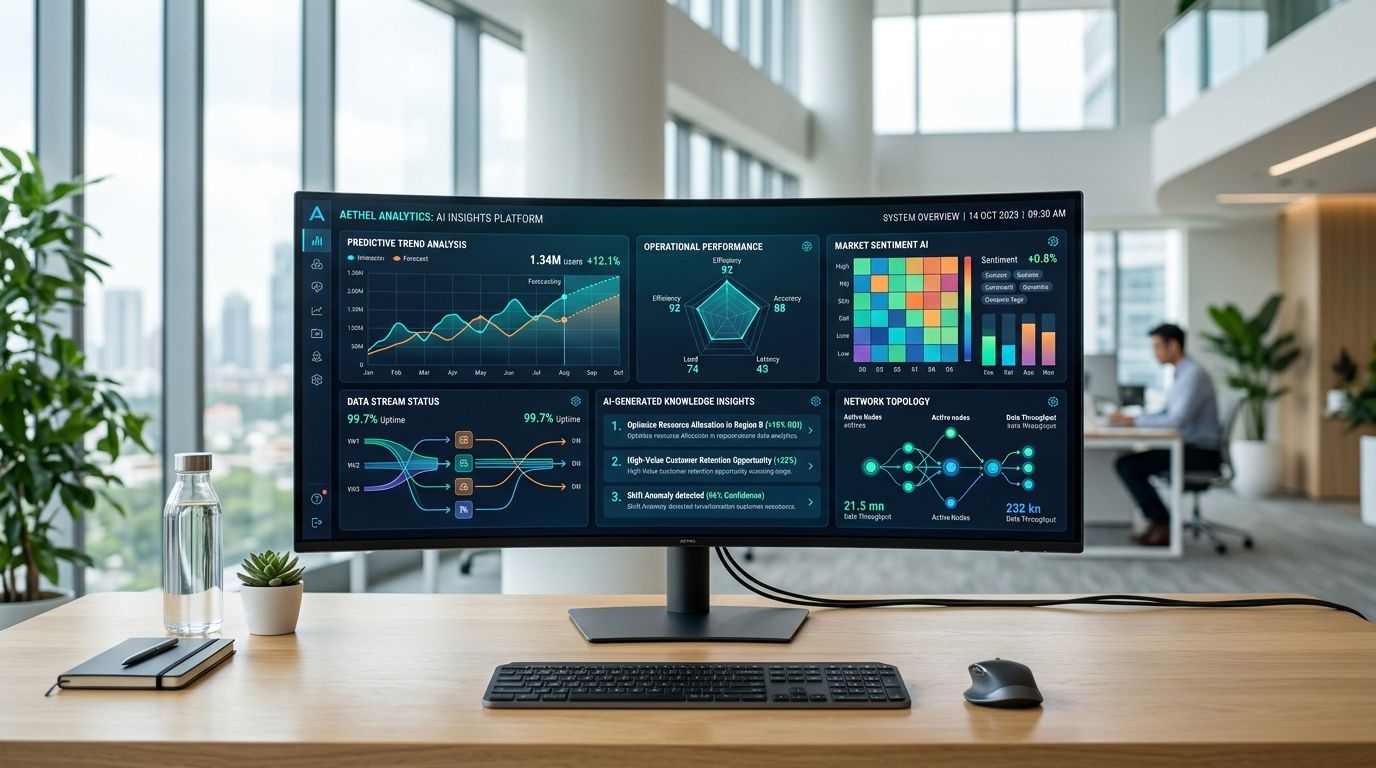
في إيطاليا، تشكو 68% من الشركات الصغيرة والمتوسطة في قطاع تكنولوجيا المعلومات من نقص الأدوات سهلة الاستخدام لعرض الرؤى المستمدة من الذكاء الاصطناعي، ولا تزال العديد من الدروس التعليمية تقتصر على الأطر الأساسية، مما يترك إمكانية غير مستغلة بنسبة 45% لتطبيق واجهات المستخدم الرسومية المخصصة لـ Python في مجال التحليلات (المصدر). ويوضح هذا الرقم النقطة جيدًا: فالمشكلة لا تكمن فقط في توليد الرؤى، بل في جعلها في متناول الجميع.
تُعد العمليات الحسابية البسيطة والتحقق من صحة البيانات والمرشحات المحلية خيارات مناسبة تمامًا لتطبيقات سطح المكتب. أما التنبؤات وتقييم المخاطر والتقسيمات أو التقارير الأكثر تعقيدًا، فغالبًا ما يكون من الأفضل تنفيذها على منصة خارجية.
وبالتالي، يمكن أن تصبح واجهة المستخدم الرسومية (GUI) في لغة Python عميلاً خفيفاً يقوم بما يلي:
يتميز هذا النهج بفصل الأدوار. تتولى الواجهة إدارة تجربة المستخدم، بينما يتولى محرك التحليلات إدارة المعالجة.
المثال التالي هو مثال نظري عن قصد. وهو يوضح النمط النموذجي مع الطلبات.
import requestsdef ottieni_insight(dati_input):url_api = "https://api.electe.example/insights"payload = {"dataset": dati_input,"analisi": "forecast_vendite"}response = requests.post(url_api, json=payload, timeout=30)response.raise_for_status()return response.json()قد يكون شكل الإجابة المحتملة كما يلي:
{"forecast": [{"mese": "Gennaio", "valore_previsto": 1250},{"mese": "Febbraio", "valore_previsto": 1320}],"alert": ["Rischio stock-out su categoria A"],"summary": "Trend positivo nel prossimo periodo"}داخل واجهة المستخدم الرسومية، يمكنك اختيار هذه الكتل وتعيينها على عناصر مختلفة:
ملخص في بطاقة نصية؛تنبيه في قائمة مميزة؛التوقعات في جدول أو رسم بياني.بالنسبة لمن يستخدمون المنتج بالفعل، توجد التفاصيل الفنية الأساسية في واجهة برمجة تطبيقات (API) ELECTE ملف تعريف Postman معتمد.
هنا تفشل العديد من المشاريع. فهي تتلقى ملف JSON صحيحًا، لكنها تعرضه على الشاشة دون أي تسلسل هرمي.
من الأفضل اتباع هيكل من ثلاثة مستويات:
الرسالة الرئيسية
ملخص موجز يوضح على الفور ما الذي يحدث.
رؤى تشغيلية
التنبيهات، الحالات الشاذة، المنتجات الحيوية، القطاعات ذات الأولوية.
تفاصيل قابلة للاستكشاف
جداول، رسوم بيانية، تصدير، سجل عمليات التنفيذ.
واجهة المستخدم الرسومية الفعالة لا تعرض كل شيء دفعة واحدة. فهي تعرض أولاً ما يساعد على اتخاذ القرار، ثم ما يلزم للتحقق.
مع هذا النموذج، لم تعد واجهة المستخدم التي تعمل بلغة بايثون مجرد تمرين تقني. بل أصبحت واجهة عمل تربط بين البيانات والأتمتة والرؤى التي يمكن حتى للفرق غير المتخصصة فهمها.
إذا كنت بصدد تطوير أول تطبيق لك، فاختر Tkinter. فهو يتيح لك فهم الأحداث وعناصر واجهة المستخدم والتحقق من صحة البيانات وهيكل الواجهة دون الحاجة إلى الكثير من المكونات الإضافية.
إذا كنت تعلم مسبقًا أن المشروع سيصبح لوحة تحكم أكثر ثراءً، فيمكنك البدء باستخدام PyQt. يتطلب هذا الأمر مزيدًا من الاهتمام بالبنية، لكنه يوفر عليك إعادة كتابة بعض الأجزاء عندما يتوسع التطبيق.
يعتمد ذلك على سياق الاستخدام. إذا كان المطلب الرئيسي هو التوافق مع منصات متعددة مع إمكانية التفاعل باللمس، فإن استخدام Kivy يكون خيارًا منطقيًا. أما إذا كان التطبيق سيُستخدم بشكل أساسي على أجهزة الكمبيوتر المكتبية من قِبل فرق الإدارة أو المبيعات أو الشؤون المالية، فغالبًا ما يكون استخدام Tkinter أو PyQt أكثر ملاءمة.
تكون واجهة المستخدم الرسومية (GUI) على سطح المكتب مفيدة عندما تريد:
تُعد التطبيقات الويب الخيار الأنسب عندما يكون الوصول عن بُعد ومركزياً وقابلاً للاستخدام عبر المتصفح. ولا يعتمد الاختيار الصحيح على التكنولوجيا بقدر ما يعتمد على من سيستخدم التطبيق، وأين، وما هي القيود التقنية التي يواجهها.
والإجابة العملية هي: تحقق دائمًا من الترخيص قبل أي استخدام تجاري. في المشاريع الشخصية أو المشاريع الداخلية الصغيرة، غالبًا ما يتم تجاهل هذه المسألة في مرحلة مبكرة جدًّا. أما في الشركات، فيجب توضيح الأمر منذ البداية مع المسؤولين عن المشتريات أو الامتثال للبرمجيات.
لا تقم بتنفيذ العمليات البطيئة في مؤشر الترابط الرئيسي لواجهة المستخدم. يجب نقل الملفات الكبيرة وطلبات واجهة برمجة التطبيقات (API) ونماذج التحليل إلى مؤشرات ترابط أو عمليات منفصلة، أو تنسيقها باستخدام قوائم الانتظار وعمليات الاستدعاء للترقية.
هناك ثلاث قواعد مفيدة جدًا:
بالنسبة للبيانات الحساسة، تجنب حفظ بيانات تسجيل الدخول في الكود ولا تترك ملفات مؤقتة في المجلدات المشتركة. إذا كانت التطبيق ترسل بيانات إلى خدمات خارجية، فاحرص دائمًا على توضيح نوع المعلومات التي يتم إرسالها والأذونات المطلوبة لذلك.
وهذا أمر مهم بشكل خاص في مجالات الشؤون المالية والامتثال القانوني والبيانات المتعلقة بالعملاء. إذا كانت لديك أي استفسارات تتعلق باللوائح التنظيمية، فيرجى الرجوع إلى مسؤول الخصوصية أو المستشار القانوني. لا يُعد هذا المقال بمثابة استشارة قانونية أو استشارة في مجال الامتثال.
نعم. إنها تركيبة شائعة في أدوات التحليل المكتبية. ولا تكمن الصعوبة في عرض الرسم البياني بحد ذاته، بل في مزامنته بشكل جيد مع الفلاتر والجداول وحالة التطبيق.
البناء بشكل مفرط، وفي وقت مبكر جدًا. يجب أن تقوم التطبيقات الأولية بعدد قليل من المهام بشكل موثوق: تحميل البيانات، والتحقق من صحة المدخلات، وإجراء التحليل، وعرض النتائج بوضوح.
عندما تعمل هذه القاعدة، يمكنك إضافة ميزات التصدير والرسوم البيانية والسجل والمصادقة أو التكاملات الخارجية. أما قبل ذلك، فلا.
إذا كنت ترغب في تطوير أدواتك إلى ما هو أبعد من مرحلة النموذج الأولي وربط واجهة مستخدم Python برؤى عملية حقيقية، ELECTE تساعدك على تحويل البيانات الأولية إلى تقارير وتوقعات وتحليلات يمكن لجميع أعضاء الفريق قراءتها. إنها طريقة ملموسة للانتقال من البرامج النصية المنعزلة إلى اتخاذ القرارات بمساعدة الذكاء الاصطناعي. يمكنك الاطلاع على كيفية عملها وتقييم ما إذا كانت تتناسب مع سير عملك.

.svg)


.svg)
.svg)