سواء كنت تقود سيارتك بين مكالمة وأخرى، أو تحاول الرد على أحد العملاء بينما يديك مشغولتان بالفعل، فإن الأوامر الصوتية على نظام أندرويد تتحول من مجرد ميزة مثيرة للفضول إلى أداة عمل. في العديد من هواتف أندرويد المباعة في إيطاليا، يُعد التحكم الصوتي جزءًا لا يتجزأ من نظام جوجل، لذا لا حاجة إلى أجهزة خاصة، ما عليك سوى تهيئته بشكل صحيح واستخدامه بحكمة. توضح الأدلة الرسمية باللغة الإيطالية هذا النهج بالضبط، بدءًا من فتح تطبيق جوجل والميكروفون وصولاً إلى «Hey Google» مع «Voice Match» والبحث الصوتي في جوجل على أندرويد وتفعيل «Voice Match» باللغة الإيطالية.
بالنسبة لشركة إيطالية صغيرة أو متوسطة الحجم، لا يكمن الأمر في «التحدث عبر الهاتف». بل يكمن الأمر في التخلص من العقبات المرتبطة بالإجراءات المتكررة، والتذكيرات، والرسائل، والإعدادات السريعة، وحتى إمكانية الوصول. ستجد هنا دليلاً عملياً، بدءاً من تفعيل مساعد Google باللغة الإيطالية لأول مرة وصولاً إلى ميزة «Voice Access»، والإملاء الصوتي، والروتينات، والخصوصية، وحل المشكلات. وفي النهاية، ستكون لديك صورة واضحة لتفهم متى تستخدم الهاتف كمساعد، ومتى تستخدمه كلوحة مفاتيح، ومتى تستخدمه كواجهة تشغيلية.
هل تتذكر تلك المواقف التي تكون فيها على وشك الدخول إلى الطريق السريع، فيراسلني العميل، وأنت لا تريد سوى إملاء رد سريع دون التوقف للكتابة؟ هنا تظهر فائدة الأوامر الصوتية على نظام أندرويد حقًّا. فهي لا تحل محل الهاتف، بل تحوله إلى وسيلة مختصرة للقيام بالأمور بسرعة أكبر.
جعلت «جوجل» التحكم الصوتي ميزة مدمجة في نظام «أندرويد»، وليس تطبيقًا يجب إضافته بشكل منفصل. باللغة الإيطالية، تتم العملية الرسمية عبر تطبيق Google والميكروفون و«Hey Google» باستخدام ميزة «Voice Match»، مع إرشادات مترجمة للهواتف الذكية والأجهزة اللوحية حول البحث الصوتي في Google على نظام أندرويد وميزة «Voice Match» على نظام أندرويد باللغة الإيطالية. وهذا أمر مهم لأنه يقلل من عوائق الاستخدام، خاصةً بالنسبة لمن يستخدمون الهاتف طوال اليوم لأغراض المبيعات أو الدعم الفني أو الخدمات اللوجستية أو التنسيق الداخلي.
قاعدة عملية: إذا كانت إحدى المهام لا تستغرق سوى بضع ثوانٍ ولكنها تتكرر كثيرًا، فقد يصبح الأمر الصوتي أسرع طريقة لتنفيذها.
بالنسبة للشركات الصغيرة والمتوسطة، فإن الفائدة واضحة. يمكن لموظف المبيعات ضبط تذكير أثناء تنقله بين المواعيد. ويمكن للمسؤول فتح تطبيق ما، أو الاتصال بأحد جهات الاتصال، أو تفعيل وضع «عدم الإزعاج» دون الحاجة إلى التنقل بين عدة شاشات. أما العاملون في الميدان، فيمكنهم استخدام الهاتف دون مقاطعة سير العمل.
في الأقسام التالية، ستتعرف على كيفية تفعيل «مساعد Google» باللغة الإيطالية، وكيفية التمييز بين «المساعد» و«الوصول الصوتي» و«الإملاء الصوتي»، وكيفية استخدام أوامر محددة للتقويم والهاتف، وكيفية إنشاء روتينات تجمع بين عدة إجراءات في خطوة واحدة. ستجد أيضًا إرشادات حول الخصوصية وحذف التسجيلات والمشكلات الشائعة، حتى تتمكن من استخدامه بثقة أكبر وبأقل عدد من المحاولات الفاشلة.
هناك نقطة مهمة بالنسبة للسوق الإيطالية وهي: لا تتطلب ميزة التشغيل الصوتي أي إعدادات معقدة أو ملحقات خاصة. ما عليك سوى الحصول على القاعدة المناسبة، وبعد ذلك يصبح الباقي مجرد عادة في الاستخدام.
قبل تعديل أي إعدادات، تحقق من أمرين بسيطين. يجب أن تكون لغة الهاتف هي الإيطالية، كما يجب أن يكون تطبيق Google محدثًا. إذا لم يتم استيفاء هذين الشرطين، فقد يتصرف نظام التعرف على الصوت كزميل يفهم نصف الطلب ثم يتوقف عن العمل. إن توفير هذه الأساسيات الصحيحة يجعل التجربة أكثر اتساقًا بين البحث الصوتي والمساعد الصوتي والأوامر التي تُعطى بدون استخدام اليدين، كما توضح صفحات البحث الصوتي من Google على نظام Android و Voice Match باللغة الإيطالية.
بالنسبة لشركة إيطالية صغيرة أو متوسطة الحجم، فإن هذه الخطوة لها مغزى عملي كبير. فإذا تمكن الهاتف من التعرف على اللغة بشكل جيد، يمكن لموظف المبيعات إملاء مذكرة أثناء تنقله من عميل إلى آخر، ويمكن لمن ينسق نوبات العمل تقديم طلبات سريعة دون الحاجة إلى التوقف عند الشاشات، ويمكن لمن يستخدم أدوات الإنتاجية أو التحليلات الانتقال بسهولة أكبر من الكلام إلى الفعل. والهدف هنا ليس التكنولوجيا في حد ذاتها، بل تقليل الخطوات غير الضرورية في العمل اليومي.
بعد الإعداد الأولي، لا تكمن الميزة الحقيقية في التأثير الأولي. بل تكمن الميزة في أن الهاتف يتعرف على الأمر أثناء قيامك بالعمل بالفعل، دون أن يضطرك إلى الدخول والخروج من القوائم.
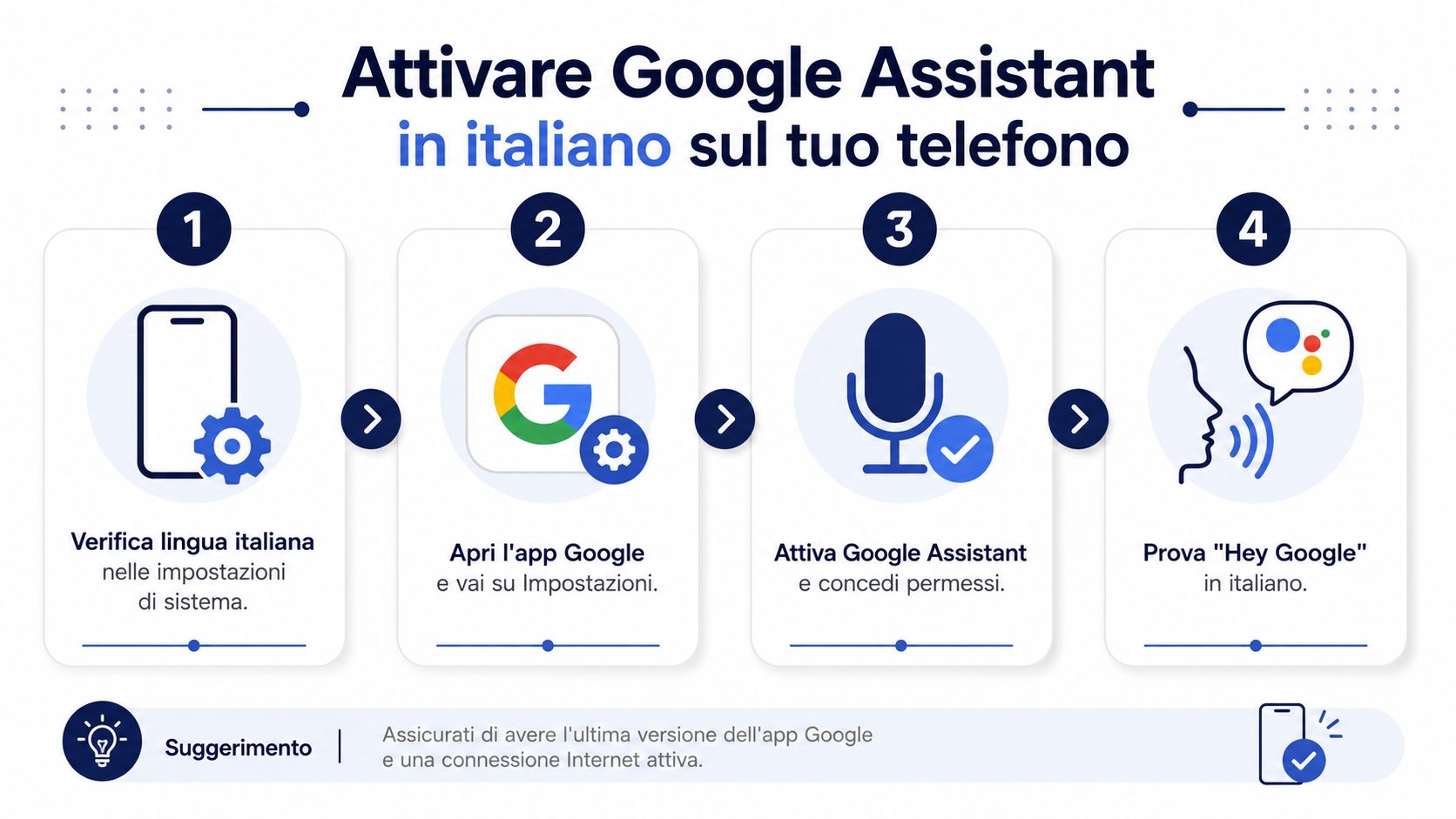
في نظام أندرويد، هناك عدة طرق لفتح نفس البوابة. تشرح شركة موتورولا، في صفحات الدعم الخاصة بها باللغة الإيطالية، أنه يمكنك الضغط باستمرار على زر التشغيل، أو نطق عبارة «Hey Google» أو «OK Google» بعد تدريب الهاتف على التعرف على صوتك، أو التمرير لأعلى من إحدى الزوايا السفلية للهاتف، وفقًا لما يرد في صفحة الدعم الخاصة بموتورولا باللغة الإيطالية.
| الطريقة | متى يجب استخدامه | ميزة |
|---|---|---|
| التحكم بدون استخدام اليدين مع " Hey Google" | عندما تكون يداك مشغولتان | أسرع في الأنشطة المتكررة |
| زر مادي | عندما تريد تجنب كلمة التنبيه | مفيد في الأماكن الحساسة أو الصاخبة |
| الإيماءات من الزوايا السفلية | عندما تتصفح الإنترنت وأنت تمسك الهاتف بيديك | سريع وسهل الاستخدام مع العديد من الطرازات |
| الميكروفون في تطبيق Google | عندما تكون قد بدأت البحث بالفعل | بسيط وسريع |
إذا كنت ترغب في مقارنة مساعدات صوتية أخرى أيضًا ومعرفة أيها يناسب أسلوب عملك بشكل أفضل، فقد يكون من المفيد إجراء مقارنة بين مساعدات صوتية من الجيل الجديد. ومع ذلك، يظل أسلوب العمل واضحًا حتى بدون إجراء مقارنات معقدة. فليس عليك تعلم إجراء مختلف لكل هاتف، بل ما عليك سوى اختيار الطريقة الأكثر ملاءمة لاستخدامك الفعلي.
يضع العديد من المستخدمين هذه الميزات في نفس الفئة، لكنها تؤدي وظائف مختلفة. فـ«مساعد Google» يرد على الأسئلة وينفذ الإجراءات، بينما تتيح ميزة «Voice Access» التحكم في الهاتف صوتيًا كأداة لتسهيل الاستخدام، أما ميزة «الإملاء» فتحول الكلام إلى نص داخل حقل الكتابة. إذا قمت بفصل هذه الأدوار الثلاثة بشكل جيد، فستتجنب المحاولات غير المجدية وستعرف على الفور أي وظيفة يجب استخدامها.
في الاستخدام اليومي لشركة صغيرة أو متوسطة الحجم إيطالية، هذا التمييز مهم. يمكن لمالك الشركة أو مدير المكتب استخدام مساعد لإنشاء مواعيد، والتحقق من التذكيرات، وإدارة التنقلات، أو الاطلاع على معلومات سريعة أثناء التنقل من اجتماع إلى آخر. في الواقع، يسرد تطبيق «مساعد Google» على متجر Google Play وظائف ملموسة، مثل التذكيرات، والمنبهات، وإدارة المهام، والملاحة، والمنزل الذكي، وتعديل إعدادات الهاتف مثل وضع «عدم الإزعاج»، والبلوتوث، ووضع الطيران، والمصباح اليدوي. عمليًّا، يكون «مساعد Google» مفيدًا عندما تريد تحقيق نتيجة ما، وليس عندما تريد التحدث فقط.
تعمل ميزة «Voice Access» وفقًا لمنطق مختلف. توضح وثائق Google باللغة الإيطالية أن هذه الميزة تتطلب تثبيت التطبيق، ومنح أذونات الميكروفون والنظام، وتفعيلها في إعدادات إمكانية الوصول، وتجربتها باستخدام أوامر مختصرة مثل «رجوع» أو «الصفحة الرئيسية» في «Voice Access» على نظام Android. والهدف هنا ليس طرح سؤال، بل التحكم في الهاتف خطوة بخطوة دون لمسه. وهي مفيدة في سياقات إمكانية الوصول، وكذلك في المواقف العملية التي تكون فيها يداك مشغولتان.
تعد م يزة الإملاء الطريقة الأكثر مباشرةً عند الحاجة إلى الكتابة. على نظام أندرويد، تُعد لوحة مفاتيح «Google Gboard» بالنسبة للكثيرين نقطة الانطلاق الأكثر طبيعية، في حين يساعد ميكروفون تطبيق «Google» في إدخال النص أو بدء بحث سريع. الفرق بسيط. فمع «Assistant» تصدر أمرًا، ومع «Voice Access» تتحكم في الواجهة، أما مع ميزة الإملاء فتحول الكلام إلى نص.
| المتطلبات | الأداة المناسبة | متى يجب تفعيله |
|---|---|---|
| طرح سؤال أو إطلاق مبادرة | مساعد جوجل | أثناء العمل اليومي |
| تحريك الهاتف دون لمسه | الوصول الصوتي | إذا كانت يداك مشغولتان أو كنت بحاجة إلى سهولة الاستخدام |
| تحويل الكلام إلى نص | الإملاء | عندما تحتاج إلى كتابة رسائل أو ملاحظات أو رسائل بريد إلكتروني |
نصيحة مفيدة: إذا كنت بحاجة إلى التحكم في هاتفك، ففكر في استخدام ميزة «Voice Access». وإذا كنت تريد فقط الكتابة بسرعة أكبر، فاستخدم ميزة «الإملاء». وإذا كنت تريد تنفيذ إجراء ما، فاستخدم «المساعد».
بالنسبة للشركات والمهنيين، تكمن القيمة الحقيقية في ارتباطها بالعمل اليومي. يمكن أن يصبح المساعد الصوتي طبقة تشغيلية صغيرة، مفيدة لتقليل الخطوات اليدوية والحفاظ على التناغم بين جدول المواعيد والاتصالات وأدوات التحليل. إذا كنت ترغب في فهم مكانته مقارنةً بالحلول الأخرى، فقد يساعدك إجراء مقارنة بين المساعدات الصوتية من الجيل الجديد. ويظل هذا الاختيار عمليًّا في جميع الأحوال: فلا داعي لتعلم نظام مختلف لكل هاتف، بل يكفي فهم الأداة التي تتوافق مع الهدف الذي تسعى إليه.
يأتي الجزء الأكثر فائدة عندما تتوقف عن التفكير في الوظيفة وتبدأ في التفكير في النتيجة. تهدف الأوامر الصوتية على نظام أندرويد إلى التخلص من العقبات الصغيرة، تلك التي تضيع وقتك دون أن تدرك ذلك. والجميل في الأمر أن العديد من الإجراءات متوفرة بالفعل في تطبيق «مساعد جوجل» ولا تتطلب أتمتة معقدة. «مساعد جوجل» على متجر Google Play.
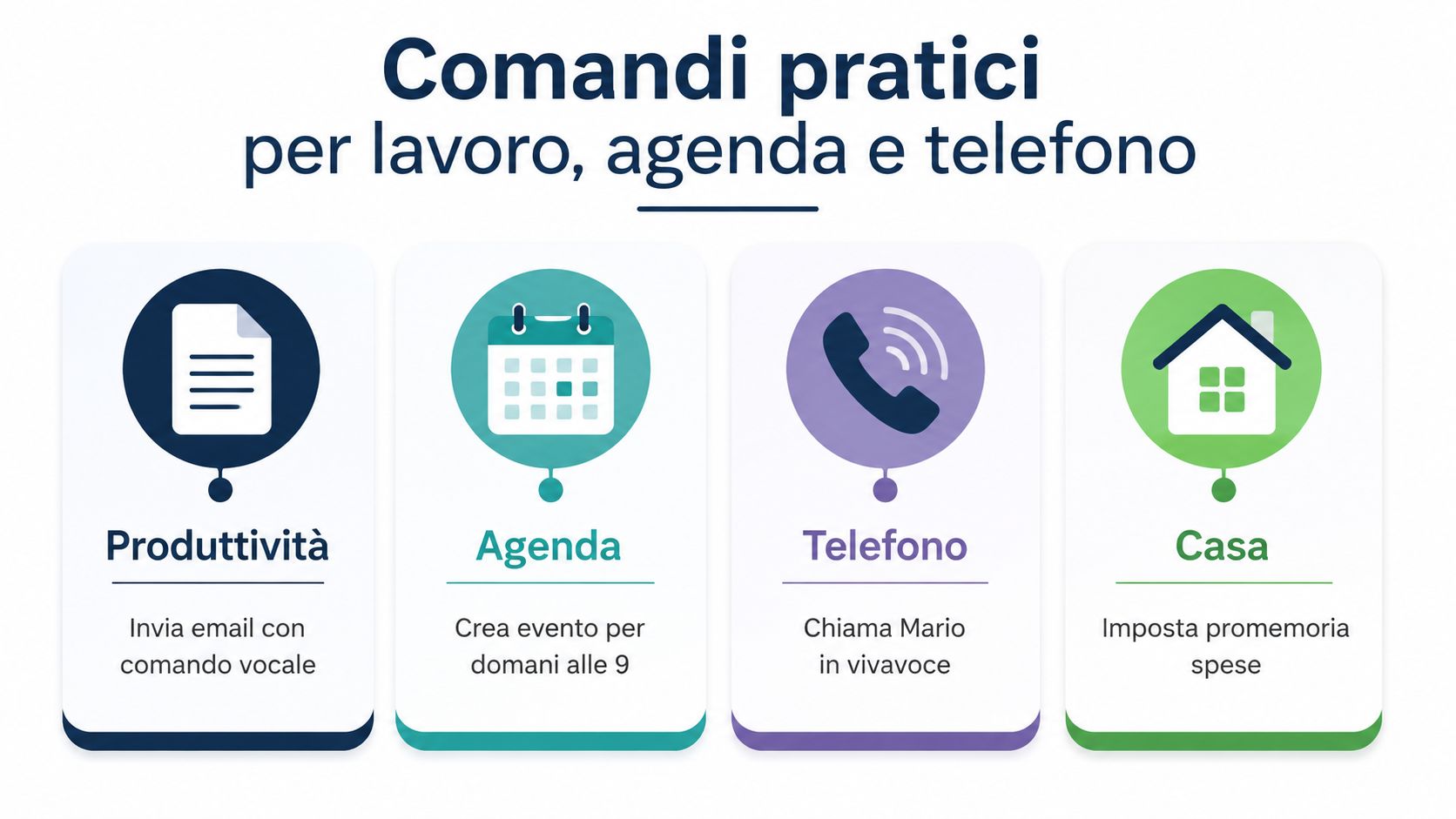
الإنتاجية. استخدم صوتك لتنبيه المنبه والمؤقت والتذكيرات والمواعيد. إن عبارة مثل «اضبط المنبه على الساعة 7» أو «ذكّرني بالمكالمة في الساعة 15» أسرع من فتح عدة شاشات. ويظهر الفرق بشكل خاص عندما تكون مسافرًا أو تتنقل بين جهات الاتصال المختلفة.
الاتصال. يمكنك إملاء الرسائل وإجراء المكالمات وبدء الاتصالات دون الحاجة إلى البحث في دفتر العناوين. عبارات مثل «أرسل رسالة إلى ماركو لتخبره أنني سأصل خلال عشر دقائق» أو «اتصل بالمكتب عبر مكبر الصوت» مثالية عندما يكون الهاتف في يدك ولكنك لا تريد التوقف عن الحركة.
الهاتف. يمكن لـ Google Assistant تغيير الإعدادات التي يقلل العديد من المستخدمين من أهميتها، مثل وضع «عدم الإزعاج» والبلوتوث ووضع الطيران والمصباح. ما عليك سوى أن تقول «شغّل وضع عدم الإزعاج» أو «شغّل المصباح» لتجنب الخطوات غير الضرورية.
المنزل الذكي. إذا كان لديك مصابيح أو جهاز تنظيم الحرارة أو مقابس متوافقة، فيمكنك التحكم فيها صوتياً. وهذا مفيد أيضاً لمن يعملون من المنزل، لأنه يدمج الهاتف في سياق عمل أوسع نطاقاً، وليس فقط في السياق الشخصي.
في نظام أندرويد، تتبع الأوامر الصوتية للروابط العميقة مسارًا تقنيًّا محددًا. يقوم المساعد بتحليل الطلب، ومطابقته مع نية مسجلة مسبقًا، ثم يقوم بإنشاء نية أندرويد إلى الوجهة داخل التطبيق باستخدام البيانات الوصفية الخاصة بـ«القدرات» الواردة في وثائق أندرويد الخاصة بالمساعد. وبشكل عملي، لا تعمل العبارة إلا إذا كان التطبيق مصممًا لفهمها.
هذه هي النقطة الأساسية بالنسبة للشركات الصغيرة والمتوسطة. يمكن لبعض تطبيقات العمل أن تُفتح أو تُنفذ إجراءات باستخدام الصوت، ولكن فقط إذا كان الدعم قد تم توفيره مسبقًا. وإذا لم يكن سير العمل مدمجًا، فإن الصوت يظل مجرد اختصار عام، وليس بوابة سحرية.
تُعد الروتينات الخطوة التي ترتقي بالاستخدام اليومي إلى مستوى أعلى. فبأمر واحد فقط، يمكن للهاتف أن يبدأ سلسلة من الإجراءات نيابة عنك. وبالنسبة لمن يتنقلون كثيرًا بين المكتب والمنزل والمواعيد، أو يديرون شركة صغيرة أو متوسطة الحجم، فإن هذا يحول الصوت إلى تدفق تشغيلي صغير، لا يقل فائدة عن اختصار مصمم جيدًا.
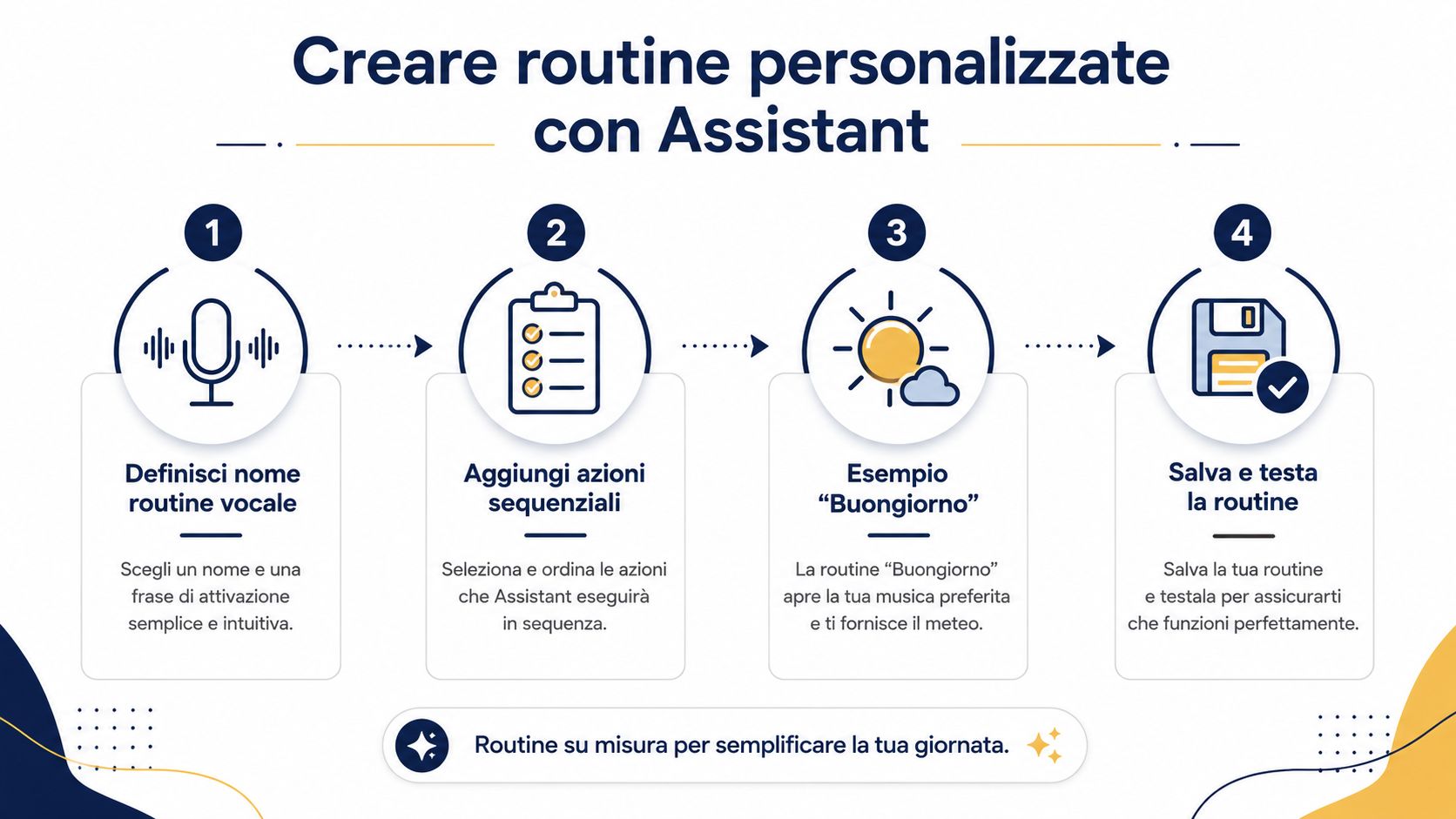
المنطق بسيط. تبدأ بجملة تنشيط، ثم تضيف الإجراءات، وإذا لزم الأمر، تربط كل ذلك بوقت معين أو مكان معين أو منبه. لفهم كيفية إعداد ميزة التعرف على الصوت واستخدام «المساعد» باللغة الإيطالية، يمكنك البدء بخاصية «Voice Match» على نظام أندرويد باللغة الإيطالية، ثم تطبيق نفس المنطق على الروتينات.
لإنشاء روتين من تطبيق Google، انتقل إلى «الإعدادات»، ثم إلى قسم «الروتينات». من هناك، يمكنك اختيار بدء الروتين يدويًّا أو ربطه بحدث ما، وإضافة عدة إجراءات متتالية. بعد حفظه، يُنصح بتجربته على الفور. وبذلك يمكنك تحديد العبارات غير الدقيقة أو الإجراءات التي لا تعمل من المحاولة الأولى.
تكون الروتينات أكثر فعالية عندما يكون الأمر الأولي قصيرًا، وتكون الإجراءات قليلة ولكنها واضحة.
روتين بداية اليوم. يقرأ الهاتف الإشعارات الرئيسية، ويشغل قائمة تشغيل في الخلفية، ويفتح التقويم. وهو مفيد لمن يدخل المكتب، أو يركب سيارته، أو يفتح حاسوبه المحمول، ويرغب في الاطلاع على ما يلزمه في غضون ثوانٍ معدودة، دون الحاجة إلى التنقل بين التطبيقات.
روتين إغلاق المكتب. يقوم المساعد بتفعيل وضع «لا تزعج»، وإرسال رسالة محددة مسبقًا إلى الفريق، وفتح ورقة مهام اليوم. ولا يقتصر دور هذه الخطوة هنا على توفير الخطوات فحسب، بل تساعد أيضًا في جعل العملية الداخلية أكثر اتساقًا، وهو أمر مفيد في الشركات الصغيرة والمتوسطة حيث يتغير سياق العمل كثيرًا، لكن لا ينبغي أن يفقد نظامه.
استخدم جملًا بسيطة. تجنب استخدام أسماء متشابهة جدًّا، ولا تجمع الكثير من الإجراءات في الأمر نفسه. إذا فشلت إحدى الروتينات، فعادةً ما تكمن المشكلة في الجملة الافتتاحية أو في إجراء يتطلب أذونات لم تُمنح. قبل تغيير كل شيء، حاول تبسيط الأمر الأول أو حذف خطوة واحدة في كل مرة.
بالنسبة لمن يستخدمون نظام أندرويد كأداة عمل، تمثل الروتينات النقطة التي يلتقي فيها الصوت والعملية. فهي لا تظل مجرد أمر مثير للفضول، بل تصبح عادة تساعد على بدء اليوم وإنهائه بأقل قدر من الصعوبات. وإذا أردت التفكير في كيفية ارتباط هذه التدفقات بإدارة البيانات أيضًا، يمكنك الاطلاع على كيفية إدارة قابلية نقل البيانات.
أنت تتحدث عبر الهاتف، لذا فإن الشك أمر طبيعي. إذا دخل الميكروفون في الصورة، فمن الطبيعي أن تتساءل عما يتم تسجيله وأين ينتهي به المطاف. توضح «جوجل» أنه عند استخدام ميزة «Hey Google»، قد يتم تخزين مقطع صوتي للطلب، والنص المكتوب، والبيانات الوصفية المرتبطة به، لذا من الأفضل مراجعة إعدادات الخدمة بعناية.
من حسابك على Google، يمكنك فتح «نشاطي» وحذف التسجيلات الصوتية الحديثة. يمكنك أيضًا تفعيل الحذف التلقائي بعد 3 أو 18 شهرًا، حتى لا تضطر إلى القيام بذلك يدويًّا في كل مرة. ويظل «Voice Match» هو النموذج الصوتي المستخدم للتعرف عليك، بينما تتم معالجة الأوامر على السحابة عندما يفسر النظام الطلب.
بالنسبة لشركة إيطالية صغيرة أو متوسطة الحجم، فإن الجانب العملي يكمن في هذا. يمكن أن يصبح الصوت أداة عمل بسيطة، مثل لوحة تحكم سهلة الاستخدام تسجل الطلبات وتساعد في تنظيم الخطوات المتكررة. ولهذا السبب بالذات، ينبغي على مستخدمي نظام أندرويد في المكتب أو أثناء التنقل أن يقرروا مسبقًا مدى الراحة التي يرغبون فيها ومدى التعرض للبيانات الذي يقبلونه.
إذا كنت ترغب في تقليل التعرض، فقم بتعطيل ميزة «Hey Google» عندما لا تكون بحاجة إليها، على سبيل المثال أثناء الليل، واستخدم الزر المادي عندما تفضل إجراء مكالمة مقصودة. إنه خيار أكثر تحفظًا وغالبًا ما يكون أكثر ملاءمة للسياقات المهنية أو المشتركة.
خيار حصيف: استخدم التنشيط الصوتي عندما يوفر لك الوقت، واستخدم الزر عندما ترغب في تقليل عدد عوامل التنشيط الدائمة إلى أدنى حد ممكن.
بالنسبة للجمهور الإيطالي، يظل الإطار الأوروبي لحماية البيانات هو المرجع الأساسي. ولا داعي للدخول في التفاصيل القانونية الفنية لفهم القاعدة العملية، يكفي أن تتذكر أن لديك أدوات للتحكم في البيانات التي يحتفظ بها هاتفك وحذفها وتقييدها. إذا كان موضوع إدارة البيانات وتداولها يهمك، يمكنك أيضًا قراءة كيفية إدارة قابلية نقل البيانات.
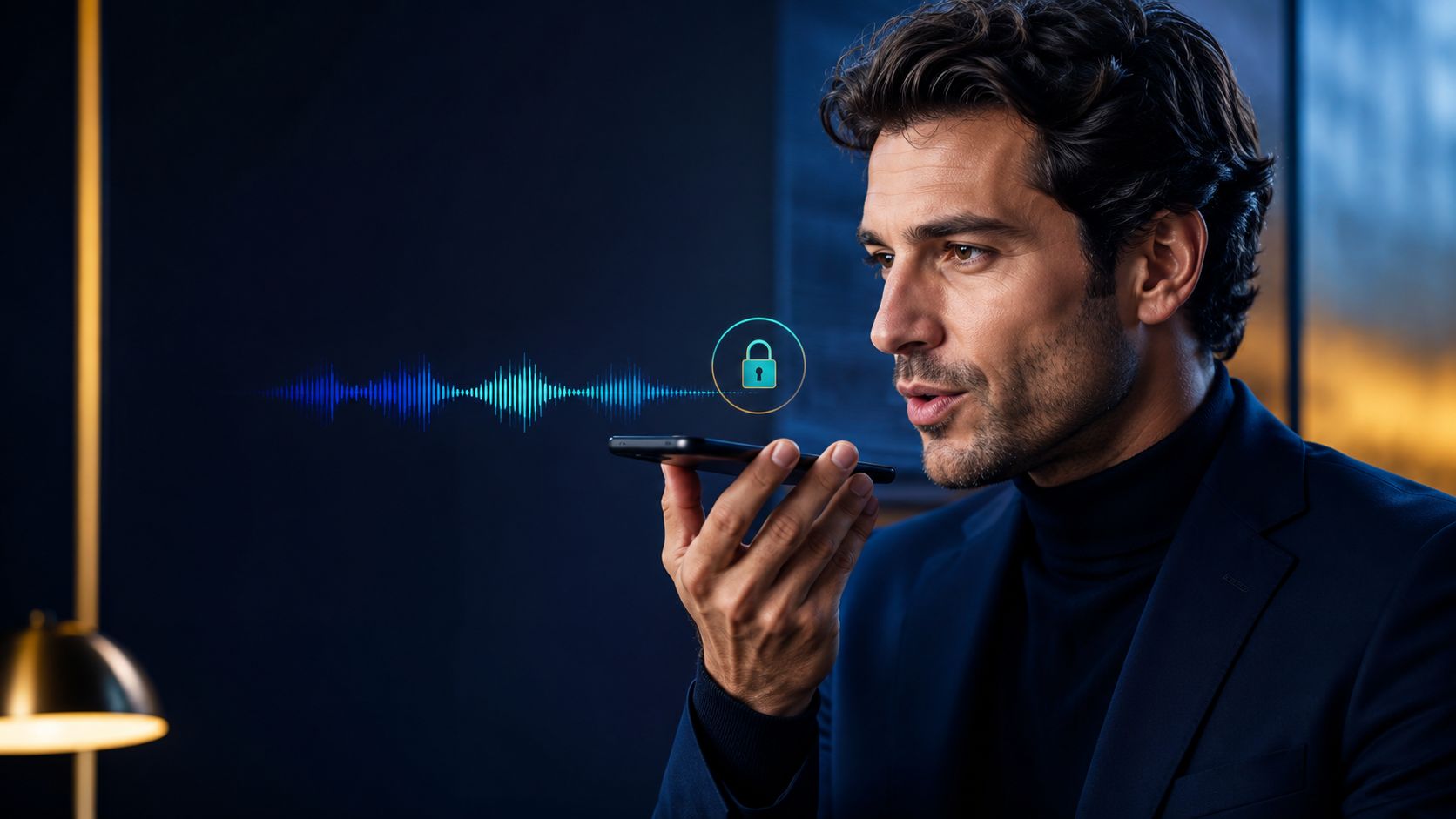
في الواقع، لا يمكن إدارة الخصوصية من خلال تجنب كل شيء. بل تُدار من خلال معرفة ما هو نشط، وما يتم حفظه، ومتى يكون من الأفضل إيقاف ميزة الاستدعاء الصوتي.
عادةً ما يشير عدم استجابة الأمر الصوتي إلى مشكلة بسيطة، وليس إلى عطل في الهاتف. وغالبًا ما يحدث الأمر نفسه في المكتب: لغة غير صحيحة، أو أذونات مفقودة، أو ميكروفون معطل، أو نموذج صوتي يحتاج إلى إعادة معايرة. إذا لم يستجب «Voice Access »، فيجب التحقق أولاً من أذونات إمكانية الوصول ثم من الميكروفون. وإذا فتح «Assistant» التطبيق الخاطئ، فغالبًا ما تكون العبارة عامة جدًّا أو أن هذا التطبيق لا يعرض الإجراء المطلوب.
بالنسبة للشركات الصغيرة والمتوسطة، لا تقتصر فائدة هذه الضوابط على «تشغيل الميكروفون» فحسب. بل إنها تجعل الهاتف نقطة عبور موثوقة بين المهام السريعة، وجدول المواعيد، والرسائل، وأدوات العمل. الأمر يشبه إلى حد ما إصلاح لوحة مفاتيح مكتب مشترك؛ فإذا كانت المفاتيح لا تستجيب بشكل جيد، فإن كل حركة تؤدي إلى إبطاء سير العمل.
عندما يتم إعداد الهاتف بشكل صحيح، تصبح الأوامر الصوتية الطبقة التشغيلية الأولى. فهي تساعد في تسجيل الطلبات، وفتح التطبيقات، وإملاء الملاحظات، والتنقل بسرعة أكبر بين الخطوات المتكررة. وعندما يتعين تحويل هذه المعلومات إلى بيانات مفيدة للشركة، يصبح من الضروري استخدام أداة مختلفة، قادرة على قراءة البيانات وليس مجرد تنفيذ التعليمات.
ELECTE، منصة لتحليل البيانات مدعومة بالذكاء الاصطناعي مخصصة للشركات الصغيرة والمتوسطة، تعمل على أتمتة إعداد التقارير واستخلاص الرؤى وقراءة الأنماط من بيانات الأعمال. ويتكامل هذا النهج بشكل جيد مع العمل عن بُعد، لأنه يربط بين العمليات اليومية وفهم ما يحدث فعليًّا في العمليات. إذا كنت ترغب في معرفة كيف يمكن تحويل سير العمل إلى بيانات مفيدة، يمكنك أيضًا الاطلاع على كيفية تحويل المكالمات إلى بيانات باستخدام ELECTE.
إن إعداد الأوامر الصوتية بشكل صحيح على نظام أندرويد لا يقتصر فائدته على توفير بضع نقرات على الشاشة فحسب. بالنسبة لمن يديرون الشركات الصغيرة والمتوسطة، يمكن أن يصبح ذلك أسهل طريقة لتنظيم المهام السريعة والملاحظات العملية والإشعارات التي تتطلب قراءة أكثر دقة لاحقًا. إذا كنت ترغب في ربط هذه السرعة باتخاذ قرارات أكثر صوابًا لشركتك الصغيرة أو المتوسطة، تفضل بزيارة موقع ELECTE واكتشف كيفية تحويل الإشعارات والمهام والبيانات إلى رؤى مفيدة لعملك اليومي.

.svg)


.svg)
.svg)