تعد الرسوم البيانية الخطية في Excel أداة أساسية لأي شخص يعمل مع البيانات. فهي تحول أعمدة الأرقام إلى قصة بصرية، مما يبرز على الفور الاتجاهات والدورات والانحرافات التي قد تظل خفية لولا ذلك. هل توافق على أن نظرة سريعة غالبًا ما تكون أقوى من ساعات طويلة من التدقيق في جدول؟ في هذا الدليل، سنوضح لك كيفية إتقان استخدام الرسوم البيانية الخطية لاتخاذ قرارات أسرع وأكثر استنارة.
لن تتعلم فقط كيفية إنشاء رسوم بيانية واضحة، بل ستتعلم أيضًا كيفية إعداد البيانات بشكل مثالي واستخدام تقنيات متقدمة لاستخلاص الرؤى الأعمق. وسواء كنت ترغب في مراقبة المبيعات أو تحليل الإنتاج أو تقديم تقرير لفريقك، فستصبح الرسوم البيانية الخطية حليفك الأقوى.
الرسم البياني الخطي الجيد ليس مجرد شكل؛ إنه قصة. فهو يوضح لك ما إذا كانت حملة تسويقية ما قد نجحت، وكيف تتقلب مستويات الإنتاج، أو كيف كان أداء المبيعات شهراً بعد شهر. وبالنسبة للشركات الصغيرة والمتوسطة، حيث يجب أن تكون كل قرار سريعاً ودقيقاً، فإن هذه الوضوح البصري أمر أساسي.
تخيل شركة تصنيع تقوم بتحليل بيانات الإنتاج. في جدول طويل، قد تمر ذروات الطلب الموسمية دون أن يلاحظها أحد. أما الرسم البياني الخطي البسيط، فيبرزها على الفور. وبفضل هذه الفكرة، تمكن أحد عملائنا من إعادة تنظيم المستودع مسبقًا، مما أدى إلى خفض تكاليف التخزينبنسبة 8%. وهذا هو بالضبط ما يعنيه اتباع نهج قائم على البيانات: تحويل البيانات إلى قرارات تولد قيمة.
تُظهر الصورة أدناه مثالاً كلاسيكياً: رسم بياني خطي يقارن مبيعات منتجين على مدار الوقت.

يكفي إلقاء نظرة سريعة لتلاحظ أن "المنتج ب" قد تجاوز "المنتج أ" منذ شهر مارس. وهذه معلومة أساسية لإعادة تقييم استراتيجيات التسويق وإدارة المخزون.
على الرغم من فعاليتها، لا تستفيد العديد من الشركات من الرسوم البيانية الخطية بشكل كامل. نعلم أن حوالي 67% من الشركات الصغيرة والمتوسطة في إيطاليا تستخدم Excel لإجراء تحليلاتها، لكن 32% فقط منها تقوم بإنشاء رسوم بيانية زمنية لدراسة الاتجاهات. هذه فرصة ضائعة. لفهم أي العروض المرئية يمكنها حقًا أن تحدث فرقًا، ألقِ نظرة على دليلنا حول 10 أنواع من الرسوم البيانية الأساسية لتحويل البيانات إلى قرارات.
تأسست ELECTE، وهي منصة لتحليل البيانات مدعومة بالذكاء الاصطناعي مخصصة للشركات الصغيرة والمتوسطة، خصيصًا لسد هذه الفجوة. فهي تتيح لك تحميل البيانات الأولية والحصول تلقائيًا ليس فقط على الرسوم البيانية، بل أيضًا على توقعات دقيقة توجه استراتيجياتك المستقبلية.
تحول هذه الأتمتة عملية التحليل من نشاط يدوي ومكلف إلى ميزة تنافسية حقيقية. حتى لو لم تكن لديك خبرة تقنية، يمكنك توقع انخفاضات في المخزون أو ارتفاعات في المبيعات بنقرة واحدة.
يأتي أي رسم بياني فعال دائمًا من بيانات نظيفة ومنظمة جيدًا. هذه الخطوة، التي يميل الكثيرون إلى الاستخفاف بها، هي في الواقع السر الحقيقي لإنشاء رسوم بيانية خطية في Excel لا تبدو احترافية فحسب، بل تروي قصة واضحة وخالية من أي غموض. تعتمد جودة العرض البياني الخاص بك بشكل مباشر على جودة الجدول الأصلي.
الهيكل المثالي بسيط ومنطقي. يجب أن يمثل كل عمود متغيرًا منفصلاً. عادةً ما يحتوي العمود الأول على السلسلة الزمنية (الأيام، الأشهر، السنوات)، بينما تحتوي الأعمدة التالية على القيم الرقمية التي تريد تحليلها، مثل عدد الوحدات المباعة أو حجم المبيعات.
تخيل أنك تريد مراقبة المبيعات الشهرية لمنتجين، هما "المنتج أ" و"المنتج ب". لكي يفهم Excel على الفور ما تريد القيام به، فإن هيكل البيانات الأمثل هو التالي:
يُعد هذا النوع من التخطيط بمثابة كنز ثمين لبرنامج Excel. فهو يتيح للبرنامج تحديد المحور X (الأشهر) ومجموعتي البيانات (مبيعات المنتجات) على الفور، لعرضهما كخطوط منفصلة على الرسم البياني. لا أكثر ولا أقل.
ولتوضيح هذا المفهوم بشكل أكثر عملية، إليك مقارنة مباشرة بين بنية تسبب المشاكل وأخرى ستسهل عليك الأمور.
كما ترى، فإن تنظيم البيانات بالطريقة الصحيحة منذ البداية يوفر عليك الكثير من المشاكل لاحقاً.
من المؤكد أن مجموعة البيانات غير المنظمة ستؤدي إلى إنشاء رسم بياني يصعب قراءته. قبل إنشاء الرسم البياني، تأكد دائمًا من التحقق من النقاط الثلاث التالية:
إن بذل القليل من الجهد في إعداد البيانات يقيك من متاعب كبيرة أثناء مرحلة التحليل. فالتخصيص خمس دقائق لتنظيف جدول البيانات الخاص بك قد يوفر عليك ساعات من الإحباط والتفسيرات الخاطئة.
بالنسبة لمن يعملون بشكل متكرر مع البيانات المستوردة من أنظمة أخرى، فإن تنقية البيانات تعد مهمة شبه يومية. إذا كنت ترغب في التعمق في هذا الموضوع، فاطلع على دليلنا الأساسي لإدارة ملفات CSV في Excel، حيث ستجد نصائح لتنظيم مجموعات البيانات الخاصة بك في غضون دقائق معدودة.
بمجرد أن تصبح البيانات منظمة ومصفاة، تكون جاهزًا للبدء في العمل: تحويل جدول الأرقام هذا إلى قصة بصرية واضحة ومؤثرة. إن إنشاء مخطط بياني خطي بسيط في Excel لا يتطلب سوى بضع نقرات، لكن السحر الحقيقي، الذي يميز المخطط البياني الجيد عن المخطط الذي ينقل رسالة، يكمن في التخصيص.
تبدأ العملية باختيار نطاق البيانات الذي قمت بإعداده. نصيحة بسيطة: تأكد من تضمين ليس فقط الأرقام، بل أيضًا تسميات الأعمدة (مثل "الشهر"، "المنتج أ"). في هذه المرحلة، ما عليك سوى الانتقال إلى علامة التبويب "إدراج " والنقر على أيقونة الخطوط في مجموعة "الرسوم البيانية". يوفر لك Excel على الفور خيارات متنوعة، بدءًا من الرسم البياني الكلاسيكي البسيط وصولًا إلى الرسم البياني الذي يحتوي على علامات.
الرسم البياني الذي يفتقر إلى السياق هو رسم بياني عديم الفائدة. بمجرد أن يقوم Excel بإنشائه، يجب أن تكون أولويتك هي جعله سهل الفهم على الفور. ابدأ بالنقر مرتين على العنوان واستبدل النص العام بوصف واضح، مثل "اتجاه المبيعات الفصلية: المنتج أ مقابل المنتج ب".
بعد ذلك مباشرة، انتقل إلى المحاور. تأكد من أن المحور الرأسي (المحور Y) يحمل عنوانًا واضحًا ("الوحدات المباعة" أو "الإيرادات باليورو") وأن المحور الأفقي (المحور X) يعرض التسلسل الزمني بشكل صحيح. إن الرسم البياني الذي يحمل العناوين الصحيحة يشبه الخريطة الجيدة: فهو يوجه عين المشاهد بالضبط إلى حيث تريد.
هذه العملية البسيطة، التي تحول البيانات الأولية إلى رسم بياني جاهز للتحليل، موجزة بشكل مثالي هنا.
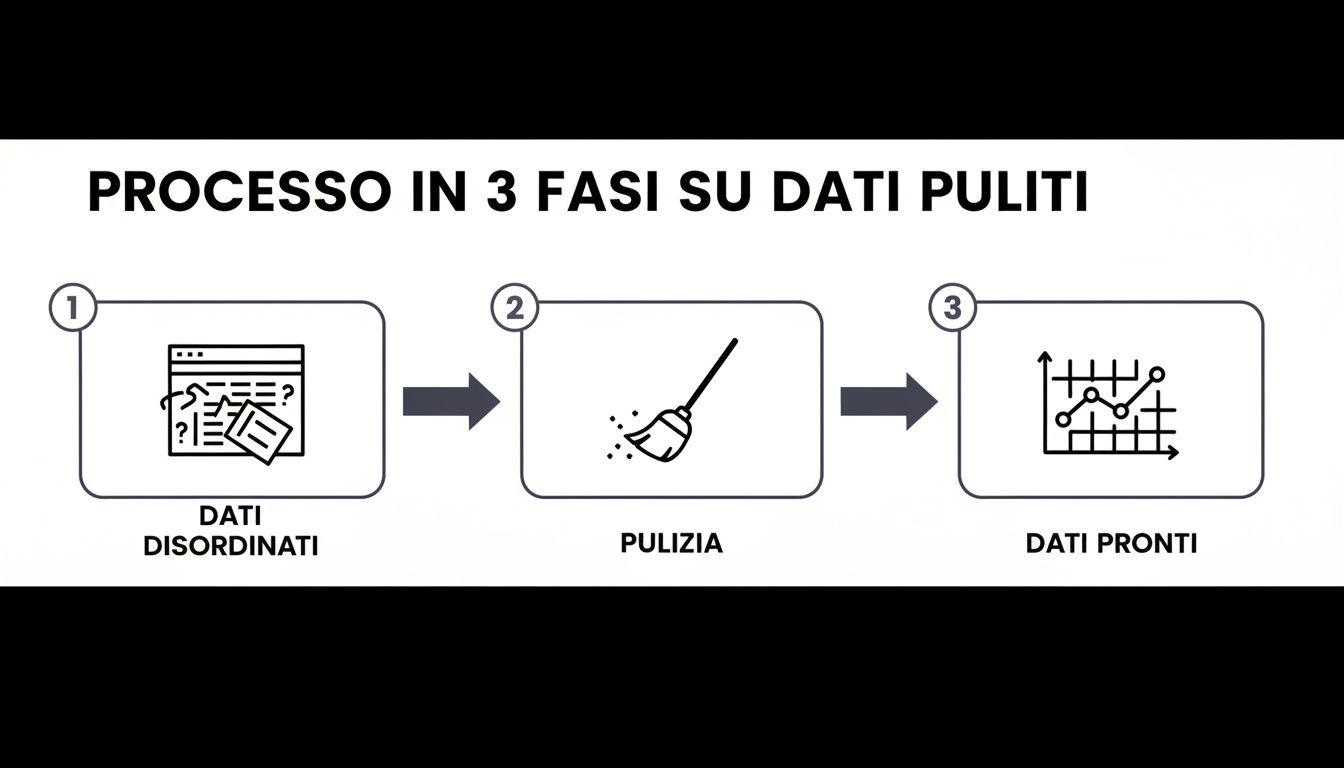
يوضح هذا المخطط مبدأً أساسيًا: تنظيف البيانات ليس خطوة مملة، بل هو الجسر الذي لا غنى عنه بين جدول بيانات مشوش ورؤية واضحة ومرئية.
يُعد الرسم البياني الخطي المزود بعلامات الخيار الأمثل عندما تريد إبراز نقاط محددة في سلسلة البيانات التاريخية الخاصة بك. وعلامات الخطي هي تلك الرموز الصغيرة (دوائر، مربعات، مثلثات) التي تظهر عند كل نقطة على الخط، مما يتيح ربط قيمة ما بتاريخ محدد بشكل فوري.
هذا ليس مجرد خيار جمالي، بل قرار استراتيجي. ففي قطاع التجزئة، على سبيل المثال، أصبحت الرسوم البيانية الخطية في Excel أداة أساسية لتحسين إدارة العروض الترويجية. فمن خلال تحديد بيانات مثل «الربع» و«الوحدة» واختيار «إدراج > خط مع علامات»، يمكن للمتجر أن يرى في لمحة واحدة ارتفاعًا بنسبة +35٪ خلال يوم الجمعة السوداء . تسمح هذه العرض البسيط بتحديد المخزون بشكل أفضل للعام التالي، مما يؤدي إلى خفض البضائع غير المباعة بنسبة تصل إلى 22%. ومع ذلك، على الرغم من أن 71% من تجار التجزئة الإيطاليين يستخدمون Excel، فإن 28% فقط يستخدمون الرسوم البيانية الخطية بانتظام، غالبًا بسبب تصورهم بأنها معقدة للغاية. للحصول على نظرة عامة كاملة، يمكنك الاطلاع على أنواع الرسوم البيانية المختلفة المتوفرة في Office.
التخصيص ليس مجرد تفصيل شكلي، بل جزء لا يتجزأ من التحليل. فالألوان والملصقات والأساليب المناسبة تحول أي رسم بياني بسيط إلى أداة لاتخاذ القرار تنقل رسالتها على الفور.
لا تقلل أبدًا من أهمية الألوان. استخدم لوحة ألوان تتوافق مع هوية علامتك التجارية أو اختر ألوانًا متباينة للغاية لتمييز مجموعات البيانات المختلفة. ستتحسن قابلية القراءة بشكل كبير. للحصول على دليل شامل حول كيفية إنشاء رسوم بيانية فعالة، اطلع على دليلنا حول كيفية إنشاء رسم بياني في Excel.
بمجرد أن تتأقلم مع الأساسيات، يحين الوقت لترتقي بمخططاتك الخطية في Excel إلى مستوى أعلى. لم يعد الأمر يقتصر على إنشاء رسوم بيانية بسيطة، بل أصبح يتعلق بإنشاء أدوات تحليل حقيقية، قادرة على الكشف عن رؤى عميقة ودعم القرارات المعقدة. وهنا تبدأ بياناتك في سرد قصة أكثر ثراءً وتنوعًا.
يتيح لك تجاوز الإعدادات الأساسية مقارنة قيم مختلفة، وتحديد الاتجاهات التي لا تظهر للعيان للوهلة الأولى، وجعل تحليلاتك ديناميكية تمامًا. لا يتعلق الأمر بالجانب الجمالي فحسب، بل بإضافة طبقات من المعلومات التي قد تضيع لولا ذلك.

من التحديات الأكثر شيوعًا مقارنة مجموعتين من البيانات ذات وحدات قياس أو مستويات حجم مختلفة تمامًا. تخيل أنك تريد عرض اتجاه الإيرادات (بالآلاف من اليورو) وعدد الوحدات المباعة (بالمئات) على نفس الرسم البياني. عند استخدام محور عمودي واحد فقط، سيبدو خط عدد الوحدات المباعة كخط مسطح، يكاد يكون غير موجود، حيث يطغى عليه مقياس الإيرادات.
وهنا يأتي دورالمحور الثانوي. تتيح لك هذه الوظيفة إضافة محور Y ثانٍ على الجانب الأيمن من الرسم البياني، بحيث يكون لكل منهما مقياسه الخاص.
سترى على الفور كيف يتغير الرسم البياني، حيث تصبح الخطوط واضحة تمامًا ويمكن مقارنتها أخيرًا. هذه تقنية أساسية في أي تحليل مالي أو تسويقي.
غالبًا ما تكون البيانات الأولية "مشوشة"، حيث تزخر بالارتفاعات والانخفاضات اليومية أو الأسبوعية التي قد تحجب الاتجاه الأساسي. وللتغلب على هذا التشويش، يوفر Excel أداتين قويتين للغاية:
بالنسبة للعاملين في قطاع الخدمات المالية، على سبيل المثال، تُعدّ الرسوم البيانية الخطية في Excel جزءًا لا يتجزأ من عملهم اليومي. ويمكن أن يؤدي إضافة «المتوسط المتحرك» إلى تخفيف تقلب البيانات بنسبة تصل إلى 20٪، مما يسلط الضوء على الاتجاهات الأساسية التي قد لا تظهر بخلاف ذلك. كشفت دراسة استقصائية أن 75% من المحللين يفضلون استخدام خطوط متعددة مع توضيحات واضحة لتمييز فئات مثل المخاطر "العالية" و"المتوسطة"، وذلك بسبب سهولة قراءتها الفورية. لمزيد من المعلومات، ألقِ نظرة على تقنيات التحليل هذه في Excel.
الهدف هنا ليس تغيير البيانات، بل تفسيرها بشكل أفضل. فخط الاتجاه أو المتوسط المتحرك يساعدانك على تمييز الإشارة عن الضوضاء، وتركيز الانتباه على ما يهم حقاً بالنسبة لاستراتيجية الشركة.
اللمسة الاحترافية الأخيرة هي التخلص نهائياً من الحاجة إلى تحديث المخططات يدوياً. إذا كان مخططك مرتبطاً بنطاق خلايا بسيط، فكلما أضفت بيانات جديدة (مثل مبيعات الشهر التالي)، يتعين عليك العودة إلى المخطط وتعديل مصدر البيانات يدوياً. إنها عملية مملة ومصدر كلاسيكي للأخطاء.
الحل بسيط للغاية: حوّل نطاق البيانات الخاص بك إلى جدول Excel منسقة. ما عليك سوى تحديد البيانات والضغط على اختصار المفاتيح Ctrl + T. عند هذه النقطة، عندما تقوم بإنشاء مخطط بياني خطي استنادًا إلى جدول، يصبح هذا المخطط ديناميكيًا. في كل مرة تضيف فيها صفًا جديدًا من البيانات في أسفل الجدول، سيتم تحديث الرسم البياني تلقائيًا لإضافتها. هذه الخطوة البسيطة تحول جدول البيانات الخاص بك إلى لوحة معلومات تفاعلية ومُحدَّثة دائمًا.
قد يكون الرسم البياني مثاليًا من الناحية الفنية، لكنه في الوقت نفسه قد ينقل رسالة خاطئة تمامًا. إن إنشاء الرسوم البيانية الخطية في Excel ليس مجرد ممارسة فنية؛ بل هو عملية تواصل، وبالتالي فهو يتطلب الصدق. فقد يؤدي خطأ بسيط، سواء كان متعمدًا أم لا، إلى تشويه فهم البيانات واتخاذ قرارات مؤسسية خاطئة.
هدفك هو أن تصبح راوي بيانات موثوقًا. ولتحقيق ذلك، عليك أن تتعلم كيفية التعرف على الفخاخ الأكثر شيوعًا التي تجعل العرض البياني مضللاً، وتجنبها. إن إتقان هذه المبادئ لن يجعل تحليلاتك أكثر وضوحًا فحسب، بل سيعزز مصداقيتك أيضًا.
الخطأ الأكثر شيوعًا، وربما الأكثر خداعًا، هو جعل المحور الرأسي (Y) يبدأ من قيمة غير صفرية دون سبب وجيه. وهي تقنية تُستخدم غالبًا لـ«إضفاء طابع درامي» على التغيرات، من خلال المبالغة بصريًّا في التقلبات. فقد يبدو نمو متواضع بنسبة 2٪ وكأنه ارتفاع حاد إذا بدأ المحور من قيمة تقل قليلاً عن أدنى قيمة في السلسلة.
القاعدة الذهبية: ما لم يكن هناك سبب محدد ومعلن للتركيز على نطاق ضيق (ويجب دائمًا توضيح السبب)، يجب أن يبدأ المحور Y دائمًا من الصفر. وبهذه الطريقة، تعكس النسب البصرية النسب العددية بدقة.
الحفاظ على سلامة المحور هو الخطوة الأولى نحو عرض دقيق. وبذلك يتمكن القارئ من إدراك الحجم الحقيقي للتغيرات، دون أن يُضلل.
إن الإغراء بإدراج أكبر عدد ممكن من مجموعات البيانات في رسم بياني واحد قوي، لكن النتيجة تكون في الغالب غير واضحة. فالرسم البياني الذي يحتوي على عدد كبير من الخطوط المتقاطعة والمتداخلة — ما يُعرف بـ«الرسم البياني المعقد» — لا يؤدي إلا إلى إرباك القارئ ويجعل من المستحيل تمييز الاتجاهات الفردية.
لكي لا تقع في هذا الفوضى، اتبع هذه الإرشادات البسيطة:
إذا كنت بحاجة فعلاً إلى مقارنة أكثر من 5 سلاسل بيانات، فإن الحل الأفضل غالبًا ما يكون تقسيم التحليل إلى عدة رسوم بيانية أو تجميع البيانات في فئات منطقية.
الرسم البياني الجيد يتحدث عن نفسه. قبل أن تعتبر عملك قد اكتمل، قم بإجراء فحص أخير باستخدام قائمة المراجعة هذه للتأكد من أن رسالتك تصل بوضوح وقوة.
باتباع هذه النصائح، ستحول رسومك البيانية من مجرد رسومات بسيطة إلى أدوات تحليل فعالة.
تعد الرسوم البيانية الخطية في Excel أدوات رائعة لفهم الماضي. ولكن ماذا يحدث عندما يتعين عليك التطلع إلى المستقبل؟ عندما يصبح الهدف هو التحليل التنبئي، قد تشعر أن Excel وحده لم يعد كافياً.
إن إدارة كميات ضخمة من البيانات التاريخية لتحويلها إلى تنبؤات موثوقة تتطلب مستوى من التحليل يتجاوز الوظائف القياسية لبرنامج الجداول البيانية. وهي مهمة تستغرق وقتًا طويلاً وتتطلب مهارات إحصائية محددة.
وهنا بالذات تدخل منصات تحليل البيانات المدعومة بالذكاء الاصطناعي مثل ELECTE، المصممة للشركات الصغيرة والمتوسطة التي ترغب في تحقيق قفزة نوعية. لا تقتصر هذه الأنظمة على إنشاء رسم بياني فحسب، بل تعمل على أتمتة عملية التحليل بأكملها.
تخيل أنك لم تعد بحاجة إلى تصدير البيانات يدويًّا. فمنصة مثل ELECTE مباشرةً بمصادرك، سواء كانت أنظمة تخطيط موارد المؤسسات (ERP) أو أنظمة إدارة علاقات العملاء (CRM) أو أي أنظمة إدارة أخرى. وبمجرد ربط البيانات، لا تكتفي الذكاء الاصطناعي بعرضها فحسب، بل تفسرها لتوليد توقعات ملموسة.
لنأخذ على سبيل المثال شركة تعمل في قطاع التجزئة وتحتاج إلى تحسين إدارة مخزونها. بدلاً من قضاء أيام في تحليل المبيعات السابقة باستخدام برنامج Excel، يمكنها أن تترك المنصة تقوم بذلك تلقائيًا، لتكشف عن أنماط لا يمكن رؤيتها بالعين المجردة.
استخدم أحد عملائنا في مجال التجارة الإلكترونية ELECTE بيانات المبيعات على مدى ثلاث سنوات. وقد توقعت المنصة الطلب في الربع التالي بدقة بلغت 95٪، وهو نتيجة يكاد يكون من المستحيل تحقيقها يدويًّا باستخدام برنامج Excel دون الاستعانة بفريق من علماء البيانات.
انتبه، هذا لا يعني التخلي عن Excel. بل يعني استخدامه جنبًا إلى جنب مع أدوات أكثر فاعلية في المهام الاستراتيجية.
يظل Excel الخيار الأمثل للتحليلات السريعة والتقارير اليومية. ولكن عندما تصبح الأسئلة أكثر تعقيدًا – مثل "ماذا سيحدث الشهر المقبل؟" أو "ما العامل الذي يؤثر فعليًّا على مبيعاتنا؟" – فإن الأمر يتطلب أكثر من ذلك.
يتيح لك اعتماد هذه المنصات الانتقال من التحليل التفاعلي، الذي يركز على الماضي، إلى التحليل الاستباقي، الذي يصوغ المستقبل. وبهذه الطريقة، لا تضيع مهاراتك في استخدام Excel هباءً، بل تصبح الأساس الذي تُبنى عليه القرارات الاستراتيجية واسعة النطاق، المدعومة بتنبؤات دقيقة يتم إنشاؤها في غضون دقائق معدودة.
إليك ما يجب أن تتذكره من هذا الدليل لإنشاء رسوم بيانية خطية فعالة في Excel:
إن إتقان استخدام المخططات الخطية في Excel يعني تحويل الأرقام إلى أداة فعالة في اتخاذ القرارات. لقد تعرفت على كيفية إعداد البيانات، وإنشاء عروض مرئية واضحة، واستخدام تقنيات متقدمة لاكتشاف رؤى كانت ستظل خفية لولا ذلك. تذكر أن كل مخطط يمثل قصة: ومهمتك هي جعلها واضحة وصادقة ومفهومة.
لديك الآن الأساس اللازم لإنشاء رسوم بيانية لا تقتصر على تمثيل الماضي فحسب، بل تساعدك أيضًا على بناء المستقبل. ولكن إذا كنت ترغب في المضي قدمًا وتحويل تحليلاتك إلى تنبؤات استراتيجية آلية، فقد حان الوقت لاستكشاف أدوات أكثر فاعلية.
هل أنت مستعد لتحويل بياناتك إلى ميزة تنافسية؟ جرب ELECTE واكتشف كيف يمكن لمنصتنا لتحليل البيانات المدعومة بالذكاء الاصطناعي مساعدتك في اتخاذ قرارات أفضل ببضع نقرات.

.svg)


.svg)
.svg)