تدرك فرق الشؤون المالية في الشركات الصغيرة والمتوسطة ذلك جيدًا: فكلما حاولت استيراد ملف PDF إلى Excel، تبدأ معركة مع التنسيق. وغالبًا ما يتحول النسخ واللصق التقليدي إلى كارثة: بيانات مبعثرة، وخلايا مدمجة عشوائيًا، وجداول منظمة تتحول إلى فوضى لا يمكن قراءتها. الإحباط حقيقي، لكنك لست الملام. يكمن المشكل في طبيعة ملف PDF نفسه، الذي صُمم للطباعة والمشاركة، وليس ليكون مصدر بيانات للتحليل.
هذا المسار اليدوي للعمل، الذي يتألف من تقارير البنوك وفواتير الموردين ووثائق الوكالات الحكومية، يمثل عائقًا حقيقيًا أمام الإنتاجية. بالإضافة إلى كونه مملًا، فهو مصدر شبه مؤكد لأخطاء إدخال البيانات. لحسن الحظ، في عام 2026، تتوفر لك طرق أكثر ذكاءً بكثير للتغلب على هذا التحدي. في هذا الدليل، سنعرض لك خطوة بخطوة الاستراتيجيات الأكثر فعالية، بدءًا من تلك المدمجة في Excel وصولاً إلى الحلول المدعومة بالذكاء الاصطناعي التي تلغي العمل اليدوي تمامًا، مما يتيح لك الانتقال من الاستخراج إلى التحليل في غضون دقائق قليلة.
تنبع المشكلة من تمييز أساسي: فقد تم إنشاء ملفات PDF للحفاظ على شكل المستند على أي جهاز، وليس للحفاظ على البنية المنطقية للبيانات الموجودة بداخله. إن فهم الفرق بين أنواع ملفات PDF هو الخطوة الأولى لاختيار الأداة المناسبة وتجنب إضاعة ساعات من العمل دون جدوى.
تجسد هذه الصورة بشكل مثالي الإحباط الذي يشعر به أي شخص يجد نفسه مضطراً للتوفيق بين ملف PDF معقد وجداول بيانات غير منظمة.

هذه هي اللحظة بالذات التي تصبح فيها العملية اليدوية عائقاً أمام الإنتاجية، مما يؤكد الحاجة إلى طريقة أكثر كفاءة لاستيراد ملف PDF إلى Excel.
ربما لم تكن تعلم ذلك، لكن الأداة الأسهل لاستيراد ملف PDF إلى Excel مدمجة بالفعل في البرنامج الذي تستخدمه يوميًا. تسمى هذه الأداة «Power Query»، وهي ميزة قوية لـ«استرداد البيانات وتحويلها» أدرجتها Microsoft في Excel.
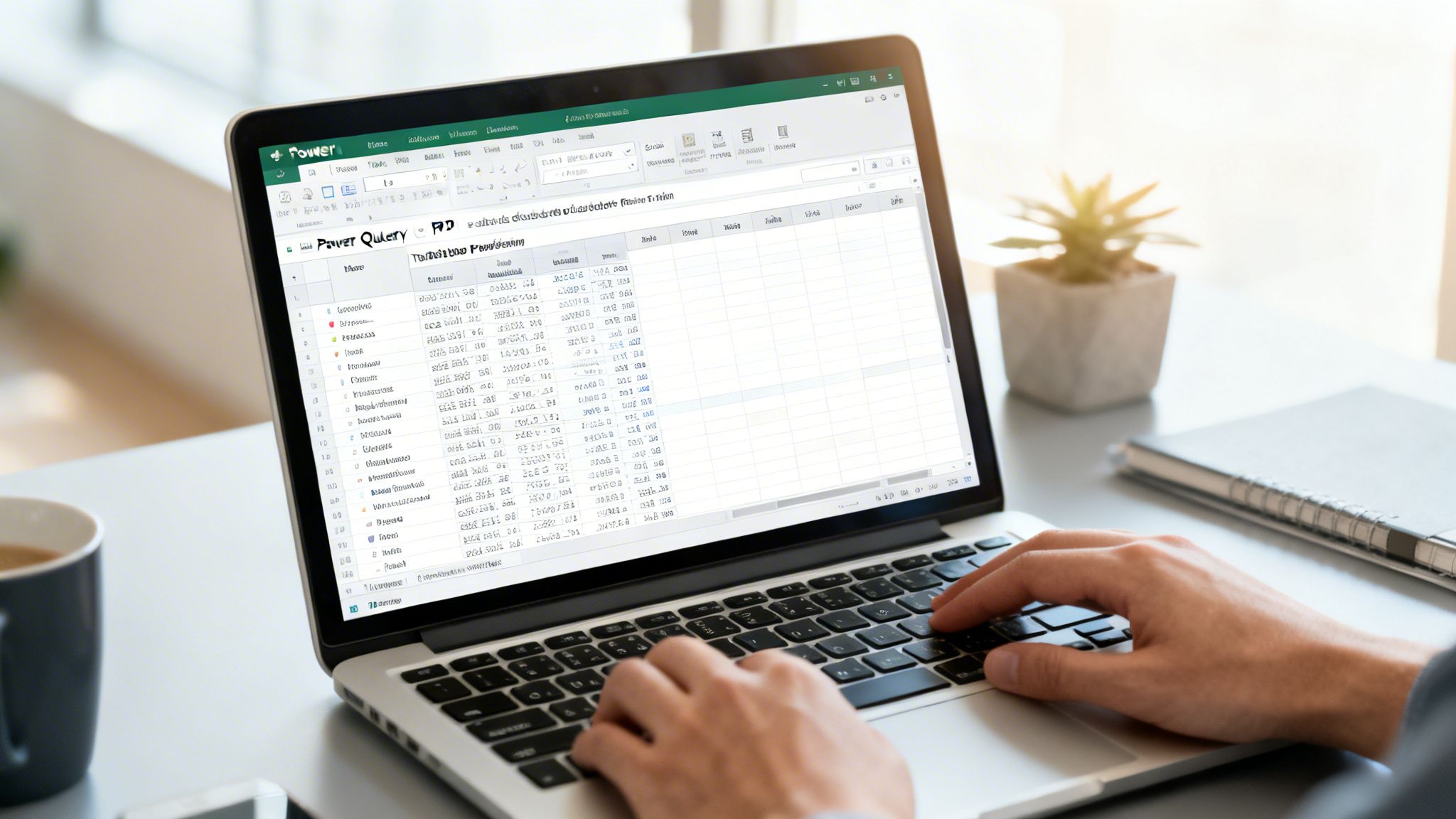
إنه الحل المثالي لاستيراد ملفات PDF بسيطة ومنظمة بشكل جيد بشكل عرضي، مثل قائمة الأسعار أو قائمة جهات الاتصال. ما هي أكبر ميزاته؟ إنه مجاني ولا يتطلب أي تثبيتات إضافية.
سيتم إدخال البيانات في ورقة عمل جديدة، بعد تنسيقها مسبقًا كجدول في Excel، لتكون جاهزة للاستخدام.
يُعد Power Query أداة رائعة، لكن لها حدودها. فهي تعمل بشكل أفضل مع الجداول البسيطة الموجودة في صفحة واحدة. أما في الحالات الأكثر تعقيدًا، فتنخفض كفاءتها بشكل كبير:
إذا كنت تعمل كثيرًا في مجال تحليل البيانات، فقد يهمك استكشاف إمكان يات التكامل مع Power BI، الذي يستخدم نفس التكنولوجيا. وبالمثل، فإن معرفة كيفية التعامل مع التنسيقات الأخرى أمر أساسي؛ ويمكن أن يقدم لك دليلنا حول كيفية التعامل مع ملفات CSV في Excel بعض النصائح المفيدة.
إذا كانت شركتك تمتلك بالفعل ترخيصًا لبرنامج Adobe Acrobat Pro، فإن وظيفة التصدير التي يوفرها تعد واحدة من أكثر الحلول موثوقية. وغالبًا ما تتفوق على Power Query في الحفاظ على تنسيق الجداول المعقدة وذات التخطيطات غير التقليدية.
العملية بسيطة: افتح ملف PDF، ثم انتقل إلى "جميع الأدوات"، واختر " تصدير إلى PDF"، واضبط التنسيق على "جدول بيانات"، ثم احفظ ملف Excel الجديد.
والنتيجة تكون في الغالب نظيفة ومنظمة. ومع ذلك، هناك عيبان رئيسيان:
تُعد أدوات مثل iLovePDF وSmallpdf أو البرنامج مفتوح المصدر Tabula مريحة للغاية: ما عليك سوى سحب الملف والنقر على زر لتنزيل النتيجة. وهي خيار جيد للتحويلات العرضية للبيانات غير الحساسة.
ومع ذلك، فإن هذه السهولة تخفي خطرًا كبيرًا: أمن البيانات.
إن تحميل مستند على خادم تابع لجهة خارجية يعني، في الواقع، فقدان السيطرة عليه. فإذا كان ملف PDF هذا يحتوي على كشوف حسابات أو بيانات عملاء أو قوائم أسعار سرية أو أي معلومات استراتيجية، فإنك تعرض شركتك لانتهاكات محتملة للخصوصية ومخاطر جسيمة تتعلق بالامتثال للائحة العامة لحماية البيانات (GDPR).
بالنسبة للشركات الصغيرة والمتوسطة التي تعمل في أوروبا، فإن هذه المسألة ليست بالهينة. إن استخدام محول عبر الإنترنت لتحليل تقرير عام صادر عن معهد الإحصاء الإيطالي (Istat) أمر مقبول. أما القيام بذلك باستخدام البيانات المالية لشركتك، فهو خطوة محفوفة بالمخاطر يجب عليك تقييمها بعناية.
إذا كان فريقك يتعامل مع عشرات من كشوف الحسابات أو الفواتير أو التقارير التي تصل كل شهر بنفس التنسيق، فإن استخراج البيانات يدويًا ليس مجرد أمر مزعج فحسب، بل هو عائق تشغيلي.
بالنسبة للشركات الصغيرة والمتوسطة التي تعالج كميات كبيرة من المستندات الموحدة، فإن الأتمتة باستخدام نصوص Python ليست ترفاً، بل استثماراً موجهاً نحو الكفاءة. صحيح أنها تتطلب مهارات تقنية، لكن العائد على الاستثمار هائل من حيث الوقت الموفر والأخطاء التي يتم تجنبها.
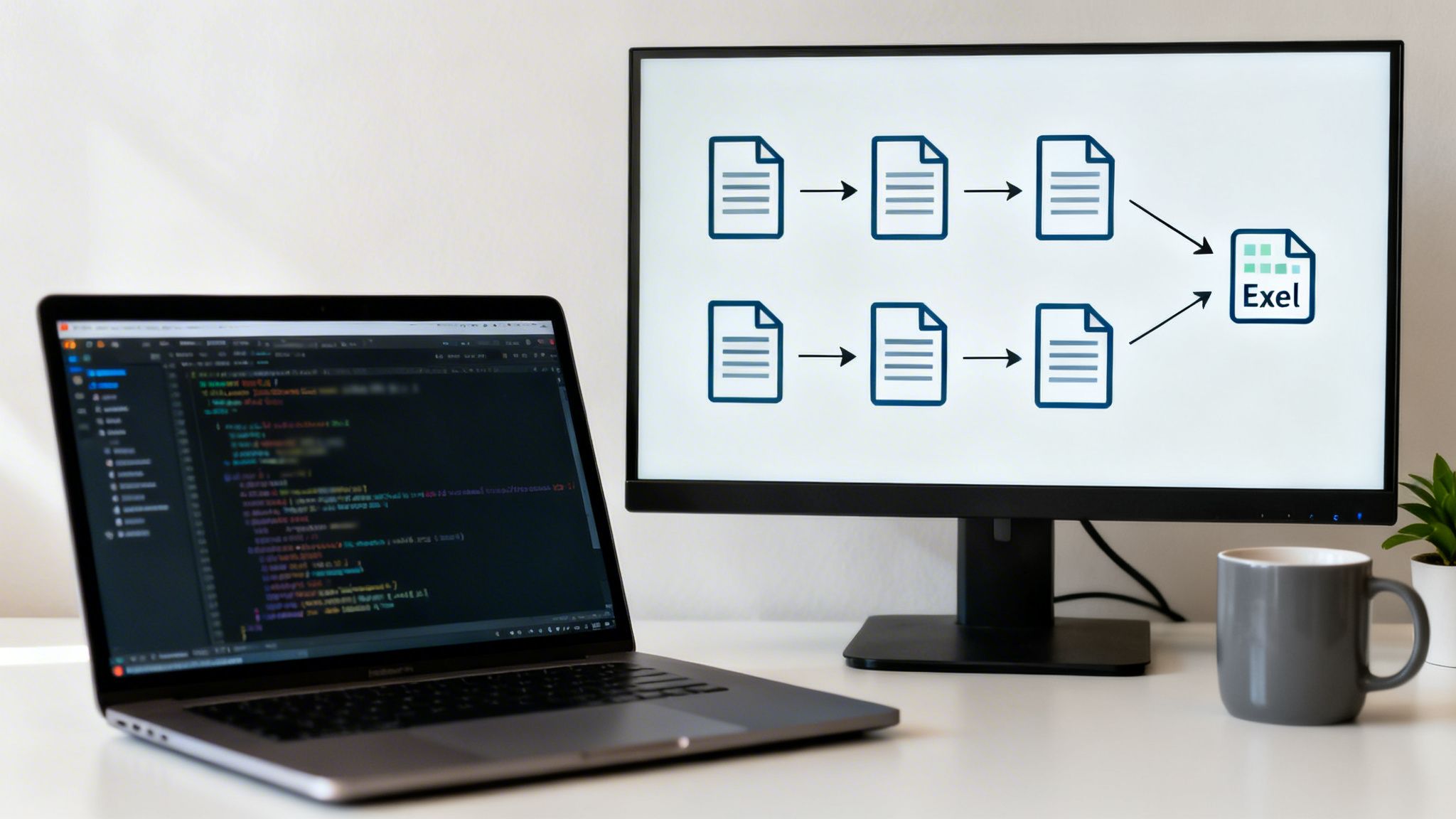
تحتل لغة Python الصدارة في هذا المجال بفضل المكتبات المجانية والقوية للغاية مثل pdfplumber و كاميلوت، المصممة خصيصًا للتعرف على بنية الجداول الموجودة في ملفات PDF وإعادة بنائها.
pdfplumber: يتميز بمرونة فائقة، وهو مثالي لاستخراج الجداول والنصوص والبيانات الوصفية، من خلال تحليل موضع كل حرف على حدة.كاميلوت: متخصص في استخراج البيانات من الجداول، ويوفر خوارزميات متطورة لإدارة الجداول التي تحتوي على خطوط فاصلة مرئية أو لا تحتوي عليها.مثال عملي: تخيل أنك تتلقى 50 فاتورة من أحد الموردين في نهاية الشهر. بدلاً من تخصيص مورد لساعات طويلة، يمكن لبرنامج نصي بلغة Python مسح هذه الفواتير ضوئيًا واستخراج الإجماليات والتواريخ، وإنشاء ملف Excel جاهز للتحليل. كل ذلك في أقل من دقيقة مع القضاء تمامًا على مخاطر الأخطاء البشرية.
بمجرد استخراج هذه البيانات وتنظيمها، يمكن إرسالها إلى منصات التحليلات. لمعرفة المزيد عن كيفية دمج هذه البيانات في تدفقات أكبر، اكتشف كيفية عمل واجهات برمجة التطبيقات (API) الخاصة بـ ELECTE لأتمتة إرسال البيانات إلى منصتنا.
عندما تفشل الطرق التقليدية، تدخل الذكاء الاصطناعي حيز التنفيذ. ELECTE المنصات المدعومة بالذكاء الاصطناعي، مثل ELECTE إعادة صياغة قواعد اللعبة، لا سيما فيما يتعلق بالوثائق الممسوحة ضوئيًا أو ذات التخطيط المعقد.
لن نتحدث عن تقنية التعرف الضوئي على الحروف (OCR) القديمة، التي كانت تقتصر على "قراءة" النص. أما الحلول الحديثة، فهي تجمع بين تقنية التعرف الضوئي على الحروف (OCR) والنماذج اللغوية المتقدمة (LLM) لفهم البنية والسياق والعلاقات بين البيانات.
تخيل تقريرًا ماليًا يحتوي على جداول تمتد على عدة صفحات. يمكن لمنصة مدعومة بالذكاء الاصطناعي أن:
هذا يغير كل شيء. فبدلاً من استخراج البيانات الأولية، تقوم منصة الذكاء الاصطناعي «بمعالجة» ملف PDF وتحويله إلى مجموعة بيانات منظمة وجاهزة للتحليل. إذا كنت ترغب في معرفة المزيد، فقد تناولنا هذا الموضوع في مقالتنا حول أفضل أنظمة الذكاء الاصطناعي للشركات.
لا تكمن القيمة الحقيقية للذكاء الاصطناعي في استخراج البيانات، بل في استخراج معلومات جاهزة للاستخدام. فأنت لا تحصل على مجرد ملف Excel، بل على بيانات يمكن لفريقك استخدامها على الفور لاتخاذ قرارات استراتيجية، دون إضاعة الوقت في تنقيحها.
من المثير للاهتمام معرفة أن ميلانو تتصدر قائمة المدن الإيطالية المستوردة. لكن القدرة على استيراد تقرير شامل عن المقاطعات المستوردة تلقائيًّا تتيح لفريقك القيام بأكثر من ذلك بكثير: مقارنة الاتجاهات، وتحسين المخزون، وخفض التكاليف.
مع وجود هذا العدد الكبير من الخيارات، كيف تختار الخيار الأنسب لك؟ تعتمد الإجابة على أربعة عوامل رئيسية تحدد كفاءة العملية وأمانها وتكلفتها.
يساعدك شجرة القرار هذه على تصور المسار المنطقي الذي يقود إلى اختيارك.
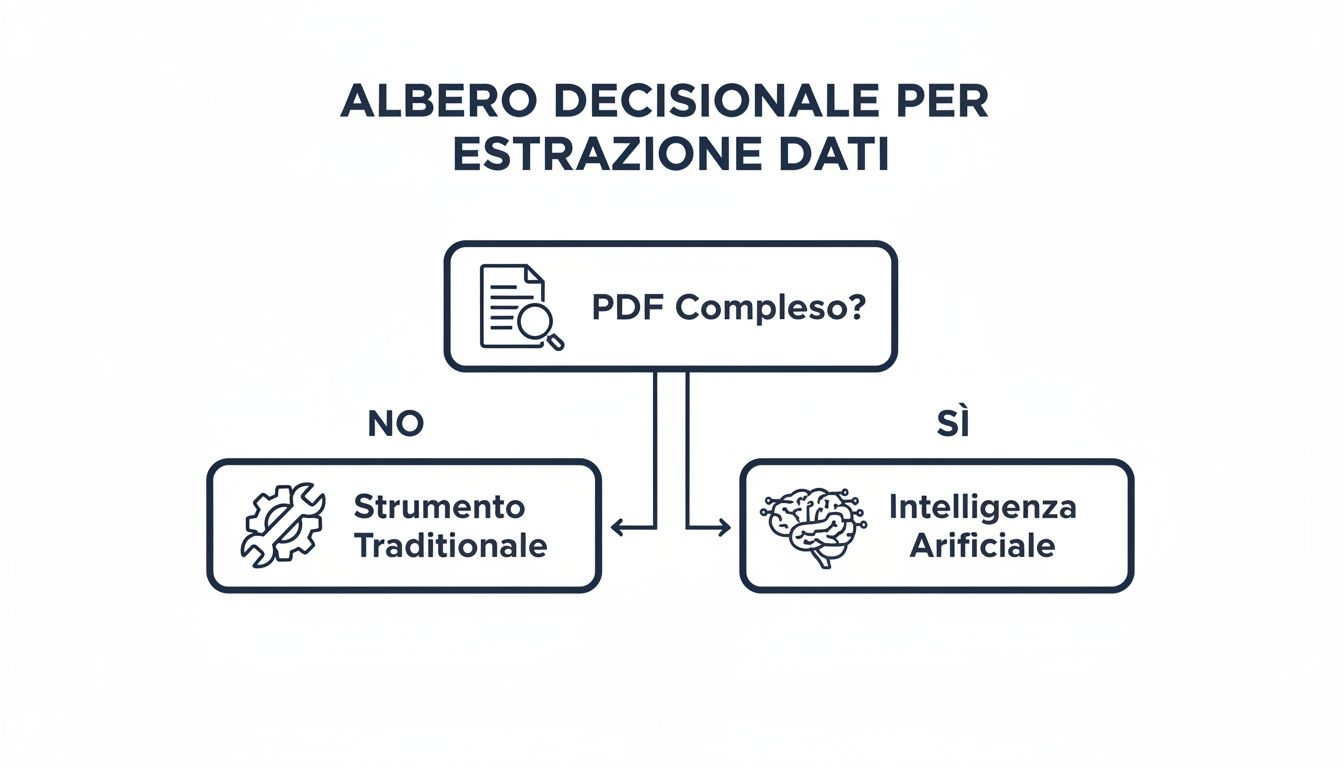
المنهجية بسيطة: بالنسبة لملفات PDF البسيطة والمهام العرضية، تُعد الأدوات التقليدية مثل Power Query خيارًا مثاليًا. أما بالنسبة للأحجام الكبيرة والوثائق المعقدة وسير العمل المتكرر، فإن منصة مدعومة بالذكاء الاصطناعي مثل ELECTE المهمة المملة إلى عملية آلية تدر قيمة.
لم يعد استيراد ملف PDF إلى Excel عملية يدوية ومزعجة. فهناك اليوم مجموعة كبيرة من الأدوات المتاحة، بدءًا من الأدوات المجانية والمدمجة مثل Power Query وصولاً إلى حلول الأتمتة المتقدمة والمنصات التي تعمل بالذكاء الاصطناعي.
يعتمد الاختيار على احتياجاتك المحددة: بالنسبة للعمليات العرضية على الملفات البسيطة، لا يوجد ما يضاهي Power Query. أما لإدارة كميات متكررة من المستندات المعقدة والحساسة، فإن الأتمتة والذكاء الاصطناعي لم يعودا ترفاً، بل أصبحا ضرورة استراتيجية. من خلال التخلص من الاستخراج اليدوي، لا توفر الوقت وتقلل الأخطاء فحسب، بل تحرر مواردك الأكثر قيمة للتركيز على ما يهم حقًا: تحليل البيانات لتوجيه قرارات أعمال أكثر ذكاءً وسرعة. هكذا تحول مستندًا بسيطًا إلى مصدر للميزة التنافسية.
هل أنت مستعد لتوديع ميزة "النسخ واللصق" إلى الأبد؟ اكتشف كيف ELECTE تسريع عملية اتخاذ قراراتك بتحويل ملفات PDF الأكثر تعقيدًا إلى رؤى قابلة للتنفيذ.

.svg)


.svg)
.svg)