هل تبحث عن مذكرة سريعة لا تختفي خلف النوافذ المفتوحة والرسائل الإلكترونية والاجتماعات، ولا تجبرك على فتح برنامج ثقيل في كل مرة؟ في الفرق الصغيرة، يحدث هذا غالبًا: تُدوّن ملاحظة مهمة على ورقة صغيرة، ثم تُنقل إلى المكتب، ثم تُفقد. تُحلّ ملصقات «بوست-إت» على سطح المكتب هذه المشكلة بالذات، لأنها تضع أمام عينيك المعلومات التي تحتاجها الآن، دون مقاطعة عملك.
في أنظمة ويندوز وماك أو إس، تغيرت هذه الفكرة منذ سنوات؛ فلم تعد مجرد ملصق افتراضي يُوضع عشوائياً على الشاشة، بل أصبحت ملاحظة رقمية أصلية مدمجة في نظام التشغيل. في ويندوز، يمكنك فتح «Sticky Notes/Memo» من قائمة «Start»، أو تشغيله باستخدام الاختصار Win+Alt+S كما يرد في بعض الأدلة الإيطالية، بينما في أجهزة ماك، يكون تطبيق «Memo/Stickies» مثبتاً مسبقاً ويمكن رؤية الملاحظات على سطح المكتب. كما أن الملاحظات السريعة على أجهزة iPhone وiPad تدخل في سير العمل اليومي عبر عناصر واجهة المستخدم (widgets)، لذا لم يعد السؤال هو «أين أحفظ الملاحظة»، بل «كيف أجعلها مفيدة حقًّا دون إزعاج». ملصقات Post-it مجانية على سطح المكتب
المشهد واقعي. لديك ثلاث تطبيقات مفتوحة، ويوم حافل بالفعل، وقصاصة ورقية صفراء مكتوب عليها «الاتصال بالمورد» تنتهي بها الحال تحت لوحة المفاتيح أو خلف الهاتف. وبفضل ملصق رقمي على سطح المكتب، يظل هذا التذكير أمام عينيك أثناء العمل، دون أن تضطر إلى تحويل انتباهك أو تغيير النافذة.
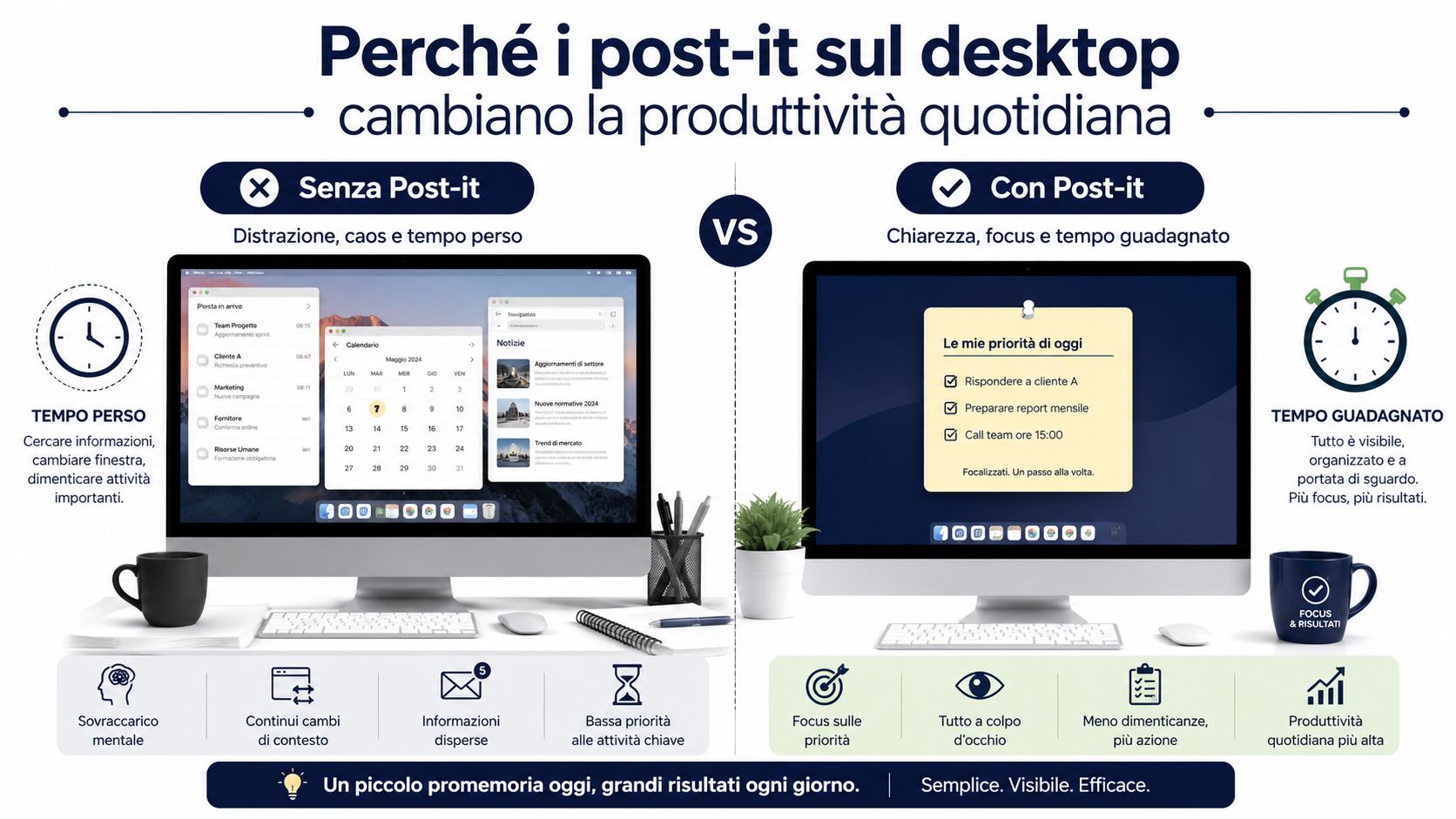
في العمل اليومي، تُستخدم الملاحظات اللاصقة على سطح المكتب للتذكير بالأمور الصغيرة، والمتابعة السريعة، والقرارات التي لا يمكن أن تضيع بين رسائل البريد الإلكتروني والدردشات. فهي ليست أداة لإدارة المشاريع الطويلة، لكنها تعمل بشكل جيد عندما تحتاج إلى متابعة إجراء قصير، أو مكالمة يجب إجراؤها، أو خيار يجب تأكيده. إذا كنت تبحث عن نهج أكثر شمولية لتنظيم يومك، فمن المفيد أيضًا الاطلاع على أفضل التطبيقات لتنظيم اليوم، لأن الملاحظة الرقمية تغطي الملاحظات الفورية، وليس الإدارة الكاملة للعمل.
قاعدة عملية: إذا كنت بحاجة إلى هذه المعلومة اليوم وقمت بإعادة قراءتها عدة مرات، فمن المنطقي استخدام ملاحظة على سطح المكتب. أما إذا كان من المفترض أن تظل هذه المعلومة سارية لأسابيع أو تتعلق بعدة أشخاص، فمن الأفضل استخدام قناة اتصال مشتركة.
التسوية التي يجب قبولها واضحة. فوجود عدد كبير جدًا من الملاحظات المفتوحة يحول الشاشة إلى فوضى بصرية، وعندها تفقد المذكرة فائدتها. وتشدد أدلة الاستخدام الإيطالية الأكثر فائدة على البساطة وسهولة القراءة والنظام، لأن الملاحظة لا تكون فعالة حقًّا إلا إذا بقيت واضحة دون أن تحجب بقية العمل coverage5g.it.
في فريق صغير، تكمن الميزة الحقيقية في أن المعلومات نفسها تظل متاحة أثناء التنقل بين البريد الإلكتروني والدردشة والتقويم. تظل الملاحظة الورقية مريحة لإضافة تذكير سريع على الشاشة، لكنها لا تتزامن، وقد تتلف، ولا تنتقل معك عند تغيير الجهاز. أما الملاحظة الرقمية فتندمج في التدفقات العادية للنظام، وهي أكثر ملاءمة للحفاظ على النظام عند الاستخدام المتكرر دون إضافة خطوات غير ضرورية، كما يقول أرانزولا.
| معيار | ملاحظة رقمية | ملصق «بوست-إيت» فعلي |
|---|---|---|
| الرؤية | على الشاشة أيضًا، إذا تُرك مفتوحًا | لا يظل مرئيًا إلا إذا تم تثبيته بشكل صحيح |
| تحديث | سريع، قابل للتعديل في بضع ثوانٍ | الدليل، يجب إعادة كتابته |
| الاستمرارية | يمكنه متابعة الحسابات والأجهزة | ابقَ على الشاشة |
| التنظيف البصري | يمكن طلبه بسهولة أكبر إذا استُخدم بانضباط | أكثر فورية، لكنها غالبًا ما تكون أكثر فوضوية |
في المكتب الصغير، غالبًا ما تكون الملاحظة الرقمية هي أسرع طريقة لتتبع موعد تسليم ما، أو مكالمة هاتفية يجب إجراؤها، أو مهمة يجب إنجازها. والخطأ هو التعامل معها على أنها مجرد زينة. فعندما تُستخدم كسلسلة عمل مصغرة، تصبح ذاكرة خارجية موثوقة للملاحظات القصيرة، والقرارات السريعة، والتذكيرات التي يجب أن تظل مرئية حتى نهاية اليوم.
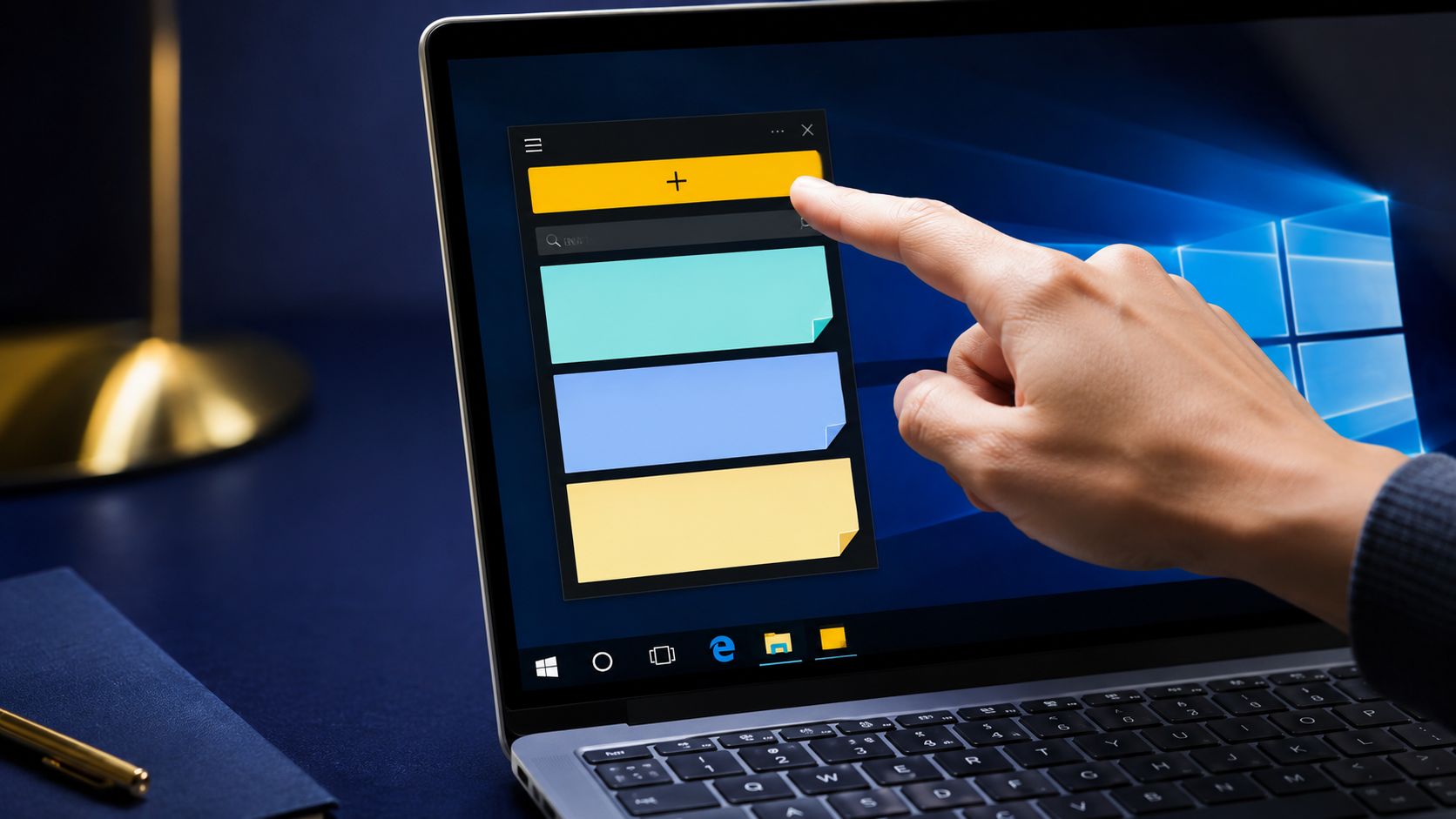
في نظامي التشغيل Windows 10 و Windows 11، أسرع طريقة هي استخدام تطبيق «Sticky Notes/Memo»، المدمج بالفعل في النظام. افتح قائمة «ابدأ»، وابحث عن «Memo» أو «Sticky Notes»، ثم قم بتشغيل التطبيق. تظهر في بعض الأدلة الإيطالية أيضًا تركيبة المفاتيح Win+Alt+S كاختصار لفتح التطبيق مباشرةً، وهو تفصيل مفيد عندما تحتاج إلى تدوين ملاحظة ما أثناء عملك في Libero Tecnologia.
بمجرد فتح التطبيق، اضغط على + «ملاحظة جديدة». من هناك، يمكنك كتابة المحتوى وإدارة النص باستخدام أدوات أساسية مثل الخط العريض والمائل والتسطير والقوائم، لذا فأنت لست مقيدًا بسطر نصي بسيط من iTop VPN. يمكن تغيير لون الملاحظة، وهذا يساعد على التمييز بين الأمور العاجلة وتلك التي يجب تذكرها فقط.
في الواقع، هذا هو سير العمل.
نصيحة عملية: استخدم الألوان حسب الفئات، وليس حسب ذوقك الشخصي. إذا اخترت رمزًا ثابتًا، فإن الملاحظة تتحول من فوضى بصرية إلى إشارة سريعة.
يعتقد الكثيرون أن «البوست-إيت» هو عنصر واجهة مستقل على سطح المكتب. لكنه في الواقع ينشأ من تطبيق «Sticky Notes»، لذا يجب إنشاؤه وإدارته من هناك. هذا التفصيل مهم عندما تحتاج إلى العثور على ملاحظة ما، أو تغيير الحساب، أو إعادة تثبيت البرنامج، لأن طريقة عمله تعتمد على التطبيق وليس على مجرد عنصر رسومي منفصل، وفقًا لما تؤكده Microsoft.
في نظام ويندوز، يكفي الحل المدمج في معظم الحالات. ولا تصبح البدائل المجانية مثل PNotes وStickies وSimple Sticky Notes خيارات جذابة إلا عندما تحتاج إلى مزيد من التخصيص، أو برنامج أخف وزناً، أو إدارة أكثر مرونة للملاحظات — Libero Tecnologia.
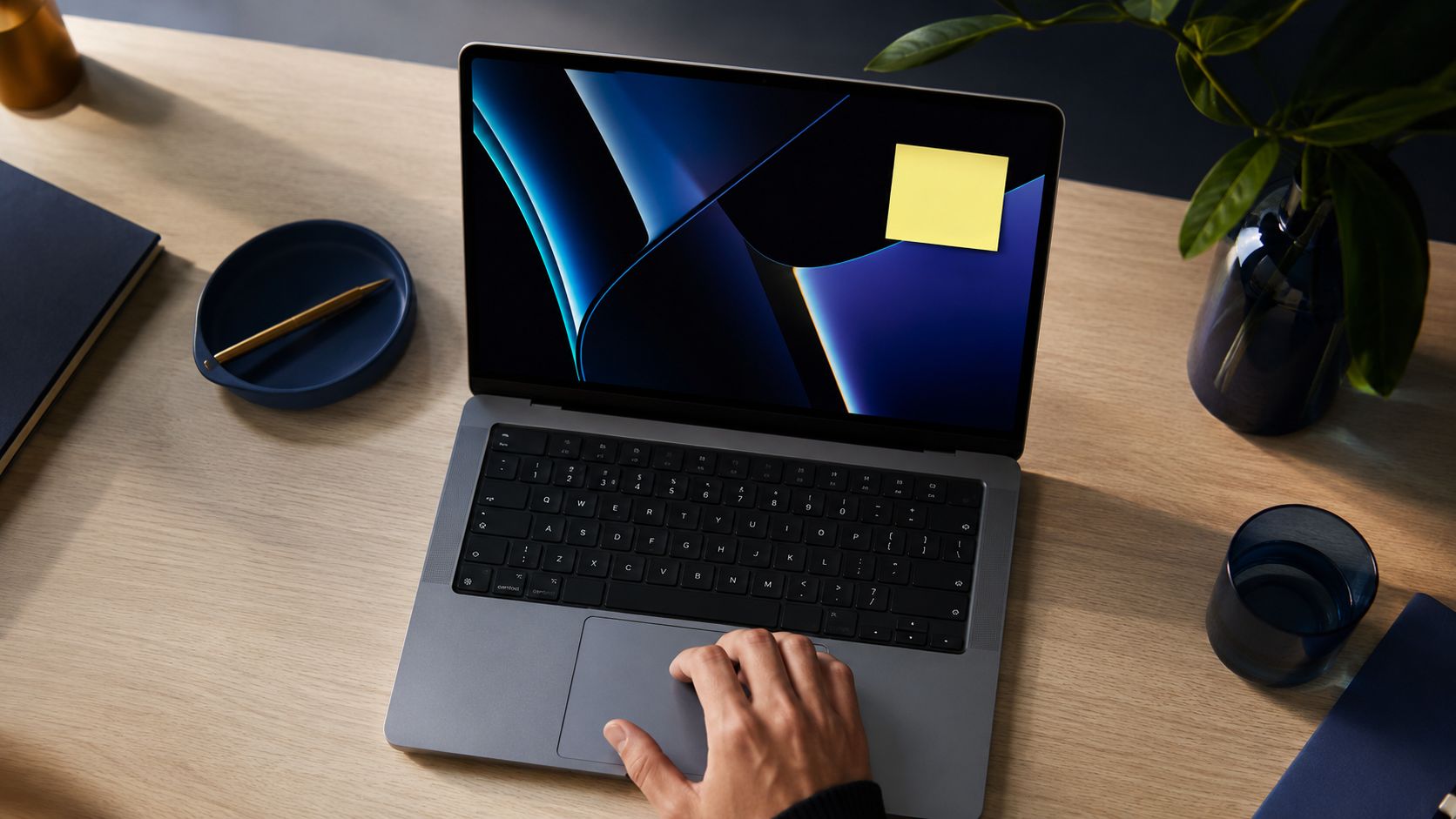
على أجهزة Mac، الأمر بسيط بنفس القدر. تطبيق Stickies/Memo مثبت مسبقًا، ويمكن فتحه من «التطبيقات»، أو باستخدام Spotlight أو Launchpad. وبمجرد إنشاء الملاحظة، يمكنها البقاء على سطح المكتب طالما كان التطبيق قيد التشغيل، ويمكنك تحريكها بحرية على شاشة GialloNote.
بالنسبة لمعظم المستخدمين، يُعد التطبيق الأصلي الخيار الأمثل. فهو موجود بالفعل، ولا يتطلب تثبيتًا، ويجنبك إضافة أداة أخرى تحتاج إلى صيانة. ولكن عندما تبدأ في إدارة عدد كبير من الملاحظات، والألوان المختلفة، والأولويات، وإمكانية عرض أكثر تحكمًا، يصبح من المنطقي البحث عن حلول مثل PNotes أو Simple Sticky Notes، والتي تُقترح في بعض الأدلة الإيطالية خصيصًا لمن يبحثون عن مزيد من التخصيص على موقع Windows Libero Tecnologia.
لا تختر بناءً على الموضة، بل اختر بناءً على حجم العمل. إذا كان كل ما تحتاجه هو تذكير مرئي لاجتماع أو متابعة ما، فإن التطبيق الأصلي يكون أكثر بساطة وسرعة. أما إذا كنت بحاجة إلى إبقاء العديد من المهام الصغيرة مفتوحة، ربما بألوان وأحجام مختلفة، فإن حلاً بديلاً قد يجعل سطح المكتب أسهل في الإدارة.
| سيناريوهات الاستخدام | تطبيق أصلي | خيار مجاني |
|---|---|---|
| نوتة واحدة أو بضع نوتات | مثالي | غالبًا ما تكون غير ضرورية |
| تخصيص متقدم | أساسية، لكنها محدودة | الأكثر ملاءمة |
| الخفة والسرعة | جيد جدًا | يعتمد ذلك على الآلة الموسيقية |
| إدارة متعددة المنصات | يقتصر على النظام | أكثر مرونة، حسب التطبيق |
على أجهزة iPad وiPhone، تُضاف الملاحظات كأداة مصغّرة على الشاشة الرئيسية، وبالتالي فإن مفهوم التذكير السريع لا يقتصر على سطح مكتب Aranzulla وحده. وبالنسبة لمن يعملون بين المكتب والرحلات الخارجية، غالبًا ما يمثل هذا نقطة تحول، لأن التذكير لا يقتصر على شاشة واحدة فقط.
يحدث التقدم الحقيقي عندما تُنشأ ملاحظة على جهاز ما وتجدها على جهاز آخر دون الحاجة إلى نسخها يدويًّا. في نظام Windows، تتم مزامنة «الملاحظات اللاصقة» (Sticky Notes )عبر حساب Microsoft، ووفقًا للوثائق الإيطالية، يمكن أن تظهر الملاحظات مرة أخرى حتى بعد إعادة تثبيت النظام إذا كان قد تم تسجيل الدخول مسبقًا إلى خدمة دعم Microsoft. أما في نظام Mac، فإن العملية المماثلة تتم عبر iCloud، حيث تتشارك تطبيقات «Memo» و«Note» المحتويات.
الخطوات العملية بسيطة. قم بإنشاء الملاحظة على الكمبيوتر الشخصي، ثم سجّل الدخول بنفس الحساب على الجهاز الثاني، وتأكد من أن المزامنة نشطة. وبذلك، فإن الملاحظة التي كتبتها أثناء مكالمة على الكمبيوتر المحمول ستظهر مرة أخرى عندما تعود إلى مكتبك الثابت، أو ستجدها على هاتفك عندما تكون خارج المكتب.
بالنسبة لمن يعملون كثيرًا عبر المتصفح، قد تكون الإضافات مفيدة لتدوين فكرة مباشرةً من صفحة ويب. تتيح حلول مثل «Google Keep» لمتصفح «Chrome» أو أدوات مشابهة حفظ الفكرة على الفور والرجوع إليها لاحقًا في سياق العمل اليومي. لا يكمن الهدف في تجميع القنوات، بل في تجنب إعادة كتابة الملاحظة نفسها مرتين.
تكون المزامنة ضرورية عندما تكون الملاحظة معلومة حية، وليست تذكيرًا ثابتًا.
بالنسبة لمجموعة صغيرة، يساعد هذا النهج بشكل خاص في المراحل السريعة، مثل طلب من العميل، أو تصحيح يجب إجراؤه، أو تذكير بموعد نهائي. لكن إذا كان المحتوى بحاجة إلى المشاركة والتنسيق، فإن الملاحظة اللاصقة وحدها لا تكفي، بل يجب أن تُستكمل بأدوات أكثر تنظيماً، مثل استراتيجيات التخطيط الجماعي التي يمكنك إعدادها في تقويم مشترك.
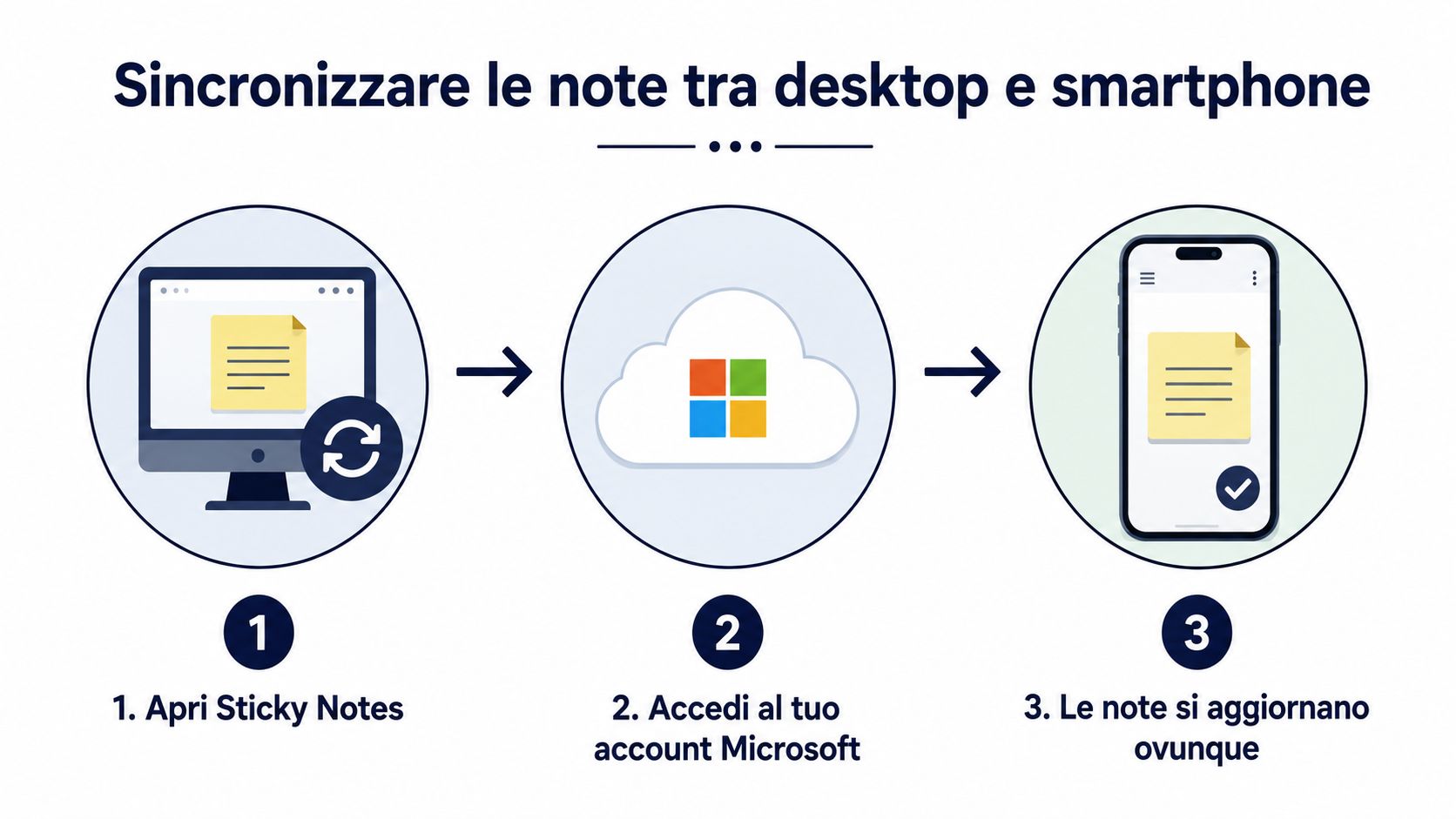
تعمل ميزة تدوين الملاحظات السريعة والمزامنة التلقائية والاسترجاع الفوري بشكل جيد . أما استخدام الملاحظات اللاصقة كأرشيف طويل ثم توقع أن تظل مرتبة من تلقاء نفسها، فهذا لا يعمل بنفس الكفاءة. المزامنة تحل مشكلة الوصول، لكنها لا تحل محل الطريقة نفسها.
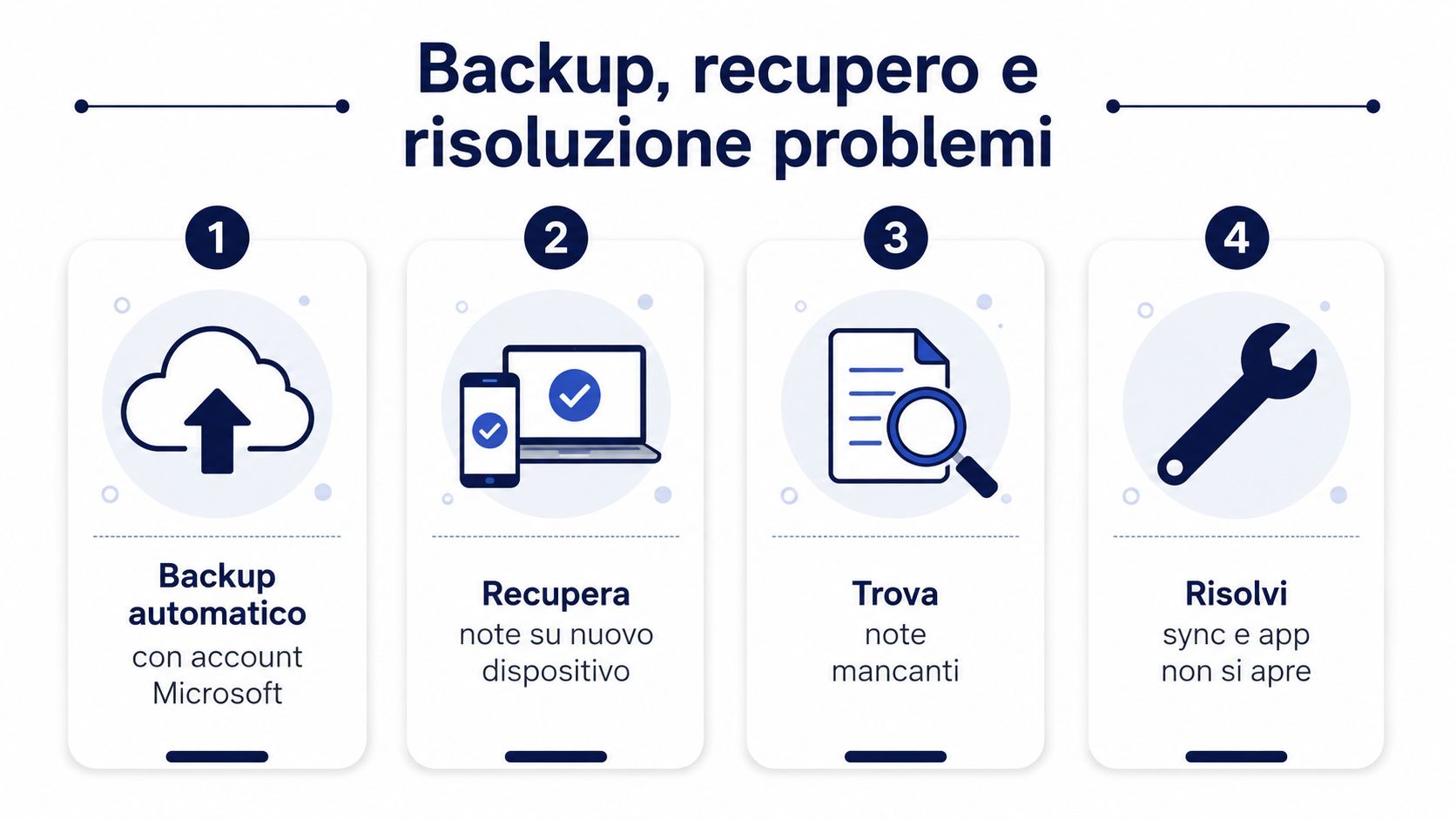
المشكلة الأكثر إزعاجًا ليست إنشاء الملاحظة، بل فتح التطبيق وعدم العثور عليها. في مثل هذه الحالات، تكون الأولوية هي معرفة ما إذا كانت الملاحظة قد اختفت بالفعل أم أنها مخفية فحسب، أو تمت مزامنتها بشكل خاطئ، أو تم فتحها باستخدام حساب مختلف. تشير وثائق مايكروسوفت باللغة الإيطالية إلى خطوات محددة لاستعادة الملاحظات «المفقودة» من خلال قائمة الملاحظات، وتسجيل الدخول وإعادة تشغيل التطبيق، وتشير إلى أن الملاحظات قد تظهر مرة أخرى بعد إعادة التثبيت إذا كان قد تم تسجيل الدخول مسبقًا، وفقًا لدعم مايكروسوفت.
ابدأ دائمًا من الحساب. إذا كنت تستخدم عدة ملفات تعريف على نفس جهاز الكمبيوتر، فتأكد من أنك فتحت تطبيق «Sticky Notes» باستخدام الملف التعريفي الصحيح. ثم تحقق من قائمة الملاحظات وأعد تشغيل التطبيق، لأن العديد من حالات اختفاء الملاحظات ترتبط بتحميل غير مكتمل أو بمزامنة معلقة.
بالنسبة للمحتويات المهمة حقًّا، يظل النسخ الاحتياطي اليدوي عادةً جيدة. انسخ النص والصقه في مستند آمن، أو احفظ لقطة شاشة إذا كنت بحاجة إلى الاحتفاظ بالسياق المرئي أيضًا. قد لا تكون هذه الطريقة أنيقة، لكنها موثوقة عندما ترغب في الحصول على نسخة مستقلة عن السحابة.
أدنى حد من إجراءات الصيانة: الحساب الصحيح، الملاحظات التي تم التحقق منها، إعادة التشغيل السريع، نسخ الملاحظات الهامة.
إذا لم تظل الملاحظة في المقدمة، فغالبًا ما تكون المشكلة مرتبطة بنافذة التطبيق أو إشعاراته، وليس بالمحتوى نفسه. في هذه الحالات، من الأفضل التحقق مما إذا كانت الملاحظة قد تم تصغيرها، أو تم نقلها خارج الشاشة، أو تم فتحها بطريقة تختلف عما هو متوقع. وعلى جهاز Mac، ينطبق نفس المنطق الأساسي، مع ضرورة التحقق من الحساب ودورة حياة التطبيق فقط.
بالنسبة لمن يرغب في التفكير بشكل أوسع نطاقاً في استمرارية العمليات وحفظ ملفات العمل، من المفيد التمييز بين الملاحظة اللاصقة (post-it) وحاوية التخزين. وتصبح أهمية «OneDrive for Business» واضحة عندما تتطور الملاحظة إلى مستند أو ملف يجب أن يظل قابلاً للاسترداد على المدى الطويل عبر «OneDrive for Business».
القاعدة الأكثر فائدة ليست جمالية، بل عملية. اجعل عدد الملاحظات المرئية قليلًا، وقم بتخصيص الألوان بطريقة متسقة، واستخدم الشفافية بحكمة، حتى يظل المحتوى قابلاً للقراءة دون أن يحجب ما تقوم به. إذا كان لديك عدد كبير جدًا من الملاحظات المفتوحة، فإن سطح المكتب يتوقف عن كونه أداة مساعدة ويصبح مصدر إزعاج مستمر.
إذا استُخدمت بشكل صحيح، تعمل الملاحظة الرقمية كقاعدة بيانات صغيرة شخصية. فهي تجمع تذكيرات اليوم، ومتابعة ما جرى في الاجتماع، والمهام التي يجب التحقق منها قبل إنهاء الجلسة. أما إذا استُخدمت بشكل خاطئ، فإنها تصبح مجرد قائمة بالأمور المعلقة.
أفضل روتين هو الروتين البسيط. في نهاية اليوم، قم بإغلاق ما تم إنجازه بالفعل، وحفظ ما يجب الاحتفاظ به، وتخلص من الباقي. هذا التنظيف المسائي يمنع امتلاء سطح المكتب بالمحتويات التي انتهت صلاحيتها، ويجبرك على استخدام الملاحظات لغرضها الحقيقي، أي كوسيلة مؤقتة.
قاعدة أستخدمها غالبًا مع الفرق الصغيرة: إذا لم يعد هناك إجراء واضح بشأن ملاحظة ما، فلا يجب أن تظل مرئية.
تظل الملاحظات اللاصقة الورقية خيارًا مناسبًا للإشعارات التي تُعرض لمرة واحدة، خاصةً عندما تريد تذكيرًا فوريًا على الشاشة ولا تحتاج إلى مزامنة. ورغم أنها أقل متانة مع مرور الوقت، إلا أنها لا تزال تتمتع بميزة عملية، وهي الإحساس الملموس والطابع الفوري لشيء تراه وتلمسه على الفور. أما بالنسبة لكل ما يجب أن يتبع حسابك، فإن النسخة الرقمية هي الخيار الأكثر موثوقية.
إذا كنت تعمل عن بُعد أو تدير عدة مهام في آن واحد، فإن المعيار واضح. تُعد الوسائل المادية مناسبة للرسائل القصيرة والمحلية، بينما تُعد الوسائل الرقمية مناسبة لكل ما يجب أن يبقى ساريًا حتى بعد إغلاق النافذة أو تغيير الجهاز أو يوم مليء بالمقاطعات. إذا كنت ترغب في تحويل مذكراتك إلى قرارات أكثر تنظيماً وسير عمل سهل القراءة حقاً، فجرب ELECTE واكتشف كيف يمكنه مساعدتك في توضيح البيانات والأنشطة اليومية.

.svg)


.svg)
.svg)