البيانات المكررة في Excel ليست مجرد مصدر إزعاج. إنها تكلفة خفية تقوض، سطراً بعد سطر، موثوقية تحليلاتك، وبالتالي صلابة قراراتك التجارية. إذا كنت تدير قاعدة بيانات للعملاء أو مخزوناً للمنتجات أو تقريراً مالياً، فأنت تعلم جيداً أن بيانات خاطئة واحدة فقط قد تؤدي إلى إهدار الميزانية وتوقعات غير موثوقة.
إن التخلص من هذه التكرارات ليس مجرد خيار، بل هو نشاط حاسم لأي شركة صغيرة أو متوسطة ترغب في النمو بالاعتماد على بيانات ملموسة. ومع ذلك، فإن النهج اليدوي — الذي يتطلب الصبر وتصفح آلاف الأسطر — هو نهج بطيء ومحبط وعرضة للخطأ بشكل خطير.
في هذا الدليل، سنوضح لك كيفية تحويل جدول بيانات غير منظم إلى مصدر بيانات موثوق. سنستكشف أكثر الطرق فعالية للعثور على البيانات المكررة في Excel، بدءًا من الأدوات المدمجة وصولاً إلى الحلول الآلية التي تضمن لك الدقة وتوفر عليك ساعات ثمينة من الوقت. ستتعلم كيفية اختيار الأداة المناسبة لكل موقف، مما يضمن أن تستند قراراتك دائمًا إلى أسس متينة.
تخيل للحظة بعض السيناريوهات الشائعة للغاية. حملة تسويق عبر البريد الإلكتروني تغرق العميل نفسه برسائل متعددة بسبب بيانات غير دقيقة. أو تقرير مبيعات يحتوي على أرقام مبالغ فيها لأن بعض الطلبات تم إدخالها مرتين أو ثلاث مرات. هذه ليست مجرد افتراضات مجردة؛ بل هي العواقب المباشرة لوجود سجلات مكررة مخبأة في جداول البيانات الخاصة بك.
بالنسبة للشركات الصغيرة والمتوسطة التي تستخدم Excel كأساس لتحليل البيانات، فإن تجاهل هذه المشكلة يعني بناء استراتيجياتها على أساس هش. فكل تكرار لم يتم اكتشافه قد يؤدي إلى:

يحاول الكثيرون مواجهة التحدي المتمثل في العثور على البيانات المكررة في Excel باستخدام طرق يدوية، لكن هذه الطريقة تنطوي على مخاطر أكثر مما تقدم من فوائد. وهذه المشكلة منتشرة على نطاق واسع للغاية؛ حيث تُظهر الأبحاث التي أُجريت في سوق تكنولوجيا المعلومات الإيطالي أن حوالي 72% من الشركات الصغيرة والمتوسطة التي تمتلك قواعد بيانات تزيد عن 100,000 سجل تُبلغ عن وجود بيانات مكررة بكميات كبيرة.
الاعتماد على تقنيات مثل التنسيق الشرطي ثم الشروع في الحذف يدويًّا لا يضمن النجاح. بل على العكس تمامًا. فقد تؤدي هذه الطريقة إلى حدوث معدل أخطاء يُقدَّر بين 15% و22% في عمليات التنظيف. يمكنك الحصول على فكرة أوضح عن السبب من خلال قراءة المزيد عن عرض التكرارات في Excel.
إن مجموعة البيانات النظيفة ليست غاية في حد ذاتها، بل هي نقطة الانطلاق لأي تحليل ذي قيمة. وتحويل عملية تنظيف البيانات من نشاط تفاعلي ومكلف إلى عملية منظمة يمثل ميزة تنافسية حاسمة.
قبل الشروع في استخدام الصيغ المعقدة أو البرامج النصية، من الضروري إتقان الأدوات التي يوفرها لك Excel منذ البداية. فهذه وظائف مدمجة، مثالية للعمليات السريعة ولإدارة مجموعات البيانات الصغيرة الحجم. وهي خط دفاعك الأول عندما تحتاج إلى العثور على التكرارات في Excel وتحتاج إلى التصرف بسرعة.
تخيل موقفًا شائعًا: لقد قمت للتو باستيراد قاعدة بيانات العملاء وتريد التخلص فورًا من السجلات المتطابقة بشكل واضح. أو ربما تحتاج إلى تحميل قائمة منتجات على منصة للتجارة الإلكترونية، حيث قد تؤدي الرموز المكررة للمنتجات إلى إرباك نظام الجرد. في مثل هذه الحالات، لا داعي لتعقيد الأمور. فقد صُممت الأدوات المدمجة في Excel لتوفر لك حلاً فوريًا.
تعد أداة "إزالة التكرارات " الحل الأكثر مباشرةً لإزالة صفوف كاملة تحتوي على قيم متطابقة. يمكنك العثور عليها في علامة التبويب "البيانات" ، وهي أداة قوية للغاية، ولكن يجب استخدامها بحذر. وتكمن قوتها الحقيقية في قدرتها على تحديد ما يُعتبر "تكرارًا" استنادًا إلى عمود واحد أو أكثر من اختيارك.
لنأخذ مثالاً عملياً. تخيل قائمة جهات اتصال تحتوي على أعمدة "الاسم" و"اللقب" و"البريد الإلكتروني".
تتيح لك نافذة الحوار تحديد الأعمدة التي ستستند إليها عملية الفحص بدقة، تمامًا كما هو موضح هنا.
كما تظهر الصورة، فإن البساطة مذهلة: بمجرد تحديد نطاق البيانات، كل ما عليك فعله هو تحديد الأعمدة التي يجب أن تتطابق حتى يتم اعتبار الصف مكررًا.
وماذا لو لم ترغب في حذف أي شيء، على الأقل في الوقت الحالي؟ ماذا لو كنت بحاجة إلى مراجعة يدوية قبل اتخاذ أي قرار؟ هنا يأتي دور «التنسيق الشرطي». فهذه الطريقة لا تحذف البيانات، بل تقتصر على تمييز الخلايا التي تحتوي على قيم مكررة بصريًّا.
إنه النهج المثالي للتحليل الاستكشافي للبيانات. تخيل أنك تريد التحقق مما إذا كان هناك فواتير تحمل نفس الرقم في سجل محاسبي. ببضع نقرات، يمكنك تمييز جميع الخلايا التي تحتوي على أرقام فواتير متكررة، مما يتيح لك التحقيق في كل حالة على حدة دون المخاطرة بحذف بيانات مهمة عن طريق الخطأ.
تحول "التنسيق الشرطي" عملية البحث عن التكرارات من عملية "عشوائية" إلى تحليل بصري ومنظم. فهي تمنحك القدرة على رؤية المشكلة قبل حلها.
يُعد هذا النهج حليفًا قيمًا في مرحلة مراقبة جودة البيانات. إذا كنت تعمل في كثير من الأحيان مع بيانات مستمدة من مصادر خارجية، مثل ملف PDF، فننصحك بالتعمق أيضًا في كيفية تحويل البيانات بشكل صحيح من PDF إلى Excel لتقليل الأخطاء منذ البداية.
تعد هاتان الأداتان نقطة انطلاق ممتازة، لكن لكل منهما حدودها. فـ«إزالة التكرارات» عملية لا رجعة فيها، بل تكاد تكون قاسية. أما «التنسيق الشرطي»، من ناحية أخرى، فقد يؤدي إلى زيادة حجم الملفات الكبيرة وإبطاء أدائها. وعندما تزداد الصعوبة وتزداد البيانات تعقيدًا، يحين الوقت للانتقال إلى تقنيات أكثر تقدمًا.
عندما لا تكفي أدوات Excel الأساسية، يحين الوقت للانتقال إلى «الأسلحة الثقيلة». إذا كنت تضطر إلى التعامل مع البيانات المكررة باستخدام منطق معقد، أو إذا كنت بحاجة إلى أتمتة عملية تنقية التقارير التي تتلقاها أسبوعياً، فإن الصيغ و«Power Query» ليستا مجرد خيارات: بل هما الحل الأمثل.
هذا هو الانتقال من نهج يدوي معرض للأخطاء إلى نظام منظم وموثوق وقابل لإعادة الاستخدام. إن تجاوز مجرد عملية التمييز أو الحذف يمنحك تحكماً دقيقاً، وهو أمر أساسي عند التعامل مع كميات هائلة من البيانات أو مع تدفقات البيانات التي يتم تحديثها باستمرار.
تمنحك الصيغ القدرة على تحديد ما يُعتبر تكرارًا بدقة تامة. الطريقة الأكثر شيوعًا وموثوقية هي إنشاء عمود مساند واستخدام الدالة CONTA.SE (أو COUNTIF، إذا كنت تستخدم Excel باللغة الإنجليزية). لا تقتصر هذه التقنية على العثور على التكرارات فحسب، بل تُعلمك أيضًا بعدد مرات ظهورها.
تخيل أن لديك قائمة بالطلبات وتريد الكشف عن أي معرّفات معاملات متكررة. يمكنك إضافة عمود باسم "العدد" وإدخال صيغة بسيطة للغاية: =COUNTIF(A$2:A$100, A2).
تحسب هذه الصيغة عدد المرات التي يظهر فيها القيمة الموجودة في الخلية A2 في القائمة بأكملها. وبسحبها لأسفل، ستحصل على نتيجة واضحة لكل صف على حدة:
عندها، ما عليك سوى تطبيق فلتر على هذا العمود لعرض القيم الأكبر من 1 فقط. ها قد انتهيت: لقد قمت للتو بفصل جميع التكرارات، وهي جاهزة الآن للتحليل أو الحذف.
إذا كنت تستخدم أحدث إصدارات Excel (بدءًا من Microsoft 365 فصاعدًا)، فإن وظائف المصفوفات الديناميكية مثل UNICI (UNIQUE) وFILTRO (FILTER) تجعل العملية أسرع. باستخدام صيغة واحدة فقط، يمكنك استخراج قائمة نظيفة من القيم الفريدة في منطقة جديدة من الورقة، دون الحاجة حتى إلى أعمدة مساعدة.
تحول الصيغ عملية البحث عن التكرارات من إجراء ثابت إلى تحليل ديناميكي. فهي تمنحك السيطرة الكاملة على تحديد التكرارات وحسابها وتصفيتها وفقًا لقواعدك الخاصة، وليس وفقًا لقواعد Excel.
لكن نقطة التحول الحقيقية لأي شخص يتعامل مع البيانات بانتظام هي «Power Query». هذه الأداة، المدمجة في Excel تحت عنوان «استرداد البيانات وتحويلها»، هي أكثر بكثير من مجرد أداة للبحث عن التكرارات. إنها محرك أتمتة حقيقي يسجل كل خطوة من خطوات التنظيف ويجعلها قابلة للتكرار بنقرة واحدة.
العملية سهلة للغاية. أولاً، قم بتحميل بياناتك إلى محرر Power Query. وبمجرد دخولك إلى المحرر، حدد الأعمدة التي تشكل معًا سجلًا مكررًا، ثم استخدم وظيفة "إزالة الصفوف" > "إزالة التكرارات".
يلخص هذا الرسم البياني بشكل جيد عملية اتخاذ القرار لاختيار الطريقة الأنسب لغرضك.
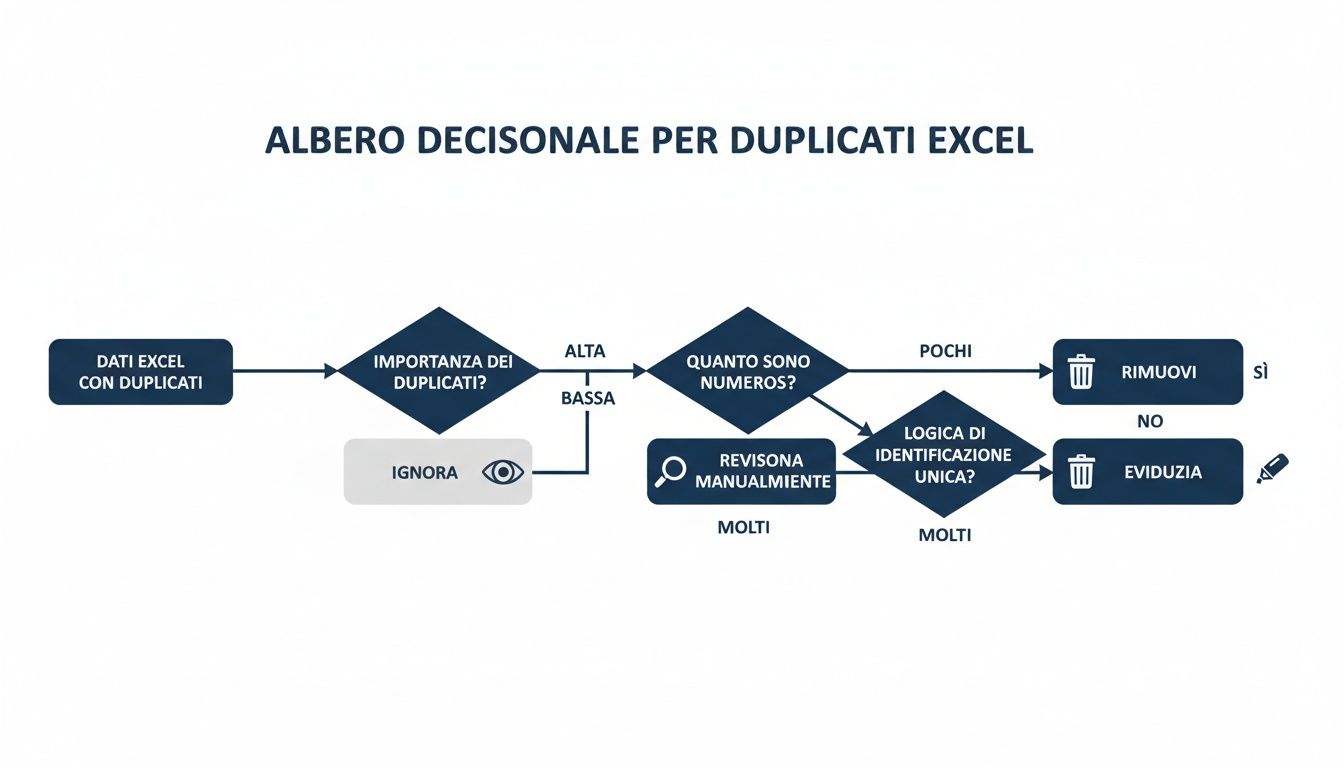
كما ترى، فإن الطريقة تختلف حسب ما إذا كنت تريد فقط تحديد التكرارات أو إزالتها نهائيًا. وبالنسبة للعمليات المتكررة، يثبت Power Query أنه الخيار الأفضل في معظم الأحيان.
تتجلى السحر الحقيقي لـ Power Query مع مرور الوقت. بمجرد إعداد الاستعلام، ما عليك سوى تحديث مصدر البيانات (على سبيل المثال، باستبدال ملف الشهر الماضي بملف جديد) والضغط على "تحديث". سيقوم Excel تلقائيًا بتكرار جميع الخطوات التي حددتها، بما في ذلك إزالة التكرارات، ليقدم لك مجموعة بيانات نظيفة في غضون ثوانٍ معدودة.
يُعد هذا النهج أساسيًا إذا كنت تتعامل بانتظام مع ملفات CSV أو أنواع أخرى من التقارير الدورية. إذا كنت ترغب في معرفة المزيد عن كيفية تحسين سير العمل هذا، فإن دليلنا الأساسي لإدارة ملفات CSV في Excel يُعد نقطة انطلاق ممتازة.
عندما تصبح الأدوات القياسية غير كافية، يحين الوقت للانتقال إلى المستوى التالي. بالنسبة لمن يتعاملون يوميًا مع كميات هائلة من البيانات ويبحثون عن مرونة تامة، تُعد الماكروات المستندة إلى Visual Basic for Applications (VBA) أحدث ما توصلت إليه الأتمتة في Excel.
ليست هذه الحل الأمثل للجميع، دعونا نكون واضحين. ولكن إذا كان هدفك هو تحويل العمليات المعقدة والمتكررة إلى عملية تبدأ بنقرة واحدة، فإن VBA يمكن أن يغير طريقة عملك اليومية.
الفكرة هي تجاوز حدود أداة "إزالة التكرارات" أو "Power Query"، من خلال تطبيق منطق مصمم خصيصًا لتلبية احتياجاتك المحددة. تخيل أنك لا تحتاج فقط إلى العثور على التكرارات، بل أيضًا تحليلها وفقًا لمعايير متعددة، ونقلها إلى ورقة أرشيف، وإرسال إشعار عبر البريد الإلكتروني، أو تلوينها وفقًا لقواعد تتغير من وقت لآخر. هذا هو نوع الأتمتة الذي يتيحه VBA.
للبدء، أول ما عليك فعله هو تفعيل علامة التبويب «التطوير» في شريط الأدوات في Excel، والتي تكون مخفية بشكل افتراضي. هذه العملية لا تحتاج إلى تكرارها: انتقل إلى «ملف» > «خيارات» > «تخصيص شريط الأدوات» ثم ضع علامة في المربع «التطوير». انتهى الأمر. الآن يمكنك الوصول إلى محرر Visual Basic، وهو المكان الذي ستكتب فيه أو تلصق فيه الكود الخاص بك.
تخيل أن الماكرو هو بمثابة وصفة تقدمها لبرنامج Excel. فبدلاً من النقر يدويًّا على الأزرار والقوائم، اكتب تعليمات تُنفِّذ تلك الإجراءات — وأكثر من ذلك بكثير — تلقائيًّا وفوريًّا.
لنأخذ مثالاً عملياً. لنفترض أننا نريد العثور على الأسطر المكررة استناداً ليس إلى عمود واحد، بل إلى عمودين: "الاسم" (العمود أ) و"اللقب" (العمود ب). والهدف هو تمييز جميع التكرارات باللون الأصفر، وليس فقط تلك التي تلي التكرار الأول.
إليك برنامج نصي VBA، مزود بتعليقات، يقوم بذلك بالضبط.
Sub EvidenziaDuplicatiMultiColonna()Dim dict As ObjectDim lastRow As LongDim i As LongDim chiave As String' البحث عن آخر صف يحتوي على بيانات في الورقة النشطةlastRow = ActiveSheet.Cells(Rows.Count, 1).End(xlUp).Row' إنشاء كائن "قاموس" لتخزين المجموعات الفريدةSet dict = CreateObject("Scripting.Dictionary")' مسح أي ألوان خلفية سابقةActiveSheet.Range("A2:B" & lastRow).Interior.ColorIndex = xlNone' مسح كل صف، بدءًا من الصف الثانيFor i = 2 To lastRow' إنشاء "مفتاح" فريد بدمج الاسم الأول واسم العائلةkey = Trim(ActiveSheet.Cells(i, 1).Value) & "|" & Trim(ActiveSheet.Cells(i, 2).Value)If dict.exists(chiave) Then' إذا كان المفتاح موجودًا بالفعل، فهذه صفة مكررة. أقوم بتلوينها...ActiveSheet.Rows(i).Interior.Color = vbYellow' ...وأقوم أيضًا بتلوين أول ظهور لها الذي كنت قد حفظته في القاموس.ActiveSheet.Rows(dict(key)).Interior.Color = vbYellowElse' إذا كان المفتاح جديدًا، فأضيفه إلى القاموس مع رقم الصف الخاص به dict.Add key, iEnd IfNext i' أحرر الذاكرة المستخدمة من قبل القاموس Set dict = NothingEnd Subيمنحك VBA تحكماً كاملاً. لم تعد مقيداً بالوظائف المحددة مسبقاً، بل يمكنك إنشاء منطقك الخاص للبحث عن التكرارات في Excel وإدارتها بالطريقة التي يتطلبها سير عملك بالضبط.
لاستخدام هذا الرمز، ما عليك سوى فتح محرر VBA (باستخدام الاختصار ALT + F11)، وإضافة وحدة نمطية جديدة من قائمة «إدراج»، ثم لصق النص البرمجي. بعد ذلك، يمكنك تشغيل الماكرو مباشرةً من علامة التبويب «التطوير».
وببعض التعديلات البسيطة، يمكن لهذا البرنامج النصي نفسه نقل التكرارات إلى ورقة أخرى بدلاً من تلوينها، أو ربما حذفها والاحتفاظ بالنسخة الأولى فقط. هذه المرونة لا مثيل لها، لكنها تتطلب فترة تعلم وصيانة للكود لا تتطلبها الحلول الأكثر حداثة وتكاملاً.
دعونا نعترف بذلك: بالنسبة للعديد من الشركات الصغيرة والمتوسطة، كان برنامج Excel هو «الحب الأول» في عالم البيانات. فهو متعدد الاستخدامات ومألوف، ومثل «سكين سويسري» متعدد الوظائف. لكن يأتي وقت لا يكفي فيه هذا «السكين السويسري» لبناء كاتدرائية. والإصرار على استخدامه عندما تتزايد تعقيدات البيانات بشكل كبير لم يعد حلاً، بل أصبح جذر المشكلة نفسه.
إن المؤشرات التي تدل على أن الوقت قد حان للتغيير محبطة ولا لبس فيها. ملفات تستغرق وقتًا طويلاً للغاية حتى تفتح، لتتعطل بعد ذلك أو، والأسوأ من ذلك، تتلف. والجهد الهائل الذي يتطلبه تجميع البيانات الواردة من مصادر مختلفة: نظام إدارة علاقات العملاء (CRM)، وأنظمة الإدارة، وواجهات برمجة التطبيقات (API). ثم هناك فوضى الإصدارات، مع وجود عشرات النسخ "النهائية" و"المحددة" التي تجعل من المستحيل معرفة أي البيانات هي الرسمية.

لا تقتصر ELECTE وهي منصة لتحليل البيانات مدعومة بالذكاء الاصطناعي، على اكتشاف التكرارات في Excel فحسب. بل تعالج جودة البيانات من جذورها، بعمق لا يستطيع Excel الوصول إليه. كشفت إحدى الدراسات أن 64% من الشركات الصغيرة والمتوسطة عانت من عواقب سلبية بسبب البيانات المكررة. لكن هناك أخبار سارة: فقد شهدت الشركات التي قامت بأتمتة هذه العمليات ارتفاعًا في موثوقية البياناتإلى 89% ، كما خفضت الوقت المهدر في الأنشطة اليدوية بنسبة 73 %.
تجاوز حدود Excel يعني الاستفادة من ميزات أكثر ذكاءً:
الاستثمار في منصة مخصصة ليس تكلفة، بل هو تطور استراتيجي. إنه يعني التوقف عن سد الثغرات والبدء في بناء نظام تحليل متين وقابل للتوسع ومستعد لمواجهة مستقبل التحديات.
تعمل الأتمتة القائمة على الذكاء الاصطناعي، مثل تلك التي تعتمد ELECTE على تقليل الأخطاء البشرية بشكل كبير وتوفير ساعات عمل ثمينة. فجأة، لم يعد فريقك مضطراً للتعامل مع جداول البيانات التي يصعب التحكم فيها، ويمكنه أخيراً التركيز على ما يهم حقاً: التحليل الاستراتيجي، وتفسير الرؤى، واتخاذ القرارات التي تقود النمو.
عندما تصبح عملية تنظيف البيانات عقبة يومية، فهذا دليل قاطع على أن برنامج Excel قد استنفد إمكاناته كأداة للتحليل على نطاق واسع. والانتقال إلى برنامج ذكاء الأعمال ليس مجرد مسألة كفاءة؛ بل هو ضرورة لتوسيع نطاق القدرات التحليلية لشركتك والحفاظ على قدرتها التنافسية. يمكنك التعرف على المزيد من المزايا من خلال قراءة مقالتنا حول أفضل برامج ذكاء الأعمال للشركات الصغيرة والمتوسطة.
يعد التعامل مع البيانات المكررة في Excel أمرًا ضروريًا لضمان موثوقية تحليلاتك. وإليك النقاط الرئيسية التي يجب أن تضعها في اعتبارك:
لقد تعرفت على كيفية التعامل مع مشكلة البيانات المكررة في Excel، بدءًا من الحلول السريعة وصولاً إلى تقنيات الأتمتة المتقدمة. لكل طريقة مزاياها الخاصة، لكن الهدف النهائي واحد دائمًا: تحويل بياناتك الأولية إلى مورد موثوق به يوجه قراراتك التجارية الذكية. لا تدع البيانات غير النظيفة تعيق نموك.
هل أنت مستعد لتوديع التنظيف اليدوي وإطلاق العنان للإمكانات الحقيقية لتحليلاتك؟ مع ELECTE يمكنك أتمتة إدارة البيانات المكررة، ودمج جميع مصادر البيانات الخاصة بك، والحصول على رؤى موثوقة ببضع نقرات.

.svg)


.svg)
.svg)