Wenn du gerade zwischen zwei Anrufen hin und her fährst oder versuchst, einem Kunden zu antworten, während du bereits alle Hände voll zu tun hast, sind Sprachbefehle auf Android keine Spielerei mehr, sondern werden zu einem Arbeitsinstrument. Bei vielen in Italien verkauften Android-Smartphones ist die Sprachsteuerung bereits in das Google-Ökosystem integriert, sodass keine spezielle Hardware erforderlich ist – man muss sie nur richtig einrichten und sinnvoll nutzen. Die offiziellen Anleitungen auf Italienisch zeigen genau diesen Ansatz auf, vom Öffnen der Google-App über das Mikrofon bis hin zu „Hey Google“ mit Voice Match , der Google-Sprachsuche auf Android und der Aktivierung von Voice Match auf Italienisch.
Für ein italienisches KMU geht es nicht darum, „telefonieren“. Es geht vielmehr darum, Reibungsverluste bei sich wiederholenden Handgriffen, Erinnerungen, Nachrichten, Schnelleinstellungen und sogar bei der Barrierefreiheit zu beseitigen. Hier findest du eine praktische Anleitung, von der ersten Aktivierung des Google Assistant auf Italienisch bis hin zu Voice Access, Diktat, Routinen, Datenschutz und Fehlerbehebung. Am Ende wirst du ein klares Bild davon haben, wann du das Telefon als Assistenten, wann als Tastatur und wann als Bedienoberfläche nutzen solltest.
Kennst du diese Situation, wenn du gerade auf die Autobahn auffährst, ein Kunde dir schreibt und du am liebsten schnell eine Antwort diktieren würdest, ohne anzuhalten, um sie einzutippen? Genau dann sind Sprachbefehle auf Android wirklich nützlich. Sie ersetzen das Smartphone nicht, sondern machen es zu einer Abkürzung, um schneller handeln zu können.
Google hat die Sprachsteuerung zu einer integrierten Funktion des Android-Ökosystems gemacht – sie ist keine separat hinzuzufügende App mehr. Auf Italienisch erfolgt der offizielle Vorgang über die Google-App, das Mikrofon und „Hey Google“ mittels Voice Match, mit lokalisierten Anleitungen für Smartphones und Tablets zur Google-Sprachsuche auf Android und zu Voice Match auf Android auf Italienisch. Dies ist wichtig, da es die Einstiegshürde senkt, insbesondere für diejenigen, die ihr Smartphone den ganzen Tag über für Vertrieb, Kundendienst, Logistik oder interne Koordination nutzen.
Faustregel: Wenn eine Aktion nur wenige Sekunden dauert, sich aber häufig wiederholt, kann die Sprachsteuerung der schnellste Weg sein, sie auszuführen.
Für ein KMU ist der Nutzen ganz einfach. Ein Vertriebsmitarbeiter kann sich unterwegs zwischen Terminen eine Erinnerung einrichten. Ein Vorgesetzter kann eine App öffnen, einen Kontakt anrufen oder den Modus „Nicht stören“ aktivieren, ohne mehrere Bildschirme durchlaufen zu müssen. Und wer im Außendienst tätig ist, kann sein Smartphone nutzen, ohne den Arbeitsablauf zu unterbrechen.
In den folgenden Abschnitten erfährst du, wie du den Google Assistant auf Italienisch aktivierst, wie du zwischen Assistant, Voice Access und der Diktatfunktion unterscheidest, wie du konkrete Befehle für den Kalender und das Telefon verwendest und wie du Routinen erstellst, die mehrere Aktionen in einem einzigen Schritt zusammenfassen. Außerdem findest du Hinweise zum Datenschutz, zum Löschen von Aufzeichnungen und zu häufigen Problemen, damit du den Assistant sicherer und mit weniger Fehlversuchen nutzen kannst.
Ein wichtiger Punkt für den italienischen Markt ist folgender: Die Sprachsteuerung erfordert weder eine komplizierte Konfiguration noch spezielles Zubehör. Man braucht lediglich die richtige Grundlage, dann wird der Rest zur Selbstverständlichkeit.
Bevor du irgendwelche Einstellungen änderst, überprüfe zwei einfache Dinge. Das Smartphone muss auf Italienisch eingestellt sein und die Google-App muss auf dem neuesten Stand sein. Wenn diese beiden Voraussetzungen nicht erfüllt sind, verhält sich die Spracherkennung möglicherweise wie ein Kollege, der die Anfrage nur zur Hälfte versteht und dann ins Stocken gerät. Die richtigen Grundeinstellungen sorgen für ein einheitlicheres Erlebnis bei der Sprachsuche, dem Google-Assistenten und den Freisprechbefehlen, wie auf den Seiten zur Google-Sprachsuche auf Android und zu Voice Match auf Italienisch beschrieben.
Für ein italienisches KMU hat dieser Schritt einen sehr praktischen Nutzen. Wenn das Telefon die Sprache korrekt erkennt, kann der Vertriebsmitarbeiter auf dem Weg von einem Kunden zum nächsten eine Notiz diktieren, der Schichtleiter kann schnell Anfragen stellen, ohne auf den Bildschirmen verweilen zu müssen, und wer Produktivitäts- oder Analysetools nutzt, kann leichter von der Idee zur Umsetzung übergehen. Es geht nicht um die Technologie an sich, sondern darum, unnötige Arbeitsschritte im Arbeitsalltag zu reduzieren.
Nach der Ersteinrichtung liegt der eigentliche Vorteil nicht in der anfänglichen Wirkung. Der Vorteil besteht darin, dass das Telefon den Befehl erkennt, während du bereits arbeitest, ohne dass du ständig in die Menüs hinein- und wieder herauswechseln musst.
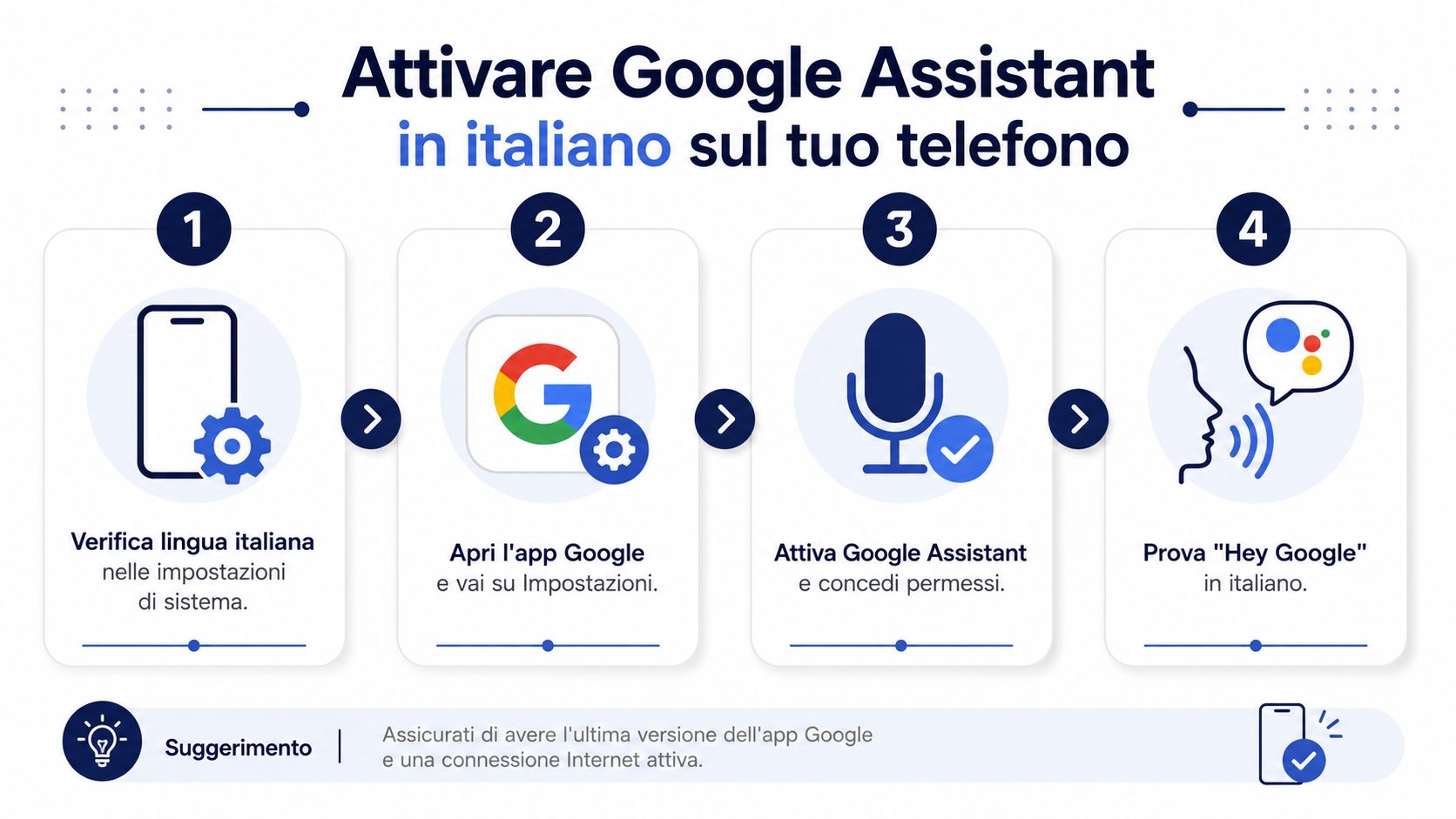
Auf Android gibt es mehrere Möglichkeiten, dasselbe Fenster zu öffnen. Motorola erklärt auf seinen italienischen Support-Seiten, dass man die Ein-/Aus-Taste gedrückt halten, „Hey Google“ oder „OK Google“ sagen kann, nachdem man dem Smartphone beigebracht hat, die Stimme zu erkennen, oder von einer der unteren Ecken des Smartphones nach oben wischen kann (Motorola-Support auf Italienisch).
| Methode | Wann sollte man es anwenden? | Vorteil |
|---|---|---|
| Freisprechen mit „Hey Google“ | Wenn du gerade keine Hand frei hast | Schneller bei sich wiederholenden Aufgaben |
| Physische Taste | Wenn du das Aktivierungswort vermeiden möchtest | Nützlich in sensiblen oder lauten Umgebungen |
| Gesten aus den unteren Ecken | Wenn du bereits mit den Händen am Handy surfst | Schnell und unkompliziert bei vielen Modellen |
| Mikrofon in der Google-App | Wenn du die Suche bereits öffnest | Einfach und unkompliziert |
Wenn du auch andere Sprachassistenten vergleichen und herausfinden möchtest, welcher am besten zu deinem Arbeitsablauf passt, kann ein Vergleich der Sprachassistenten der neuen Generation hilfreich sein. Der Ablauf bleibt jedoch auch ohne komplexe Vergleiche klar. Du musst nicht für jedes Telefon eine andere Vorgehensweise lernen, sondern musst lediglich die Methode wählen, die für deinen tatsächlichen Gebrauch am bequemsten ist.
Viele Nutzer ordnen sie derselben Gruppe zu, doch sie erfüllen unterschiedliche Aufgaben. Google Assistant antwortet und führt Aktionen aus, Voice Access ermöglicht die sprachgesteuerte Steuerung des Telefons als Barrierefreiheitsfunktion, und die Diktatfunktion wandelt gesprochene Sprache in einem Eingabefeld in Text um. Wenn Sie diese drei Funktionen klar voneinander trennen, vermeiden Sie unnötige Versuche und wissen sofort, welche Funktion Sie verwenden müssen.
Im Alltag eines italienischen KMU spielt diese Unterscheidung eine Rolle. Ein Inhaber oder Abteilungsleiter kann einen Assistenten nutzen, um Termine anzulegen, Erinnerungen zu überprüfen, Reisen zu verwalten oder schnell Informationen abzurufen, während er von einer Besprechung zur nächsten eilt. Die Google Assistant-App auf Google Play listet konkrete Funktionen auf, wie Erinnerungen, Wecker, Terminverwaltung, Navigation, Smart Home und das Ändern von Telefoneinstellungen wie „Nicht stören“, Bluetooth, Flugmodus und Taschenlampe. Kurz gesagt: Der Assistant ist dann nützlich, wenn man ein Ergebnis erzielen möchte, nicht wenn man einfach nur reden will.
Voice Access funktioniert nach einem anderen Prinzip. In der italienischen Google-Dokumentation wird erklärt, dass hierfür die Installation der App, die Erteilung von Berechtigungen für Mikrofon und System, die Aktivierung in den Barrierefreiheits-Einstellungen sowie ein Test mit Kurzbefehlen wie „Zurück“ oder „Home“ für Voice Access auf Android erforderlich sind. Dabei geht es nicht darum, eine Frage zu stellen, sondern das Smartphone Schritt für Schritt zu bedienen, ohne es zu berühren. Dies ist im Bereich der Barrierefreiheit nützlich, aber auch in Situationen, in denen man gerade keine Hand frei hat.
Die Sprachsteuerung ist der direkteste Weg, wenn du etwas schreiben musst. Auf Android ist die Google-Tastatur „Gboard“ für viele Menschen der naheliegendste Ausgangspunkt, während das Mikrofon der Google-App dabei hilft, Text einzugeben oder eine Schnellsuche zu starten. Der Unterschied ist einfach: Mit dem Assistant gibst du einen Befehl, mit Voice Access steuerst du die Benutzeroberfläche, und mit der Sprachsteuerung wandelst du gesprochene Sprache in Text um.
| Anforderung | Das richtige Werkzeug | Wann sollte man es aktivieren? |
|---|---|---|
| Eine Frage stellen oder eine Aktion starten | Google Assistant | Im Arbeitsalltag |
| Das Telefon bewegen, ohne es zu berühren | Sprachzugang | Wenn du keine Hand frei hast oder auf Barrierefreiheit angewiesen bist |
| Sprache in Text umwandeln | Rechtschreibung | Wenn du Nachrichten, Notizen oder E-Mails schreiben musst |
Nützlicher Tipp: Wenn du dein Smartphone bedienen musst, denke an „Voice Access“. Wenn du einfach nur schneller tippen möchtest, nutze die Diktatfunktion. Wenn du eine bestimmte Aktion ausführen möchtest, nutze den Assistant.
Für Unternehmen und Berufstätige liegt der wahre Wert in der Anbindung an den Arbeitsalltag. Ein Sprachassistent kann zu einer kleinen operativen Ebene werden, die dabei hilft, manuelle Schritte zu reduzieren und den Überblick über Terminkalender, Kommunikation und Analysetools zu behalten. Wenn Sie verstehen möchten, wie er sich im Vergleich zu anderen Lösungen positioniert, kann ein Vergleich der Sprachassistenten der neuen Generation hilfreich sein. Diese Entscheidung ist jedoch rein praktischer Natur: Sie müssen nicht für jedes Smartphone ein anderes System erlernen, sondern müssen lediglich herausfinden, welches Tool zu dem jeweiligen Ziel passt, das Sie vor Augen haben.
Der größte Nutzen entsteht, wenn man aufhört, über die Funktion nachzudenken, und stattdessen das Ergebnis in den Blick nimmt. Sprachbefehle unter Android dienen dazu, kleine Reibungsverluste zu beseitigen – jene, die einem unbemerkt Zeit kosten. Das Schöne daran ist, dass viele Aktionen bereits in der Google Assistant-App vorgesehen sind und keine komplexen Automatisierungen erfordern. Google Assistant auf Google Play.
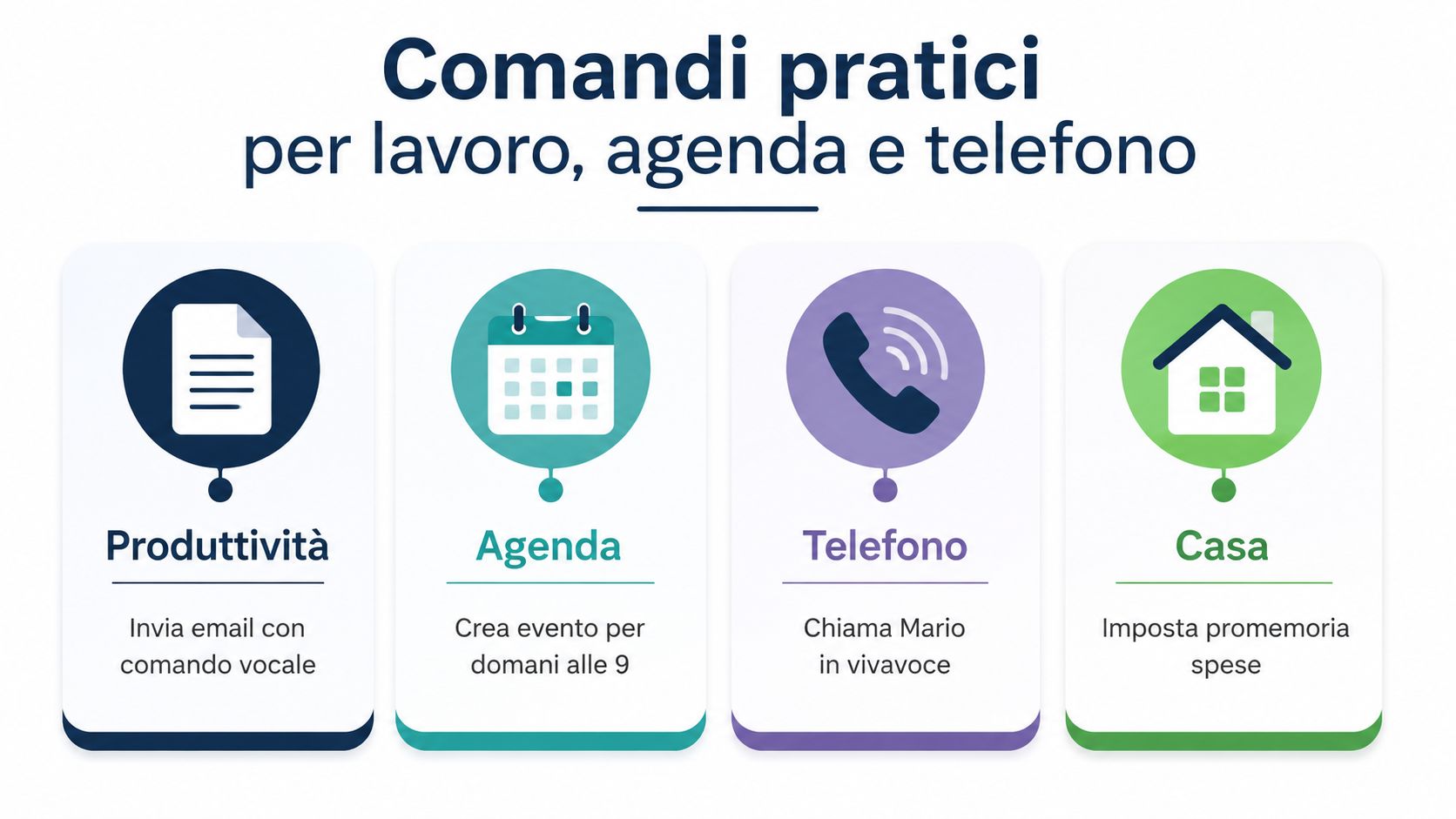
Produktivität. Nutze deine Stimme für Wecker, Timer, Erinnerungen und Termine. Ein Satz wie „Stell einen Wecker auf 7 Uhr“ oder „Erinnere mich an den Anruf um 15 Uhr“ geht schneller, als mehrere Bildschirme zu öffnen. Den Unterschied merkst du vor allem, wenn du unterwegs bist oder zwischen verschiedenen Kontakten hin- und herwechselst.
Kommunikation. Du kannst Nachrichten diktieren, Anrufe tätigen und Gespräche starten, ohne im Adressbuch blättern zu müssen. Sätze wie „Schick Marco eine Nachricht, dass ich in zehn Minuten da bin“ oder „Ruf das Büro über die Freisprecheinrichtung an“ sind ideal, wenn du das Telefon in der Hand hast, aber nicht aufhören möchtest, dich zu bewegen.
Telefon. Der Google Assistant kann Einstellungen ändern, die viele Nutzer unterschätzen, wie beispielsweise „Nicht stören“, Bluetooth, Flugmodus und Taschenlampe. Rufen Sie den Google Assistant einfach über Google Play auf. Sagen Sie einfach „Nicht stören aktivieren“ oder „Taschenlampe einschalten“, um unnötige Schritte zu vermeiden.
Smart Home. Wenn du über kompatible Lampen, Thermostate oder Steckdosen verfügst, kannst du diese per Sprachbefehl steuern. Das ist auch für diejenigen nützlich, die von zu Hause aus arbeiten, da das Smartphone so nicht nur für private, sondern auch für berufliche Zwecke in den Arbeitsablauf integriert wird.
Auf Android folgen Deep-Link-Sprachbefehle einer genau festgelegten technischen Abfolge. Der Assistent analysiert die Anfrage, ordnet sie einem bereits registrierten Intent zu und generiert dann mithilfe der Metadaten aus der Android-Dokumentation zum Assistenten einen Android-Intent zum Ziel innerhalb der App. In der Praxis funktioniert ein Sprachbefehl also nur, wenn die App so konzipiert ist, dass sie ihn versteht.
Das ist der entscheidende Punkt für KMU. Einige Arbeits-Apps lassen sich per Sprachbefehl öffnen oder Aktionen auslösen, allerdings nur, wenn diese Funktion im Vorfeld integriert wurde. Ist ein Arbeitsablauf nicht integriert, bleibt die Sprachsteuerung eine allgemeine Abkürzung und kein „Zaubertor“.
Routinen sind der Schritt, der den täglichen Gebrauch auf ein neues Niveau hebt. Mit einem einzigen Befehl kann das Smartphone an Ihrer Stelle eine Abfolge von Aktionen auslösen. Für alle, die häufig zwischen Büro, Zuhause und Terminen hin- und herpendeln oder ein kleines oder mittelständisches Unternehmen leiten, verwandelt dies die Stimme in einen kleinen Arbeitsablauf, der genauso nützlich ist wie eine gut durchdachte Tastenkombination.
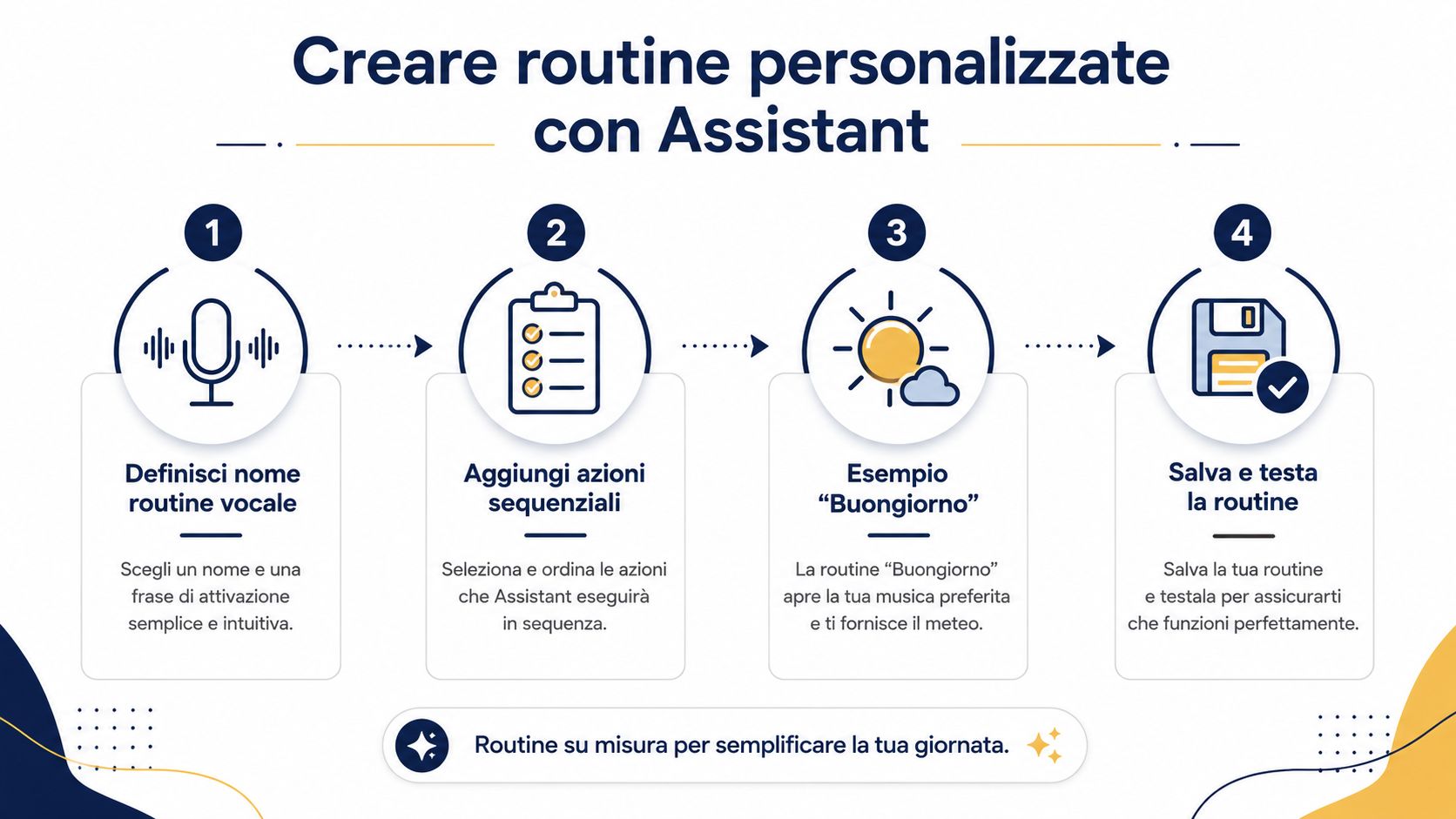
Die Logik ist ganz einfach. Du beginnst mit einem Auslöse-Satz, fügst die Aktionen hinzu und verknüpfst das Ganze bei Bedarf mit einer Uhrzeit, einem Ort oder einem Wecker. Um zu verstehen, wie du die Spracherkennung und die Nutzung des Assistenten auf Italienisch einrichtest, kannst du mit „Voice Match“ auf Android auf Italienisch beginnen und dann dieselbe Logik auf die Routinen anwenden.
Um eine Routine über die Google-App zu erstellen, ruf die Einstellungen auf und wechsle dann zum Abschnitt „Routinen“. Dort kannst du zwischen einem manuellen Start und einem ereignisgesteuerten Start wählen und mehrere Aktionen nacheinander hinzufügen. Nachdem du die Routine gespeichert hast, solltest du sie am besten sofort ausprobieren. So kannst du ungenaue Sprachbefehle oder Aktionen erkennen, die nicht auf Anhieb funktionieren.
Routinen funktionieren am besten, wenn der Startbefehl kurz ist und die Aktionen zwar wenige, aber klar sind.
Morgenroutine. Das Smartphone liest die wichtigsten Benachrichtigungen vor, startet eine Playlist im Hintergrund und öffnet den Kalender. Das ist praktisch für alle, die ins Büro kommen, ins Auto steigen oder den Laptop aufklappen und sich innerhalb weniger Sekunden orientieren möchten, ohne zwischen verschiedenen Apps hin- und herwechseln zu müssen.
Routine beim Büroschluss. Der Assistent aktiviert den „Bitte nicht stören“-Modus, sendet eine vordefinierte Nachricht an das Team und öffnet das Tagesaufgabenblatt. Dieser Schritt dient nicht nur dazu, Arbeitsschritte einzusparen. Er trägt auch dazu bei, einen internen Prozess zu standardisieren – was in einem KMU nützlich ist, in dem sich der Arbeitskontext häufig ändert, die Ordnung jedoch gewahrt bleiben sollte.
Verwende einfache Befehle. Vermeide Namen, die sich zu sehr ähneln, und fasse nicht zu viele Aktionen in einem einzigen Befehl zusammen. Wenn eine Routine fehlschlägt, liegt das Problem in der Regel im ersten Befehl oder in einer Aktion, für die keine Berechtigungen erteilt wurden. Bevor du alles änderst, versuche, den ersten Befehl zu vereinfachen oder jeweils einen Schritt nach dem anderen zu entfernen.
Für alle, die Android als Arbeitsinstrument nutzen, sind Routinen der Punkt, an dem Sprache und Abläufe aufeinandertreffen. Sie sind nicht nur eine Kuriosität, sondern werden zu einer Gewohnheit, die dabei hilft, den Tag reibungsloser zu beginnen und zu beenden. Wenn du darüber nachdenken möchtest, wie diese Abläufe auch mit der Datenverwaltung zusammenhängen, kannst du dir ansehen, wie man die Datenportabilität handhabt.
Du telefonierst gerade, daher ist diese Unsicherheit ganz natürlich. Wenn das Mikrofon zum Einsatz kommt, ist es nur verständlich, sich zu fragen, was gespeichert wird und wo diese Daten landen. Google erklärt, dass bei der Nutzung von „Hey Google“ der Audioausschnitt der Anfrage, die Text-Transkription und die zugehörigen Metadaten gespeichert werden können. Daher empfiehlt es sich, die Einstellungen des Dienstes sorgfältig zu überprüfen.
In deinem Google-Konto kannst du „Meine Aktivitäten“ öffnen und die letzten Sprachaufzeichnungen löschen. Du kannst auch die automatische Löschung nach 3 oder 18 Monaten aktivieren, damit du dich nicht jedes Mal manuell darum kümmern musst. Voice Match bleibt das Sprachmodell, das zu deiner Erkennung verwendet wird, während die Befehle in der Cloud verarbeitet werden, wenn das System die Anfrage interpretiert.
Für ein italienisches KMU sieht die praktische Situation folgendermaßen aus: Die Sprachsteuerung kann zu einem kleinen Arbeitsinstrument werden, ähnlich einem einfachen Dashboard, das Anfragen aufzeichnet und dabei hilft, wiederkehrende Arbeitsschritte zu ordnen. Genau aus diesem Grund sollten Nutzer von Android im Büro oder unterwegs im Voraus entscheiden, wie viel Komfort sie sich wünschen und wie viel Datenfreigabe sie in Kauf nehmen.
Wenn du die Nutzung reduzieren möchtest, deaktiviere „Hey Google“, wenn du es nicht benötigst – zum Beispiel nachts – und verwende die physische Taste, wenn du lieber bewusst einen Anruf tätigen möchtest. Das ist eine zurückhaltendere Vorgehensweise und oft besser für berufliche oder gemeinschaftliche Umgebungen geeignet.
Eine vernünftige Entscheidung: Nutze die Sprachsteuerung, wenn du dadurch Zeit sparst, und nutze die Taste, wenn du die Anzahl der ständig aktiven Auslöser auf ein Minimum reduzieren möchtest.
Für die italienische Öffentlichkeit bleibt der europäische Rechtsrahmen zum Datenschutz der Maßstab. Man muss sich nicht mit rechtlichen Feinheiten befassen, um die praktische Regel zu verstehen – es reicht, sich vor Augen zu halten, dass du über die Mittel verfügst, um zu kontrollieren, zu löschen und einzuschränken, welche Daten dein Smartphone speichert. Wenn dich das Thema Datenverwaltung und -verkehr interessiert, kannst du auch nachlesen, wie du die Datenübertragbarkeit handhaben kannst.
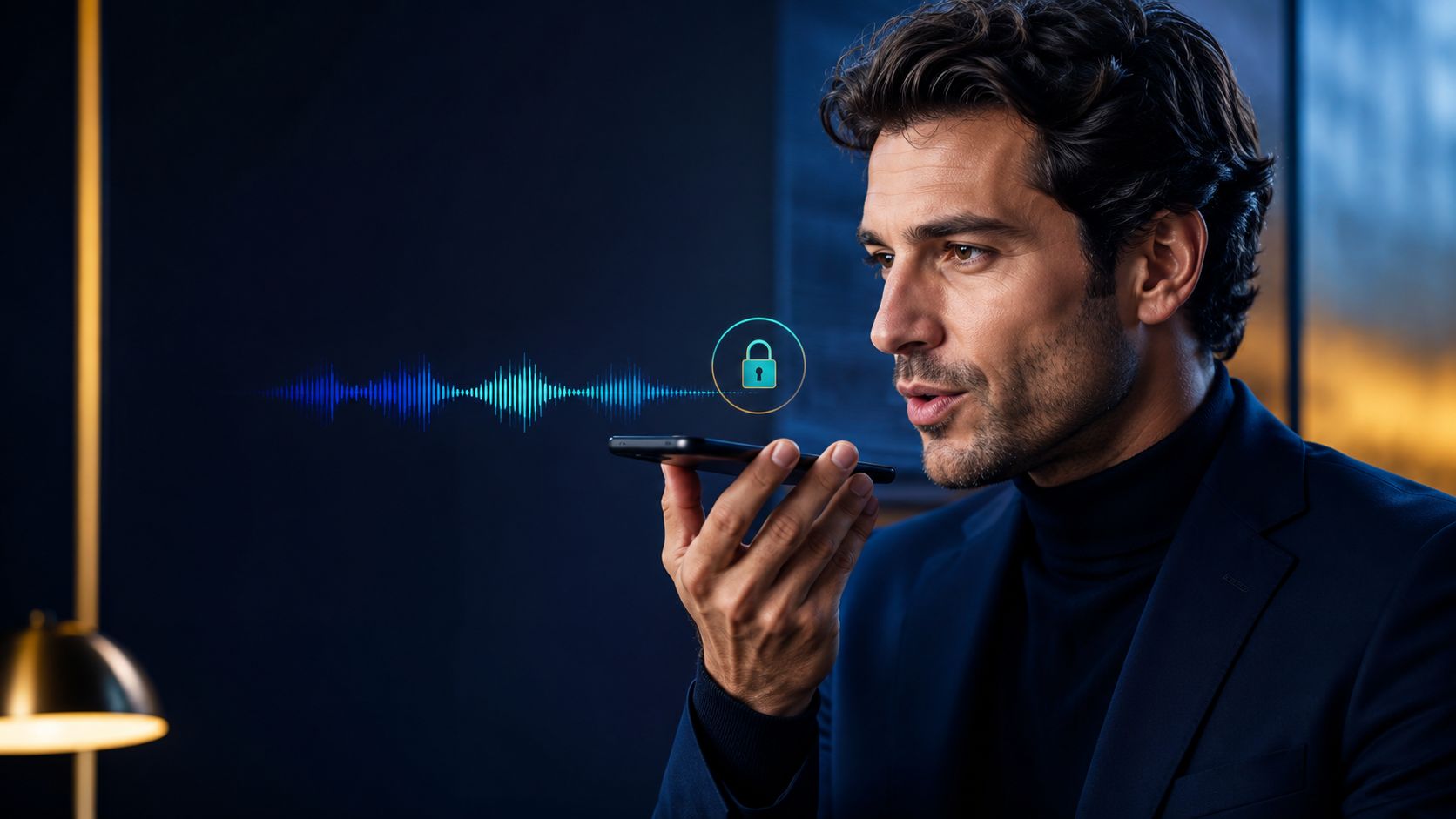
In der Praxis lässt sich der Datenschutz nicht dadurch gewährleisten, dass man alles vermeidet. Man sorgt dafür, indem man weiß, was aktiv ist, was gespeichert wird und wann es sinnvoll ist, die Sprachsteuerung auszuschalten.
Wenn ein Sprachbefehl nicht funktioniert, deutet dies in der Regel auf ein einfaches Problem hin und nicht auf einen Defekt des Telefons. Im Büro passiert oft dasselbe: falsche Sprache, fehlende Berechtigungen, deaktiviertes Mikrofon oder ein Sprachmodell, das neu kalibriert werden muss. Wenn Voice Access nicht reagiert, sollten zunächst die Barrierefreiheitsberechtigungen und anschließend das Mikrofon überprüft werden. Wenn der Assistent die falsche App öffnet, ist der Sprachbefehl oft zu allgemein gehalten oder die betreffende App unterstützt die gewünschte Aktion nicht.
Für ein KMU dienen diese Überprüfungen nicht nur dazu, „die Sprachfunktion zum Laufen zu bringen“. Sie dienen dazu, das Telefon zu einer zuverlässigen Schnittstelle zwischen schnellen Aufgaben, Terminkalender, Nachrichten und Arbeitswerkzeugen zu machen. Es ist ein bisschen so, als würde man die Tastatur in einem Gemeinschaftsbüro instand setzen: Wenn die Tasten nicht richtig reagieren, verlangsamt jede Bewegung den Arbeitsablauf.
Wenn das Smartphone richtig eingerichtet ist, werden Sprachbefehle zu einer ersten Bedienebene. Sie helfen dabei, Anfragen aufzuzeichnen, Apps zu öffnen, Notizen zu diktieren und sich schneller durch wiederkehrende Schritte zu bewegen. Wenn die Informationen dann zu nützlichen Erkenntnissen für das Unternehmen werden sollen, braucht es ein anderes Tool, das in der Lage ist, die Daten zu analysieren und nicht nur Anweisungen auszuführen.
ELECTE, eine KI-gestützte Datenanalyseplattform für KMU, automatisiert Berichte, Erkenntnisse und die Erkennung von Mustern in Geschäftsdaten. Dieser Ansatz lässt sich gut mit mobilem Arbeiten kombinieren, da er den täglichen Geschäftsbetrieb mit dem Verständnis dafür verknüpft, was in den Prozessen tatsächlich vor sich geht. Wenn Sie sehen möchten, wie Arbeitsabläufe zu nützlichen Daten werden können, können Sie sich auch darüber informieren, wie Sie mit ELECTE Anrufe in Daten umwandeln können.
Die richtige Konfiguration der Sprachbefehle auf Android dient nicht nur dazu, ein paar Fingertipps auf dem Bildschirm zu sparen. Für Führungskräfte von KMU kann dies der einfachste Weg sein, Ordnung in schnelle Aufgaben, Arbeitsnotizen und Hinweise zu bringen, die später genauer gelesen werden müssen. Wenn Sie diese Schnelligkeit mit fundierteren Entscheidungen für Ihr KMU verbinden möchten, besuchen Sie ELECTE und erfahren Sie, wie Sie Hinweise, Aufgaben und Daten in nützliche Erkenntnisse für die tägliche Arbeit umwandeln können.

.svg)


.svg)
.svg)