Liniendiagramme in Excel sind ein unverzichtbares Werkzeug für jeden, der mit Daten arbeitet. Sie verwandeln Spalten voller Zahlen in eine visuelle Darstellung und machen Trends, Zyklen und Anomalien sofort erkennbar, die sonst verborgen blieben. Stimmen Sie zu, dass ein kurzer Blick oft aussagekräftiger ist als stundenlanges Studieren einer Tabelle? In diesem Leitfaden zeigen wir Ihnen, wie Sie Liniendiagramme meistern, um schnellere und fundiertere Entscheidungen zu treffen.
Du lernst nicht nur, übersichtliche Visualisierungen zu erstellen, sondern auch, Daten einwandfrei aufzubereiten und fortgeschrittene Techniken anzuwenden, um tiefere Einblicke zu gewinnen. Ganz gleich, ob du Umsätze überwachen, die Produktion analysieren oder deinem Team einen Bericht präsentieren musst – Liniendiagramme werden zu deinem stärksten Verbündeten.
Ein gutes Liniendiagramm ist nicht nur eine Grafik, sondern eine Geschichte. Es zeigt dir, ob eine Marketingkampagne erfolgreich war, wie sich die Produktionszahlen entwickeln oder wie sich die Verkaufszahlen Monat für Monat verändert haben. Für KMU, wo jede Entscheidung schnell und präzise getroffen werden muss, ist diese visuelle Übersichtlichkeit von entscheidender Bedeutung.
Stellen Sie sich ein produzierendes Unternehmen vor, das Produktionsdaten analysiert. In einer kilometerlangen Tabelle können saisonale Nachfragespitzen leicht übersehen werden. Ein einfaches Liniendiagramm hingegen macht sie sofort sichtbar. Genau dank dieser Erkenntnis konnte einer unserer Kunden sein Lager im Voraus umstrukturieren und so die Lagerkosten um8 % senken. Einen datengesteuerten Ansatz zu verfolgen bedeutet genau das: Daten in Entscheidungen umzuwandeln, die Mehrwert schaffen.
Das folgende Bild zeigt ein klassisches Beispiel: ein Liniendiagramm, das die Verkaufszahlen zweier Produkte im Zeitverlauf vergleicht.

Ein Blick genügt, um festzustellen, dass „Produkt B“ seit März „Produkt A“ überholt hat. Eine wichtige Erkenntnis für die Anpassung der Marketingstrategien und der Lagerverwaltung.
Trotz ihrer Leistungsfähigkeit nutzen viele Unternehmen Liniendiagramme nicht in vollem Umfang. Wir wissen, dass in Italien etwa 67 % der KMU Excel für ihre Analysen nutzen, aber nur 32 % erstellen Zeitdiagramme, um Trends zu untersuchen. Das ist eine verpasste Chance. Um zu verstehen, welche Visualisierungen wirklich den Unterschied machen können, werfen Sie einen Blick auf unseren Leitfaden zu den 10 wichtigsten Diagrammtypen, mit denen Sie Daten in Entscheidungen umwandeln können.
ELECTE, eine KI-gestützte Datenanalyseplattform für KMU, wurde genau zu diesem Zweck entwickelt. Sie ermöglicht es Ihnen, Rohdaten hochzuladen und automatisch nicht nur Grafiken, sondern auch präzise Prognosen zu erhalten, die als Grundlage für Ihre zukünftigen Strategien dienen.
Diese Automatisierung verwandelt die Analyse von einer manuellen und zeitaufwändigen Aufgabe in einen echten Wettbewerbsvorteil. Selbst wenn Sie keine technischen Kenntnisse haben, können Sie mit einem einfachen Klick Bestandsrückgänge oder Verkaufsspitzen vorhersagen.
Ein aussagekräftiges Diagramm basiert immer auf sauberen und gut strukturierten Daten. Dieser Schritt, den viele oft unterschätzen, ist in Wirklichkeit das eigentliche Geheimnis für die Erstellung von Liniendiagrammen in Excel, die nicht nur professionell aussehen, sondern auch eine klare und eindeutige Aussage vermitteln. Die Qualität Ihrer Visualisierung hängt direkt von der Qualität der Ausgangstabelle ab.
Die ideale Struktur ist einfach und logisch. Jede Spalte sollte eine eigene Variable darstellen. In der Regel enthält die erste Spalte die Zeitreihe (Tage, Monate, Jahre), während die folgenden Spalten die numerischen Werte enthalten, die Sie analysieren möchten, wie beispielsweise die verkauften Einheiten oder den Umsatz.
Stell dir vor, du musst die monatlichen Verkaufszahlen von zwei Produkten, „Produkt A“ und „Produkt B“, überwachen. Damit Excel sofort versteht, was du vorhast, sieht die optimale Datenstruktur wie folgt aus:
Ein solches Layout ist für Excel Gold wert. Es ermöglicht dem Programm, die X-Achse (die Monate) und die beiden Datensätze (die Produktumsätze) sofort zu erkennen und als separate Linien im Diagramm darzustellen. Nicht mehr und nicht weniger.
Um das Konzept noch anschaulicher zu machen, hier ein direkter Vergleich zwischen einer Struktur, die Probleme verursacht, und einer, die dir das Leben erleichtern wird.
Wie du siehst, erspart dir eine von Anfang an richtige Organisation der Daten später eine Menge Ärger.
Ein unordentlicher Datensatz führt unweigerlich zu einem unlesbaren Diagramm. Überprüfe vor der Erstellung des Diagramms stets diese drei entscheidenden Punkte:
Ein wenig Aufwand bei der Datenaufbereitung erspart dir später bei der Analyse große Kopfschmerzen. Wenn du dir fünf Minuten Zeit nimmst, um deine Tabelle zu bereinigen, kannst du dir stundenlange Frustration und Fehlinterpretationen ersparen.
Für alle, die häufig mit Daten arbeiten, die aus anderen Systemen exportiert wurden, ist die Datenbereinigung fast schon eine tägliche Aufgabe. Wenn du mehr darüber erfahren möchtest, wirf einen Blick in unseren Leitfaden zur Bearbeitung von CSV-Dateien in Excel, in dem du Tipps findest, wie du deine Datensätze in wenigen Minuten aufbereiten kannst.
Sobald die Daten bereinigt und gut strukturiert sind, kannst du loslegen: Verwandle diese Zahlentabelle in eine klare und aussagekräftige visuelle Darstellung. Ein einfaches Liniendiagramm in Excel zu erstellen, ist nur eine Frage weniger Klicks, aber der eigentliche Clou – der Unterschied zwischen einem korrekten Diagramm und einem, das wirklich etwas vermittelt – liegt ganz in der individuellen Anpassung.
Zunächst wählst du den von dir vorbereiteten Datenbereich aus. Ein kleiner Tipp: Achte darauf, dass du nicht nur die Zahlen, sondern auch die Spaltenüberschriften (wie „Monat“, „Produkt A“) mit einbeziehst. Gehen Sie nun auf die Registerkarte „Einfügen“ und klicken Sie in der Gruppe „Diagramme“ auf das Linien-Symbol. Excel bietet Ihnen sofort verschiedene Varianten an, vom klassischen, übersichtlichen Diagramm bis hin zu einem Diagramm mit Markierungen.
Ein Diagramm ohne Kontext ist nutzlos. Sobald Excel es erstellt hat, solltest du es als Erstes verständlich gestalten. Klicke dazu zunächst auf den Titel und ersetze den Standardtext durch eine klare Beschreibung, wie beispielsweise „Quartalsumsatzentwicklung: Produkt A vs. Produkt B“.
Wechseln Sie anschließend zu den Achsen. Überprüfen Sie, ob die vertikale Achse (Y-Achse) eine eindeutige Beschriftung hat („Verkaufte Einheiten“ oder „Umsatz in €“) und ob die horizontale Achse (X-Achse) den zeitlichen Verlauf korrekt darstellt. Ein Diagramm mit den richtigen Beschriftungen ist wie eine gut gestaltete Karte: Es lenkt den Blick des Betrachters genau dorthin, wo Sie es möchten.
Dieser einfache Vorgang, bei dem Rohdaten in eine zur Analyse bereite Grafik umgewandelt werden, wird hier perfekt zusammengefasst.
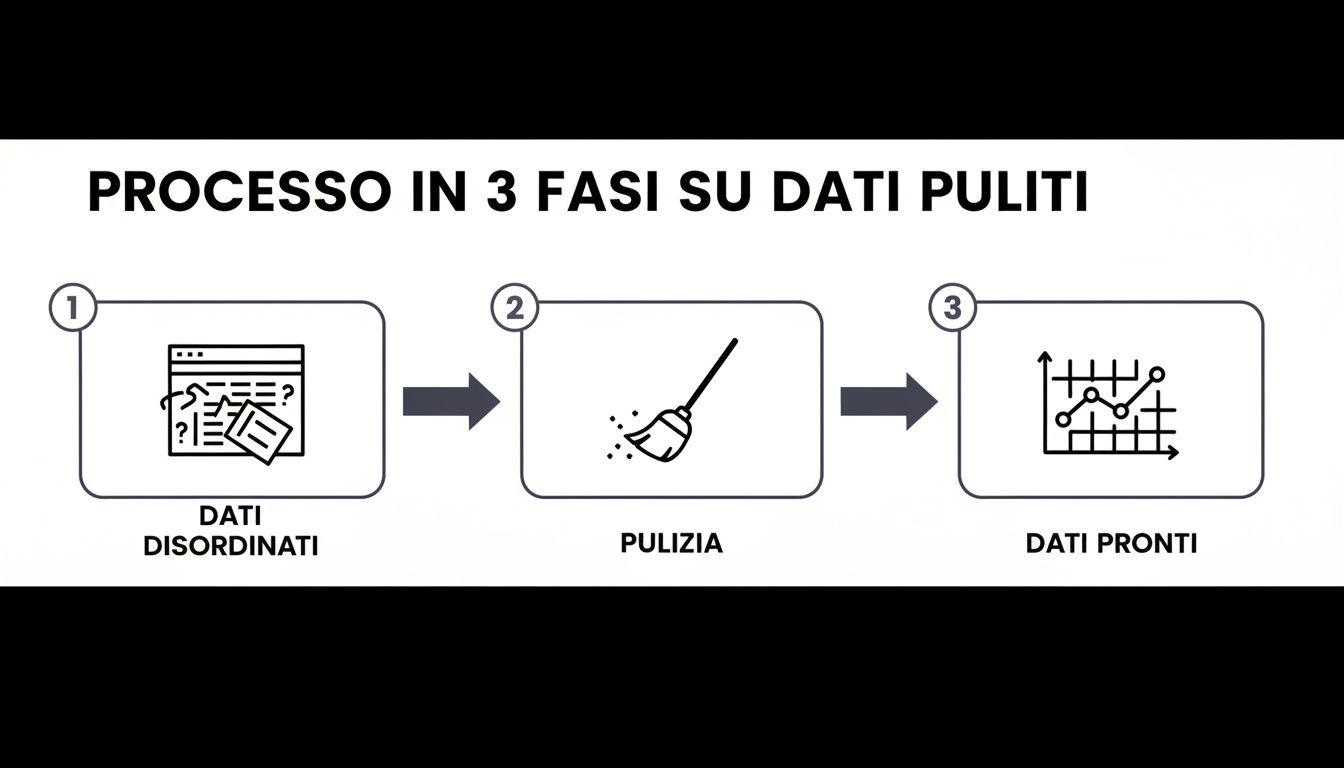
Dieses Schema verdeutlicht ein grundlegendes Konzept: Die Datenbereinigung ist kein langwieriger Schritt, sondern die unverzichtbare Brücke zwischen einer unübersichtlichen Tabelle und einer klaren, anschaulichen Erkenntnis.
Das Liniendiagramm mit Markierungen ist die ideale Wahl, wenn Sie bestimmte Punkte Ihrer Zeitreihe hervorheben möchten. Markierungen sind jene kleinen Symbole (Kreise, Quadrate, Dreiecke), die an jedem Punkt der Linie erscheinen und es ermöglichen, einen Wert sofort einem bestimmten Zeitpunkt zuzuordnen.
Dies ist nicht nur eine ästhetische Entscheidung, sondern eine strategische. Im Einzelhandel beispielsweise sind Excel-Liniendiagramme zu einem wichtigen Instrument für die Optimierung des Aktionsmanagements geworden. Durch die Auswahl von Daten wie „Quartal“ und „Einheit“ sowie die Wahl von „Einfügen > Linie mit Markierungen“ kann ein Geschäft auf einen Blick einen Anstieg von +35 % am Black Friday erkennen . Diese einfache Visualisierung ermöglicht es, die Lagerbestände für das folgende Jahr besser abzustimmen und so den Überbestand um bis zu 22 % zu reduzieren . Doch obwohl 71 % der italienischen Einzelhändler Excel nutzen, verwenden nur 28 % regelmäßig Liniendiagramme, oft weil sie diese als zu komplex empfinden. Für einen vollständigen Überblick kannst du dir die verschiedenen in Office verfügbaren Diagrammtypen ansehen.
Die individuelle Anpassung ist kein rein ästhetisches Detail, sondern ein wesentlicher Bestandteil der Analyse. Die richtigen Farben, Beschriftungen und Stile verwandeln ein einfaches Diagramm in ein Entscheidungsinstrument, das seine Botschaft auf einen Blick vermittelt.
Unterschätze niemals die Wirkung von Farben. Verwende eine Farbpalette, die zu deiner Markenidentität passt, oder wähle kontrastreiche Farben, um verschiedene Datensätze voneinander abzugrenzen. Die Lesbarkeit wird sich dadurch erheblich verbessern. Einen umfassenden Überblick darüber, wie du wirkungsvolle Visualisierungen erstellst, findest du in unserem Leitfaden zur Erstellung von Diagrammen in Excel.
Sobald du dich mit den Grundlagen vertraut gemacht hast, ist es an der Zeit, deine Liniendiagramme in Excel auf ein neues Niveau zu heben. Es geht nicht mehr darum, einfache Darstellungen zu erstellen, sondern echte Analysewerkzeuge, die tiefgreifende Erkenntnisse liefern und komplexe Entscheidungen unterstützen. Hier beginnen deine Daten, eine reichhaltigere und facettenreichere Geschichte zu erzählen.
Wenn du über die Grundeinstellungen hinausgehst, kannst du verschiedene Größen miteinander vergleichen, Trends erkennen, die auf den ersten Blick nicht auffallen, und deine Analysen vollständig dynamisch gestalten. Dabei geht es nicht um Ästhetik, sondern darum, zusätzliche Informationsebenen hinzuzufügen, die sonst verloren gingen.

Eine der häufigsten Herausforderungen besteht darin, zwei Datensätze mit völlig unterschiedlichen Maßeinheiten oder Größenordnungen miteinander zu vergleichen. Stellen Sie sich vor, Sie möchten die Umsatzentwicklung (in Tausend Euro) und die Anzahl der verkauften Einheiten (in Hunderten) in einem einzigen Diagramm darstellen. Bei Verwendung einer einzigen vertikalen Achse würde die Linie der verkauften Einheiten flach und fast unsichtbar erscheinen, da sie von der Umsatzskala überlagert wird.
Hier kommtdie sekundäre Achse ins Spiel. Mit dieser Funktion kannst du auf der rechten Seite des Diagramms eine zweite Y-Achse hinzufügen, wobei jede Achse ihre eigene Skala hat.
Du wirst sofort sehen, wie sich das Diagramm verändert, wobei beide Linien gut sichtbar und endlich vergleichbar sind. Dies ist eine grundlegende Technik bei jeder Finanz- oder Marketinganalyse.
Rohdaten sind oft „verrauscht“ und weisen zahlreiche tägliche oder wöchentliche Spitzen und Tiefpunkte auf, die den grundlegenden Trend verschleiern können. Um über dieses Rauschen hinwegzusehen, bietet Excel zwei äußerst leistungsstarke Werkzeuge:
Für diejenigen, die beispielsweise im Finanzdienstleistungssektor tätig sind, gehören Excel-Liniendiagramme zum Alltag. Das Hinzufügen eines gleitenden Durchschnitts kann die Volatilität der Daten um bis zu 20 % abmildern und so grundlegende Trends sichtbar machen, die sonst nicht erkennbar wären. Eine Umfrage ergab, dass 75 % der Analysten mehrere Linien mit klaren Beschriftungen bevorzugen, um Kategorien wie „hohe“ und „mittlere“ Risiken zu unterscheiden, gerade wegen ihrer sofortigen Lesbarkeit. Wenn du mehr darüber erfahren möchtest, wirf einen Blick auf diese Analysetechniken in Excel.
Das Ziel besteht hier nicht darin, die Daten zu verfälschen, sondern sie besser zu interpretieren. Eine Trendlinie oder ein gleitender Durchschnitt helfen Ihnen dabei, das Wesentliche vom Unwesentlichen zu trennen und den Fokus auf das zu richten, was für die Unternehmensstrategie wirklich zählt.
Der letzte professionelle Schliff besteht darin, sich ein für alle Mal von der manuellen Aktualisierung von Diagrammen zu befreien. Wenn Ihr Diagramm mit einem einfachen Zellbereich verknüpft ist, müssen Sie jedes Mal, wenn Sie neue Daten hinzufügen (z. B. die Umsätze des nächsten Monats), zum Diagramm zurückkehren und die Datenquelle manuell ändern. Das ist mühsam und eine klassische Fehlerquelle.
Die Lösung ist ganz einfach: Wandle deinen Datenbereich in eine Excel-Tabelle formatiert. Wählen Sie einfach die Daten aus und drücken Sie die Tastenkombination Strg + T. Wenn du nun ein Liniendiagramm auf Basis einer Tabelle erstellst, wird dieses dynamisch. Jedes Mal, wenn du am Ende der Tabelle eine neue Datenzeile hinzufügst, Die Grafik wird automatisch aktualisiert um sie einzufügen. Dieser kleine Trick verwandelt Ihre Tabelle in ein interaktives und stets aktuelles Dashboard.
Ein Diagramm kann technisch perfekt sein, aber gleichzeitig eine völlig falsche Botschaft vermitteln. Das Erstellen von Liniendiagrammen in Excel ist nicht nur eine technische Übung, sondern ein Akt der Kommunikation – und als solcher erfordert es Ehrlichkeit. Ein kleiner Fehler, ob beabsichtigt oder nicht, kann die Wahrnehmung der Daten verzerren und zu falschen unternehmerischen Entscheidungen führen.
Dein Ziel ist es, ein zuverlässiger Dateninterpret zu werden. Um dies zu erreichen, musst du lernen, die häufigsten Fallstricke zu erkennen und zu vermeiden, die eine Visualisierung irreführend machen. Wenn du diese Grundsätze beherrschst, werden nicht nur deine Analysen klarer, sondern auch deine Glaubwürdigkeit gestärkt.
Der klassischste und vielleicht heimtückischste Fehler besteht darin, die vertikale Achse (Y) ohne triftigen Grund bei einem Wert ungleich Null beginnen zu lassen. Diese Technik wird oft verwendet, um Schwankungen „dramatisch“ darzustellen und sie optisch zu übertreiben. Ein bescheidenes Wachstum von 2 % kann wie ein schwindelerregender Anstieg wirken, wenn die Achse bei einem Wert beginnt, der nur knapp unter dem Tiefstwert der Reihe liegt.
Die goldene Regel: Sofern es keinen konkreten und ausdrücklich genannten Grund gibt, sich auf einen begrenzten Bereich zu konzentrieren (und dieser Grund muss immer erläutert werden), sollte die Y-Achse stets bei Null beginnen. Auf diese Weise spiegeln die visuellen Verhältnisse die numerischen genau wider.
Die Wahrung der Skalenintegrität ist der erste Schritt zu einer ehrlichen Darstellung. Der Betrachter des Diagramms kann so das tatsächliche Ausmaß der Schwankungen erkennen, ohne in die Irre geführt zu werden.
Die Versuchung, so viele Datensätze wie möglich in ein einziges Diagramm zu packen, ist groß, doch das Ergebnis ist fast immer unübersichtlich. Ein Diagramm mit zu vielen Linien, die sich kreuzen und überlagern – das berüchtigte „Spaghetti-Diagramm“ – sorgt nur für Verwirrung und macht es unmöglich, die einzelnen Trends zu unterscheiden.
Um nicht in dieses Chaos zu geraten, befolge diese einfachen Richtlinien:
Wenn du wirklich mehr als 5 Zeitreihen vergleichen musst, ist es fast immer am besten, die Analyse auf mehrere Diagramme aufzuteilen oder die Daten in logische Kategorien zu gruppieren.
Ein gutes Diagramm spricht für sich. Bevor du deine Arbeit als abgeschlossen betrachtest, solltest du noch einmal anhand dieser Checkliste nachprüfen, ob deine Botschaft klar und deutlich rüberkommt.
Wenn du diese Tipps befolgst, verwandelst du deine Grafiken von einfachen Zeichnungen in leistungsstarke Analysewerkzeuge.
Liniendiagramme in Excel sind hervorragende Hilfsmittel, um die Vergangenheit zu verstehen. Aber was passiert, wenn man in die Zukunft blicken muss? Wenn es um prädiktive Analysen geht, hast du vielleicht das Gefühl, dass Excel allein nicht mehr ausreicht.
Die Verarbeitung großer Mengen historischer Daten, um daraus zuverlässige Prognosen zu erstellen, erfordert ein Maß an Analyse, das über die Standardfunktionen einer Tabellenkalkulation hinausgeht. Dies ist eine Aufgabe, die Zeit und spezifische statistische Kenntnisse erfordert.
Genau hier kommen KI-gestützte Datenanalyseplattformen wie ELECTE, die speziell für KMU entwickelt wurden, die einen Qualitätssprung machen wollen. Diese Systeme erstellen nicht nur ein Diagramm: Sie automatisieren den gesamten Analyseprozess.
Stellen Sie sich vor, Sie müssten Daten nicht mehr manuell exportieren. Eine Plattform wie ELECTE verbindet ELECTE direkt mit Ihren Datenquellen, seien es ERP-, CRM- oder andere Managementsysteme. Sobald die Daten verknüpft sind, beschränkt sich die KI nicht darauf, sie lediglich anzuzeigen, sondern interpretiert sie, um konkrete Prognosen zu erstellen.
Nehmen wir ein Unternehmen aus dem Einzelhandel, das seinen Lagerbestand optimieren muss. Anstatt tagelang in Excel die bisherigen Verkaufszahlen zu analysieren, kann es diese Aufgabe der Plattform überlassen, die automatisch Muster aufdeckt, die mit bloßem Auge nicht erkennbar wären.
Einer unserer Kunden aus dem E-Commerce-Bereich hat ELECTE genutzt, ELECTE Verkaufsdaten aus drei Jahren zu analysieren. Die Plattform prognostizierte die Nachfrage für das kommende Quartal mit einer Genauigkeit von 95 % – ein Ergebnis, das manuell mit Excel ohne ein Team von Datenwissenschaftlern kaum zu erreichen wäre.
Bitte beachten Sie: Das bedeutet nicht, dass Sie Excel wegwerfen sollen. Es bedeutet vielmehr, dass Sie es durch leistungsfähigere Tools für strategische Aufgaben ergänzen sollten.
Excel eignet sich nach wie vor hervorragend für spontane Analysen und die tägliche Berichterstellung. Wenn die Fragen jedoch komplexer werden – „Was wird im nächsten Monat passieren?“ oder „Welcher Faktor beeinflusst unseren Umsatz tatsächlich?“ – braucht man mehr.
Durch den Einsatz dieser Plattformen können Sie von einer reaktiven, auf die Vergangenheit ausgerichteten Analyse zu einer proaktiven Analyse übergehen, die die Zukunft gestaltet. Auf diese Weise gehen Ihre Excel-Kenntnisse nicht verloren, sondern bilden die Grundlage für strategische Entscheidungen in großem Maßstab, die auf präzisen Prognosen beruhen und innerhalb weniger Minuten erstellt werden.
Das solltest du dir aus dieser Anleitung zum Erstellen aussagekräftiger Liniendiagramme in Excel merken:
Wenn du das Erstellen von Liniendiagrammen in Excel beherrschst, kannst du Zahlen in ein wirkungsvolles Instrument für die Entscheidungsfindung verwandeln. Du hast gesehen, wie man Daten aufbereitet, übersichtliche Darstellungen erstellt und fortgeschrittene Techniken einsetzt, um Erkenntnisse zu gewinnen, die sonst verborgen blieben. Denk daran: Jedes Diagramm erzählt eine Geschichte – es ist deine Aufgabe, diese klar, ehrlich und verständlich zu gestalten.
Jetzt verfügen Sie über die Grundlagen, um Diagramme zu erstellen, die nicht nur die Vergangenheit darstellen, sondern Ihnen auch dabei helfen, die Zukunft zu gestalten. Wenn Sie jedoch noch einen Schritt weiter gehen und Ihre Analysen in automatische strategische Prognosen umwandeln möchten, ist es an der Zeit, leistungsfähigere Tools zu erkunden.
Sind Sie bereit, Ihre Daten in einen Wettbewerbsvorteil zu verwandeln? Testen Sie ELECTE und entdecken Sie, wie unsere KI-gestützte Datenanalyseplattform Ihnen dabei helfen kann, mit nur wenigen Klicks bessere Entscheidungen zu treffen.

.svg)


.svg)
.svg)