Du hast bereits das Python-Skript, das eine CSV-Datei bereinigt, KPIs berechnet und vielleicht sogar ein Diagramm erstellt. Das Problem taucht gleich danach auf. Wie bringst du es denjenigen unter die Nase, die Entscheidungen treffen müssen, aber nie ein Terminal öffnen?
Genau hier macht eine grafische Benutzeroberfläche den Unterschied bei Ihrer Arbeit aus. Eine Schaltfläche „Daten laden“, ein Menü zur Auswahl des Zeitraums, eine übersichtliche Tabelle und ein in Echtzeit aktualisiertes Diagramm verwandeln eine technische Analyse in ein operatives Werkzeug. Im italienischen Kontext ist dies von großer Bedeutung: Tkinter ist seit 1998 die Standardbibliothek für die GUI-Entwicklung in Python, und im Jahr 2023 nutzten 68 % der italienischen Python-Entwickler auf GitHub und Stack Overflow sie für Prototypen, angetrieben durch die Nachfrage nach schnellen Analyse-Tools für KMU. Dank ihrer Einfachheit lassen sich die Entwicklungszeiten im Vergleich zu Java Swing um 40–50 % verkürzen (Referenz).
Wenn du dich gerade mit GUI-Entwicklung in Python vertraut machst, ist die gute Nachricht, dass du nicht gleich mit einer komplexen App beginnen musst. Es reicht, wenn du eine Benutzeroberfläche erstellst, die Eingaben, Datenlogik und eine übersichtliche Ausgabe miteinander verbindet. Von dort aus kannst du dich zu ausgefeilteren Dashboards, Team-Paketen und Integrationen mit Analyseplattformen weiterentwickeln.
Ein Terminal-Skript funktioniert gut, solange du der Benutzer bist. Sobald die Zielgruppe jedoch aus einem Marketingleiter, einem Kollegen aus der Finanzabteilung oder der Geschäftsleitung besteht, ist das Terminal keine Benutzeroberfläche mehr, sondern wird zu einer Barriere.
Wer Entscheidungen trifft, möchte sich nicht mit Befehlszeilenbefehlen, Dateipfaden oder Python-Abhängigkeiten herumschlagen. Er möchte einen Datensatz auswählen, auf „Analysieren“ klicken und ein klares Ergebnis erhalten. Wenn Sie diesen Schritt nicht anbieten, ist das Risiko nicht nur technischer Natur. Es ist organisatorischer Natur. Die Analyse bleibt auf diejenigen beschränkt, die programmieren können.
Eine gut gestaltete Benutzeroberfläche verringert Reibungsverluste in drei praktischen Punkten:
Eine gute Benutzeroberfläche macht das Modell nicht intelligenter. Sie sorgt dafür, dass die Erkenntnisse besser genutzt werden können.
Das verändert die Wahrnehmung deiner Arbeit. Ein Skript wird oft als persönliche Hilfe angesehen. Eine Desktop-Anwendung, auch wenn sie noch so klein ist, wird hingegen als betriebliches Kapital betrachtet. In einem KMU ist dieser Unterschied von Bedeutung, denn der Wert liegt nicht nur in der korrekten Analyse, sondern auch in der Fähigkeit, sie kontinuierlich zu nutzen.
Wenn du ein Skript in eine grafische Benutzeroberfläche umwandelst, fügst du nicht einfach nur „Fenster und Schaltflächen“ hinzu. Du schaffst eine Brücke zwischen Datenverarbeitung und Entscheidungsfindung.
Denke an typische Fälle:
Ein Skript beantwortet die Frage „Funktioniert es?“.
Eine grafische Benutzeroberfläche beantwortet die Frage „Wird sie tatsächlich jemand nutzen?“.
Wenn du an einer GUI mit Python arbeitest, solltest du eines im Auge behalten: Die Benutzeroberfläche ist kein bloßes ästhetisches Extra. Sie ist die Ebene, die deine Analyse zugänglich, wiederholbar und teilbar macht. Kurz gesagt: Sie sorgt dafür, dass die Daten aus dem Notebook herauskommen und auf den Schreibtisch der Entscheidungsträger gelangen.
Wähle das Framework nicht aufgrund von Trends aus. Entscheide dich vielmehr danach, welche Art von App du entwickeln musst, wie viel Zeit dir zur Verfügung steht und wer sie täglich nutzen wird.
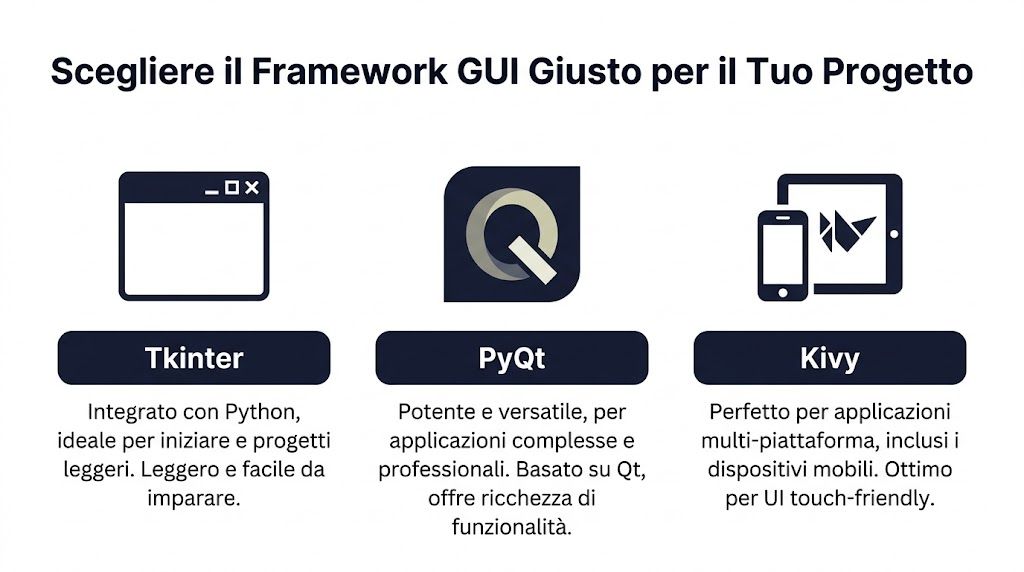
Bei vielen internen Projekten beschränkt sich die Auswahl im Grunde auf drei Namen: Tkinter, PyQt und Kivy. Sie sind nicht gleichwertig. Sie haben unterschiedliche Stärken und auch ganz konkrete Kompromisse.
Bevor du dich entscheidest, frag dich:
Wer wird die App „
“ nutzen? Wenn es sich bei dem Endnutzer um einen internen, nicht technisch versierten Mitarbeiter handelt, ist die einfache Bedienbarkeit wichtiger als die Eleganz des Frameworks.
Wie stark wird das Projekt „
“ wachsen? Ein KPI-Rechner und ein Dashboard mit mehreren Ansichten haben nicht dieselben Anforderungen.
Wo soll „
“ laufen? Nur auf Windows-Desktops? Auch auf macOS? Ist eine touchoptimierte Benutzeroberfläche erforderlich?
| Framework | Lernkurve | Idealer Anwendungsfall | Lizenz |
|---|---|---|---|
| Tkinter | Niedrig | Interne Tools, Prototypen, schlanke Apps für einfache Eingaben und Berichte | In Python enthalten |
| PyQt | Medien | Professionelle Dashboards, komplexe Desktop-Anwendungen, visuelle Analysen | Bitte überprüfen Sie die Lizenzbedingungen vor der kommerziellen Nutzung |
| Kivy | Medien | Plattformübergreifende Apps und touchfreundliche Benutzeroberflächen | Überprüfen Sie die Bedingungen des ausgewählten Projekts und die Abhängigkeiten |
Tkinter ist die einfachste Wahl, wenn es schnell gehen muss. Es ist in Python integriert, verfügt über die wichtigsten Widgets und zwingt dich dazu, zuerst über den Benutzerablauf und erst dann über die Optik nachzudenken.
Eignet sich gut für:
Der Vorteil liegt auf der Hand: Man kann sofort loslegen, ohne ein zusätzliches Ökosystem installieren zu müssen. An seine Grenzen stößt die App jedoch, wenn sie visuell sehr komplex wird oder umfangreiche Interaktionen verarbeiten muss.
PyQt ist ein Quantensprung. Seit 2005, mit der Einführung von PyQt und wxPython, hat die GUI-Entwicklung mit Python im italienischen IT-Sektor im Jahr 2024 einen Anteil von 45 % aller Desktop-Projekte erreicht, und PyQt bietet bei komplexen Anwendungen eine um 30 % höhere Leistung als Tkinter (Angaben von Codefinity).
Für ein KMU lässt sich dies auf eine einfache Frage reduzieren: Soll die App wie ein echtes Softwareprodukt aussehen? Wenn die Antwort „Ja“ lautet, ist PyQt eine Überlegung wert.
Faustregel: Wenn du mehrere Ansichten, Filter, Diagramme und koordinierte Aktualisierungen im selben Fenster anzeigen musst, ist PyQt fast immer praktischer als Tkinter.
PyQt eignet sich für:
Das erfordert mehr Disziplin. Layout, Signale, Steckplätze und Gehäuse sind Aspekte, die man gut verstehen muss. Aber das Endergebnis kommt einer kommerziellen Anwendung näher.
Kivy kommt ins Spiel, wenn der Desktop nicht ausreicht. Wenn du dir eine App vorstellst, die auch auf Tablets oder Touchscreens genutzt wird, unterscheidet sich Kivy in seiner Logik von den beiden anderen Frameworks.
Eine sinnvolle Wahl für:
Der Nachteil ist, dass das Erscheinungsbild und das mentale Modell der Benutzeroberfläche nicht so sehr dem traditionellen Desktop entsprechen wie bei PyQt. Wenn deine Zielgruppe eine Verwaltungsabteilung mit Windows-PCs ist, ist dies oft nicht die erste Wahl.
Um eine Entscheidung zu treffen, ohne sich in Nebensächlichkeiten zu verlieren, nutze diese Abkürzung:
Das richtige Framework ist nicht unbedingt das leistungsstärkste. Es ist dasjenige, das die Anwendung in den praktischen Einsatz bringt, ohne dich unnötig auszubremsen.
Montagmorgen. Das Marketingteam muss innerhalb weniger Minuten herausfinden, welche Kampagnen tatsächlich Gewinn bringen, doch die ROI-Berechnung erfolgt nach wie vor in einer Excel-Tabelle, die von verschiedenen Personen bearbeitet wird. In solchen Fällen braucht man keine komplexe Plattform. Man braucht ein kleines, zuverlässiges Tool, das zwei Zahlen erfasst, eine klare Regel anwendet und ein konsistentes Ergebnis liefert.
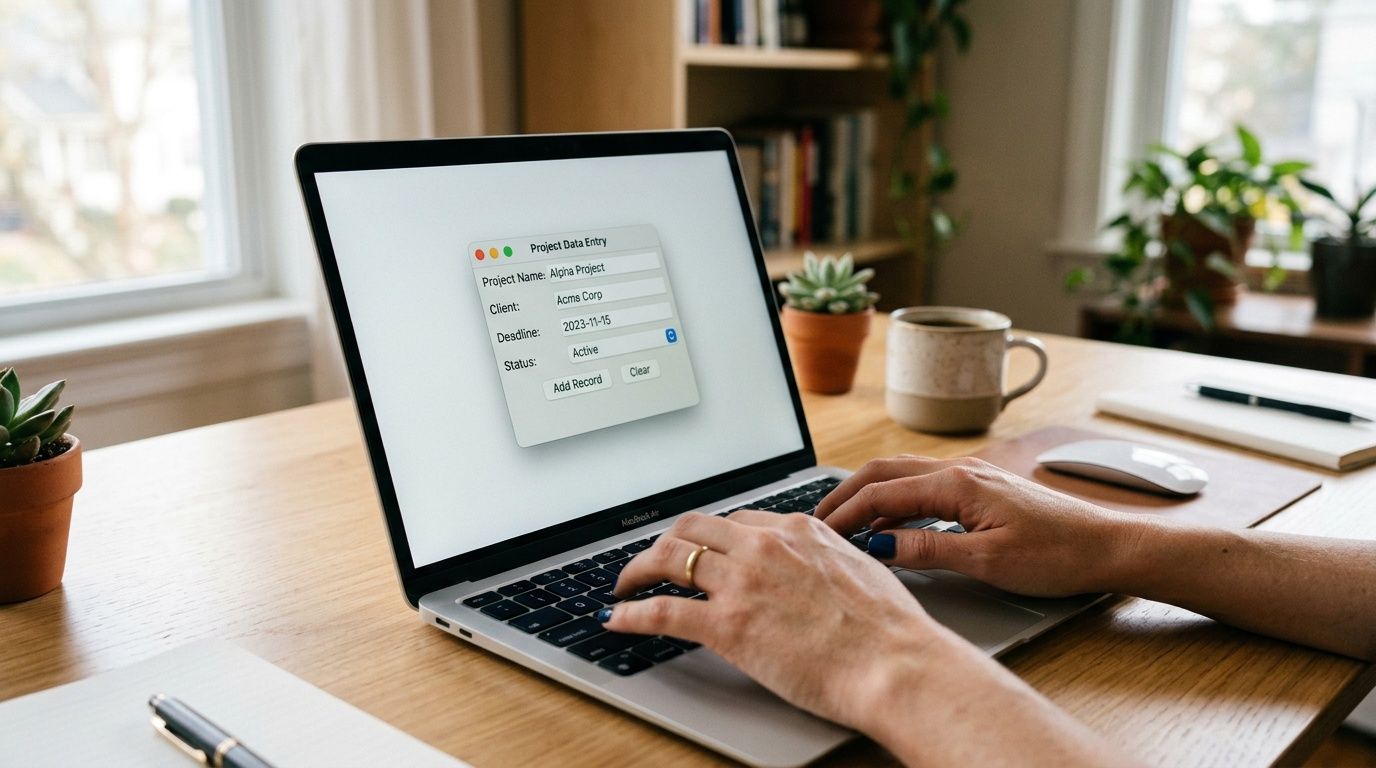
Tkinter eignet sich hervorragend für diesen ersten Schritt. Damit lässt sich ein Python-Skript in eine Benutzeroberfläche umwandeln, die auch Nicht-Programmierer nutzen können, ohne das Terminal zu öffnen. Für ein erstes Datenprojekt liegt der eigentliche Vorteil genau darin: Man holt eine Berechnung aus dem Notebook heraus und macht sie für Entscheidungsträger zugänglich.
Wir erstellen einen ROI-Rechner mit einem einfachen Aufbau:
Der Anwendungsfall ist realistisch. Ein Marketingleiter, ein Vertriebsmitarbeiter oder ein Junior-Analyst führt diese Überprüfung häufig durch, um Kampagnen, Werbeaktionen oder Kanäle zu bewerten. Wenn die Berechnung manuell erfolgt, besteht die Gefahr, dass jede Person unterschiedliche Formeln anwendet. Eine kleine grafische Benutzeroberfläche verringert das Fehlerrisiko und macht den Prozess wiederholbar.
import tkinter as tkfrom tkinter import ttk, messageboxdef calcola_roi():try:costo = float(entry_costo.get())ricavo = float(entry_ricavo.get())if costo <= 0:messagebox.showerror("Errore", "Il costo deve essere maggiore di zero.")returnroi = ((ricavo - costo) / costo) * 100risultato_var.set(f"ROI: {roi:.2f}%")except ValueError:messagebox.showerror("Errore", "Inserisci solo valori numerici validi.")root = tk.Tk()root.title("Calcolatore ROI")root.geometry("380x220")root.resizable(False, False)frame = ttk.Frame(root, padding=20)frame.pack(fill="both", expand=True)ttk.Label(frame, text="Costo marketing").grid(row=0, column=0, sticky="w", pady=5)entry_costo = ttk.Entry(frame, width=25)entry_costo.grid(row=0, column=1, pady=5)ttk.Label(frame, text="Ricavo generato").grid(row=1, column=0, sticky="w", pady=5)entry_ricavo = ttk.Entry(frame, width=25)entry_ricavo.grid(row=1, column=1, pady=5)ttk.Button(frame, text="Calcola ROI", command=calcola_roi).grid(row=2, column=0, columnspan=2, pady=15)risultato_var = tk.StringVar(value="ROI: in attesa")ttk.Label(frame, textvariable=risultato_var, font=("Arial", 12, "bold")).grid(row=3, column=0, columnspan=2, pady=10)root.mainloop()root = tk.Tk() Initialisiert das Hauptfenster. Titel, Geometrie und größenveränderbar bestimmen den Anwendungskontext. Bei einem internen Tool ist die Übersichtlichkeit der Benutzeroberfläche weitaus wichtiger als die optische Wirkung.
Der Block mit ttk.Frame, ttk.Label und ttk.Entry baut das Modul auf. Ich habe viele erste Tkinter-Anwendungen gesehen, die mit den Basis-Widgets begannen und schnell unübersichtlich wurden. ttk trägt dazu bei, mit wenig Aufwand ein gepflegteres Erscheinungsbild zu bewahren.
Was wirklich zählt, ist ROI berechnen(). Hier ist die Benutzeroberfläche nicht mehr nur ein Fenster, sondern wird zu einer Datenanwendung:
Die Validierung betrifft das Produkt, nicht nur den Code. Wenn ein Kollege Text anstelle einer Zahl oder einen Wert von Null eingibt, ist das kein technisches Problem. Das Problem ist, dass diese Angabe zu einer falschen Entscheidung führen kann.
Bei dieser ersten App sollte man den Umfang bewusst klein halten. Eine einzige Berechnung. Ein einziger Bildschirm. Ein einziges operatives Ziel.
Diese Vorgehensweise beugt drei häufigen Fehlern vor:
Der Erfolgstest ist ganz einfach. Ein Abteilungsleiter muss die App öffnen, die Kampagnendaten eingeben und innerhalb weniger Sekunden eine verlässliche Antwort erhalten können.
Sobald sich der praktische Nutzen bestätigt hat, kannst du das Tool schrittweise erweitern:
Wenn du Darstellungsformen wählen möchtest, die für diese Ergebnisse geeignet sind, hilft dir der Leitfaden zu nützlichen Diagrammtypen, die Daten in operative Entscheidungen umzuwandeln, dabei, rein dekorative Diagramme zu vermeiden und dich auf solche zu konzentrieren, die das Ergebnis wirklich verdeutlichen.
Ein GUI-Projekt mit Python ist dann sinnvoll, wenn es die Kluft zwischen Analyse und Entscheidung verringert. Tkinter meistert diesen ersten Abschnitt des Weges gut. Es nimmt ein Skript, das in den Händen eines Programmierers liegt, und verwandelt es in ein Werkzeug, das von den Abteilungen Marketing, Operations oder Finanzen genutzt werden kann.
Der nächste Schritt ist dabei interessanter als die Schaltfläche selbst. Wenn man Eingaben und Logik standardisiert, bereitet man sauberere Daten für Dashboards, Berichte und KI-Erkenntnisse vor. An diesem Punkt hört eine kleine grafische Benutzeroberfläche auf, eine rein technische Übung zu sein, und wird zu einer Brücke hin zu einer Plattform wie ELECTE, wo dieselben Daten für das Management übersichtlich dargestellt und für bessere Entscheidungen genutzt werden können.
Wenn die Daten nicht mehr auf einen einzigen Bildschirm passen, wird Tkinter langsam schwerfällig. Ein Dashboard mit Filtern, Tabellen, Anzeigen und Diagrammen erfordert eine stabilere Struktur. Hier ist PyQt die naheliegende Wahl.
Ein gutes Dashboard zeigt nicht alles auf dem Bildschirm an. Es lenkt die Aufmerksamkeit gezielt. Der Filter muss dort zu finden sein, wo der Benutzer ihn erwartet. Das Hauptdiagramm muss sich ändern, wenn sich der Zeitraum ändert. Die KPIs müssen lesbar bleiben, ohne dass unnötige Nebenfenster geöffnet werden müssen.
Ein praktischer Aufbau für ein Vertriebs-Dashboard sieht folgendermaßen aus:
PyQt erleichtert die Erstellung dieses Schemas dank Layouts wie QVBoxLayout, QHBoxLayout und QGridLayout.
Der folgende Ausschnitt zeigt ein kleines Dashboard mit einem Filter nach Quartal und einer Beschriftung, die sich aktualisiert, sobald die Auswahl geändert wird.
import sysfrom PyQt5.QtWidgets import (QApplication, QWidget, QVBoxLayout, QHBoxLayout,QLabel, QComboBox, QTableWidget, QTableWidgetItem)from PyQt5.QtCore import Qtclass DashboardVendite(QWidget):def __init__(self):super().__init__()self.setWindowTitle("Dashboard Vendite")self.resize(700, 450)layout_principale = QVBoxLayout()barra_filtri = QHBoxLayout()self.combo_trimestre = QComboBox()self.combo_trimestre.addItems(["Q1", "Q2", "Q3", "Q4"])self.combo_trimestre.currentTextChanged.connect(self.aggiorna_dashboard)barra_filtri.addWidget(QLabel("Trimestre"))barra_filtri.addWidget(self.combo_trimestre)barra_filtri.addStretch()self.label_kpi = QLabel("Fatturato selezionato: dati Q1")self.label_kpi.setAlignment(Qt.AlignLeft)self.tabella = QTableWidget(3, 2)self.tabella.setHorizontalHeaderLabels(["Prodotto", "Vendite"])self.popola_tabella("Q1")layout_principale.addLayout(barra_filtri)layout_principale.addWidget(self.label_kpi)layout_principale.addWidget(self.tabella)self.setLayout(layout_principale)def aggiorna_dashboard(self, trimestre):self.label_kpi.setText(f"Fatturato selezionato: dati {trimestre}")self.popola_tabella(trimestre)def popola_tabella(self, trimestre):dati = {"Q1": [("A", "120"), ("B", "95"), ("C", "110")],"Q2": [("A", "140"), ("B", "88"), ("C", "130")],"Q3": [("A", "150"), ("B", "100"), ("C", "125")],"Q4": [("A", "170"), ("B", "115"), ("C", "160")]}righe = dati[trimestre]for riga, (prodotto, vendite) in enumerate(righe):self.tabella.setItem(riga, 0, QTableWidgetItem(prodotto))self.tabella.setItem(riga, 1, QTableWidgetItem(vendite))app = QApplication(sys.argv)finestra = DashboardVendite()finestra.show()sys.exit(app.exec_())Das Schlüsselkonzept hierbei ist die Verknüpfung zwischen Ereignis und Aktualisierung. currentTextChanged.connect(self.aggiorna_dashboard) löst eine sofortige Reaktion der Benutzeroberfläche auf eine Benutzeraktion aus. Dies ist einer der Gründe, warum sich PyQt gut für Dashboards eignet.
In echten Apps folgt auf Tabellen und KPIs in der Regel ein in das Layout integriertes Matplotlib-Diagramm. Die Logik dahinter ist einfach:
Die Benutzeroberfläche muss nicht alles berechnen. Sie muss die Komponenten koordinieren und das Ergebnis in der richtigen Form darstellen.
In einem guten Dashboard hat jeder Filter eine vorhersehbare Wirkung. Wenn der Benutzer eine Auswahl ändert und nicht versteht, was sich aktualisiert hat, versagt die Benutzeroberfläche bereits.
Um einen umfassenderen Überblick darüber zu erhalten, wie man Analyse-Dashboards strukturiert, ist es hilfreich, diesen Ansatz mit dem Leitfaden von ELECTE Erstellen von Analyse-Dashboards auf ELECTE zu vergleichen.
PyQt erfordert mehr Einrichtungsaufwand als Tkinter, bietet dir dafür aber mehr Übersichtlichkeit, wenn das Projekt wächst. Es lohnt sich insbesondere, wenn du:
Wenn Sie ein Dashboard erstellen möchten, das die Führungskräfte jeden Morgen ohne technische Unterstützung öffnen können, ist PyQt oft die beste Wahl.
Eine Benutzeroberfläche, die nur in deiner Entwicklungsumgebung funktioniert, ist noch nicht ausgereift. Die wirklichen Probleme treten erst auf, wenn du sie mit fehlerhaften Daten testest, sie an einen Kollegen weitergibst oder sie auf einem Laptop öffnest, der älter ist als deiner.
Drei Kategorien tauchen immer wieder auf:
Ein Zahlenfeld erhält Text. Eine CSV-Datei hat unterschiedliche Spaltenüberschriften. Ein Datum wird in einem unerwarteten Format übermittelt.
Die Lösung besteht darin, frühzeitig zu validieren und verständliche Meldungen anzuzeigen, statt Tracebacks.
Das passiert, wenn du im Hauptthread zeitaufwändige Vorgänge ausführst. Das Laden großer Dateien, das Abfragen von APIs oder das Berechnen komplexer Modelle kann dazu führen, dass das Fenster einfriert.
Um dies zu vermeiden:
Die Schaltfläche „Analysieren“ bleibt auch ohne hochgeladene Datei aktiv. Der Filter ändert sich, die Grafik jedoch nicht.
Hier ist Disziplin gefragt: Jede Aktion des Benutzers darf nur die damit verbundenen Elemente aktualisieren und muss die App in einem konsistenten Zustand belassen.
Verpacken bedeutet, das Projekt so umzuwandeln, dass ein Kollege es öffnen kann, ohne Bibliotheken manuell installieren zu müssen. Mit PyInstaller ist der grundlegende Ablauf geradlinig:
Für viele Apps reicht ein „One-File“- oder „One-Folder“-Build aus. Die Wahl hängt von der Größe, der Startzeit und dem Vorhandensein externer Assets wie Symbolen oder Konfigurationsdateien ab.
Ein nützlicher Tipp: Erstelle vor dem Build einen übersichtlichen Projektordner. Wenn du Skripte, Testdatensätze, Bilder und temporäre Dateien durcheinander mischst, wird das Paket sehr schnell anfällig.
Dies ist ein Aspekt, der in KMU oft unterschätzt wird. 55 % der italienischen Unternehmen verwenden kostengünstige Hardware, und Praxistests zeigen, dass nicht optimierte Frameworks wie Tkinter bei komplexen Anwendungen bis zu 40 % langsamer sein können, während schlankere Ansätze bis zu doppelt so schnell sein können (wie von ActiveState berichtet).
Der Engpass liegt nicht immer am Framework. Oft liegt es daran, wie du Daten lädst, Widgets aktualisierst und den Hauptthread verwaltest.
Eine reaktionsschnelle Benutzeroberfläche stärkt das Vertrauen der Nutzer. Eine träge Benutzeroberfläche wird gemieden, selbst wenn die zugrunde liegende Analyse korrekt ist.
Irgendwann darf sich die Benutzeroberfläche nicht mehr darauf beschränken, lokale Formeln anzuzeigen. Sie muss zum Frontend einer leistungsfähigeren Analyse-Engine werden. An diesem Punkt erreicht das Projekt eine neue Dimension.
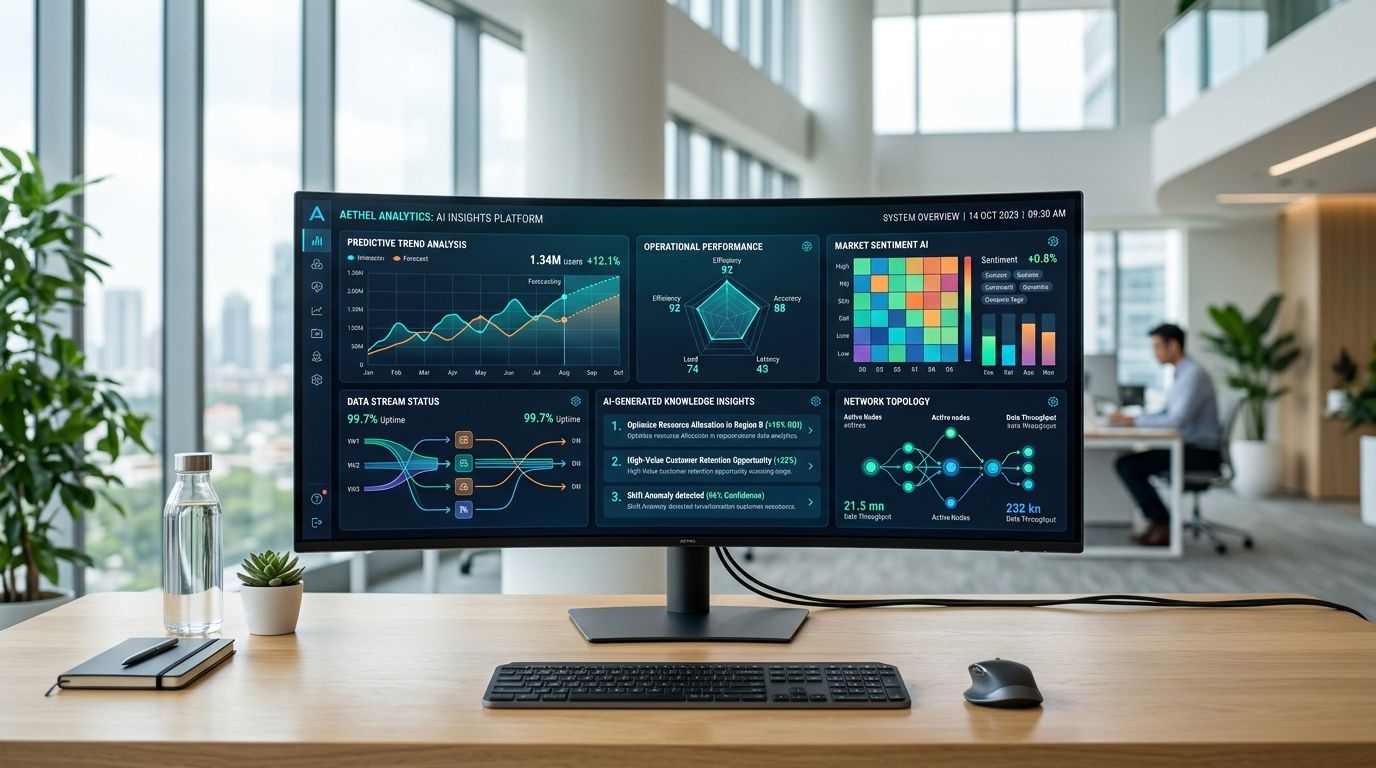
In Italien beklagen 68 % der KMU im IT-Sektor einen Mangel an benutzerfreundlichen Tools zur Visualisierung von KI-Erkenntnissen, und viele Tutorials beschränken sich nach wie vor auf grundlegende Frameworks, wodurch ein Potenzial von 45 % für den Einsatz maßgeschneiderter Python-GUI im Bereich der Analytik ungenutzt bleibt (Quelle). Diese Zahl verdeutlicht den Punkt: Das Problem besteht nicht nur darin, Erkenntnisse zu generieren, sondern sie auch zugänglich zu machen.
Einfache Berechnungen, Eingabevalidierung und lokale Filter eignen sich hervorragend für Desktop-Apps. Prognosen, Risikobewertungen, Segmentierungen oder komplexere Berichte lassen sich oft besser auf einer externen Plattform umsetzen.
Eine Python-GUI kann somit zu einem schlanken Client werden, der:
Bei diesem Ansatz werden die Rollen voneinander getrennt. Die Benutzeroberfläche ist für die Benutzererfahrung zuständig. Die Analyse-Engine übernimmt die Datenverarbeitung.
Das folgende Beispiel ist bewusst abstrakt gehalten. Es zeigt das typische Muster mit Anfragen.
import requestsdef ottieni_insight(dati_input):url_api = "https://api.electe.example/insights"payload = {"dataset": dati_input,"analisi": "forecast_vendite"}response = requests.post(url_api, json=payload, timeout=30)response.raise_for_status()return response.json()Eine mögliche Antwort könnte etwa so lauten:
{"forecast": [{"mese": "Gennaio", "valore_previsto": 1250},{"mese": "Febbraio", "valore_previsto": 1320}],"alert": ["Rischio stock-out su categoria A"],"summary": "Trend positivo nel prossimo periodo"}In der Benutzeroberfläche kannst du diese Blöcke auswählen und sie verschiedenen Elementen zuordnen:
Zusammenfassung in einer Textkarte;Warnung in einer hervorgehobenen Liste;Prognose in einer Tabelle oder einem Diagramm.Für diejenigen, die bereits mit dem Produkt arbeiten, ist die technische Grundlage in den ELECTE -APIs ELECTE einem verifizierten Postman-Profil beschrieben.
An dieser Stelle scheitern viele Projekte. Sie erhalten zwar ein korrektes JSON, geben es aber ohne Hierarchie auf dem Bildschirm wieder.
Am besten funktioniert eine dreistufige Struktur:
Kernaussage
Eine kurze Zusammenfassung, die auf den ersten Blick verdeutlicht, worum es geht.
Operative Einblicke
-Warnmeldungen, Anomalien, kritische Produkte, vorrangige Segmente.
– Details zum Durchsuchen: Tabellen, Diagramme, Export, Ausführungsverlauf.
Eine effektive Benutzeroberfläche zeigt nicht alles auf einmal an. Sie zeigt zuerst das an, was bei der Entscheidung hilft, und dann das, was zur Überprüfung benötigt wird.
Mit diesem Modell ist die GUI-Entwicklung mit Python keine reine technische Übung mehr. Sie wird zu einer Arbeitsoberfläche, die Daten, Automatisierung und Erkenntnisse miteinander verbindet und auch für Teams ohne Fachkenntnisse verständlich ist.
Wenn du deine erste App entwickelst, solltest du dich für Tkinter entscheiden. Damit kannst du Ereignisse, Widgets, Validierung und die Struktur der Benutzeroberfläche ohne allzu viele Abhängigkeiten verstehen.
Wenn du bereits weißt, dass das Projekt zu einem umfangreicheren Dashboard ausgebaut werden soll, kannst du mit PyQt beginnen. Das erfordert zwar mehr Aufmerksamkeit bei der Architektur, erspart dir aber einige Neuprogrammierungen, wenn die App wächst.
Das hängt vom Einsatzkontext ab. Wenn die Hauptanforderung plattformübergreifende Nutzung mit Touch-Interaktion ist, ist Kivy sinnvoll. Wenn die App hingegen vor allem auf Desktops von Teams in den Bereichen Verwaltung, Vertrieb oder Finanzen genutzt wird, sind Tkinter oder PyQt oft die naheliegendere Wahl.
Eine Desktop-Benutzeroberfläche ist nützlich, wenn du:
Eine Web-App eignet sich am besten, wenn der Zugriff aus der Ferne erfolgen soll, zentralisiert ist und über einen Browser genutzt werden kann. Die richtige Wahl hängt weniger von der Technologie ab, sondern vielmehr davon, wer die App nutzen wird, wo und unter welchen IT-Einschränkungen.
Die praktische Antwort lautet: Überprüfen Sie vor jeder kommerziellen Nutzung stets die Lizenz. Bei einem kleinen persönlichen oder internen Projekt wird dieses Thema oft vorschnell außer Acht gelassen. In einem Unternehmen hingegen sollte dies von Anfang an mit den Verantwortlichen für den Einkauf oder die Software-Compliance geklärt werden.
Führen Sie keine ressourcenintensiven Vorgänge im Hauptthread der Benutzeroberfläche aus. Große Dateien, API-Aufrufe und Analysemodelle sollten in separate Threads oder Prozesse ausgelagert oder mithilfe von Warteschlangen und Aktualisierungs-Callbacks koordiniert werden.
Drei Regeln sind dabei sehr hilfreich:
Speichere bei sensiblen Daten keine Anmeldedaten im Code und hinterlasse keine temporären Dateien in freigegebenen Ordnern. Wenn die App Daten an externe Dienste sendet, kläre immer, welche Informationen übertragen werden und welche Berechtigungen dafür erforderlich sind.
Dies ist besonders wichtig in den Bereichen Finanzen, Compliance und im Umgang mit Kundendaten. Wenn du rechtliche Bedenken hast, wende dich bitte an den Datenschutzbeauftragten oder die Rechtsabteilung. Dieser Artikel stellt keine Rechts- oder Compliance-Beratung dar.
Ja. Das ist eine gängige Kombination in Desktop-Analysetools. Die Schwierigkeit besteht weniger darin, das Diagramm anzuzeigen, als vielmehr darin, es gut mit Filtern, Tabellen und dem Status der Anwendung zu synchronisieren.
Zu viel, zu früh entwickeln. Eine erste Anwendung sollte wenige Aufgaben zuverlässig erfüllen: Daten laden, Eingaben überprüfen, eine Analyse starten und klare Ergebnisse anzeigen.
Sobald diese Basis funktioniert, kannst du Exporte, Diagramme, Verlaufsdaten, Authentifizierung oder externe Integrationen hinzufügen. Vorher geht das nicht.
Wenn du deine Tools über das Prototypenstadium hinaus weiterentwickeln und eine Python-GUI mit tatsächlich funktionierenden Einblicken verknüpfen möchtest, ELECTE hilft dir dabei, Rohdaten in Berichte, Prognosen und Analysen umzuwandeln, die für das gesamte Team verständlich sind. Dies ist ein konkreter Weg, um von isolierten Skripten zu einer KI-gestützten Entscheidungsfindung zu gelangen. Du kannst dir ansehen, wie es funktioniert, und beurteilen, ob es zu deinem Arbeitsablauf passt.

.svg)


.svg)
.svg)