Du suchst nach einer schnellen Notiz, die nicht unter geöffneten Fenstern, E-Mails und Besprechungen verschwindet und dich nicht dazu zwingt, jedes Mal eine ressourcenintensive Software zu öffnen. In kleinen Teams passiert das oft: Eine wichtige Notiz landet auf einem Zettel, rutscht dann auf den Schreibtisch und geht schließlich verloren. Das Post-it auf dem Desktop beseitigt genau diesen blinden Fleck, denn es hält die gerade benötigte Information direkt vor Augen, ohne die Arbeit zu unterbrechen.
Unter Windows und macOS hat sich die Logik schon vor Jahren geändert: Es handelt sich nicht mehr um einen virtuell zufällig auf dem Bildschirm platzierten Zettel, sondern um eine native, in das Betriebssystem integrierte digitale Notiz. Unter Windows kannst du „Sticky Notes“/„Memo“ über das Startmenü öffnen oder – wie in einigen italienischen Anleitungen beschrieben – mit Win+Alt+S aufrufen, während auf dem Mac die App „Memo“/„Stickies“ bereits vorinstalliert ist und die Notizen auf dem Desktop angezeigt werden. Auch auf iPhone und iPad werden Schnellnotizen über Widgets in den täglichen Arbeitsablauf integriert. Daher geht es nicht mehr um die Frage „Wo speichere ich die Notiz?“, sondern um „Wie mache ich sie wirklich nützlich, ohne Unordnung zu verursachen?“. Kostenlose Post-its auf dem Desktop
Die Situation ist ganz alltäglich. Du hast drei Apps geöffnet, einen bereits vollgepackten Tag und einen gelben Zettel mit der Aufschrift „Lieferanten anrufen“, der unter der Tastatur oder hinter dem Telefon landet. Mit einem digitalen Post-it auf dem Desktop bleibt diese Erinnerung während der Arbeit immer im Blickfeld, ohne dass du deine Aufmerksamkeit oder das Fenster wechseln musst.
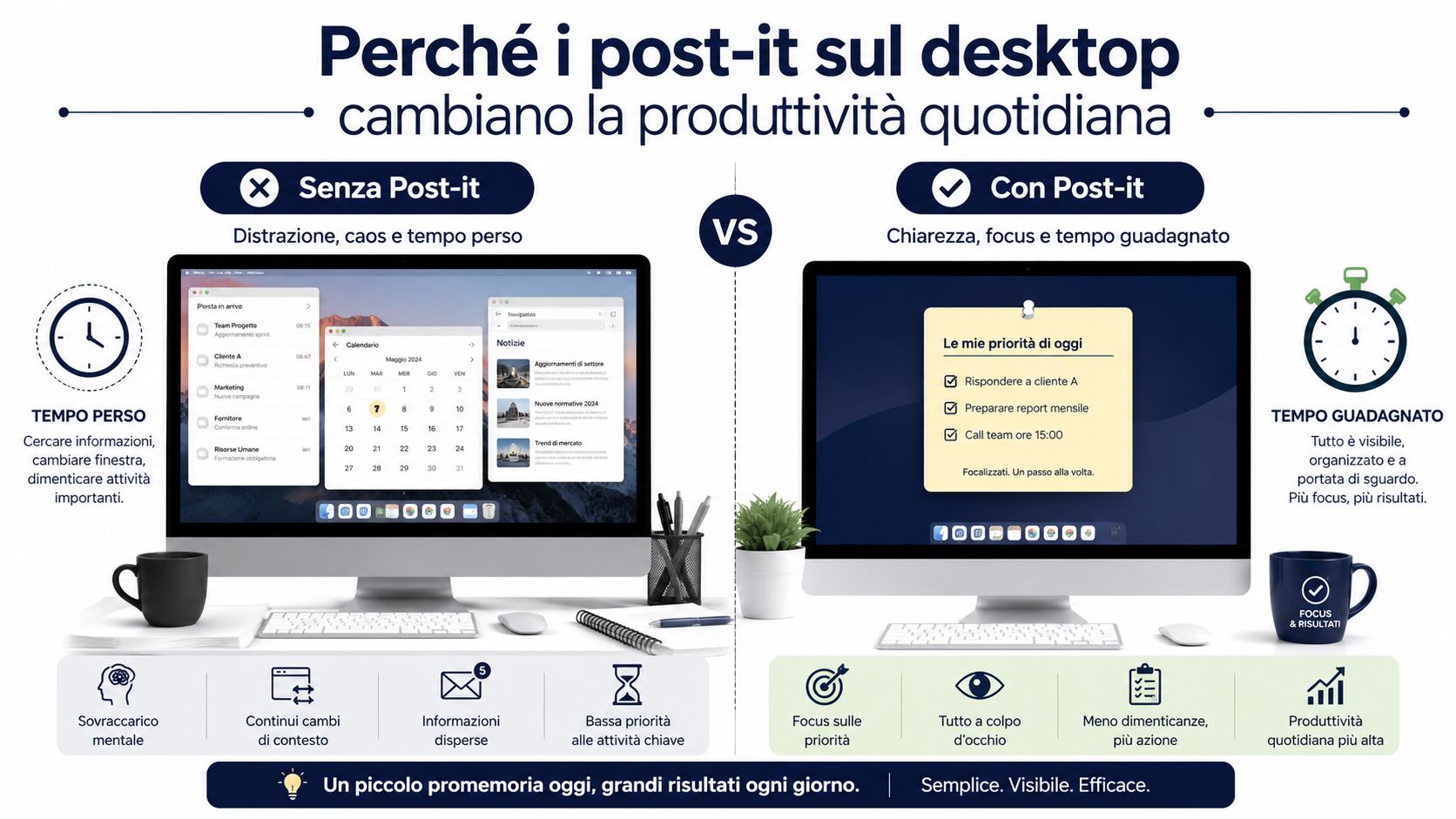
Im Arbeitsalltag dient das Post-it auf dem Desktop als kleine Notiz, für schnelle Nachverfolgungen und Entscheidungen, die nicht zwischen E-Mails und Chats untergehen dürfen. Es ist kein Werkzeug zur Verwaltung langwieriger Projekte, eignet sich aber gut, wenn du eine kurze Aufgabe, einen zu tätigen Anruf oder eine zu bestätigende Entscheidung im Blick behalten musst. Wenn du nach einer umfassenderen Struktur für deinen Tag suchst, lohnt es sich, auch einen Blick auf die besten Apps zur Tagesplanung zu werfen, denn das digitale Post-it dient der sofortigen Notiz, nicht der vollständigen Arbeitsplanung.
Faustregel: Wenn du die Information heute brauchst und sie mehrmals durchliest, ist eine Notiz auf dem Desktop sinnvoll. Wenn sie über Wochen hinweg gültig bleiben soll oder mehrere Personen betrifft, ist ein gemeinsamer Arbeitsablauf besser geeignet.
Der Kompromiss, den man eingehen muss, ist klar. Zu viele offene Notizen verwandeln den Bildschirm in visuelles Rauschen, und dann verliert die Notiz ihren Nutzen. Die nützlichsten italienischen Ratgeber legen gerade Wert auf Einfachheit, Lesbarkeit und Ordnung, denn eine Notiz funktioniert wirklich nur dann, wenn sie übersichtlich bleibt, ohne den Rest der Arbeit zu verdecken – copertura5g.it.
In einem kleinen Team besteht der eigentliche Vorteil darin, dass dieselben Informationen beim Wechsel zwischen E-Mail, Chat und Kalender stets zugänglich bleiben. Der Zettel in Papierform eignet sich zwar weiterhin gut für eine schnelle Notiz am Bildschirm, lässt sich jedoch nicht synchronisieren, kann beschädigt werden und ist nicht verfügbar, wenn man das Gerät wechselt. Die digitale Notiz fügt sich in die normalen Arbeitsabläufe des Systems ein und eignet sich bei wiederholter Nutzung besser dazu, Ordnung zu halten, ohne unnötige Schritte hinzuzufügen – Aranzulla.
| Kriterium | Digitales Post-it | Physisches Post-it |
|---|---|---|
| Sichtbarkeit | Immer auf dem Bildschirm, wenn offen gelassen | Nur sichtbar, wenn es richtig angebracht ist |
| Aktualisierung | Schnell, in wenigen Sekunden anpassbar | Handbuch, muss überarbeitet werden |
| Kontinuität | Es kann Konten und Geräte verfolgen | Bleib auf dem Bildschirm |
| Optische Reinigung | Bei disziplinierter Anwendung besser bestellbar | Unmittelbarer, aber oft chaotischer |
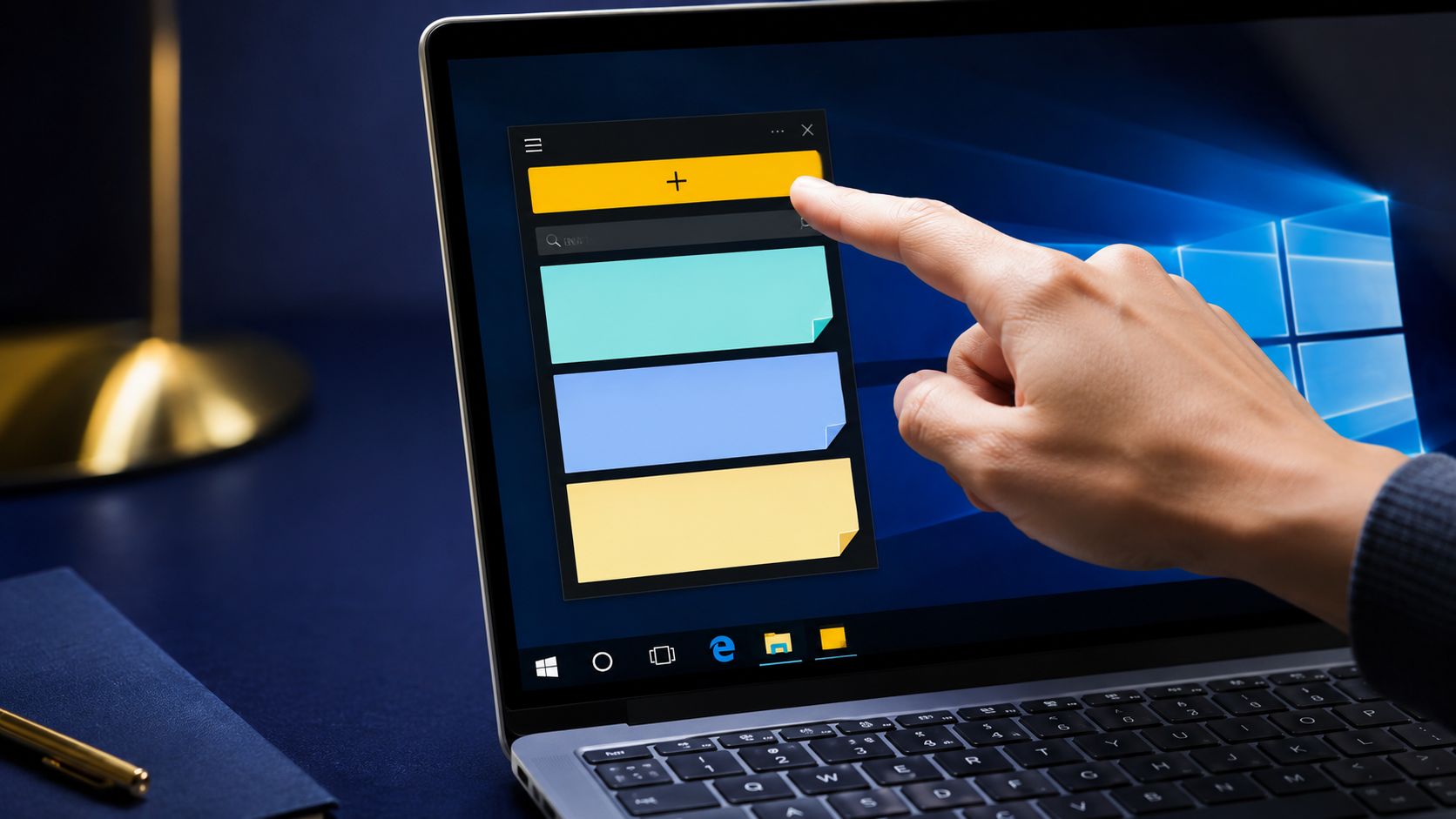
In einem kleinen Büro ist das digitale Post-it oft die schnellste Möglichkeit, eine Lieferung, einen zu erledigenden Anruf oder eine noch ausstehende Überprüfung im Blick zu behalten. Ein Fehler ist es, es als Dekoration zu betrachten. Als Mikro-Workflow genutzt, wird es zu einem zuverlässigen externen Speicher für kurze Notizen, schnelle Entscheidungen und Erinnerungen, die bis zum Ende des Tages sichtbar bleiben müssen.
Unter Windows 10 und Windows 11 geht es am schnellsten über „Sticky Notes“/„Memo“, das bereits im System integriert ist. Öffne das Startmenü, suche nach „Memo“ oder „Sticky Notes“ und starte die App. In einigen italienischen Anleitungen wird auch die Tastenkombination Win+Alt+S als Shortcut zum direkten Aufrufen genannt – ein nützliches Detail, wenn du dir etwas notieren musst, während du bereits bei Libero Tecnologia arbeitest.
Sobald du die App geöffnet hast, tippe auf „+ Neue Notiz“. Dort kannst du den Inhalt eingeben und den Text mit grundlegenden Formatierungswerkzeugen wie Fettdruck, Kursivschrift, Unterstreichung und Listen bearbeiten, sodass du nicht auf eine einfache Textzeile mit „iTop VPN“ beschränkt bist. Die Farbe der Notiz lässt sich ändern, was dabei hilft, Dringendes von Dingen zu unterscheiden, die du dir lediglich merken möchtest.
Der Arbeitsablauf sieht in der Praxis so aus.
Praxistipp: Verwende Farben nach Kategorien, nicht nach persönlichem Geschmack. Wenn du dich für ein festes Farbschema entscheidest, ist die Notiz kein visuelles Durcheinander mehr, sondern wird zu einem schnellen Erkennungsmerkmal.
Viele glauben, dass das Post-it ein eigenständiges Desktop-Widget ist. Tatsächlich stammt es jedoch aus der App „Sticky Notes“ und muss daher dort erstellt und verwaltet werden. Dieses Detail ist wichtig, wenn du eine Notiz wiederfinden, das Konto wechseln oder das Programm neu installieren musst, da das Verhalten von der App abhängt und nicht von einem einfachen, isolierten grafischen Element, wie Microsoft bestätigt.
Unter Windows reicht die systemeigene Lösung in den meisten Fällen aus. Kostenlose Alternativen wie PNotes, Stickies und Simple Sticky Notes werden erst dann interessant, wenn du mehr Anpassungsmöglichkeiten, eine schlankere Lösung oder eine flexiblere Verwaltung deiner Notizen benötigst – Libero Tecnologia.
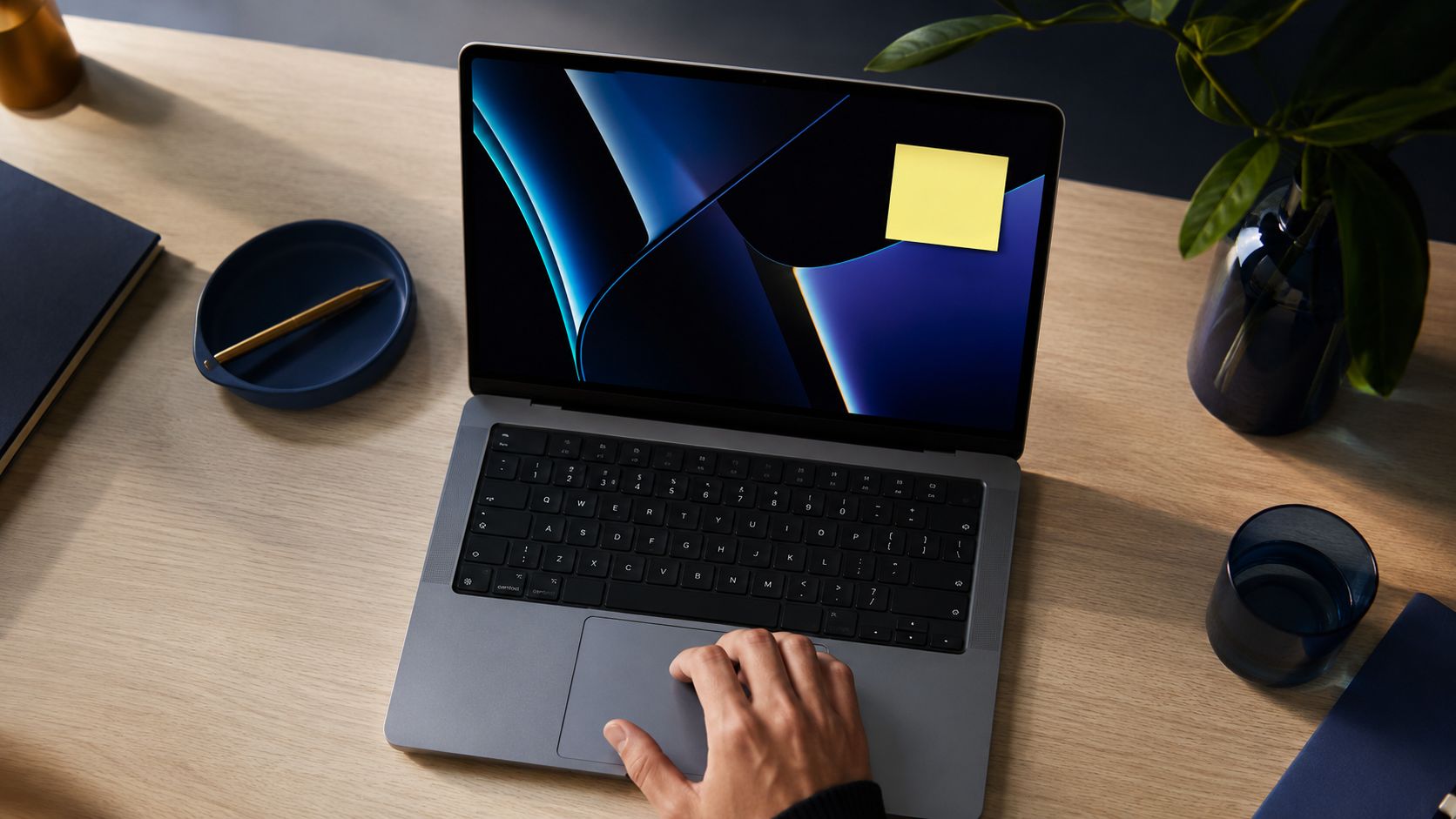
Auf dem Mac ist die Vorgehensweise ebenso einfach. Die App „Stickies/Memo“ ist bereits vorinstalliert und lässt sich über „Programme“, Spotlight oder das Launchpad öffnen. Sobald die Notiz erstellt ist, bleibt sie auf dem Desktop, solange die App läuft, und du kannst sie frei auf dem Bildschirm von GialloNote verschieben.
Für die meisten Nutzer ist die native App die richtige Wahl. Sie ist bereits vorhanden, muss nicht installiert werden und erspart Ihnen, ein weiteres Tool zu verwalten. Wenn Sie jedoch anfangen, viele Notizen, verschiedene Farben, Prioritäten und eine besser kontrollierte Sichtbarkeit zu verwalten, dann lohnt es sich, Lösungen wie PNotes oder Simple Sticky Notes in Betracht zu ziehen, die in einigen italienischen Ratgebern auf „Windows Libero Tecnologia“ gerade für diejenigen empfohlen werden, die mehr Anpassungsmöglichkeiten suchen.
Entscheide dich nicht nach dem Trend, sondern nach deinem Arbeitsaufkommen. Wenn dir eine sichtbare Erinnerung an ein Meeting oder eine Nachverfolgung ausreicht, ist die native App übersichtlicher und schneller. Wenn du hingegen viele kleine Aufgaben offen halten musst, vielleicht mit unterschiedlichen Farben und Größen, kann eine alternative Lösung den Desktop übersichtlicher machen.
| Anwendungsszenarien | Native App | Kostenlose Alternative |
|---|---|---|
| Eine einzelne Note oder wenige Noten | Ideal | Oft überflüssig |
| Umfassende Individualisierung | Unverzichtbar, aber begrenzt | Am besten geeignet |
| Leichtigkeit und Schnelligkeit | Sehr gut | Das hängt vom Instrument ab |
| Plattformübergreifende Verwaltung | Auf das System beschränkt | Flexibler, je nach App |
Auf dem iPad und dem iPhone lassen sich Notizen als Widget auf dem Startbildschirm hinzufügen, sodass das Konzept der Schnellnotiz nicht nur auf den Aranzulla-Desktop beschränkt bleibt. Für alle, die sowohl im Büro als auch auf Geschäftsreisen arbeiten, ist dies oft der entscheidende Vorteil, da die Notiz nicht auf einen einzigen Bildschirm beschränkt bleibt.
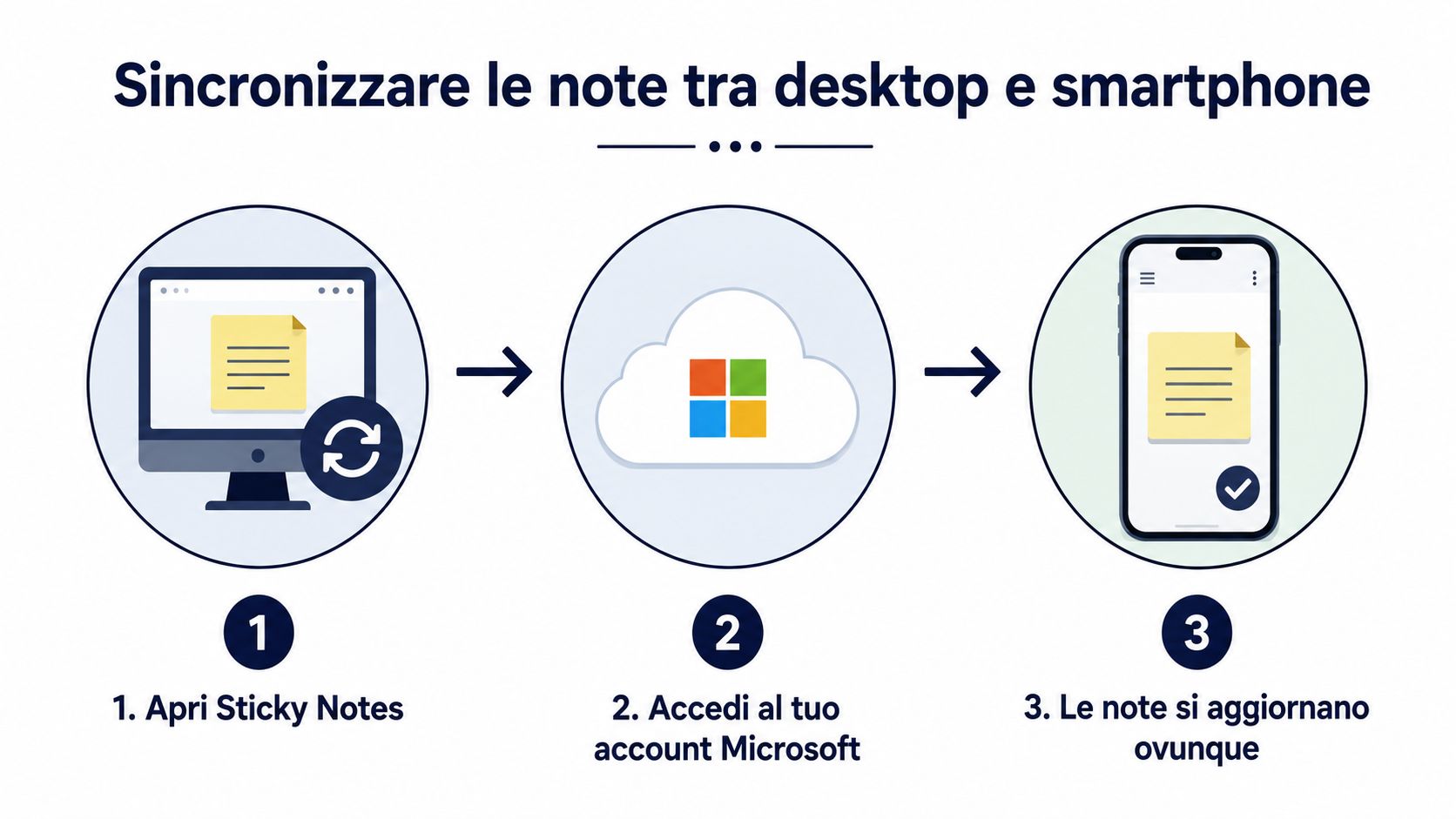
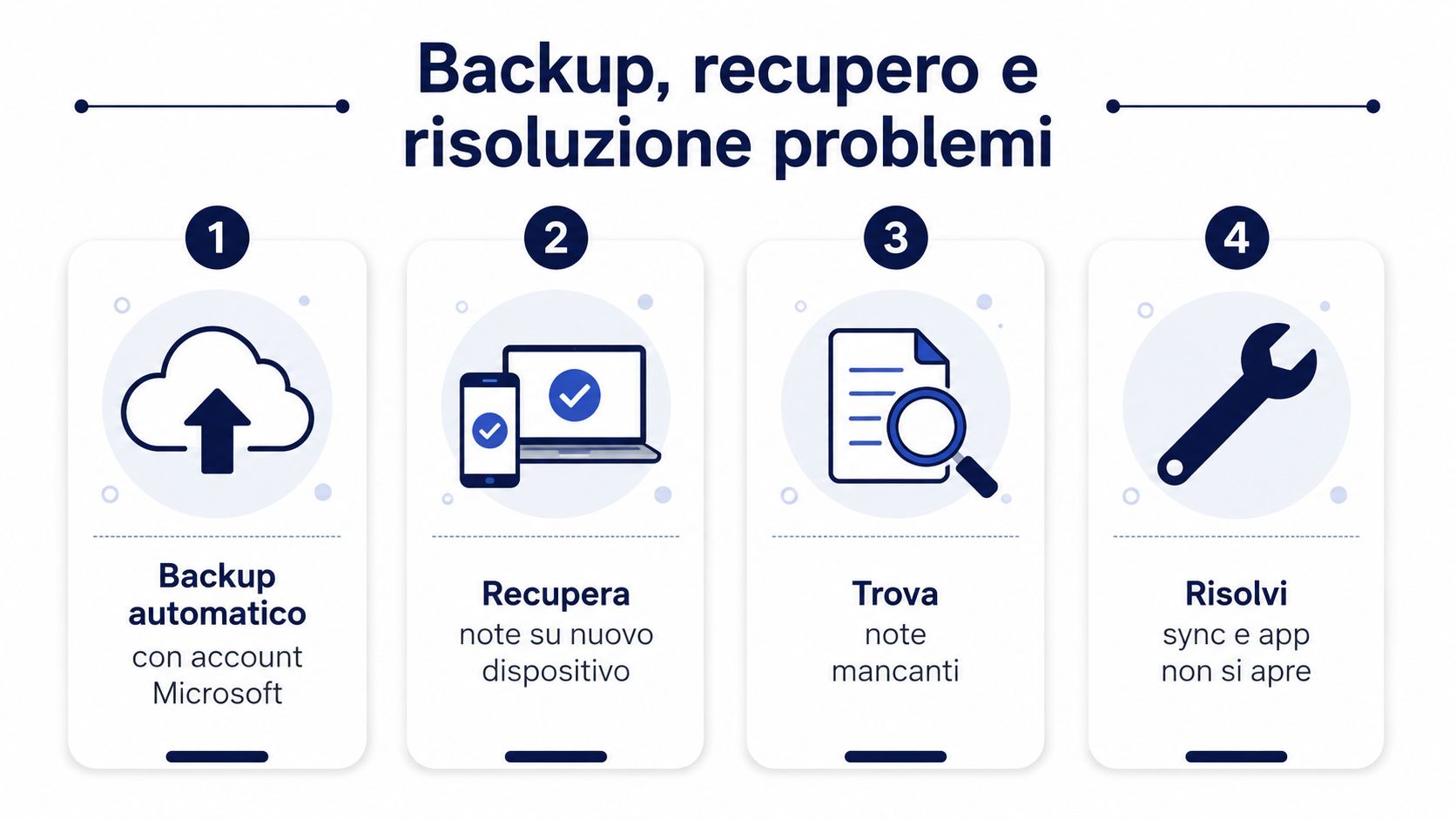
Der eigentliche Qualitätssprung entsteht, wenn eine Notiz auf einem Gerät erstellt wird und man sie auf einem anderen wiederfindet, ohne sie manuell kopieren zu müssen. Unter Windows erfolgt die Synchronisierung der Sticky Notesüber das Microsoft-Konto, und laut der italienischen Dokumentation können die Notizen auch nach einer Neuinstallation wieder erscheinen, sofern zuvor bereits eine Anmeldung bei Microsoft Support stattgefunden hat. Auf dem Mac erfolgt dies über iCloud, wobei „Memo“ und „Notizen“ ihre Inhalte gemeinsam nutzen.
Die praktische Umsetzung ist ganz einfach. Erstellen Sie die Notiz auf dem PC, melden Sie sich mit demselben Konto auf dem zweiten Gerät an und überprüfen Sie, ob die Synchronisierung aktiviert ist. So erscheint eine Notiz, die Sie während eines Telefonats auf dem Laptop verfasst haben, wieder, wenn Sie an Ihren Schreibtisch zurückkehren, oder Sie finden sie auf Ihrem Smartphone, wenn Sie nicht im Büro sind.
Für alle, die häufig im Browser arbeiten, können Erweiterungen nützlich sein, um eine Idee direkt von einer Webseite festzuhalten. Eine Lösung wie Google Keep für Chrome oder ähnliche Tools ermöglicht es, Gedanken spontan zu speichern und sie später im täglichen Arbeitsablauf wiederzufinden. Es geht nicht darum, Kanäle anzuhäufen, sondern zu vermeiden, dieselbe Notiz zweimal zu schreiben.
Synchronisation ist dann sinnvoll, wenn die Notiz eine lebendige Information ist und keine statische Erinnerung.
In einer kleinen Gruppe ist dieser Ansatz vor allem bei schnellen Abläufen hilfreich, wie beispielsweise einer Kundenanfrage, einer erforderlichen Korrektur oder einer Erinnerung an eine Frist. Wenn Inhalte jedoch geteilt und koordiniert werden müssen, reicht ein Haftnotiz allein nicht aus und muss durch strukturiertere Instrumente ergänzt werden, wie beispielsweise Strategien zur Teamplanung, die du in einem gemeinsamen Kalender festlegen kannst.
Der schnelle Notizfluss, die automatische Synchronisierung und die sofortige Wiederherstellung funktionieren gut. Nicht ganz so gut funktioniert es, Post-its als Langzeitarchiv zu nutzen und dann zu erwarten, dass sie von selbst ordentlich bleiben. Die Synchronisierung löst zwar das Problem des Zugriffs, ersetzt aber nicht die Methode.
Das ärgerlichste Problem ist nicht das Erstellen einer Notiz, sondern das Öffnen der App und das Feststellen, dass die Notiz nicht mehr da ist. In solchen Fällen muss man zunächst herausfinden, ob die Notiz wirklich verschwunden ist oder ob sie nur ausgeblendet, falsch synchronisiert oder mit einem anderen Konto geöffnet wurde. Die Microsoft-Dokumentation auf Italienisch enthält konkrete Schritte, um „verschwundene“ Notizen über die Notizenliste, die Anmeldung und einen Neustart der App wiederzufinden, und weist darauf hin, dass die Notizen nach der Neuinstallation wieder erscheinen können, wenn die Anmeldung bereits erfolgt war (Microsoft-Support).
Beginne immer mit dem Konto. Wenn du mehrere Profile auf demselben PC verwendest, vergewissere dich, dass du „Sticky Notes“ mit dem richtigen Profil geöffnet hast. Überprüfe anschließend die Liste der Notizen und starte die App neu, da viele Fälle, in denen Notizen verschwinden, auf einen unvollständigen Ladevorgang oder eine ausstehende Synchronisierung zurückzuführen sind.
Bei wirklich wichtigen Inhalten ist eine manuelle Sicherung nach wie vor empfehlenswert. Kopiere den Text und füge ihn in ein sicheres Dokument ein oder erstelle einen Screenshot, falls du auch den visuellen Kontext bewahren möchtest. Das ist zwar nicht besonders elegant, aber zuverlässig, wenn du eine von der Cloud unabhängige Kopie haben möchtest.
Minimaler Wartungsaufwand: Richtiges Konto, überprüfte Notizen, schneller Neustart, Kopie der wichtigen Notizen.
Wenn die Notiz nicht im Vordergrund bleibt, hängt das Problem oft mit dem Fenster oder den Benachrichtigungen der App zusammen, nicht mit dem Inhalt selbst. In solchen Fällen sollte man überprüfen, ob die Notiz minimiert, aus dem Bildschirm verschoben oder auf eine andere als die erwartete Weise geöffnet wurde. Auf dem Mac gilt dieselbe Grundlogik, nur dass man dabei das Konto und den Lebenszyklus der App überprüfen muss.
Wer sich umfassender mit der Geschäftskontinuität und der Aufbewahrung von Arbeitsdateien auseinandersetzen möchte, sollte zwischen einem Post-it und einem Archivierungsordner unterscheiden. Die Frage, was OneDrive for Business ist, wird dann relevant, wenn sich eine Notiz zu einem Dokument oder einer Datei entwickelt, die über einen längeren Zeitraum hinweg in OneDrive for Business abrufbar bleiben muss.
Die nützlichste Regel ist nicht ästhetischer, sondern praktischer Natur. Halte die Anzahl der sichtbaren Notizen gering, weise Farben einheitlich zu und setze Transparenz mit Bedacht ein, damit der Inhalt lesbar bleibt, ohne das zu verdecken, was du gerade tust. Wenn du zu viele Notizen geöffnet hast, ist der Desktop keine Hilfe mehr, sondern wird zu ständiger Ablenkung.
Richtig eingesetzt, fungiert das digitale Post-it als persönliche Mikro-Datenbank. Die Notiz fasst die Erinnerungen des Tages, die Folgemaßnahmen aus der Besprechung und die noch zu erledigenden Punkte vor dem Ende der Sitzung zusammen. Falsch eingesetzt, wird sie lediglich zu einer Liste offener Punkte.
Die beste Vorgehensweise ist ganz einfach: Schließe am Ende des Tages alles ab, was bereits erledigt ist, lege alles ab, was aufbewahrt werden muss, und lösche den Rest. Diese abendliche Aufräumaktion verhindert, dass sich der Desktop mit veralteten Inhalten füllt, und zwingt dich dazu, Notizen als das zu nutzen, was sie eigentlich sind: ein vorübergehendes Speichermedium.
Eine Regel, die ich bei kleinen Teams oft anwende: Wenn eine Notiz keine klare Maßnahme mehr enthält, darf sie nicht sichtbar bleiben.
Physische Post-its eignen sich nach wie vor gut für einmalige Notizen, insbesondere wenn du eine sofortige Erinnerung auf dem Bildschirm haben möchtest und keine Synchronisierung benötigst. Sie sind zwar auf Dauer weniger beständig, haben aber dennoch einen praktischen Vorteil: die Haptik und Unmittelbarkeit eines Objekts, das du sofort sehen und anfassen kannst. Für alles, was in deinem Account nachverfolgt werden muss, ist die digitale Variante hingegen zuverlässiger.
Wenn du dezentral arbeitest oder mehrere Aufgaben gleichzeitig bewältigst, ist die Regel klar. Die physische Form eignet sich für kurze, lokale Notizen, die digitale Form für alles, was das Schließen eines Fensters, einen Gerätewechsel oder einen Tag voller Unterbrechungen überstehen muss. Wenn du deine Notizen in übersichtlichere Entscheidungen und wirklich lesbare Arbeitsabläufe umwandeln möchtest, probiere ELECTE aus und entdecke, wie es dir helfen kann, Klarheit in deine Daten und täglichen Aufgaben zu bringen.

.svg)


.svg)
.svg)