Doppelte Daten in Excel sind nicht nur ein Ärgernis. Sie sind versteckte Kosten, die Zeile für Zeile die Zuverlässigkeit Ihrer Analysen und damit die Fundiertheit Ihrer geschäftlichen Entscheidungen untergraben. Ob Sie nun einen Kundenstamm, einen Produktbestand oder einen Finanzbericht verwalten – Sie wissen nur zu gut, dass schon ein einziger fehlerhafter Datensatz zu Budgetverschwendung und unzuverlässigen Prognosen führen kann.
Diese Redundanzen zu beseitigen, ist keine Option, sondern eine entscheidende Aufgabe für jedes KMU, das auf der Grundlage konkreter Daten wachsen möchte. Doch der manuelle Ansatz – bei dem man sich mit Geduld wappnen und Tausende von Zeilen durchgehen muss – ist langsam, frustrierend und birgt ein hohes Fehlerrisiko.
In diesem Leitfaden zeigen wir Ihnen, wie Sie eine unübersichtliche Tabelle in eine zuverlässige Datenquelle verwandeln können. Wir stellen Ihnen die effektivsten Methoden vor, um Duplikate in Excel zu finden – angefangen bei den integrierten Tools bis hin zu automatisierten Lösungen, die Ihnen Präzision garantieren und Ihnen wertvolle Zeit sparen. Sie lernen, für jede Situation das richtige Werkzeug auszuwählen, damit Ihre Entscheidungen stets auf einer soliden Grundlage beruhen.
Denken Sie einmal kurz an allzu bekannte Szenarien. Eine E-Mail-Marketingkampagne, die denselben Kunden aufgrund fehlerhafter Stammdaten mit mehreren Nachrichten bombardiert. Oder ein Verkaufsbericht mit überhöhten Zahlen, weil einige Bestellungen zwei- oder dreimal erfasst wurden. Das sind keine abstrakten Hypothesen, sondern die direkten Folgen von doppelten Datensätzen, die sich in Ihren Tabellen verstecken.
Für KMU, die Excel als Grundlage für ihre Datenanalyse nutzen, bedeutet das Ignorieren dieses Problems, ihre Strategien auf einem Kartenhaus aufzubauen. Jeder einzelne nicht erkannte Datensatz kann folgende Folgen haben:

Viele versuchen, das Problem der Duplikatsuche in Excel manuell zu lösen, doch dieser Ansatz birgt mehr Tücken als Vorteile. Das Problem ist unglaublich weit verbreitet: Untersuchungen des italienischen IT-Marktes zeigen, dass etwa 72 % der KMU mit Datenbanken von mehr als 100.000 Datensätzen das Vorhandensein einer erheblichen Anzahl von Duplikaten melden.
Sich auf Techniken wie die bedingte Formatierung zu verlassen und anschließend eine manuelle Entfernung vorzunehmen, ist keine Garantie für den Erfolg. Im Gegenteil. Diese Methode kann bei der Bereinigung zu einer Fehlerquote von schätzungsweise 15 % bis 22 % führen. Sie können sich ein klareres Bild davon machen, warum das so ist, indem Sie mehr über die Anzeige von Duplikaten in Excel lesen.
Ein bereinigter Datensatz ist kein Endziel, sondern der Ausgangspunkt für jede aussagekräftige Analyse. Die Umwandlung der Datenbereinigung von einer reaktiven und kostspieligen Aufgabe in einen strukturierten Prozess ist ein entscheidender Wettbewerbsvorteil.
Bevor du dich an komplexe Formeln oder Skripte wagst, solltest du unbedingt die Werkzeuge beherrschen, die Excel dir von Anfang an zur Verfügung stellt. Dabei handelt es sich um integrierte Funktionen, die sich perfekt für schnelle Eingriffe und die Bearbeitung kleinerer Datensätze eignen. Sie sind deine erste Wahl, wenn du in Excel Duplikate finden musst und schnell handeln musst.
Stell dir eine typische Situation vor: Du hast gerade eine Kundendatenbank importiert und möchtest sofort alle offensichtlich identischen Einträge entfernen. Oder du musst eine Produktliste in einen Online-Shop hochladen, wo doppelte Artikelnummern das Bestandsmanagement durcheinanderbringen könnten. In solchen Fällen macht es keinen Sinn, sich das Leben unnötig schwer zu machen. Die integrierten Funktionen von Excel sind darauf ausgelegt, dir sofort eine Lösung zu bieten.
Das Tool „Duplikate entfernen“ ist die einfachste Möglichkeit, ganze Zeilen mit identischen Werten zu löschen. Du findest es auf der Registerkarte „Daten“ – es ist unglaublich leistungsstark, sollte aber mit einer gewissen Vorsicht eingesetzt werden. Seine wahre Stärke liegt darin, dass du anhand einer oder mehrerer Spalten deiner Wahl definieren kannst, was als „Duplikat“ gilt.
Nehmen wir ein praktisches Beispiel. Stell dir eine Kontaktliste mit den Spalten „Vorname“, „Nachname“ und „E-Mail“ vor.
Im Dialogfeld kannst du genau auswählen, auf welchen Spalten die Überprüfung basieren soll, wie hier zu sehen ist.
Wie das Bild zeigt, ist die Bedienung denkbar einfach: Sobald du den Datenbereich ausgewählt hast, musst du lediglich die Spalten ankreuzen, die übereinstimmen müssen, damit eine Zeile als Duplikat gewertet wird.
Was aber, wenn ich gar nichts löschen möchte – zumindest nicht sofort? Was, wenn ich erst eine manuelle Überprüfung vornehmen möchte, bevor ich eine Entscheidung treffe? Hier kommt die bedingte Formatierung ins Spiel. Diese Methode löscht keine Daten, sondern hebt lediglich die Zellen, die doppelte Werte enthalten, optisch hervor.
Das ist der perfekte Ansatz für die explorative Datenanalyse. Stellen Sie sich vor, Sie müssen in einem Buchhaltungsregister prüfen, ob Rechnungen mit derselben Nummer vorhanden sind. Mit nur wenigen Klicks können Sie alle Zellen mit doppelten Rechnungsnummern farblich hervorheben, sodass Sie jeden einzelnen Fall untersuchen können, ohne zu riskieren, versehentlich wichtige Daten zu löschen.
Die bedingte Formatierung verwandelt die Suche nach Duplikaten von einem „Blindvorgang“ in eine visuelle und kontrollierte Analyse. Sie ermöglicht es Ihnen, das Problem zu erkennen, bevor Sie es beheben.
Dieser Ansatz ist ein wertvoller Verbündeter bei der Datenqualitätskontrolle. Wenn du häufig mit Daten aus externen Quellen wie beispielsweise einer PDF-Datei arbeitest, empfehlen wir dir, dich auch damit zu befassen, wie man Daten korrekt aus PDF in Excel konvertiert, um Fehler bereits im Vorfeld zu vermeiden.
Beide Tools sind hervorragende Ausgangspunkte, haben aber ihre Grenzen. „Duplikate entfernen“ ist ein unumkehrbarer, fast schon brutaler Vorgang. Die „bedingte Formatierung“ hingegen kann große Dateien aufblähen und verlangsamen. Wenn es kniffliger wird und die Daten komplexer werden, ist es an der Zeit, auf fortgeschrittenere Techniken zurückzugreifen.
Wenn die Standardfunktionen von Excel nicht mehr ausreichen, ist es an der Zeit, zur schweren Artillerie zu greifen. Wenn du Duplikate mit komplexen Logiken bearbeiten musst oder die Bereinigung der Berichte, die du jede Woche erhältst, automatisieren willst, sind Formeln und Power Query nicht nur Optionen – sie sind die Lösung.
Dies ist der Übergang von einem manuellen, fehleranfälligen Ansatz zu einem strukturierten, zuverlässigen und wiederverwendbaren System. Wenn Sie über das einfache Hervorheben oder Entfernen hinausgehen, erhalten Sie präzise Kontrolle – was bei der Arbeit mit großen Datenmengen oder sich ständig aktualisierenden Datenströmen von entscheidender Bedeutung ist.
Mit diesen Formeln kannst du ganz genau selbst entscheiden, was als Duplikat gilt. Die bewährteste und zuverlässigste Methode besteht darin, eine Hilfssäule zu erstellen und die Funktion ZÄHLEN.WENN (oder COUNTIF, wenn du die englische Version von Excel verwendest) zu nutzen. Diese Technik findet nicht nur Duplikate, sondern gibt auch an, wie oft sie vorkommen.
Stell dir vor, du hast eine Liste mit Bestellungen und möchtest nach doppelten Transaktions-IDs suchen. Du könntest eine Spalte „Anzahl“ hinzufügen und eine ganz einfache Formel eingeben: =ZÄHLWENN(A$2:A$100; A2).
Diese Formel zählt, wie oft der Wert in Zelle A2 in der gesamten Liste vorkommt. Wenn du sie nach unten ziehst, erhältst du für jede einzelne Zeile ein eindeutiges Ergebnis:
An dieser Stelle musst du lediglich einen Filter auf diese Spalte anwenden, um nur die Werte anzuzeigen, die größer als 1 sind. Das war’s schon: Du hast soeben alle Duplikate herausgefiltert, die nun zur Analyse oder zum Löschen bereitstehen.
Wenn du mit den neuesten Excel-Versionen (ab Microsoft 365) arbeitest, beschleunigen dynamische Matrixfunktionen wie UNICI (UNIQUE) und FILTRO (FILTER) den Vorgang noch weiter. Mit nur einer einzigen Formel kannst du eine bereinigte Liste eindeutiger Werte in einen neuen Bereich des Arbeitsblatts extrahieren, ohne dass du dafür Hilfsspalten benötigst.
Formeln verwandeln die Suche nach Duplikaten von einer statischen Aktion in eine dynamische Analyse. Sie geben Ihnen die volle Kontrolle zurück, um Redundanzen nach Ihren eigenen Regeln zu definieren, zu zählen und zu filtern – und nicht nach denen von Excel.
Der eigentliche Wendepunkt für alle, die regelmäßig mit Daten arbeiten, ist jedoch Power Query. Dieses Tool, das in Excel unter dem Menüpunkt „Daten abrufen und transformieren“ integriert ist, ist weit mehr als nur ein Werkzeug zum Auffinden von Duplikaten. Es handelt sich um eine echte Automatisierungs-Engine, die jeden Schritt der Datenbereinigung speichert und mit einem einzigen Klick wiederholbar macht.
Der Vorgang ist überraschend intuitiv. Zunächst laden Sie Ihre Daten in den Power Query-Editor. Dort wählen Sie die Spalten aus, die zusammen einen doppelten Datensatz bilden, und verwenden die Funktion „Zeilen entfernen“ > „Duplikate entfernen“.
Diese Infografik fasst den Entscheidungsprozess zur Auswahl der für Ihren Zweck am besten geeigneten Methode gut zusammen.
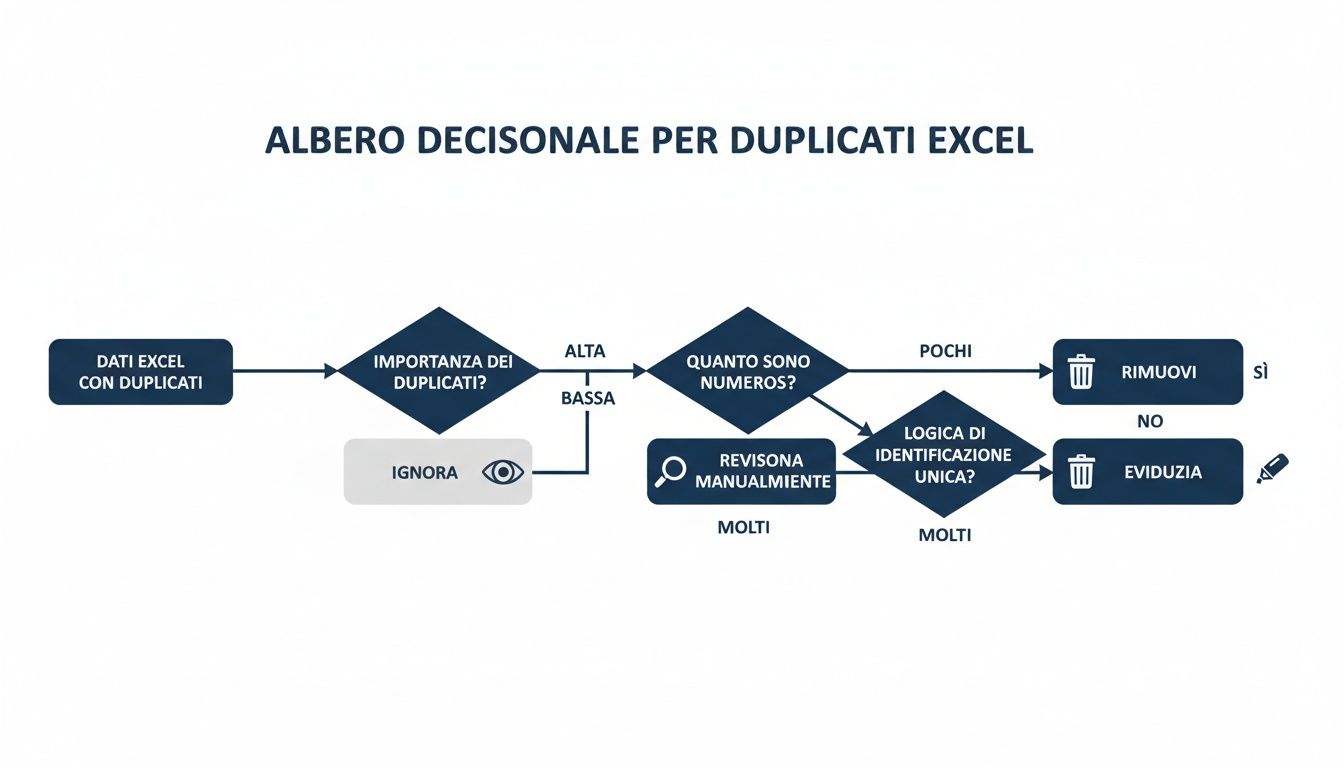
Wie du siehst, hängt die Vorgehensweise davon ab, ob du die Duplikate lediglich identifizieren oder endgültig entfernen möchtest. Und bei wiederkehrenden Prozessen erweist sich Power Query fast immer als die beste Wahl.
Die wahre Stärke von Power Query zeigt sich erst mit der Zeit. Sobald du die Abfrage eingerichtet hast, musst du lediglich die Datenquelle aktualisieren (z. B. indem du die Datei vom letzten Monat durch die neue ersetzt) und auf „Aktualisieren“ klicken. Excel führt dann automatisch alle von dir definierten Schritte aus, einschließlich der Entfernung von Duplikaten, und liefert dir innerhalb weniger Sekunden einen bereinigten Datensatz.
Dies ist ein grundlegender Ansatz, wenn Sie regelmäßig CSV-Dateien oder andere Arten von regelmäßigen Berichten bearbeiten. Wenn Sie mehr darüber erfahren möchten, wie Sie diese Arbeitsabläufe optimieren können, ist unser Leitfaden zur Bearbeitung von CSV-Dateien in Excel ein hervorragender Ausgangspunkt.
Wenn Standardwerkzeuge nicht mehr ausreichen, ist es an der Zeit, einen Schritt weiter zu gehen. Für alle, die täglich mit riesigen Datenmengen zu tun haben und nach absoluter Flexibilität suchen, sind Makros auf Basis von Visual Basic for Applications (VBA) die wahre Grenze der Automatisierung in Excel.
Das ist natürlich keine Lösung für jeden, das sei vorweggenommen. Aber wenn es dein Ziel ist, komplexe und sich wiederholende Vorgänge in einen Prozess zu verwandeln, der mit einem einzigen Klick gestartet wird, kann VBA deinen Arbeitstag entscheidend verändern.
Die Idee besteht darin, die Grenzen von „Duplikate entfernen“ oder Power Query zu überwinden, indem eine Logik implementiert wird, die genau auf Ihre individuellen Anforderungen zugeschnitten ist. Stellen Sie sich vor, Sie müssten nicht nur Duplikate finden, sondern diese auch nach mehreren Kriterien analysieren, in ein Archivblatt verschieben, eine Benachrichtigung per E-Mail versenden oder sie nach Regeln einfärben, die sich von Fall zu Fall ändern. Genau diese Art der Automatisierung macht VBA möglich.
Zunächst musst du die Registerkarte „Entwicklung“ in der Excel-Multifunktionsleiste aktivieren, die standardmäßig ausgeblendet ist. Dies ist ein einmaliger Vorgang: Gehe zu „Datei“ > „Optionen“ > „Multifunktionsleiste anpassen“ und setze ein Häkchen bei „Entwicklung“. Fertig. Jetzt hast du Zugriff auf den Visual Basic-Editor, wo du deinen Code schreiben oder einfügen kannst.
Stell dir ein Makro wie ein Rezept vor, das du Excel gibst. Anstatt manuell auf Schaltflächen und Menüs zu klicken, schreibst du Anweisungen, die diese Aktionen – und noch viel mehr – automatisch und sofort ausführen.
Schauen wir uns ein konkretes Beispiel an. Nehmen wir an, wir möchten doppelte Zeilen finden, wobei wir uns nicht auf eine, sondern auf zwei Spalten stützen: „Vorname“ (Spalte A) und „Nachname“ (Spalte B). Das Ziel ist es, alle Vorkommen gelb zu markieren, nicht nur diejenigen, die auf das erste folgen.
Hier ist ein VBA-Skript mit ausführlichen Kommentaren, das genau das tut.
Sub MarkiereMehrspaltigeDuplikate()Dim dict As ObjectDim lastRow As LongDim i As LongDim Schlüssel As String' Finde die letzte Zeile mit Daten im aktiven BlattlastRow = ActiveSheet.Cells(Rows.Count, 1).End(xlUp).Row' Erstelle ein „Wörterbuch“-Objekt, um die eindeutigen Kombinationen zu speichernSet dict = CreateObject("Scripting.Dictionary")' Löscht eventuelle vorherige HintergrundfarbenActiveSheet.Range("A2:B" & lastRow).Interior.ColorIndex = xlNone' Durchsucht jede Zeile, beginnend mit der zweitenFor i = 2 To lastRow' Erstellt einen eindeutigen „Schlüssel“ durch Verknüpfung von Vorname und Nachnameschlüssel = Trim(ActiveSheet.Cells(i, 1).Value) & "|" & Trim(ActiveSheet.Cells(i, 2).Value)If dict.exists(Schlüssel) Then' Wenn der Schlüssel bereits existiert, handelt es sich um eine doppelte Zeile. Ich färbe sie ein...ActiveSheet.Rows(i).Interior.Color = vbYellow' ...und färbe auch das erste Vorkommen ein, das ich im Wörterbuch gespeichert hatte.ActiveSheet.Rows(dict(Schlüssel)).Interior.Color = vbYellowElse' Wenn der Schlüssel neu ist, füge ich ihn zusammen mit seiner Zeilennummer zum Wörterbuch hinzu dict.Add Schlüssel, iEnd IfNext i' Ich gebe den vom Wörterbuch belegten Speicher frei Set dict = NothingEnd SubMit VBA haben Sie die volle Kontrolle. Sie sind nicht mehr auf vordefinierte Funktionen beschränkt, sondern können Ihre eigene Logik entwickeln, um Duplikate in Excel zu finden und diese genau so zu bearbeiten, wie es Ihr Arbeitsablauf erfordert.
Um diesen Code zu verwenden, öffne einfach den VBA-Editor (mit der Tastenkombination ALT + F11), füge über das Menü „Einfügen“ ein neues Modul ein und füge das Skript ein. Anschließend kannst du das Makro direkt über die Registerkarte „Entwicklung“ ausführen.
Mit wenigen Änderungen könnte dasselbe Skript die Duplikate in ein anderes Blatt verschieben, anstatt sie einzufärben, oder sie vielleicht löschen und nur das erste Vorkommen beibehalten. Die Flexibilität ist unübertroffen, erfordert jedoch eine gewisse Einarbeitungszeit und Code-Wartung, die modernere, integrierte Lösungen nicht benötigen.
Seien wir ehrlich: Für viele KMU war Excel die erste Liebe in der Welt der Daten. Es ist vielseitig, vertraut, ein echtes Schweizer Taschenmesser. Aber irgendwann reicht dieses Schweizer Taschenmesser nicht mehr aus, um eine Kathedrale zu bauen. Es weiterhin zu nutzen, wenn die Komplexität der Daten explodiert, ist keine Lösung mehr, sondern die eigentliche Ursache des Problems.
Die Anzeichen dafür, dass es Zeit für eine Veränderung ist, sind frustrierend und unmissverständlich. Dateien, deren Öffnen eine Ewigkeit dauert, die dann hängen bleiben oder – schlimmer noch – beschädigt werden. Der enorme Aufwand, Daten aus verschiedenen Quellen zusammenzuführen: aus dem CRM, den Verwaltungssystemen, den APIs. Und dann das Versionschaos mit Dutzenden von „endgültigen“ und „definitiven“ Kopien, das es unmöglich macht, zu erkennen, welche Daten nun die offiziellen sind.

ELECTE, eine KI-gestützte Datenanalyseplattform, beschränkt sich nicht darauf, Duplikate in Excel zu finden. Sie geht das Problem der Datenqualität an der Wurzel an – und zwar mit einer Tiefe, die Excel nicht erreichen kann. Eine Analyse hat ergeben, dass 64 % der KMU negative Folgen aufgrund von Datenduplikaten erlitten haben. Aber es gibt auch eine gute Nachricht: Unternehmen, die diese Prozesse automatisiert haben, konnten die Datenzuverlässigkeitauf 89 % steigern und den Zeitaufwand für manuelle Tätigkeiten um 73 % reduzieren.
Über Excel hinauszugehen bedeutet, intelligentere Funktionen zu erschließen:
Die Investition in eine spezielle Plattform ist kein Kostenfaktor, sondern ein strategischer Schritt. Es bedeutet, nicht mehr nur Löcher zu stopfen, sondern ein solides, skalierbares und zukunftssicheres Analysesystem aufzubauen.
Eine auf künstlicher Intelligenz basierende Automatisierung, wie sie ELECTE nutzt, reduziert menschliche Fehler drastisch und schafft wertvolle Zeit. Plötzlich muss sich Ihr Team nicht mehr mit unübersichtlichen Tabellenkalkulationen herumschlagen und kann sich endlich dem widmen, was wirklich zählt: der strategischen Analyse, der Interpretation von Erkenntnissen und der Formulierung von Entscheidungen, die das Wachstum vorantreiben.
Wenn die Datenbereinigung zu einem täglichen Hindernis wird, ist das ein eindeutiges Zeichen dafür, dass Excel sein Potenzial als Werkzeug für groß angelegte Analysen ausgeschöpft hat. Der Umstieg auf eine Business-Intelligence-Software ist nicht nur eine Frage der Effizienz: Er ist eine Notwendigkeit, um die Analysefähigkeiten Ihres Unternehmens zu skalieren und wettbewerbsfähig zu bleiben. Weitere Informationen zu den Vorteilen finden Sie in unserem Artikel über die besten Business-Intelligence-Lösungen für KMU.
Der Umgang mit doppelten Daten in Excel ist entscheidend, um die Zuverlässigkeit Ihrer Analysen zu gewährleisten. Hier sind die wichtigsten Punkte, die Sie beachten sollten:
Du hast gesehen, wie du das Problem der Duplikate in Excel angehen kannst – von schnellen Lösungen bis hin zu fortgeschrittenen Automatisierungstechniken. Jede Methode hat ihre Vorteile, aber das Endziel ist immer dasselbe: deine Rohdaten in eine zuverlässige Ressource zu verwandeln, die fundierte Geschäftsentscheidungen ermöglicht. Lass nicht zu, dass unsaubere Daten dein Wachstum beeinträchtigen.
Bist du bereit, dich von der manuellen Datenbereinigung zu verabschieden und das wahre Potenzial deiner Analysen auszuschöpfen? Mit ELECTE kannst du die Duplikatsverwaltung automatisieren, alle deine Datenquellen integrieren und mit nur wenigen Klicks zuverlässige Erkenntnisse gewinnen.

.svg)


.svg)
.svg)