Das ist dir sicher schon einmal passiert. Du erhältst eine XML-Datei aus einem Verwaltungssystem, einem E-Commerce-Feed, einem Bankensystem oder einer internen API. Du weißt, dass sie Bestellungen, Produktzeilen, Transaktionen, Stammdaten oder nützliche Ereignisse enthält. Du öffnest die Datei und siehst nur Tags, Knoten und Attribute. In diesem Fall liegt das Problem nicht bei den Daten. Es liegt am Format.
Für viele Unternehmen ist die Konvertierung von XML in Excel der Schritt, der den technischen Datenaustausch von der operativen Analyse trennt. In Italien ist das Thema sehr konkret: 68 % der italienischen IT-Unternehmen nutzen XML für den Datenaustausch, aber nur 42 % konvertieren diese Daten zur Analyse in Excel, was eine Effizienzlücke von 26 % bedeutet (conversiontools.io). Diese Lücke führt zu einer langsameren Berichterstellung, mehr manueller Arbeit und weniger Zeit, um die Zahlen zu lesen, auf die es ankommt.
Excel bleibt für viele Teams die naheliegende Lösung. Die Finanzabteilung nutzt es zur Kontrolle, der Einzelhandel zum Abgleich von Katalogen und Bestellungen, Analysten zum Bereinigen, Filtern und Erstellen von Schnellansichten. Es geht nicht nur darum, Daten zu konvertieren. Es geht darum, die richtige Methode entsprechend der Struktur, dem Umfang und der Häufigkeit des Datenflusses zu wählen. Wenn man die falsche Wahl trifft, werden die Daten zwar importiert, aber der Prozess ist nicht skalierbar.
Ein Analyst erhält einen XML-Export aus dem Bestellsystem. Ein Finanzverantwortlicher lädt Auszüge oder Transaktionen in strukturiertem Format herunter. Ein Operations-Team exportiert Daten aus dem ERP-System oder über eine API. Alle befinden sich in derselben Ausgangslage: Die Daten sind vorhanden, aber noch nicht in dem Format lesbar, das das Unternehmen benötigt.
XML eignet sich hervorragend dafür, Systeme miteinander kommunizieren zu lassen. Es ist jedoch nicht das beste Format, wenn es darum geht, Werte zu vergleichen, Pivot-Tabellen zu erstellen, Anomalien zu überprüfen oder eine Prognose zu erstellen. Hier kommt Excel ins Spiel. Es ist vertraut, schnell zu bedienen und vor allem der Ort, an dem viele Entscheidungsprozesse Gestalt annehmen.
Die Schwierigkeit liegt darin, dass es nicht nur einen einzigen richtigen Weg gibt, XML in Excel zu konvertieren. Eine einfache Datei lässt sich problemlos über Power Query übertragen. Ein hierarchisches XML erfordert oft XSLT. Wiederkehrende große Datenmengen und mehrere Dateien sprechen für Python. Für schnelle Aufgaben ziehen einige Teams auch Online-Konverter in Betracht, wobei dabei jedoch offensichtliche Kompromisse bei Kontrolle und Sicherheit eingegangen werden müssen.
Die beste Wahl hängt von drei praktischen Faktoren ab: der Komplexität der Struktur, der Anzahl der Dateien und dem erforderlichen Automatisierungsgrad. Wenn Sie diese Faktoren vor dem Import berücksichtigen, sparen Sie sofort Zeit und vermeiden Fehler im weiteren Verlauf, wenn die Daten als Grundlage für Berichte und Entscheidungen dienen.
Für die meisten Unternehmensteams ist Power Query der beste Ausgangspunkt. Es ist bereits in Excel integriert, erfordert keine Programmierung und ermöglicht es, XML-Daten in Tabellen umzuwandeln, ohne die Arbeitsumgebung verlassen zu müssen, die Sie täglich nutzen.
Das grundlegende Verfahren sieht wie folgt aus:
Bei Standard-IT-Datensätzen weist dieser Ansatz eine Erfolgsquote von 92 % auf, wobei 75 % der Fehler auf mehrere Namespaces zurückzuführen sind – ein Problem, das sich häufig in den erweiterten Optionen von Power Query (Beyond Japan) beheben lässt.
Wenn Sie häufig auch mit anderen Tabellenformaten arbeiten, könnte Ihnen diese Kurzanleitung zur Bearbeitung von CSV-Dateien in Excel nützlich sein, da der Ablauf beim Bereinigen, Typisieren und endgültigen Importieren sehr ähnlich ist.
Power Query funktioniert gut, wenn:
Praktischer Tipp: Benenne die Spalten gleich nach dem Aufklappen der Knoten um. Wenn du bis zum Schluss wartest, steigt das Risiko, gleichnamige Felder zu verwechseln, erheblich.
Power Query ist kein Zaubermittel. Wenn das XML stark verschachtelt ist, kann die schrittweise Erweiterung zu doppelten Tabellen, wiederholten Zeilen oder unklaren Beziehungen zwischen über- und untergeordneten Entitäten führen. Häufig kommt es auch vor, dass Felder mit dem falschen Typ importiert werden, insbesondere Datumsangaben, Boolesche Werte und Beträge.
Zwei Überprüfungen beugen vielen Problemen vor:
Für Monatsberichte, operative Abstimmungen und gelegentliche Analysen ist Power Query oft die beste Wahl. Damit gelangen Sie schnell von einer technischen Datei zu einer übersichtlichen Tabelle. Der geschäftliche Nutzen liegt auf der Hand: weniger Zeitaufwand für die Aufbereitung, mehr Zeit für die Auswertung der Ergebnisse.
Wenn es Ihr Ziel ist, den Entscheidungsträgern schnell einen Bericht vorzulegen, ist dies fast immer die Methode, die Sie zuerst ausprobieren sollten.
Wenn Power Query die Logik der Datei zwar importiert, aber nicht richtig interpretiert, ist eine präzisere Steuerung erforderlich. Genau diesem Bedarf kommt XSLT entgegen. Es versucht nicht zu erraten, wie die endgültige Tabelle aussehen soll. Das legst du selbst fest.
XSLT eignet sich besonders gut für hierarchische XML-Daten, nicht standardmäßig strukturierte Feeds und Ausgabelayouts, die festen Regeln folgen müssen. Wenn die endgültige Excel-Tabelle einer bestimmten Unternehmensstruktur entsprechen muss, ist diese Methode wesentlich zuverlässiger als Drag-and-Drop.
Der Ansatz sieht die Erstellung eines Stylesheets vor, beispielsweise mithilfe einer Vorlage wie <xsl:template match='*'>, um eine Excel-XML-Tabelle zu erstellen. Die Erfolgsquote liegt bei 88 % bei validierten XML-Dateien. Die häufigsten Probleme liegen auf der Hand: 60 % der Fehler sind auf zu lange Zeichenfolgen zurückzuführen, 30 % auf den Verlust boolescher Daten. Was die Leistung betrifft, XSLT ist bei Datensätzen von 100 MB dreimal so effizient wie Drag-and-Drop (TechRepublic).
Mit XSLT kannst du im Voraus festlegen:
| Anforderung | Power Query | XSLT |
|---|---|---|
| Schneller Import ohne Code | Sehr gut geeignet | Wenig geeignet |
| Präzise Steuerung von Spalten und Layout | Begrenzt | Sehr stark |
| Verwaltung benutzerdefinierter Regeln | Gut, aber optisch | Sehr stark |
| Wiederholbarkeit bei nicht standardisiertem XML | Variable | Hoch, wenn gut konzipiert |
Hier geht es nicht um den anfänglichen Komfort. Es geht um die Wiederholbarkeit. Wenn du jeden Monat dieselbe XML-Datei erhältst und immer dieselbe Ausgabe haben möchtest, sorgt ein gutes Stylesheet dafür, dass es keine Überraschungen gibt.
Man muss nicht gleich mit komplexen Umformungen beginnen. In der Praxis empfiehlt es sich, wie folgt vorzugehen:
Praktischer Tipp: Wenn die XML-Datei optionale Felder enthält, sollten Sie Vorlagen vorsehen, die auch fehlende Werte verarbeiten. So vermeiden Sie instabile Spalten und inkonsistente Ergebnisse zwischen den einzelnen Dateien.
XSLT ist die richtige Wahl, wenn die Daten standardisiert werden müssen, noch bevor sie in Excel gelangen. Dies ist häufig der Fall bei Compliance-Anforderungen, vorgeschriebenem Reporting, ERP-Exporten oder Datenflüssen, bei denen das Schema zwar bekannt ist, die Struktur jedoch zu komplex für einen sauberen visuellen Import ist.
Der Kompromiss ist klar. Man investiert zu Beginn mehr Zeit, gewinnt dafür aber an operativer Stabilität. Wenn dein Analyseprozess von einer bestimmten Form des Datensatzes abhängt, ist dies oft die professionellste Methode.
Wenn die Konvertierung von XML in Excel zur täglichen Routine wird, sind manuelle Arbeitsschritte nicht mehr tragbar. Es geht nicht mehr nur um Bequemlichkeit, sondern um die operative Leistungsfähigkeit. Genau hier kommt Python ins Spiel.
Der Hauptvorteil besteht nicht nur darin, XML zu lesen. Es geht darum, einen vollständigen Workflow aufzubauen: Erfassung, Validierung, Bereinigung, Normalisierung und abschließendes Speichern in einem Format, das für Excel oder für einen nachfolgenden Analyseschritt geeignet ist.
In der Praxis bedeutet das:
Bei XML-Stapeldaten mit hohem Datenaufkommen, wie beispielsweise bei FatturaPA, ist das Problem bekannt. Einer Studie zufolge verarbeiten 72 % der kostenlosen Tools die Struktur elektronischer Rechnungen nicht korrekt. Aus derselben Übersicht geht hervor, dass die Verwendung von Python mit pandas.read_xml und benutzerdefinierte Funktionen ermöglichen es, diese Einschränkungen zu überwinden und Abläufe zu automatisieren, die andernfalls manuell bleiben müssten, um 55 % der IT-KMU (Microsoft-Support).
Für alle, die auch an Anwendungsintegrationen arbeiten, verdeutlichen die ELECTE verifiziertem Postman-Profil die natürliche Richtung dieser Abläufe: Die Datei bleibt kein Anhang, den man manuell öffnen muss, sondern wird zu einem automatisierten Schritt innerhalb einer umfassenderen Pipeline.
Man muss nicht gleich mit komplexen Architekturen anfangen. Oft reicht eine einfache Pipeline aus:
pandas.read_xml.xlsx oder in einem ZwischenformatEntscheidend ist die Logik hinter dem Auslesen, nicht das Auslesen selbst. XML-Dateien aus dem Unternehmensbereich sind selten perfekt. Sie enthalten Namespaces, optionale Knoten, sich wiederholende Felder und unsaubere Werte. Mit Python kannst du an jeder Stelle eingreifen.
Python überwindet die Grenzen manueller Methoden in drei Szenarien:
Wenn täglich Dutzende oder Hunderte von Dateien eingehen, kannst du es dir nicht leisten, jede einzelne manuell zu überprüfen. Ein Skript standardisiert den gesamten Arbeitsablauf.
Wenn ähnliche Dateien geringfügige strukturelle Unterschiede aufweisen, erfordert Power Query häufig manuelle Eingriffe. In Python kannst du Ausnahmen, Fallback-Lösungen und bedingte Zuordnungen einrichten.
Du kannst vor der Ausgabe auf Duplikate, leere Felder, unzulässige Datumsangaben oder fehlende Codes prüfen. Im geschäftlichen Kontext ist dies oft wichtiger als die Konvertierung selbst.
Praktischer Tipp: Speichere immer ein Protokoll der verarbeiteten Dateien und der festgestellten Fehler. Wenn die Finanz- oder die Betriebsabteilung dich fragt, warum ein Datensatz im Bericht fehlt, erspart dir das Protokoll langwierige manuelle Überprüfungen.
Python erfordert umfangreichere technische Kenntnisse. Für gelegentliche Analysen ist dies möglicherweise übertrieben. Bei hohen Datenmengen und wiederkehrenden Prozessen ist es jedoch die Methode mit dem besten Verhältnis zwischen Kontrolle, Skalierbarkeit und Zuverlässigkeit.
Der geschäftliche Vorteil liegt auf der Hand. Wenn Sie die Konvertierung von XML in Excel in einen wiederholbaren Prozess umwandeln, entfallen die versteckten Kosten für die wöchentliche Datenaufbereitung.
Online-Konverter gibt es aus einem ganz klaren Grund: Sie sind schnell. Man lädt die Datei hoch, wählt das Ausgabeformat und lädt die Datei herunter. Für schnelle Tests oder nicht sensible Dateien können sie nützlich sein. Das Problem ist, dass hinter der anfänglichen Bequemlichkeit oft gravierende funktionale Einschränkungen stecken.
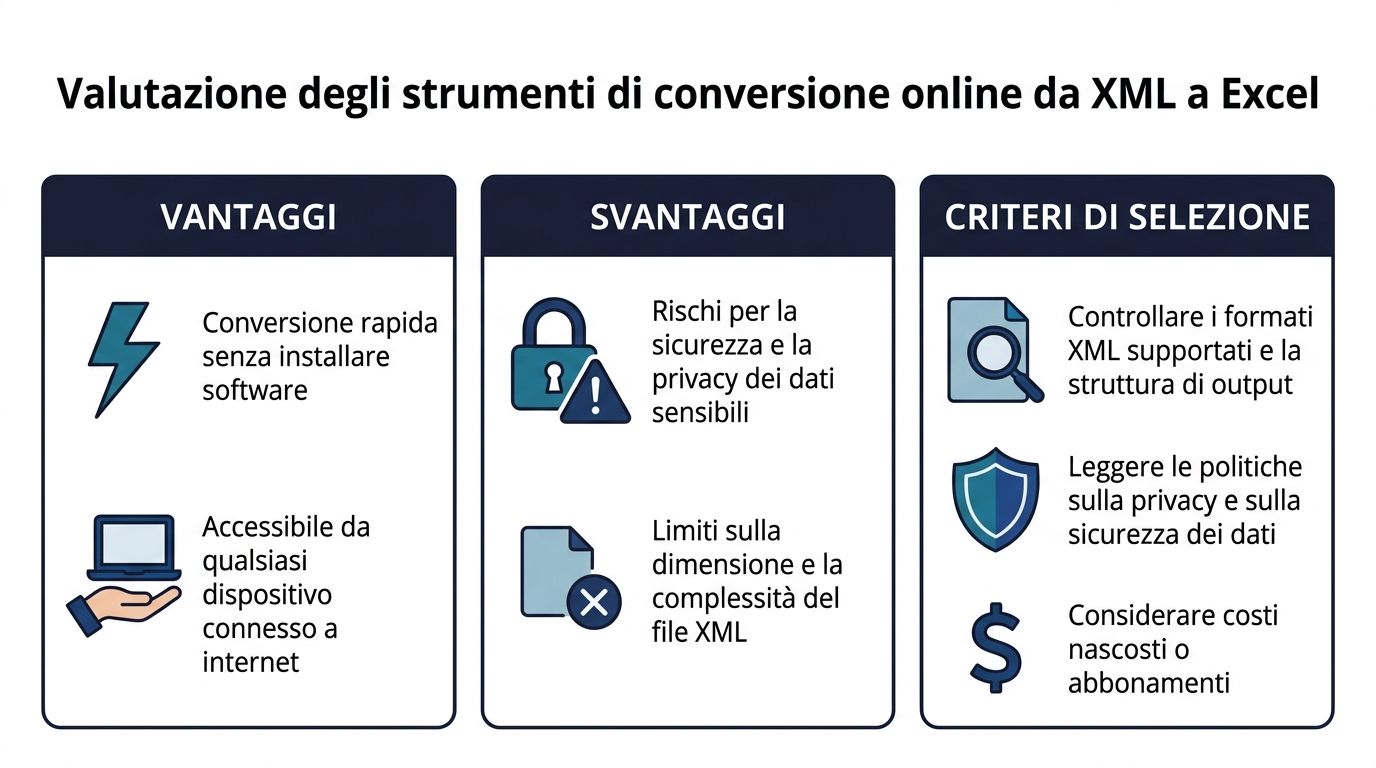
Der Hauptvorteil liegt auf der Hand: keine Installation, keine Konfiguration, sofortiger Zugriff. Das macht sie praktisch für einfache Dateien oder zur schnellen Überprüfung der Struktur.
Sobald die Datei jedoch groß oder sensibel ist, ändert sich die Situation. Excel hat eine Begrenzung auf 1.048.576 Zeilen, was bei großen XML-Dateien in 62 % der Fälle zu Abstürzen führt. Aus diesem Grund greifen viele Nutzer auf Online-Konverter zurück, die Dateien von bis zu 100 GB verarbeiten können. Gleichzeitig hat Power Query in Excel 2010 die Importzeiten im Vergleich zu manuellen Methoden um 70 % reduziert, wodurch die native Option deutlich wettbewerbsfähiger wird, wenn die Datei eine überschaubare Größe hat und Sicherheit eine Rolle spielt (Sonra).
Bevor man einen Online-Konverter verwendet, sollte man drei Aspekte beachten:
Vertraulichkeit der Daten
Wenn die Datei Kundeninformationen, Finanzdaten, Transaktionen oder gesetzlich geregelte Dokumente enthält, ist beim Hochladen auf einen externen Dienst große Vorsicht geboten.
Strukturelle Konsistenz
Manche Tools konvertieren einfache XML-Dateien gut, wandeln komplexe Hierarchien jedoch in schwer zu handhabende Tabellen um.
Prozesswiederholbarkeit
Ein Online-Tool reicht für den einmaligen Gebrauch aus. Wenn der Arbeitsablauf jedoch regelmäßig wiederholt wird, macht sich das Fehlen gespeicherter Regeln und automatischer Kontrollen schnell bemerkbar.
Es gibt Fälle, in denen die Verwendung sinnvoll ist:
| Szenario | Eine vernünftige Entscheidung |
|---|---|
| Testdateien oder nicht sensible Dateien | Ja, das reicht |
| Einmalige Analyse | Ja, wenn die Struktur einfach ist |
| Vorgeschriebene oder vertrauliche Daten | Besser vermeiden |
| Wiederkehrende Datenströme mit mehreren Zeilen | Wenig geeignet |
Das fachliche Kriterium ist einfach: Wenn du nur gelegentlich schnell etwas erledigen willst, kann ein Online-Konverter eine gute Lösung sein. Wenn du jedoch auf einen zuverlässigen Prozess Wert legst, ist dies fast nie die beste Wahl.
Eine XML-Datei kann scheinbar korrekt importiert worden sein und dennoch für die Analyse unbrauchbar bleiben. Dies kommt häufig bei Exporten aus ERP-Systemen, API-Feeds, elektronischen Rechnungen, Produktkatalogen und Altsystemen vor. Der Import wird ohne offensichtliche Fehler abgeschlossen, doch in Excel tauchen doppelte Zeilen, leere Felder, als Text interpretierte Datumsangaben oder fehlende Zuordnungen zwischen Überschriften und Details auf.
Der entscheidende Punkt ist folgender: Der Fehler entsteht nicht nur beim Import. Er entsteht bei der Entscheidung, wie eine hierarchische Struktur in ein tabellarisches Format übersetzt werden soll, ohne dabei den für das Geschäft notwendigen Kontext zu verlieren.
Es gibt vier häufig auftretende Probleme: nicht verwaltete Namespaces, tiefe Verschachtelungen, inkonsistente Datentypen und eine „Abflachung“, die die endgültige Datei unnötig aufbläht. Jedes dieser Probleme hat konkrete Auswirkungen: Berichte, die nicht stimmen, nutzlose Pivot-Tabellen, längere Überprüfungszeiten und Analysen, die manuelle Korrekturen erfordern, bevor sie an die Entscheidungsträger weitergeleitet werden können.
Wenn das Ziel ein zuverlässiger Prozess ist, sollten diese Fälle als Projektregeln und nicht als Ausnahmen behandelt werden.
In vielen Unternehmens-XML-Dateien werden für verschiedene Abschnitte des Dokuments unterschiedliche Präfixe verwendet. Wenn Power Query, ein Skript oder ein XSLT-Transformator diese nicht explizit ausliest, fehlen einige Knoten, obwohl die Datei gültig ist.
Praktische Lösung:
Diese Überprüfung beugt einem häufigen Problem vor. Der Import scheint erfolgreich verlaufen zu sein, doch es fehlen ganze Abschnitte wie Bestellzeilen, Adressen oder Produktattribute.
Vater-Sohn- und Eins-zu-Viele-Strukturen sind der heikelste Punkt. Wenn man alles in einem einzigen Blatt ausbreitet, kopiert Excel die Daten der obersten Ebene für jeden untergeordneten Knoten. Das Ergebnis ist eine größere, langsamere und weniger übersichtliche Datei.
Praktische Lösung:
In der Praxis funktionieren Bestellungen, Bestellzeilen und Stammdaten besser als miteinander verknüpfte Tabellen als als ein einziges, flaches Blatt.
Ein technisch korrekter XML-Text kann Datumsangaben in unterschiedlichen Formaten, Zahlen mit verschiedenen Trennzeichen, boolesche Felder als Zeichenfolgen sowie leere Werte enthalten, die Excel falsch interpretiert. Die Folgen zeigen sich erst später: fehlerhafte Filter, falsche Summen, inkonsistente Sortierungen.
Praktische Lösung:
Dies ist eine der Prüfungen, die man als Erstes automatisieren sollte, da sie sich wiederholende manuelle Korrekturen reduziert und die Zuverlässigkeit der Berichterstattung verbessert.
Das Problem liegt nicht immer in der Größe der ursprünglichen XML-Datei. Oft wird die Excel-Datei immer größer, weil die Beziehungen beim Abflachen falsch repliziert werden. Jede Detailzeile enthält doppelte Master-Spalten, was sich auf die Leistung, die Ladezeiten und die Qualität der Analyse auswirkt.
Praktische Lösung:
Bei einfachen XML-Dateien reicht eine einzige Tabelle aus. Bei komplexen XML-Dateien ist das so gut wie nie der Fall.
Am effektivsten ist es, eine schlanke Beziehungsstruktur in Excel beizubehalten: eine Tabelle für die Hauptentitäten, eine für die Details und eine für die Verweise. Auf diese Weise bleibt die Aussagekraft der Daten erhalten, Doppelungen werden reduziert und die Datei wird für Pivot-Tabellen, Steuerelemente und stabilere Analysemodelle vorbereitet.
Hier zeigt sich der Unterschied zwischen einer gelegentlichen Konvertierung und einer unternehmensweiten Automatisierung. Wenn sich der Arbeitsablauf wöchentlich oder täglich wiederholt, führt jeder strukturelle Fehler zu Zeitverlust, manuellen Überprüfungen und Verzögerungen bei der Berichterstellung. Deshalb lautet die richtige Frage nicht nur „Wie öffne ich diese XML-Datei in Excel?“, sondern „Wie richte ich eine Konvertierung ein, die auch bei steigendem Datenaufkommen, Ausnahmen und neuen Dateivarianten zuverlässig funktioniert?“.
Dieser Schritt bereitet zudem die durchgängige Integration vor. Gut normalisiertes XML in Excel oder einer Zwischentabelle lässt sich leichter in automatisierte Pipelines, Dashboards und KI-Analyseplattformen wie ELECTE einbinden, wobei die Qualität der Ausgangsstruktur direkten Einfluss auf die Qualität der endgültigen Entscheidungen hat.
Die Wahl der richtigen Methode ist streng genommen keine rein technische Frage. Es handelt sich um eine prozessbezogene Entscheidung. Die richtige Methode reduziert den manuellen Aufwand, Fehler und die Zeit für die Erstellung von Berichten.
Power Query
Die beste Wahl für einfache bis mittelgroße Dateien, wiederkehrende Importe und Geschäftsanwender, die direkt in Excel arbeiten möchten.
XSLT
Der richtige Weg, wenn die Ausgabe genauen Regeln entsprechen muss und die XML-Struktur eine detaillierte Kontrolle erfordert.
Python-
: Die geeignete Vorgehensweise, wenn es sich um einen Batch-Prozess, einen häufig wiederkehrenden Prozess oder einen Teil einer größeren Pipeline handelt.
Online-Tool
Nur für schnelle, unkritische Konvertierungen ohne sensible Daten geeignet.
Wenn ich einen XML-to-Excel-Datenstrom bewerten muss, stelle ich mir vier Fragen:
| Frage | Wenn die Antwort „Ja“ lautet | Bevorzugte Methode |
|---|---|---|
| Trifft die Datei nur sporadisch ein? | Auf die Schnelligkeit kommt es an | Power Query |
| Muss die Ausgabe standardisiert werden? | Auf die Kontrolle kommt es an | XSLT |
| Gibt es viele Dateien, die immer wieder vorkommen? | Auf die Skalierbarkeit kommt es an | Python |
| Ist das nur ein kurzer Test? | Was zählt, ist die Unmittelbarkeit | Online |
Die Umwandlung ist nur die erste Stufe der Effizienz. Der eigentliche Vorteil zeigt sich erst dann, wenn die gewählte Methode auch unter Betriebsdruck zuverlässig bleibt.
Eine korrekt konvertierte XML-Datei beschleunigt die operative Arbeit. Der geschäftliche Nutzen zeigt sich erst später, wenn die Daten in einen zuverlässigen Prozess aus Analyse, Kontrolle und Berichterstattung einfließen.
Für viele Unternehmen ist Excel nach wie vor der Ort, an dem Daten validiert, kommentiert und an die Finanz-, Betriebs- oder Vertriebsabteilung weitergeleitet werden. In dieser Phase empfiehlt es sich, Layouts, Formeln und Prüfmechanismen zu standardisieren, insbesondere wenn die konvertierte Datei in regelmäßig erstellte Berichte einfließt. Wenn Sie für diese Phase eine übersichtliche Grundlage benötigen, helfen Ihnen diese Excel-Vorlagen dabei, unnötige Abweichungen zu reduzieren und die Analyse übersichtlicher zu gestalten.
Die Grenzen werden jedoch schnell deutlich. Wenn die Anzahl der Dateien zunimmt, wenn sie aus verschiedenen Quellen stammen oder wenn das Berichtswesen häufige Aktualisierungen erfordert, ist der ausschließlich auf Excel basierende Prozess wieder von manuellen Schritten, Überarbeitungen in letzter Minute und schwer zu kontrollierenden Versionen abhängig.
Für eine durchgängige Automatisierung ist der nächste Schritt eine spezielle Plattform.
Wenn du von einfachen XML-zu-Excel-Konvertierungen zu einem skalierbareren Prozess übergehen möchtest, ELECTE verbindet Datenaufbereitung, Analyse und Berichterstellung in einer einzigen Umgebung. Dies ist eine sinnvolle Wahl, wenn das Ziel nicht nur darin besteht, eine XML-Datei in Excel zu öffnen, sondern diesen Datenfluss in Prognosen, Risikomonitoring und automatische Berichte umzuwandeln, die für Entscheidungen nützlich sind.

.svg)


.svg)
.svg)