Crear un calendario compartido es una medida estratégica para centralizar la planificación y optimizar la colaboración de tu equipo. Esta guía te mostrará cómo configurarlo en las principales plataformas, eliminando los conflictos de agenda y aumentando la productividad. Aprenderás no solo los pasos técnicos, sino también las estrategias para convertir un simple calendario en un auténtico motor para el crecimiento de tu negocio.
Un calendario compartido no es una simple agenda. Es el corazón de la colaboración moderna. Antes de entrar en detalles técnicos, es fundamental que comprendas el impacto real que puede tener en la productividad de tu equipo. Gestionar proyectos complejos sin una visión general es como dirigir un equipo con los ojos vendados: se pierde tiempo en correos electrónicos innecesarios, se producen solapamientos frustrantes y falta transparencia sobre las cargas de trabajo.
La adopción de un calendario común resuelve estos problemas de raíz y aporta beneficios tangibles.

Imagina que tu equipo de marketing tiene que coordinar el lanzamiento de un nuevo producto. Con un calendario compartido, los plazos para la creación de contenidos, las fechas de publicación en redes sociales y los eventos promocionales están ahí, a la vista de todos. Cada miembro sabe exactamente qué hacer y cuándo, lo que garantiza una sincronización perfecta. Para profundizar en las dinámicas de colaboración, puedes leer nuestro artículo sobre la diferencia entre el trabajo sincrónico y asincrónico y sobre cómo equilibrarlos de la mejor manera posible.
Del mismo modo, un equipo de ventas puede gestionar citas, demostraciones y seguimientos sin pisarse unos a otros. Si un comercial concierta una llamada con un cliente, todo el equipo está al tanto. Esto no solo evita los contactos duplicados, sino que ofrece al cliente una experiencia mucho más fluida y profesional.
Adoptar un calendario compartido es el primer paso para fomentar una cultura de trabajo más ágil y organizada. No se trata solo de gestionar el tiempo, sino de crear un lenguaje común que coordine los esfuerzos de todos hacia un objetivo compartido.
Google Calendar suele ser el punto de partida cuando un equipo necesita un calendario compartido. Es accesible, intuitivo y la mayoría de la gente sabe cómo utilizarlo. Pero para convertirlo en un auténtico centro de mando para la productividad, no basta con crear un evento e invitar a los compañeros. Hay que dar un paso más, empezando por crear un calendario desde cero, diseñado para un propósito concreto.
En el panel izquierdo de Google Calendar, haz clic en el signo «+» junto a «Otros calendarios» y selecciona «Crear nuevo calendario». Es un paso sencillo, pero es la base para una organización impecable. Imagina crear calendarios específicos como «Lanzamiento de producto del tercer trimestre» o «Plan editorial de marketing». Solo con eso, todo queda más ordenado.
Una vez creado el calendario, lo realmente importante es la gestión de los permisos. Es un aspecto que muchos subestiman, pero que resulta fundamental para la seguridad y la eficiencia. Google ofrece varios niveles de acceso, y elegir el adecuado marca la diferencia.
Esta es la interfaz principal desde la que puedes gestionar todos estos ajustes. Es tu centro de control.
En esta pantalla, clara y ordenada, es donde la organización cobra realmente forma.
Asignar los permisos adecuados no es una mera formalidad. Es una forma de definir funciones y responsabilidades. Así se evitan modificaciones accidentales y se garantiza que cada persona tenga acceso exactamente a la información que necesita.
Para dar un verdadero salto cualitativo, no te limites a un único calendario genérico. El verdadero potencial de Google Calendar se pone de manifiesto cuando creas varios calendarios temáticos. Imagina que tienes calendarios separados para:
¿El toque final? Asigna un color diferente a cada calendario. Es un recurso visual que transforma una agenda desordenada en un auténtico panel de control, permitiéndote distinguir las prioridades de un solo vistazo.
Para las empresas que han optado por el ecosistema de Microsoft, la creación de un calendario compartido se convierte en un auténtico centro operativo, profundamente integrado con herramientas que probablemente ya utilices a diario, como Teams, SharePoint y Planner.
¿Cuál es la forma más inteligente de hacerlo? Aprovechar los grupos de Microsoft 365. Crear un calendario a través de un grupo no solo significa compartir citas, sino también centralizar archivos, conversaciones y tareas. Esto elimina los silos y garantiza que todos los miembros del equipo tengan una visión única y coherente, sin tener que saltar de una plataforma a otra.
Si hay una herramienta que, literalmente, puede ahorrarte horas de trabajo, esa esel Asistente de planificación de Outlook. ¿Cuántas veces has perdido tiempo en interminables intercambios de correos electrónicos para encontrar un hueco libre para una reunión?
Olvídate de eso. Esta herramienta analiza en tiempo real los calendarios de todos los participantes, te muestra de forma visual su disponibilidad y te sugiere los mejores horarios. Es una de esas funciones que, una vez descubiertas, cambian radicalmente tu forma de trabajar, haciendo que la organización de las reuniones sea más eficiente.
El verdadero potencial de un calendario compartido en Microsoft 365 se pone de manifiesto cuando lo aplicas a tu día a día en el trabajo. Las posibilidades se adaptan perfectamente a las necesidades específicas de cada equipo.
Imagina estas situaciones:
La imagen que se muestra a continuación presenta un árbol de decisión sencillo para la gestión de permisos. Este principio se aplica perfectamente también al ecosistema de Microsoft.
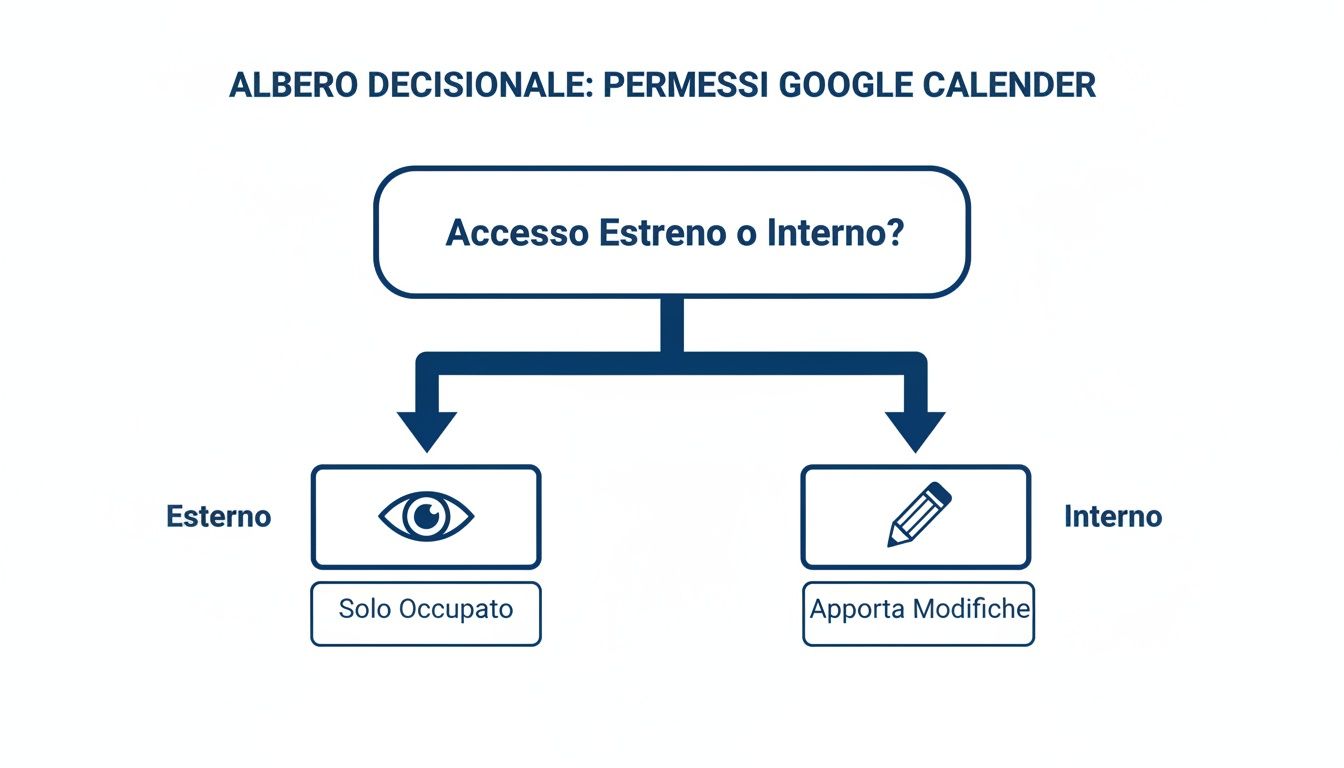
Esta distinción es fundamental: puedes dar visibilidad a un socio externo sin que vea los detalles y, al mismo tiempo, dejar a tu equipo total libertad de actuación.
Aprovechar la integración nativa entre Outlook, Teams y SharePoint transforma el calendario de una simple herramienta de planificación en un centro de control colaborativo. Cada cita se convierte en un punto de conexión para documentos, chats y actividades relacionadas.
La integración no se queda ahí. Por ejemplo, los archivos adjuntos a una invitación a una reunión se guardan automáticamente en SharePoint y siguen estando disponibles desde Teams. Si quieres saber más sobre cómo optimizar la gestión de documentos, nuestra guía sobre OneDrive para la Empresa ofrece consejos prácticos para maximizar la eficiencia.
Crear un calendario compartido es solo el primer paso. Su verdadero valor se pone de manifiesto cuando cada actualización es instantánea y visible para todos, sobre todo en un entorno laboral híbrido. Un calendario que no se sincroniza es, sencillamente, inútil.
Por eso, es fundamental que los calendarios compartidos de Google Calendar y Outlook funcionen a la perfección en las aplicaciones nativas de los dispositivos móviles. Por lo general, una vez que hayas añadido tu cuenta de Google o Microsoft 365 al smartphone, los calendarios se sincronizan automáticamente. Si no es así, comprueba la configuración de la cuenta en el dispositivo y asegúrate de que la sincronización de la aplicación Calendario esté activada.

La tecnología por sí sola no basta. Sin protocolos claros, incluso la herramienta más sofisticada solo genera caos. Para convertir tu calendario en una fuente de información fiable, debes establecer unas «reglas de oro» que todo el equipo comparta.
Un calendario bien gestionado no es solo una agenda, sino una herramienta de comunicación asincrónica muy potente. Cada evento, estado y actualización comunica con claridad el estado de avance de los trabajos y la disponibilidad de las personas.
Adoptar estos sencillos protocolos requiere un poco de disciplina al principio, pero los beneficios son enormes: menos interrupciones, menos preguntas innecesarias y una cultura empresarial basada en el respeto por el tiempo de los demás. Así es como la creación del calendario compartido pasa de ser una simple tarea técnica a convertirse en un auténtico activo estratégico para tu equipo.
Tu calendario puede hacer mucho más que anotar citas. Una vez que te hayas familiarizado con las funciones básicas, es el momento de dar un salto cualitativo: convertirlo en una herramienta estratégica para la gestión de tu negocio, un auténtico centro de mando que guíe tus decisiones y optimice los procesos.
Deja de pensar en el calendario como una simple lista de compromisos y empieza a verlo como un mapa visual para todo el equipo.
Utiliza un calendario compartido para llevar un seguimiento de las etapas clave de tus proyectos. En lugar de ocultarlas en una hoja de cálculo que nadie consulta, haz que estén a la vista de todos, todos los días.
Este enfoque convierte los plazos abstractos en objetivos concretos. Cada miembro del equipo puede ver en qué punto se encuentran y comprender cómo encaja su trabajo en el panorama general, lo que aumenta el sentido de la responsabilidad.
Para quienes se dedican al marketing y la comunicación, un calendario compartido es la columna vertebral de la estrategia. Puedes elaborar un plan editorial que coordine todo el flujo de trabajo, desde el primer borrador hasta la publicación.
Asigna un color diferente a cada fase o canal para tenerlo todo bajo control:
Una organización visual de este tipo elimina el caos y garantiza una comunicación coherente. Este enfoque es fundamental para la planificación a largo plazo, de forma similar a como las grandes instituciones analizan las tendencias laborales. Por ejemplo, puedes obtener más información sobre estos datos en la página web de Unioncamere para anticiparte a las necesidades futuras del mercado.
La verdadera magia comienza cuando conectas el calendario con las demás herramientas que utilizas a diario. Es ahí donde la creación de un calendario compartido se convierte en un motor de automatización.
Piensa en la integración con plataformas de gestión de proyectos como Asana o Trello. Puedes sincronizar automáticamente los plazos de las tareas con el calendario del equipo. De este modo, cuando se actualiza una fecha de entrega, el evento correspondiente en el calendario se modifica automáticamente.
La automatización convierte el calendario de una herramienta pasiva en un asistente proactivo. No se limita a registrar lo que ocurre, sino que te ayuda a que suceda de la forma más eficiente posible.
Para llevar todo esto a un nivel superior, herramientas como Zapier te permiten crear automatizaciones que conectan tus aplicaciones favoritas. Por ejemplo, podrías configurar una regla para que un nuevo cliente potencial cualificado en tu CRM genere automáticamente un evento de seguimiento en el calendario del equipo comercial. Esto elimina los pasos manuales y reduce el riesgo de olvidos. Descubre cómo integrar ELECTE cientos de aplicaciones a través de Zapier y descubre el potencial oculto de las automatizaciones.
Incluso con la mejor organización, a veces la tecnología puede causar algún contratiempo. Un evento que no aparece en el smartphone de un compañero o un permiso de modificación que falta son pequeños problemas que pueden generar frustración. La buena noticia es que, en la mayoría de los casos, la solución es más sencilla de lo que crees.
Una falta de sincronización puede traducirse en reuniones perdidas y plazos incumplidos. Por eso es fundamental que sepas identificar y resolver estos problemas sobre la marcha. Veamos cómo abordar los más habituales.
Este es el problema principal. Un compañero añade una cita desde el ordenador, pero no aparece en el teléfono de otro miembro del equipo. Por lo general, el problema se debe a un simple retraso en la sincronización o a una configuración «inactiva» en la aplicación móvil.
Cómo solucionarlo en unos pocos pasos:
Otro clásico. Un miembro del equipo intenta cambiar la fecha de una reunión, pero un mensaje le avisa de que no tiene los permisos necesarios. Esto ocurre cuando el calendario se ha compartido con un nivel de acceso incorrecto, por ejemplo, «Solo puede ver» en lugar de«Puede realizar cambios».
La solución en este caso es centralizada. Debe intervenir la persona que creó el calendario (o un administrador). Basta con acceder a la configuración de uso compartido y aumentar el nivel de permiso para esa persona o para todo el grupo.
Recibir dos notificaciones para el mismo evento es casi más molesto que no recibir ninguna. Este lío se produce cuando en un mismo teléfono hay varias aplicaciones de calendario vinculadas a la misma cuenta.
La solución es poner orden: elige una sola aplicación como tu fuente de referencia para las citas y desactiva las notificaciones de todas las demás. Poner en práctica estos pequeños consejos garantiza que tu proceso de creación del calendario compartido se convierta en una herramienta de trabajo fiable y sin contratiempos.
Estos son los puntos clave que debes tener en cuenta para que la creación de un calendario compartido sea todo un éxito para tu equipo:
Si pones en práctica estos principios, convertirás el calendario de una simple herramienta de planificación en un poderoso aliado para la productividad y el crecimiento de tu negocio.
¿Estás listo para llevar tu planificación al siguiente nivel? ELECTE convierte los datos de tu equipo en información estratégica. Descubre cómo ELECTE iluminar tus decisiones.

.svg)


.svg)
.svg)