Pasar de CSV a Excel es mucho más que una simple conversión de archivos. Es el primer paso fundamental para transformar una lista estática de datos brutos en una base sólida para tu proceso de toma de decisiones. En la práctica, estás trasladando un simple archivo de texto (el CSV) a un entorno dinámico como una hoja de cálculo (Excel), donde finalmente puedes analizar, visualizar y manipular la información para extraer conocimientos reales para tu negocio.
Esta guía te proporcionará los conocimientos necesarios para gestionar todos los aspectos de la conversión, garantizando que la integridad de tus datos esté siempre protegida y lista para un análisis en profundidad.
Dominar la conversión de CSV a Excel es una de esas habilidades que realmente marcan la diferencia para cualquiera que trabaje con datos. Es cierto que los archivos CSV (Comma-Separated Values) son ligeros y universalmente compatibles, pero su naturaleza es la de texto simple. No te ofrecen ninguna herramienta para analizar, dar formato o visualizar los datos de forma útil.
Excel, por el contrario, convierte esos datos estáticos en un campo de juego interactivo.
Imagina a un responsable de comercio electrónico que exporta las ventas del día. En formato CSV, no es más que una lista interminable de transacciones. Pero una vez que esos mismos datos se importan correctamente a Excel, puedes utilizarlos para:
Este proceso no es solo un detalle técnico; es el puente que conecta los datos brutos con la inteligencia empresarial. Es el punto de partida para sacar el máximo partido incluso a las plataformas de análisis más sofisticadas, como ELECTE, una plataforma de análisis de datos basada en IA para pymes. De hecho, nuestra plataforma automatiza por completo la adquisición y la limpieza de datos, incluidos los archivos CSV, para generar información predictiva sin ningún esfuerzo manual.
En pocas palabras, aprender a importar archivos CSV a Excel significa liberar el potencial oculto de tus datos. Es el punto de partida para realizar un análisis más profundo y tomar decisiones que impulsen el crecimiento.
Si quieres saber más sobre cómo los datos brutos se convierten en un auténtico activo estratégico, también puedes leer nuestro artículo sobre cómo transformar los datos brutos en información útil.
No existe una fórmula universal para convertir archivos CSV a Excel. El método que elijas puede marcar la diferencia entre un análisis impecable y uno plagado de errores ocultos. La decisión depende de lo que tengas que hacer: una comprobación rápida, un informe detallado que no admita imprecisiones o un flujo de trabajo automatizado para gestionar grandes volúmenes de datos.
Entender las diferencias entre las distintas opciones te ahorrará tiempo y te evitará las típicas frustraciones, como la pérdida de datos cruciales. Veamos juntos los tres enfoques principales, del más sencillo al más estructurado, para saber cuál es el más adecuado para ti.
Este es el gesto más instintivo: haz doble clic en el archivo CSV y deja que Excel haga su magia. Es un método increíblemente rápido, perfecto cuando solo necesitas echar un vistazo rápido al contenido o comprobar sobre la marcha la estructura de los datos.
Pero la rapidez tiene un precio. Excel aplica sus ajustes predeterminados sin preguntarte nada, y esto suele dar lugar a interpretaciones erróneas de los datos. Es precisamente aquí donde surgen los problemas más comunes:
Este enfoque solo sirve para una inspección preliminar. Para cualquier análisis en profundidad, es mejor recurrir a métodos que te ofrezcan un mayor control.
Cuando la precisión lo es todo, la opción «Desde texto/CSV» (que encontrarás en la pestaña Datos de Excel) es tu mejor aliada. Esta herramienta te guía paso a paso, dándote un control total sobre cómo se interpretan e importan los datos.
El asistente de importación te permite definir tres parámetros clave para obtener un resultado impecable:
Este método ofrece el equilibrio perfecto entre rapidez y control. Es la opción ideal para la mayoría de las tareas cotidianas, ya que garantiza que los datos se importen correctamente desde el primer momento.
Si tienes que gestionar archivos CSV de gran tamaño, si necesitas limpiar y transformar los datos antes de cargarlos, o si realizas la misma importación cada semana, entonces Power Query es la herramienta que te cambiará la vida. Se trata de un potente motor de transformación de datos, ya integrado en Excel, que va mucho más allá de una simple importación.
Con Power Query, puedes crear un flujo de trabajo reutilizable que:
Este enfoque es imprescindible para cualquiera que se dedique a la elaboración de informes periódicos o a análisis complejos. Es el puente natural hacia plataformas avanzadas de análisis de datos como ELECTE, que automatizan estos flujos para generar información útil directamente a partir de tus datos sin procesar. Por cierto, si alguna vez necesitas recuperar datos de otros formatos difíciles de manejar, nuestra guía sobre cómo convertir un archivo PDF a Excel te puede resultar muy útil.
Para ayudarte a visualizar el proceso, aquí tienes un pequeño esquema de decisión que resume cuándo utilizar un método u otro.
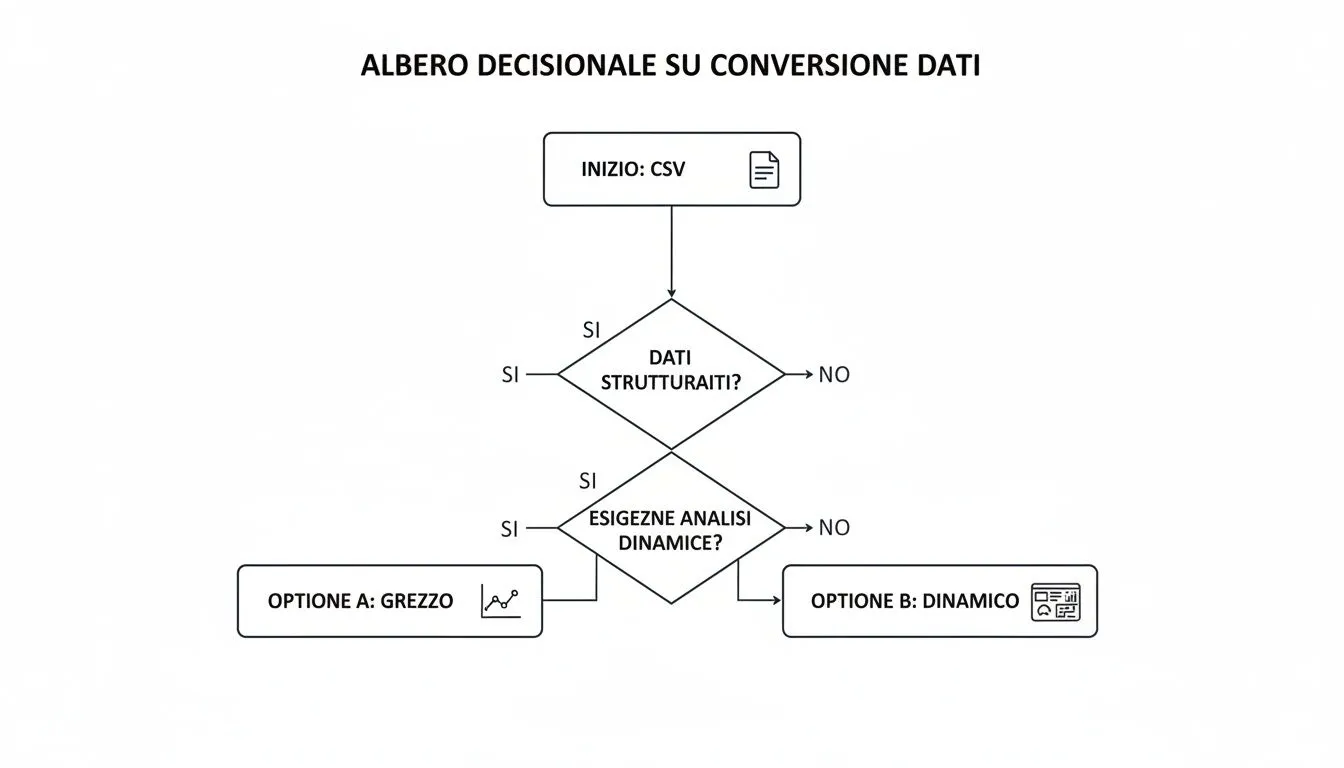
Comparación de los métodos de importación
La apertura directa es el método más inmediato, pero ofrece un control mínimo sobre los datos. Es ideal para inspecciones rápidas y datos sencillos sin formato, con una complejidad muy baja.
La importación guiada es rápida y ofrece un gran control sobre el formato. Es la opción más adecuada para la mayoría de los usos cotidianos, especialmente cuando los datos requieren una estructuración precisa. El nivel de complejidad es bajo.
Power Query es rápido una vez completada la configuración inicial y ofrece un control total sobre los datos. Es la herramienta ideal para conjuntos de datos de gran tamaño, informes periódicos y operaciones complejas de limpieza y transformación. Su nivel de complejidad es medio.
Como ves, cada herramienta tiene su razón de ser. La apertura directa es perfecta para echar un vistazo rápido, la importación guiada es la navaja suiza para casi cualquier situación, mientras que Power Query es el arsenal pesado para las tareas más complejas y repetitivas.
Incluso el proceso de conversión de CSV a Excel más habitual puede esconder alguna trampa. ¿Cuántas veces te ha pasado? Abres el archivo y los datos importados no se parecen en nada a lo que esperabas, lo que convierte una tarea rutinaria en una búsqueda de errores.
La buena noticia es que casi todos estos problemas tienen una solución rápida y precisa. De hecho, la mayoría de los obstáculos se deben a la forma en que Excel interpreta los datos automáticamente. Veamos juntos los problemas más frecuentes y las soluciones prácticas para garantizar que tus datos mantengan siempre su integridad.

El error más habitual es la estructura de las columnas. Al abrir el archivo, te encuentras con todos los datos amontonados en una sola columna. Esto ocurre porque el CSV no utiliza la coma como separador, sino otro carácter, como el punto y coma (;), una configuración muy habitual en los sistemas italianos.
La solución más eficaz es utilizarel Asistente de importación (lo encontrarás en Datos > Desde texto/CSV). En la primera pantalla, solo tienes que especificar el delimitador correcto. Al seleccionar «Punto y coma», verás que la vista previa de los datos se actualiza al instante, mostrando por fin las columnas bien separadas.
Otro problema habitual es la aparición de símbolos extraños (como «Ã») en lugar de las letras acentuadas. Se trata de un claro error de codificación de caracteres (o encoding). Lo más probable es que tu CSV esté en formato UTF-8, pero Excel no lo ha reconocido. También en este caso, el Asistente para importación te será de gran ayuda: en el campo «Origen del archivo», desplázate por la lista y selecciona 65001: Unicode (UTF-8). Verás que los caracteres volverán a ser perfectamente legibles.
Elegir el delimitador y la codificación adecuados durante la importación resuelve aproximadamente el 90 % de los problemas de visualización. Dedicar diez segundos más a configurar estos dos parámetros puede ahorrarte horas de correcciones manuales.
A veces, Excel intenta «ayudar» demasiado e interpreta los datos a su manera. Dos víctimas habituales de este exceso de celo son los números con ceros iniciales y las fechas.
Para evitar estos comportamientos automáticos, debes indicar a Excel que trate esos valores como texto simple. Durante el Asistente para importación, llega hasta el paso final, donde puedes definir el formato de cada columna. En ese momento, selecciona la columna «problemática» en la vista previa y, en el menú desplegable «Formato de datos de la columna», elige la opción Texto.
Esta operación es fundamental cuando se trabaja con datos personales. Piensa en fuentes como Garda Informatica, que proporciona bases de datos de los municipios italianos, esenciales para validar números de identificación fiscal y realizar análisis demográficos en plataformas como ELECTE. Estos archivos contienen 7.903 municipios con datos críticos como códigos postales y códigos Belfiore, lo que pone de manifiesto lo crucial que es preservar los formatos durante la conversión de CSV a Excel. Puedes obtener más información sobre estas bases de datos para análisis geográficos.
Si sigues estos sencillos consejos, te asegurarás de que cada conversión de CSV a Excel sea limpia, precisa y esté lista para ser analizada.
¿Y si tu archivo CSV no tiene miles, sino millones de filas? Aquí entramos en un terreno en el que el clásico doble clic simplemente ya no funciona. Excel tiene un límite físico de poco más de un millón de filas por hoja, e intentar superarlo convierte una operación rutinaria en un bloqueo total del sistema. Es el clásico reto al que nos enfrentamos cuando manejamos datos a gran escala.

La herramienta que cambia las reglas del juego es Power Query. En lugar de intentar «volcar» millones de filas directamente en las celdas de la hoja de cálculo, Power Query te permite conectarte al archivo CSV y cargar los datos directamente en el Modelo de datos de Excel, también conocido como Power Pivot.
Este enfoque supera por completo las limitaciones de la hoja de cálculo. Los datos no se muestran en las celdas, sino que son gestionados por un motor de análisis en memoria mucho más potente.
Piensa en el modelo de datos como una base de datos oculta dentro de tu archivo de Excel. No ves las filas en la hoja de cálculo, pero puedes utilizarlas para generar tablas dinámicas y gráficos con una rapidez sorprendente.
Las ventajas de este método son enormes:
Sin embargo, el verdadero potencial de Power Query se pone de manifiesto cuando se trata de informes periódicos. En lugar de repetir cada vez las mismas operaciones de limpieza —eliminar columnas innecesarias, filtrar filas, corregir errores—, puedes grabar estos pasos una sola vez.
La próxima vez que recibas el archivo CSV actualizado, solo tendrás que hacer clic en «Actualizar» para que todo el proceso se vuelva a ejecutar automáticamente. Esto no solo supone un ahorro de tiempo, sino que es una verdadera automatización que garantiza la coherencia y elimina por completo el riesgo de errores humanos.
Esta lógica es precisamente en la que se basan las plataformas impulsadas por IA como ELECTE, diseñadas precisamente para gestionar la ingesta nativa de enormes volúmenes de datos y liberar a los analistas de estas tareas manuales y repetitivas.
La capacidad de convertir archivos CSV a Excel de manera eficiente es fundamental cuando se trabaja con datos públicos a gran escala, como los del PNRR. Los conjuntos de datos completos, disponibles en GitHub y actualizados a diario, permiten a las pymes supervisar el uso de fondos por valor de 45 000 millones de euros. Integrar estos grandes archivos CSV a través de plataformas como la nuestra puede reducir las tareas repetitivas en un 60 %, transformando los datos brutos en análisis estratégicos para supervisar el avance de los proyectos, que a nivel nacional es del 62 %. Si te interesa, puedes encontrar más detalles sobre cómo aprovechar los datos del PNRR.
Utilizar Power Query significa convertir Excel de una simple hoja de cálculo en una auténtica herramienta de inteligencia empresarial.
Haber conseguido convertir un archivo CSV a Excel es un paso fundamental, pero solo es el punto de partida. El verdadero valor no reside en la conversión en sí, sino en lo que hagas después con tus datos.
Piensa en el proceso de importación como en la preparación de los ingredientes: la verdadera magia surge cuando empiezas a cocinar, es decir, cuando analizas los datos para descubrir información que impulse el crecimiento de tu negocio.
Pero, ¿qué pasaría si pudiera saltarme por completo la preparación manual y pasar directamente al análisis estratégico?
La conversión manual es solo una pequeña parte de un flujo de trabajo mucho más amplio. Para las pymes que realmente quieren dar un salto cualitativo, el objetivo es automatizar todo el proceso, desde la carga de los datos brutos hasta la generación de informes predictivos. Aquí es donde entran en juego plataformas como ELECTE.
Imagina este escenario para tu empresa minorista: en lugar de abrir Excel y lidiar con los delimitadores, subes el archivo CSV de ventas directamente a ELECTE. En cuestión de segundos, obtienes un panel visual con las tendencias de compra, un análisis de la demanda futura para optimizar las existencias y sugerencias sobre qué productos promocionar.
Este enfoque no solo te permite ahorrar horas de trabajo valioso. Además, democratiza el acceso a información avanzada, lo que permite a cualquier miembro del equipo —incluso sin formación como científico de datos— tomar decisiones basadas en datos.
Esto también se aplica cuando se trabaja con datos públicos. En Italia, el Istat es una fuente principal de datos en formato CSV. Para las empresas, cargar un conjunto de datos del Istat sobre los municipios italianos directamente en una plataforma como ELECTE reducir los tiempos de procesamiento hasta en un 70 %, lo que permite realizar previsiones sobre los riesgos demográficos u optimizar el inventario.
Desde el 15 de diciembre de 2020, la base de datos del Istat ha registrado más de 500 000 descargas, y el 40 % de los usuarios ha elegido el formato CSV para su posterior conversión a Excel. Si deseas obtener más información, puedes consultar los datos oficiales sobre los resultados de los censos del Istat.
Si bien Excel es excelente para el análisis táctico, una plataforma de análisis de datos como ELECTE una visión estratégica. Los datos ya no permanecen aislados en un único archivo, sino que pasan a formar parte de un ecosistema conectado que alimenta modelos predictivos e informes automatizados.
Dejar de centrarte en el «cómo» convertir los archivos te permite concentrarte en el «por qué» que hay detrás de las cifras, lo que convierte el análisis de una tarea reactiva en un motor proactivo de crecimiento. Si tu próximo paso es visualizar los datos, quizá te resulte útil nuestra guía sobre cómo crear un gráfico eficaz en Excel.
Saber convertir los datos correctamente es la base de cualquier análisis empresarial fiable. Estos son los puntos clave que hay que recordar:
Hemos visto que la conversión de CSV a Excel no es una simple tarea técnica, sino la puerta de entrada a un análisis de datos bien fundamentado y estratégico. Dominar las herramientas adecuadas, desde el Asistente para importación hasta Power Query, te permite superar los obstáculos más comunes y garantizar la integridad de la información desde el primer paso. Esto asegura que tus análisis partan de una base sólida y fiable.
Sin embargo, la verdadera ventaja competitiva para las pymes modernas reside en ir más allá del trabajo manual. Automatizar todo el flujo de trabajo, desde la carga de datos hasta la generación de informes predictivos, es lo que transforma los datos de una simple tarea operativa en un motor de crecimiento estratégico. Con una plataforma como ELECTE, por fin puedes centrarte en los datos que realmente importan, dejando que la tecnología se encargue de la preparación.
¿Estás listo para convertir tus datos en mejores decisiones?

.svg)


.svg)
.svg)