Los gráficos de líneas en Excel son una herramienta esencial para cualquiera que trabaje con datos. Transforman columnas de números en una historia visual, haciendo que las tendencias, los patrones cíclicos y las anomalías, que de otro modo permanecerían ocultos, se hagan evidentes de inmediato. ¿Estás de acuerdo en que un vistazo rápido suele ser más eficaz que pasar horas analizando una tabla? En esta guía, te mostraremos cómo dominar los gráficos de líneas para tomar decisiones más rápidas y fundamentadas.
No solo aprenderás a crear visualizaciones claras, sino también a preparar los datos de forma impecable y a utilizar técnicas avanzadas para descubrir los insights más profundos. Tanto si necesitas hacer un seguimiento de las ventas, analizar la producción o presentar un informe a tu equipo, los gráficos de líneas se convertirán en tu mejor aliado.
Un buen gráfico de líneas no es solo una figura: es una historia. Te dice si una campaña de marketing ha funcionado, cómo varían los niveles de producción o cuál ha sido la evolución de las ventas, mes a mes. Para las pymes, donde cada decisión debe ser rápida y precisa, esta claridad visual es fundamental.
Imagina una empresa manufacturera que analiza los datos de producción. En una tabla kilométrica, los picos de demanda estacionales pueden pasar desapercibidos. En cambio, un simple gráfico de líneas los pone de manifiesto de inmediato. Gracias precisamente a esta intuición, uno de nuestros clientes pudo reorganizar el almacén con antelación, reduciendo los costes de almacenamientoen un 8 %. Adoptar un enfoque basado en datos significa precisamente esto: transformar los datos en decisiones que generan valor.
La imagen que se muestra a continuación es un ejemplo clásico: un gráfico de líneas que compara las ventas de dos productos a lo largo del tiempo.

Basta con echar un vistazo para darse cuenta de que el «Producto B» ha superado al «Producto A» desde marzo. Una información clave para reajustar las estrategias de marketing y la gestión de existencias.
A pesar de su potencial, muchas empresas no aprovechan al máximo los gráficos de líneas. Sabemos que en Italia alrededor del 67 % de las pymes utiliza Excel para sus análisis, pero solo el 32 % llega a crear gráficos temporales para estudiar las tendencias. Es una oportunidad perdida. Para comprender qué visualizaciones pueden marcar realmente la diferencia, echa un vistazo a nuestra guía sobre los 10 tipos de gráficos esenciales para convertir los datos en decisiones.
ELECTE, una plataforma de análisis de datos basada en inteligencia artificial para pymes, se ha creado precisamente para cubrir esta necesidad. Te permite cargar los datos sin procesar y obtener automáticamente no solo gráficos, sino también previsiones precisas que orientan tus estrategias futuras.
Esta automatización convierte el análisis de una tarea manual y laboriosa en una auténtica ventaja competitiva. Aunque no tengas conocimientos técnicos, podrás prever descensos en el stock o picos de ventas con un simple clic.
Un gráfico eficaz siempre se basa en datos limpios y bien organizados. Este paso, que muchos tienden a subestimar, es en realidad el verdadero secreto para crear gráficos de líneas en Excel que no solo tengan un aspecto profesional, sino que cuenten una historia clara y sin ambigüedades. La calidad de tu visualización depende directamente de la calidad de la tabla de partida.
La estructura ideal es sencilla y lógica. Cada columna debería representar una variable distinta. Por lo general, la primera columna contiene la serie temporal (días, meses, años), mientras que las columnas siguientes contienen los valores numéricos que deseas analizar, como las unidades vendidas o la facturación.
Imagina que tienes que hacer un seguimiento de las ventas mensuales de dos productos, el «Producto A» y el «Producto B». Para que Excel capte al instante lo que quieres hacer, la estructura de datos óptima es esta:
Un diseño de este tipo es ideal para Excel. Permite al programa identificar inmediatamente el eje X (los meses) y las dos series de datos (las ventas de los productos) para representarlas como líneas diferenciadas en el gráfico. Ni más ni menos.
Para que el concepto resulte aún más práctico, aquí tienes una comparación directa entre una estructura que plantea problemas y otra que, por el contrario, te facilitará la vida.
Como ves, organizar los datos correctamente desde el principio te ahorra un montón de problemas más adelante.
Un conjunto de datos desordenado genera, inevitablemente, un gráfico ilegible. Antes de crear el gráfico, comprueba siempre estos tres puntos clave:
Un pequeño esfuerzo en la preparación de los datos evita grandes dolores de cabeza durante el análisis. Dedicar cinco minutos a limpiar tu hoja de cálculo puede ahorrarte horas de frustración e interpretaciones erróneas.
Para quienes trabajan a menudo con datos exportados desde otros sistemas, la limpieza de datos es una tarea casi diaria. Si quieres profundizar en este tema, echa un vistazo a nuestra guía básica para gestionar archivos CSV en Excel, donde encontrarás consejos para poner en orden tus conjuntos de datos en pocos minutos.
Una vez que los datos estén limpios y bien organizados, estarás listo para pasar a la acción: convertir esa tabla de números en una historia visual clara y impactante. Crear un gráfico de líneas básico en Excel es cuestión de unos pocos clics, pero la verdadera magia, la que marca la diferencia entre un gráfico correcto y uno que realmente comunica, reside en la personalización.
El primer paso es seleccionar el rango de datos que has preparado. Un pequeño consejo: asegúrate de incluir no solo los números, sino también los encabezados de las columnas (como «Mes», «Producto A»). A continuación, basta con ir a la pestaña Insertar y, en el grupo Gráficos, hacer clic en el icono de líneas. Excel te ofrece inmediatamente varias variantes, desde el clásico gráfico limpio hasta el que incluye marcadores.
Un gráfico sin contexto es un gráfico inútil. En cuanto Excel lo genere, tu prioridad debe ser hacerlo comprensible de inmediato. Empieza haciendo doble clic en el título y sustituye el texto genérico por una descripción clara, como «Evolución de las ventas trimestrales: Producto A frente a Producto B».
A continuación, pasa a los ejes. Comprueba que el eje vertical (Eje Y) tenga un título claro («Unidades vendidas» o «Facturación en €») y que el eje horizontal (Eje X) muestre correctamente la secuencia temporal. Un gráfico con los títulos adecuados es como un mapa bien hecho: guía la mirada del observador exactamente hacia donde tú quieres.
Este sencillo proceso, que transforma los datos brutos en un gráfico listo para ser analizado, se resume perfectamente aquí.
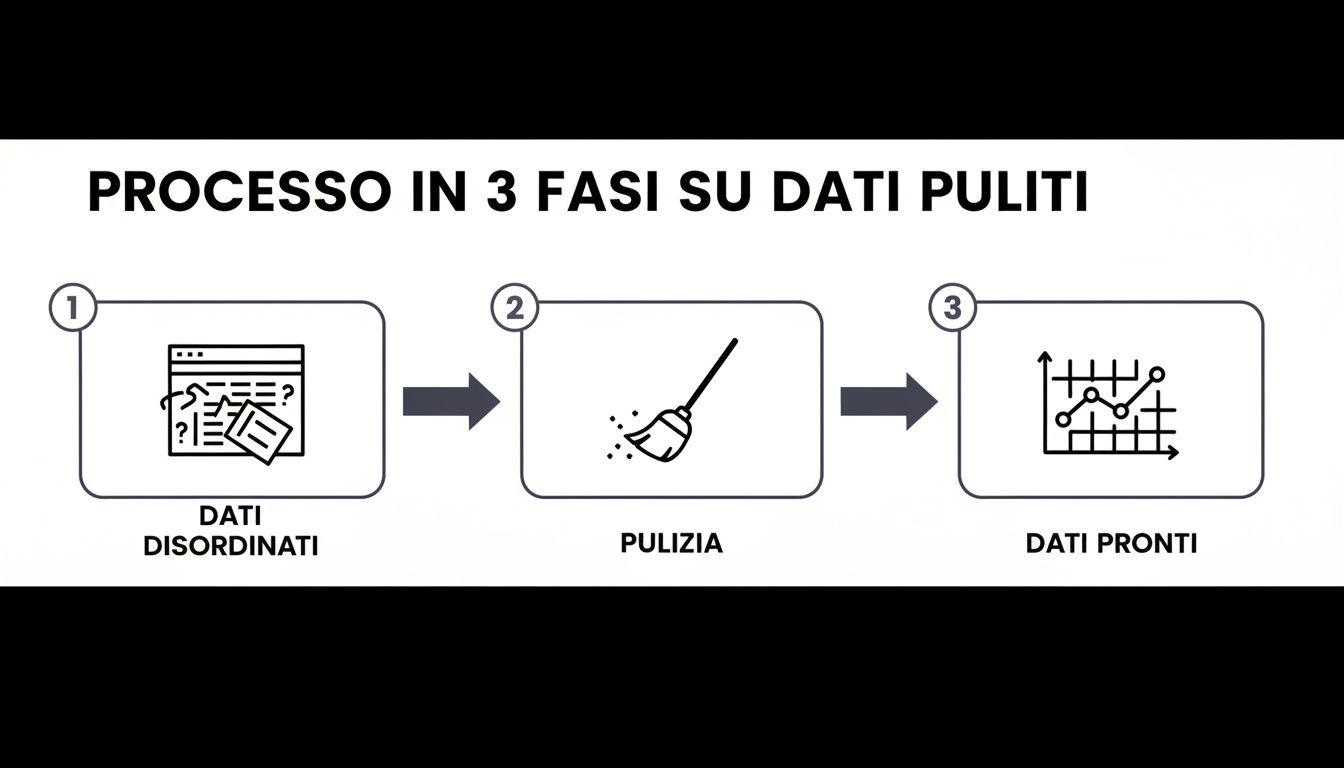
Este esquema pone de manifiesto un concepto fundamental: la limpieza de datos no es una tarea tediosa, sino el puente indispensable entre una hoja de cálculo confusa y una visión clara y visual.
El gráfico de líneas con marcadores es la opción ideal cuando quieres resaltar puntos concretos de tu serie histórica. Los marcadores son esos pequeños símbolos (círculos, cuadrados, triángulos) que aparecen en cada punto de la línea, lo que permite asociar de forma inmediata un valor a una fecha concreta.
Esto no es solo una cuestión estética, sino una decisión estratégica. En el sector minorista, por ejemplo, los gráficos de líneas de Excel se han convertido en una herramienta clave para optimizar la gestión de las promociones. Al seleccionar datos como «Trimestre» y «Unidades» y elegir «Insertar > Línea con marcadores», una tienda puede visualizar de un solo vistazo un pico del 35 % durante el Black Friday . Esta sencilla visualización permite ajustar mejor las existencias para el año siguiente, llegando a reducir los productos sin vender hasta un 22 %. Sin embargo, a pesar de que el 71 % de los minoristas italianos utiliza Excel, solo el 28 % utiliza habitualmente los gráficos de líneas, a menudo por la percepción de que son demasiado complejos. Para obtener una visión general completa, puedes consultar los diferentes tipos de gráficos disponibles en Office.
La personalización no es un simple detalle estético, sino una parte integral del análisis. Los colores, las etiquetas y los estilos adecuados convierten un simple gráfico en una herramienta de toma de decisiones que transmite su mensaje de forma inmediata.
Nunca subestimes el poder de los colores. Utiliza una paleta acorde con la identidad de tu marca o asigna colores de alto contraste para diferenciar los distintos conjuntos de datos. La legibilidad mejorará considerablemente. Si quieres obtener información detallada sobre cómo crear visualizaciones eficaces, echa un vistazo a nuestra guía sobre cómo crear un gráfico en Excel.
Una vez que te hayas familiarizado con los conceptos básicos, es el momento de dar un salto cualitativo a tus gráficos de líneas en Excel. Ya no se trata de crear simples visualizaciones, sino auténticas herramientas de análisis, capaces de revelar información detallada y respaldar decisiones complejas. Es aquí donde tus datos comienzan a contar una historia más rica y matizada.
Ir más allá de la configuración básica te permite comparar diferentes magnitudes, detectar tendencias que a primera vista pasan desapercibidas y hacer que tus análisis sean totalmente dinámicos. No es una cuestión estética, sino de añadir capas de información que, de otro modo, se perderían.

Uno de los retos más habituales es comparar dos conjuntos de datos con unidades de medida u órdenes de magnitud completamente diferentes. Imagina que quieres mostrar la evolución de la facturación (en miles de euros) y el número de unidades vendidas (en centenas) en el mismo gráfico. Si utilizas un solo eje vertical, la línea de las unidades vendidas parecería una línea plana, casi inexistente, aplastada por la escala de la facturación.
Aquí es donde entra en juegoel eje secundario. Esta función te permite añadir un segundo eje Y en el lado derecho del gráfico, cada uno con su propia escala.
Verás inmediatamente cómo cambia el gráfico, con ambas líneas bien visibles y, por fin, comparables. Esta es una técnica fundamental en cualquier análisis financiero o de marketing.
Los datos brutos suelen contener «ruido», es decir, están llenos de picos y valles diarios o semanales que pueden ocultar la tendencia subyacente. Para ir más allá de este ruido, Excel ofrece dos herramientas muy potentes:
Para quienes trabajan en el sector financiero, por ejemplo, los gráficos de líneas de Excel son el pan de cada día. Añadir una media móvil puede suavizar la volatilidad de los datos hasta en un 20 %, haciendo que se aprecien tendencias subyacentes que, de otro modo, pasarían desapercibidas. Una encuesta reveló que el 75 % de los analistas prefiere utilizar varias líneas con leyendas claras para distinguir categorías como riesgos «Altos» y «Medios», precisamente por su legibilidad inmediata. Para profundizar en el tema, echa un vistazo a estas técnicas de análisis en Excel.
El objetivo aquí no es alterar los datos, sino interpretarlos mejor. Una línea de tendencia o una media móvil te ayudan a distinguir la señal del ruido, centrando la atención en lo que realmente importa para la estrategia empresarial.
El toque final de profesionalidad consiste en librarte de una vez por todas de la actualización manual de los gráficos. Si tu gráfico está vinculado a un simple rango de celdas, cada vez que añadas nuevos datos (como las ventas del mes siguiente) tendrás que volver al gráfico y modificar el origen de datos a mano. Es una tarea tediosa y una fuente clásica de errores.
La solución es muy sencilla: convierte tu rango de datos en un Hoja de cálculo de Excel formateada. Solo tienes que seleccionar los datos y pulsar la tecla de acceso rápido Ctrl + T. En este punto, cuando creas un gráfico de líneas basado en una tabla, este se vuelve dinámico. Cada vez que añades una nueva fila de datos al final de la tabla, El gráfico se actualizará automáticamente para incluirla. Este pequeño truco convierte tu hoja de cálculo en un panel de control interactivo y siempre actualizado.
Un gráfico puede ser técnicamente perfecto, pero, al mismo tiempo, transmitir un mensaje totalmente erróneo. Crear gráficos de líneas en Excel no es solo un ejercicio técnico; es un acto de comunicación y, como tal, requiere honestidad. Un pequeño error, intencionado o no, puede distorsionar la percepción de los datos y llevar a tomar decisiones empresariales equivocadas.
Tu objetivo es convertirte en un narrador de datos fiable. Para lograrlo, debes aprender a reconocer y evitar las trampas más comunes que hacen que una visualización resulte engañosa. Dominar estos principios no solo hará que tus análisis sean más claros, sino que reforzará tu credibilidad.
El error más clásico, y quizá el más insidioso, es hacer que el eje vertical (Y) parta de un valor distinto de cero sin una razón válida. Es una técnica que se utiliza a menudo para «dramatizar» las variaciones, exagerando visualmente las fluctuaciones. Un modesto crecimiento del 2 % puede parecer un pico vertiginoso si el eje parte de un valor apenas inferior al mínimo de la serie.
La regla de oro: a menos que haya una razón específica y justificada para centrarse en un intervalo reducido (y siempre hay que explicar el porqué), el eje Y debe partir siempre de cero. De este modo, las proporciones visuales reflejan fielmente las numéricas.
Mantener la integridad del eje es el primer paso para una representación fiel. De este modo, quien lee el gráfico puede percibir la magnitud real de las variaciones, sin ser engañado.
La tentación de incluir tantas series de datos como sea posible en un solo gráfico es fuerte, pero el resultado suele ser ilegible. Un gráfico con demasiadas líneas que se cruzan y se superponen —el famoso «gráfico espagueti»— solo genera confusión e impide distinguir las tendencias individuales.
Para no caer en este caos, sigue estas sencillas pautas:
Si realmente necesitas comparar más de cinco series, la mejor solución suele ser dividir el análisis en varios gráficos o agrupar los datos en categorías lógicas.
Un buen gráfico habla por sí solo. Antes de dar tu trabajo por terminado, haz una última revisión con esta lista de verificación para asegurarte de que tu mensaje se transmita con claridad.
Si sigues estos consejos, convertirás tus gráficos de simples dibujos en potentes herramientas de análisis.
Los gráficos de líneas de Excel son herramientas fantásticas para interpretar el pasado. Pero, ¿qué ocurre cuando hay que mirar hacia el futuro? Cuando el objetivo pasa a ser el análisis predictivo, es posible que sientas que Excel, por sí solo, ya no es suficiente.
Gestionar grandes volúmenes de datos históricos para convertirlos en previsiones fiables requiere un nivel de análisis que va más allá de las funciones estándar de una hoja de cálculo. Es una tarea que requiere tiempo y conocimientos estadísticos específicos.
Es precisamente aquí donde entran en juego las plataformas de análisis de datos basadas en IA, como ELECTE, diseñadas para las pymes que quieren dar un salto cualitativo. Estos sistemas no se limitan a crear un gráfico: automatizan todo el proceso de análisis.
Imagina que ya no tuvieras que exportar los datos manualmente. Una plataforma como ELECTE conecta directamente a tus fuentes, ya sean sistemas ERP, CRM u otros sistemas de gestión. Una vez conectados los datos, la IA no se limita a visualizarlos, sino que los interpreta para generar previsiones concretas.
Tomemos como ejemplo una empresa del sector minorista que necesita optimizar sus existencias. En lugar de pasar días analizando las ventas anteriores en Excel, puede dejar que la plataforma lo haga automáticamente, descubriendo patrones que a simple vista pasarían desapercibidos.
Uno de nuestros clientes del sector del comercio electrónico utilizó ELECTE analizar tres años de datos de ventas. La plataforma predijo la demanda para el trimestre siguiente con una precisión del 95 %, un resultado casi imposible de alcanzar manualmente con Excel sin contar con un equipo de científicos de datos.
Ojo, esto no significa deshacerse de Excel. Significa complementarlo con herramientas más potentes para las tareas estratégicas.
Excel sigue siendo ideal para los análisis rápidos y los informes diarios. Pero cuando las preguntas se vuelven más complejas —«¿Qué pasará el mes que viene?» o «¿Qué factor está influyendo realmente en nuestras ventas?»—, se necesita algo más.
La adopción de estas plataformas te permite pasar de un análisis reactivo, que se centra en el pasado, a uno proactivo, que da forma al futuro. De este modo, tus conocimientos de Excel no se desperdician, sino que se convierten en la base sobre la que construir decisiones estratégicas a gran escala, respaldadas por previsiones precisas y generadas en pocos minutos.
Esto es lo que debes recordar de esta guía para crear gráficos de líneas eficaces en Excel:
Dominar los gráficos de líneas en Excel significa convertir los números en una poderosa herramienta para la toma de decisiones. Has visto cómo preparar los datos, crear visualizaciones claras y utilizar técnicas avanzadas para descubrir información que, de otro modo, permanecería oculta. Recuerda que cada gráfico cuenta una historia: tu tarea consiste en hacer que sea clara, honesta y comprensible.
Ahora ya tienes las bases para crear gráficos que no solo representan el pasado, sino que te ayudan a construir el futuro. Pero si quieres dar un paso más y convertir tus análisis en previsiones estratégicas automáticas, es el momento de explorar herramientas más potentes.
¿Estás listo para convertir tus datos en una ventaja competitiva? Prueba ELECTE y descubre cómo nuestra plataforma de análisis de datos basada en IA puede ayudarte a tomar mejores decisiones con solo unos clics.

.svg)


.svg)
.svg)






.webp)