Ya tienes el script de Python que limpia un archivo CSV, calcula los KPI y, tal vez, genera un gráfico. El problema surge justo después. ¿Cómo se lo entregas a quienes deben tomar decisiones, pero nunca abren un terminal?
Es aquí donde una interfaz gráfica de usuario (GUI) marca la diferencia en tu trabajo. Un botón «Cargar datos», un menú para seleccionar el periodo, una tabla clara y un gráfico actualizado en tiempo real convierten un análisis técnico en una herramienta operativa. En el contexto italiano, esto es muy importante: Tkinter es la biblioteca estándar para el desarrollo de interfaces gráficas de usuario en Python desde 1998 y, en 2023, el 68 % de los desarrolladores de Python italianos en GitHub y Stack Overflow la utilizaron para prototipos, impulsados por la demanda de herramientas analíticas rápidas para pymes. Su simplicidad también permite reducir los tiempos de desarrollo en un 40-50 % en comparación con Java Swing (referencia).
Si estás aprendiendo a crear interfaces gráficas de usuario con Python, la buena noticia es que no tienes que empezar con una aplicación compleja. Basta con crear una interfaz que conecte la entrada, la lógica de datos y una salida clara. A partir de ahí, puedes avanzar hacia paneles de control más elaborados, paquetes para el equipo e integraciones con plataformas de análisis.
Un script de terminal funciona bien cuando el usuario eres tú. En cuanto el público pasa a ser un responsable de marketing, un compañero de finanzas o la dirección, el terminal deja de ser una interfaz y se convierte en una barrera.
Quien toma las decisiones no quiere tener que recordar comandos de línea de comandos, rutas de archivos o dependencias de Python. Quiere seleccionar un conjunto de datos, hacer clic en «Analizar» y obtener un resultado claro. Si no ofreces este paso, el riesgo no es solo técnico, sino también organizativo. El análisis queda limitado a quienes saben programar.
Una interfaz gráfica de usuario bien diseñada reduce las dificultades en tres aspectos prácticos:
Una buena interfaz no hace que el modelo sea más inteligente. Hace que los resultados sean más fáciles de usar.
Esto cambia la percepción de tu trabajo. Un script suele considerarse una herramienta de apoyo personal. Una aplicación de escritorio, por pequeña que sea, se trata como un activo operativo. En una pyme, la diferencia es importante, porque el valor no reside solo en el análisis correcto, sino en la capacidad de hacer que se utilice de forma continuada.
Cuando conviertes un script en una interfaz gráfica de usuario, no estás simplemente añadiendo «ventanas y botones». Estás creando un puente entre el procesamiento de datos y la toma de decisiones.
Piensa en casos habituales:
Un script responde a la pregunta «¿funciona?».
Una interfaz gráfica de usuario responde a la pregunta «¿alguien la va a usar de verdad?».
Si estás trabajando en una interfaz gráfica de usuario con Python, lo que debes tener claro es lo siguiente: la interfaz no es un mero adorno estético. Es la capa que hace que tu análisis sea accesible, repetible y compartible. En la práctica, es lo que permite que los datos salgan del cuaderno de trabajo y lleguen a la mesa de quienes toman las decisiones.
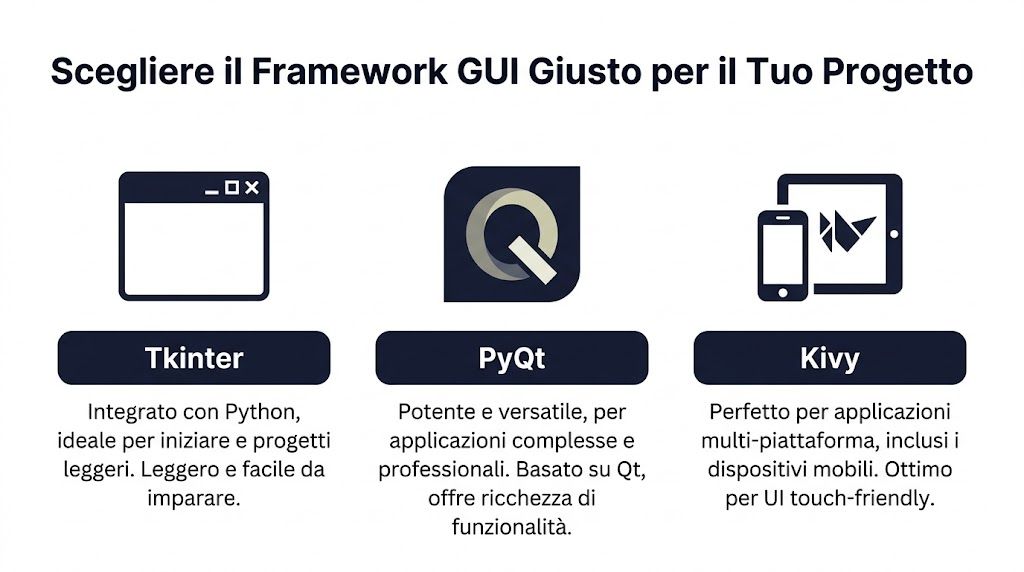
No elijas el marco de trabajo basándote en las modas. Elígelo en función del tipo de aplicación que tengas que entregar, del tiempo del que dispongas y de quién la vaya a utilizar a diario.
En muchos proyectos internos, la elección real se reduce a tres opciones: Tkinter, PyQt y Kivy. No son equivalentes. Tienen puntos fuertes distintos y también inconvenientes muy concretos.
Antes de decidirte, pregúntate:
¿Quién utilizará la aplicación «
»? Si el usuario final es un empleado interno sin conocimientos técnicos, la facilidad de uso es más importante que la elegancia del marco de trabajo.
¿Hasta dónde llegará el proyecto «
»? Una herramienta de cálculo de KPI y un panel de control con varios paneles no tienen las mismas necesidades.
¿Dónde se va a ejecutar «
»? ¿Solo en ordenadores de sobremesa con Windows? ¿También en macOS? ¿Se necesita una interfaz de usuario adaptada al tacto?
| Marco | Curva de aprendizaje | Caso de uso ideal | Licencia |
|---|---|---|---|
| Tkinter | Baja | Herramientas internas, prototipos, aplicaciones ligeras para la introducción de datos e informes sencillos | Incluido con Python |
| PyQt | Medios | Paneles de control profesionales, aplicaciones de escritorio complejas, análisis visual | Comprueba las condiciones de la licencia antes de utilizarla con fines comerciales |
| Kivy | Medios | Aplicaciones multiplataforma e interfaces táctiles | Comprueba los plazos del proyecto elegido y las dependencias |
Tkinter es la opción más sencilla cuando hay que ponerse manos a la obra rápidamente. Viene incluido en Python, cuenta con los widgets esenciales y te obliga a pensar primero en el flujo de trabajo del usuario antes que en la estética.
Es ideal para:
Su ventaja es de carácter práctico. Puedes empezar a usarla de inmediato sin tener que instalar ningún ecosistema adicional. La limitación se hace evidente cuando la aplicación aumenta considerablemente en complejidad visual o tiene que gestionar interacciones complejas.
PyQt supone un gran avance. Desde 2005, con la introducción de PyQt y wxPython, el desarrollo de interfaces gráficas de usuario con Python ha alcanzado el 45 % de los proyectos de escritorio en 2024 en el sector de las tecnologías de la información italiano, y PyQt ofrece un rendimiento un 30 % superior al de Tkinter en aplicaciones complejas (datos facilitados por Codefinity).
Para una pyme, esto se traduce en una pregunta sencilla: ¿debe la aplicación parecer un auténtico producto de software? Si la respuesta es sí, PyQt merece tu atención.
Regla práctica: si necesitas mostrar varias vistas, filtros, gráficos y actualizaciones coordinadas en la misma ventana, PyQt suele ser casi siempre más práctico que Tkinter.
PyQt es adecuado para:
Requiere más disciplina. El diseño, las señales, las ranuras y el embalaje son aspectos que hay que comprender bien. Pero el resultado final se acerca más a una aplicación comercial.
Kivy entra en escena cuando el escritorio no es suficiente. Si imaginas una aplicación que también se utilice en tabletas o pantallas táctiles, Kivy tiene una lógica diferente a la de los otros dos marcos de trabajo.
Es una opción acertada para:
El inconveniente es que el aspecto y el modelo mental de la interfaz no se ajustan tanto al escritorio tradicional como PyQt. Si tu público objetivo es una oficina administrativa que utiliza PC con Windows, a menudo no es la primera opción.
Para tomar una decisión sin perderte en detalles secundarios, utiliza este atajo:
El marco adecuado no es necesariamente el más potente. Es aquel que permite que la aplicación funcione en la práctica sin ralentizarla innecesariamente.
Lunes por la mañana. El equipo de marketing necesita saber en pocos minutos qué campañas están generando realmente margen, pero el cálculo del ROI sigue dependiendo de una hoja de Excel que modifican diferentes personas. En estos casos, no hace falta una plataforma compleja. Lo que se necesita es una pequeña herramienta fiable que recopile dos cifras, aplique una regla clara y ofrezca un resultado coherente.
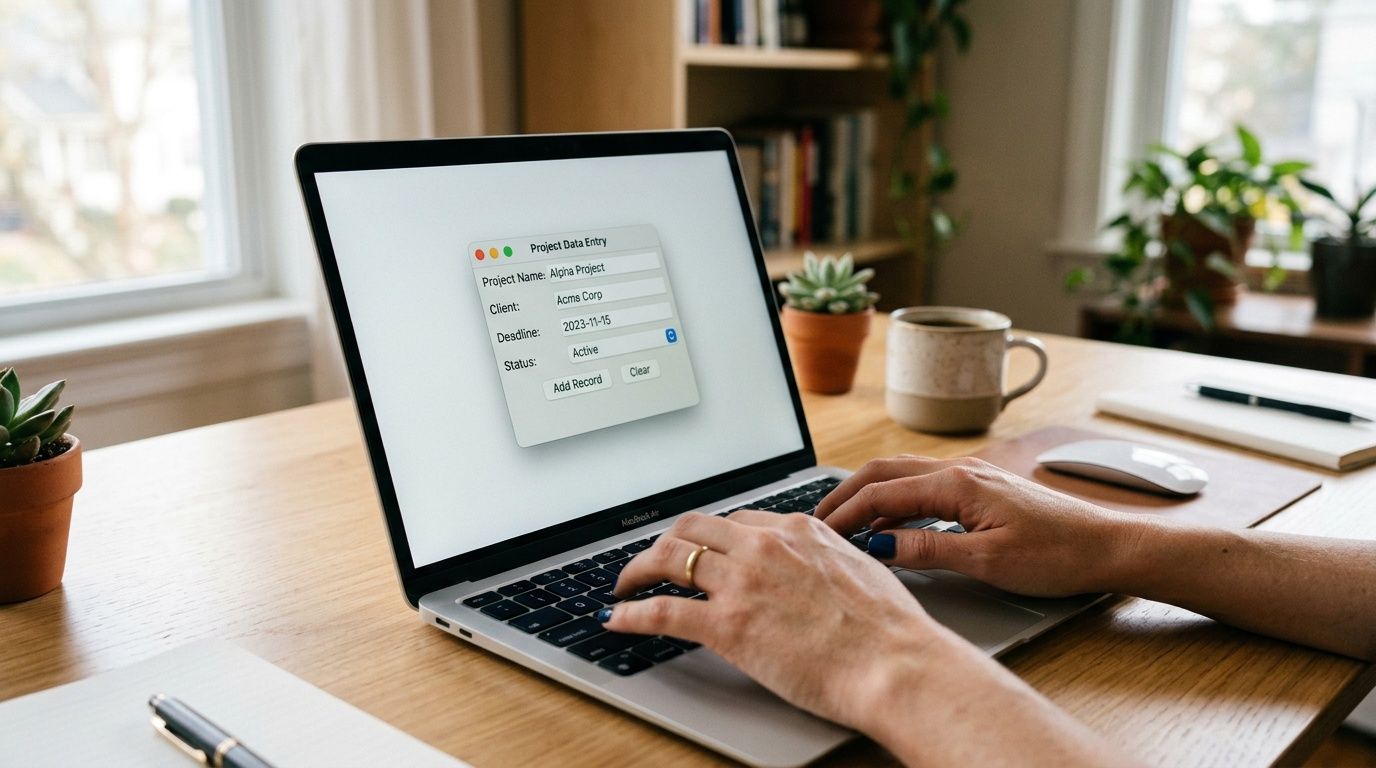
Tkinter es ideal para dar este primer paso. Permite convertir un script de Python en una interfaz que incluso quienes no saben programar pueden utilizar sin tener que tocar el terminal. Para un primer proyecto de datos, la ventaja real es esta: sacas un cálculo del cuaderno y lo pones a disposición de quienes toman las decisiones.
Creemos una calculadora de ROI con una estructura sencilla:
El caso de uso es realista. Un responsable de marketing, un comercial o un analista junior suelen realizar este control para evaluar campañas, promociones o canales. Si el cálculo se sigue haciendo a mano, existe el riesgo de que cada persona aplique fórmulas diferentes. Una pequeña interfaz gráfica de usuario reduce los errores y hace que el proceso sea repetible.
import tkinter as tkfrom tkinter import ttk, messageboxdef calcola_roi():try:costo = float(entry_costo.get())ricavo = float(entry_ricavo.get())if costo <= 0:messagebox.showerror("Errore", "Il costo deve essere maggiore di zero.")returnroi = ((ricavo - costo) / costo) * 100risultato_var.set(f"ROI: {roi:.2f}%")except ValueError:messagebox.showerror("Errore", "Inserisci solo valori numerici validi.")root = tk.Tk()root.title("Calcolatore ROI")root.geometry("380x220")root.resizable(False, False)frame = ttk.Frame(root, padding=20)frame.pack(fill="both", expand=True)ttk.Label(frame, text="Costo marketing").grid(row=0, column=0, sticky="w", pady=5)entry_costo = ttk.Entry(frame, width=25)entry_costo.grid(row=0, column=1, pady=5)ttk.Label(frame, text="Ricavo generato").grid(row=1, column=0, sticky="w", pady=5)entry_ricavo = ttk.Entry(frame, width=25)entry_ricavo.grid(row=1, column=1, pady=5)ttk.Button(frame, text="Calcola ROI", command=calcola_roi).grid(row=2, column=0, columnspan=2, pady=15)risultato_var = tk.StringVar(value="ROI: in attesa")ttk.Label(frame, textvariable=risultato_var, font=("Arial", 12, "bold")).grid(row=3, column=0, columnspan=2, pady=10)root.mainloop()root = tk.Tk() inicializa la ventana principal. título, geometría y redimensionable determinan el contexto de uso. En una herramienta interna, la claridad de la interfaz es mucho más importante que el efecto visual.
El bloque con ttk.Frame, ttk.Label y ttk.Entry crea el módulo. He visto muchas aplicaciones iniciales de Tkinter que partían de los widgets básicos y enseguida se volvían desordenadas. ttk ayuda a mantener un aspecto más limpio con poco esfuerzo.
Lo que realmente importa es calcular_roi(). Aquí, la interfaz gráfica deja de ser solo una ventana y se convierte en una aplicación de datos:
La validación es una tarea relacionada con el producto, no solo con el código. Si un compañero introduce texto en lugar de un número o un coste igual a cero, el problema no es técnico. El problema es que ese dato puede dar lugar a una decisión errónea.
Para esta primera aplicación, conviene mantener un alcance limitado. Un solo cálculo. Una sola pantalla. Un único objetivo operativo.
Esta disciplina evita tres errores habituales:
La prueba de que funciona es sencilla. Un responsable de departamento debe poder abrir la aplicación, introducir los datos de la campaña y obtener una respuesta fiable en pocos segundos.
Una vez que hayas comprobado su uso real, puedes ampliar la herramienta de forma ordenada:
Si quieres elegir representaciones adecuadas para estos resultados, la guía sobre tipos de gráficos útiles para convertir los datos en decisiones operativas te ayudará a evitar los gráficos meramente decorativos y a optar por aquellos que realmente aclaran el resultado.
Un proyecto de interfaz gráfica de usuario con Python tiene valor cuando acorta la distancia entre el análisis y la toma de decisiones. Tkinter cumple bien esta primera parte del proceso. Toma un script que está en manos de quienes saben programar y lo transforma en una herramienta que pueden utilizar los departamentos de marketing, operaciones o finanzas.
A partir de ahí, el siguiente paso es más interesante que el propio botón. Al estandarizar las entradas y la lógica, se preparan datos más limpios para los paneles de control, los informes y los análisis de IA. Es el momento en el que una pequeña interfaz gráfica de usuario deja de ser un ejercicio técnico y se convierte en un puente hacia una plataforma como ELECTE, donde esos mismos datos pueden mostrarse de forma clara a la dirección y utilizarse para tomar mejores decisiones.
Cuando los datos ya no caben en una sola pantalla, Tkinter empieza a dar problemas. Un panel de control con filtros, tablas, indicadores y gráficos requiere una estructura más sólida. En este caso, PyQt se convierte en la opción más lógica.
Un buen panel de control no lo muestra todo en la pantalla. Organiza la información. El filtro debe estar donde el usuario espera encontrarlo. El gráfico principal debe cambiar cuando se modifica el periodo. Los KPI deben seguir siendo legibles sin necesidad de abrir ventanas secundarias innecesarias.
Una estructura práctica para un panel de control de ventas sería la siguiente:
PyQt facilita la creación de este esquema gracias a diseños como QVBoxLayout, QHBoxLayout y QGridLayout.
El fragmento que se muestra a continuación presenta un pequeño panel de control con un filtro por trimestre y una etiqueta que se actualiza cuando cambia la selección.
import sysfrom PyQt5.QtWidgets import (QApplication, QWidget, QVBoxLayout, QHBoxLayout,QLabel, QComboBox, QTableWidget, QTableWidgetItem)from PyQt5.QtCore import Qtclass DashboardVendite(QWidget):def __init__(self):super().__init__()self.setWindowTitle("Dashboard Vendite")self.resize(700, 450)layout_principale = QVBoxLayout()barra_filtri = QHBoxLayout()self.combo_trimestre = QComboBox()self.combo_trimestre.addItems(["Q1", "Q2", "Q3", "Q4"])self.combo_trimestre.currentTextChanged.connect(self.aggiorna_dashboard)barra_filtri.addWidget(QLabel("Trimestre"))barra_filtri.addWidget(self.combo_trimestre)barra_filtri.addStretch()self.label_kpi = QLabel("Fatturato selezionato: dati Q1")self.label_kpi.setAlignment(Qt.AlignLeft)self.tabella = QTableWidget(3, 2)self.tabella.setHorizontalHeaderLabels(["Prodotto", "Vendite"])self.popola_tabella("Q1")layout_principale.addLayout(barra_filtri)layout_principale.addWidget(self.label_kpi)layout_principale.addWidget(self.tabella)self.setLayout(layout_principale)def aggiorna_dashboard(self, trimestre):self.label_kpi.setText(f"Fatturato selezionato: dati {trimestre}")self.popola_tabella(trimestre)def popola_tabella(self, trimestre):dati = {"Q1": [("A", "120"), ("B", "95"), ("C", "110")],"Q2": [("A", "140"), ("B", "88"), ("C", "130")],"Q3": [("A", "150"), ("B", "100"), ("C", "125")],"Q4": [("A", "170"), ("B", "115"), ("C", "160")]}righe = dati[trimestre]for riga, (prodotto, vendite) in enumerate(righe):self.tabella.setItem(riga, 0, QTableWidgetItem(prodotto))self.tabella.setItem(riga, 1, QTableWidgetItem(vendite))app = QApplication(sys.argv)finestra = DashboardVendite()finestra.show()sys.exit(app.exec_())Aquí, el concepto clave es la relación entre el evento y la actualización. currentTextChanged.connect(self.actualizar_panel) provoca una reacción inmediata de la interfaz ante una acción del usuario. Es una de las razones por las que PyQt resulta ideal para los paneles de control.
En las aplicaciones reales, tras las tablas y los KPI, suele aparecer un gráfico de Matplotlib integrado en el diseño. La lógica es sencilla:
No es necesario que la interfaz lo calcule todo. Debe coordinar los componentes y presentar el resultado de la forma adecuada.
En un buen panel de control, cada filtro tiene un efecto previsible. Si el usuario cambia una selección y no entiende qué se ha actualizado, la interfaz de usuario ya está fallando.
Para tener una visión más amplia de cómo estructurar los paneles de análisis, resulta útil comparar este enfoque con la guía de ELECTE cómo crear paneles de análisis en ELECTE.
PyQt requiere más configuración que Tkinter, pero a cambio te ofrece mayor orden cuando el proyecto crece. Resulta especialmente útil si necesitas:
Si tu objetivo es crear un panel de control que la dirección pueda abrir cada mañana sin necesidad de asistencia técnica, PyQt suele ser la opción más fiable.
Una interfaz gráfica de usuario que solo funciona en tu entorno de desarrollo aún no está lista. Los verdaderos problemas surgen cuando la pruebas con datos incorrectos, se la pasas a un compañero o la abres en un portátil más antiguo que el tuyo.
Hay tres categorías que aparecen constantemente:
Un campo numérico recibe texto. Un archivo CSV tiene encabezados diferentes. Una fecha se introduce en un formato inesperado.
La solución es validar los datos lo antes posible y mostrar mensajes legibles, en lugar de tracebacks.
Esto ocurre cuando realizas operaciones lentas en el hilo principal. Cargar archivos grandes, consultar API o calcular modelos complejos puede bloquear la ventana.
Para evitarlo:
El botón «Analizar» permanece activo aunque no se haya cargado ningún archivo. El filtro cambia, pero el gráfico no.
Aquí hay que ser riguroso: cada acción del usuario debe actualizar solo lo que está relacionado y dejar la aplicación en un estado coherente.
El empaquetado consiste en convertir el proyecto en algo que un compañero pueda abrir sin tener que instalar manualmente las bibliotecas. Con PyInstaller, el proceso básico es sencillo:
Para muchas aplicaciones basta con una compilación de «un solo archivo» o «una sola carpeta». La elección depende del tamaño, el tiempo de inicio y la presencia de recursos externos, como iconos o archivos de configuración.
Un consejo útil: crea una carpeta de proyecto bien organizada antes de la compilación. Si mezclas scripts, conjuntos de datos de prueba, imágenes y archivos temporales, el empaquetado se vuelve inestable muy rápidamente.
Este es un aspecto que a menudo se subestima en las pymes. El 55 % de las empresas italianas utiliza hardware de bajo coste, y las pruebas reales demuestran que los marcos no optimizados, como Tkinter, pueden sufrir ralentizaciones de hasta un 40 % en aplicaciones complejas, mientras que los enfoques más ligeros pueden resultar hasta dos veces más rápidos (según un análisis publicado por ActiveState).
El cuello de botella no siempre es el framework. A menudo se debe a la forma en que se cargan los datos, se actualizan los widgets y se gestiona el hilo principal.
Una interfaz gráfica de usuario (GUI) receptiva aumenta la confianza del usuario. Una GUI lenta acaba siendo abandonada, aunque el análisis subyacente sea correcto.
Llega un momento en que la interfaz gráfica de usuario ya no debe limitarse a mostrar fórmulas locales. Debe convertirse en la interfaz de un motor analítico más completo. Es aquí donde el proyecto da un salto cualitativo.
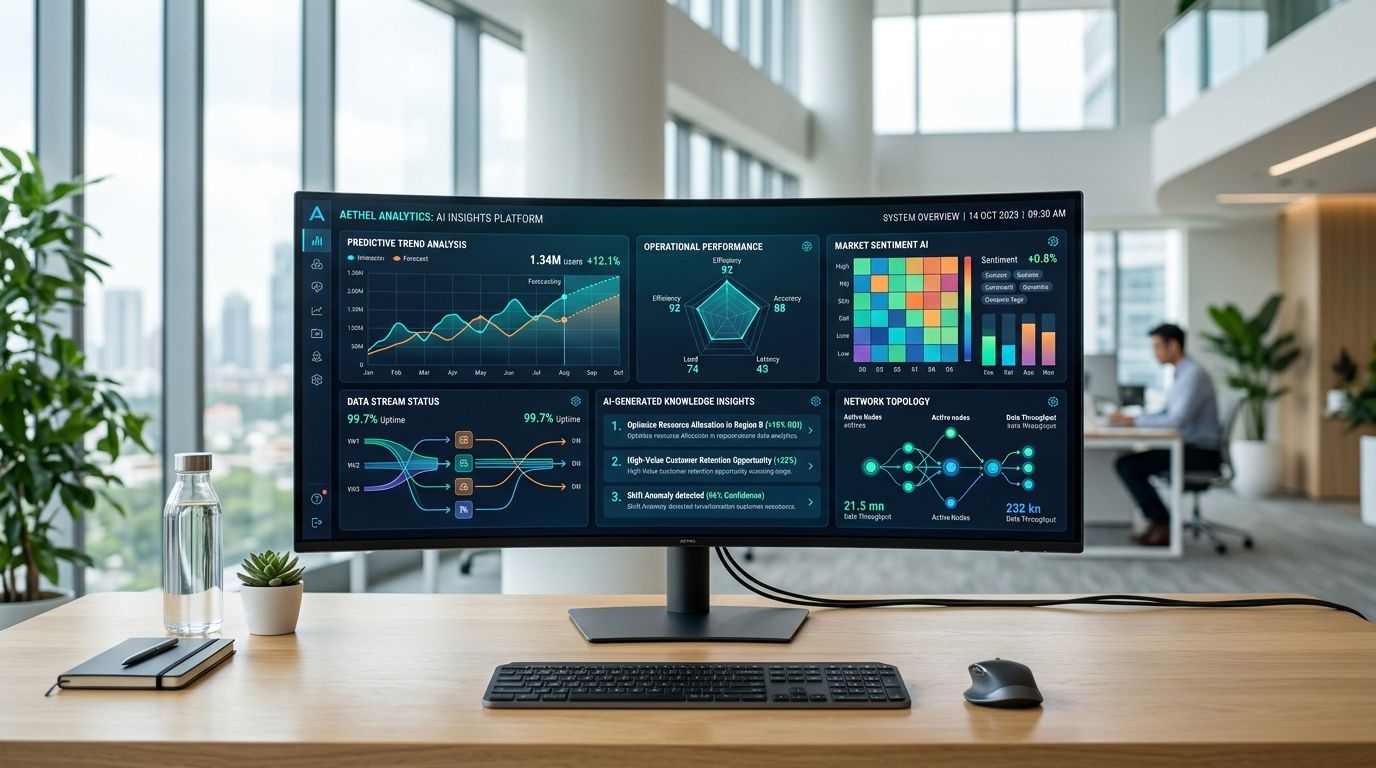
En Italia, el 68 % de las pymes del sector de las tecnologías de la información se queja de la falta de herramientas fáciles de usar para visualizar los resultados de la inteligencia artificial, y muchos tutoriales se limitan a los marcos básicos, dejando sin explotar un potencial de adopción del 45 % para las interfaces gráficas de usuario personalizadas de Python en el ámbito del análisis de datos (referencia). Este dato ilustra bien la cuestión: el problema no es solo generar información, sino hacerla accesible.
Los cálculos sencillos, la validación de datos de entrada y los filtros locales funcionan muy bien en las aplicaciones de escritorio. Las previsiones, la puntuación de riesgos, las segmentaciones o los informes más complejos suelen funcionar mejor en una plataforma externa.
Por lo tanto, una interfaz gráfica de usuario (GUI) en Python puede convertirse en un cliente ligero que:
Este enfoque mantiene separadas las funciones. La interfaz se encarga de la experiencia del usuario. El motor de análisis se encarga del procesamiento.
El ejemplo que se muestra a continuación es deliberadamente conceptual. Muestra el patrón típico con solicitudes.
import requestsdef ottieni_insight(dati_input):url_api = "https://api.electe.example/insights"payload = {"dataset": dati_input,"analisi": "forecast_vendite"}response = requests.post(url_api, json=payload, timeout=30)response.raise_for_status()return response.json()Una posible respuesta podría ser algo así:
{"forecast": [{"mese": "Gennaio", "valore_previsto": 1250},{"mese": "Febbraio", "valore_previsto": 1320}],"alert": ["Rischio stock-out su categoria A"],"summary": "Trend positivo nel prossimo periodo"}Dentro de la interfaz gráfica de usuario, puedes seleccionar estos bloques y asignarlos a diferentes elementos:
resumen en una tarjeta de texto;alerta en una lista resaltada;previsión en una tabla o un gráfico.Para quienes ya trabajan con el producto, la base técnica se describe en las API de ELECTE un perfil de Postman verificado.
Aquí es donde muchos proyectos fallan. Reciben un JSON correcto, pero lo muestran en pantalla sin jerarquía.
Lo mejor es una estructura de tres niveles:
Mensaje principal
: un breve resumen que explique de inmediato de qué se trata.
Información operativa de
: alertas, anomalías, productos críticos, segmentos prioritarios.
Detalles que se pueden consultar
: tablas, gráficos, exportación, historial de ejecuciones.
Una interfaz gráfica de usuario eficaz no muestra todo a la vez. Primero muestra lo que ayuda a tomar una decisión y, después, lo que sirve para verificarla.
Con este modelo, la creación de interfaces gráficas con Python deja de ser un mero ejercicio técnico. Se convierte en una interfaz de trabajo que conecta datos, automatización y conocimientos que resultan comprensibles incluso para equipos no especializados.
Si estás creando tu primera aplicación, elige Tkinter. Te permite familiarizarte con los eventos, los widgets, la validación y la estructura de la interfaz sin demasiadas dependencias.
Si ya sabes que el proyecto acabará convirtiéndose en un panel de control más completo, puedes empezar con PyQt. Requiere prestar más atención a la arquitectura, pero evita tener que reescribir partes del código cuando la aplicación crezca.
Depende del contexto de uso. Si el requisito principal es la compatibilidad multiplataforma con interacción táctil, Kivy es una buena opción. Sin embargo, si la aplicación se va a utilizar principalmente en ordenadores de sobremesa por parte de equipos administrativos, comerciales o financieros, a menudo Tkinter o PyQt resultan más adecuados.
Una interfaz gráfica de usuario de escritorio resulta útil cuando quieres:
Una aplicación web es más adecuada cuando el acceso debe ser remoto, centralizado y accesible a través de un navegador. La elección correcta depende menos de la tecnología y más de quién utilizará la aplicación, dónde y con qué limitaciones informáticas.
La respuesta práctica es: comprueba siempre la licencia antes de cualquier uso comercial. En un proyecto personal o interno de pequeña envergadura, este tema suele pasarse por alto demasiado pronto. En una empresa, en cambio, hay que aclararlo desde el principio con el responsable de compras o de cumplimiento normativo en materia de software.
No realices operaciones lentas en el hilo principal de la interfaz de usuario. Los archivos pesados, las llamadas a la API y los modelos de análisis deben trasladarse a hilos o procesos independientes, o bien gestionarse mediante colas y llamadas de retorno de actualización.
Hay tres reglas que resultan muy útiles:
En el caso de datos sensibles, no guardes credenciales en el código y no dejes archivos temporales en carpetas compartidas. Si la aplicación envía datos a servicios externos, especifica siempre qué información se transmite y con qué permisos.
Esto es especialmente importante en el ámbito financiero, en materia de cumplimiento normativo y en contextos relacionados con los datos de los clientes. Si tienes dudas sobre la normativa, consulta con el responsable de protección de datos o con el departamento jurídico. Este artículo no constituye asesoramiento jurídico ni de cumplimiento normativo.
Sí. Es una combinación habitual en las herramientas analíticas de escritorio. La dificultad no radica tanto en mostrar el gráfico, sino en sincronizarlo correctamente con los filtros, las tablas y el estado de la aplicación.
Desarrollar demasiado, demasiado pronto. Una primera aplicación debería hacer pocas cosas, pero de forma fiable: cargar datos, validar entradas, ejecutar un análisis y mostrar resultados claros.
Cuando esta base funcione, podrás añadir funciones de exportación, gráficos, historial, autenticación o integraciones externas. Antes no.
Si quieres llevar tus herramientas más allá del prototipo y conectar una interfaz gráfica de usuario (GUI) de Python a datos realmente operativos, ELECTE te ayuda a transformar datos sin procesar en informes, previsiones y análisis comprensibles para todo el equipo. Es una forma concreta de pasar de scripts aislados a una toma de decisiones asistida por IA. Puedes ver cómo funciona y evaluar si se adapta a tu flujo de trabajo.

.svg)


.svg)
.svg)