¿Buscas un recordatorio rápido que no se pierda entre las ventanas abiertas, los correos electrónicos y las reuniones, y que no te obligue a abrir cada vez un programa pesado? En los equipos pequeños suele pasar esto: una nota importante acaba en un papelito, luego se desplaza por el escritorio y, al final, se pierde. El post-it en el escritorio resuelve precisamente ese punto ciego, porque pone ante tus ojos la información que necesitas ahora mismo, sin interrumpir el trabajo.
En Windows y macOS, la lógica ha cambiado desde hace años: ya no se trata de una nota adhesiva virtual colocada al azar en la pantalla, sino de una nota digital nativa integrada en el sistema operativo. En Windows puedes abrir Sticky Notes/Memo desde el menú Inicio, o acceder a ella con Win+Alt+S según algunas guías italianas, mientras que en Mac la aplicación Memo/Stickies ya viene instalada y las notas se pueden ver en el escritorio. También en el iPhone y el iPad, las notas rápidas se integran en los flujos cotidianos a través de widgets, por lo que la cuestión ya no es «dónde guardo la nota», sino «cómo la hago realmente útil sin que resulte molesta». Post-its en el escritorio gratis
La situación es muy real. Tienes tres aplicaciones abiertas, un día ya de por sí ajetreado y una nota amarilla en la que pone «llamar al proveedor» que acaba debajo del teclado o detrás del teléfono. Con un post-it digital en el escritorio, ese recordatorio permanece a la vista mientras trabajas, sin que tengas que desviar la atención ni cambiar de ventana.
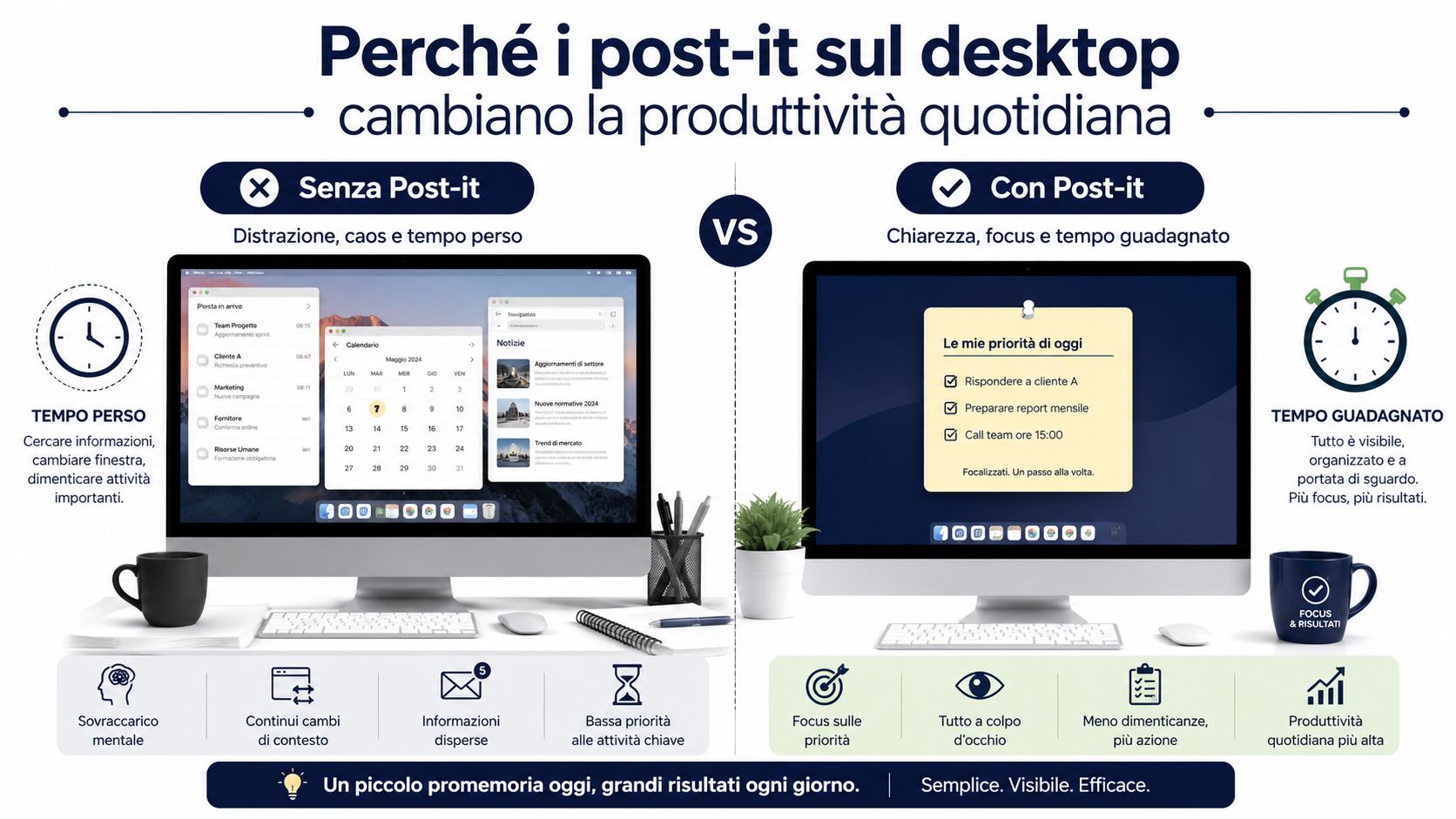
En el día a día laboral, el post-it del escritorio sirve para pequeñas notas, seguimientos rápidos y decisiones que no pueden perderse entre correos electrónicos y chats. No es una herramienta para gestionar proyectos largos, pero funciona bien cuando necesitas tener a la vista una tarea breve, una llamada que hacer o una decisión que confirmar. Si buscas una visión más amplia de tu jornada, merece la pena echar un vistazo también a las mejores aplicaciones para organizar el día, ya que el post-it digital sirve para notas inmediatas, no para la gestión completa del trabajo.
Regla práctica: si necesitas la información hoy y la vuelves a leer varias veces, tiene sentido crear una nota en el escritorio. Si debe seguir siendo válida durante semanas o afecta a varias personas, es mejor utilizar un flujo compartido.
El compromiso que hay que aceptar está claro. Demasiadas notas pendientes convierten la pantalla en un caos visual y, en ese momento, el recordatorio deja de ser útil. Las guías italianas más útiles insisten precisamente en la sencillez, la legibilidad y el orden, porque una nota solo funciona de verdad si se mantiene clara sin tapar el resto del trabajo ( copertura5g.it).
En un equipo pequeño, la verdadera ventaja es que se puede acceder a la misma información al pasar del correo electrónico al chat y al calendario. La nota en papel sigue siendo práctica para dejar un aviso rápido en la pantalla, pero no se sincroniza, se estropea y no te acompaña cuando cambias de dispositivo. La nota digital se integra en los flujos habituales del sistema y, para un uso repetido, es más adecuada para mantener el orden sin añadir pasos innecesarios , Aranzulla.
| Criterio | Post-it digital | Post-it físico |
|---|---|---|
| Visibilidad | Siempre en la pantalla, si se deja abierto | Siempre visible solo si está bien fijado |
| Actualización | Rápido, se puede modificar en pocos segundos | Manual: hay que reescribirlo |
| Continuidad | Puede realizar un seguimiento de cuentas y dispositivos | Quédate delante de la pantalla |
| Limpieza visual | Se puede pedir más si se utiliza con disciplina | Más inmediato, pero a menudo más caótico |
En una oficina pequeña, el post-it digital suele ser la forma más rápida de tener a la vista una entrega, una llamada que hay que hacer o una comprobación que hay que cerrar. El error es tratarlo como un elemento decorativo. Si se utiliza como un microflujo de trabajo, se convierte en una memoria externa fiable para notas breves, decisiones rápidas y recordatorios que deben permanecer visibles hasta el final de la jornada.
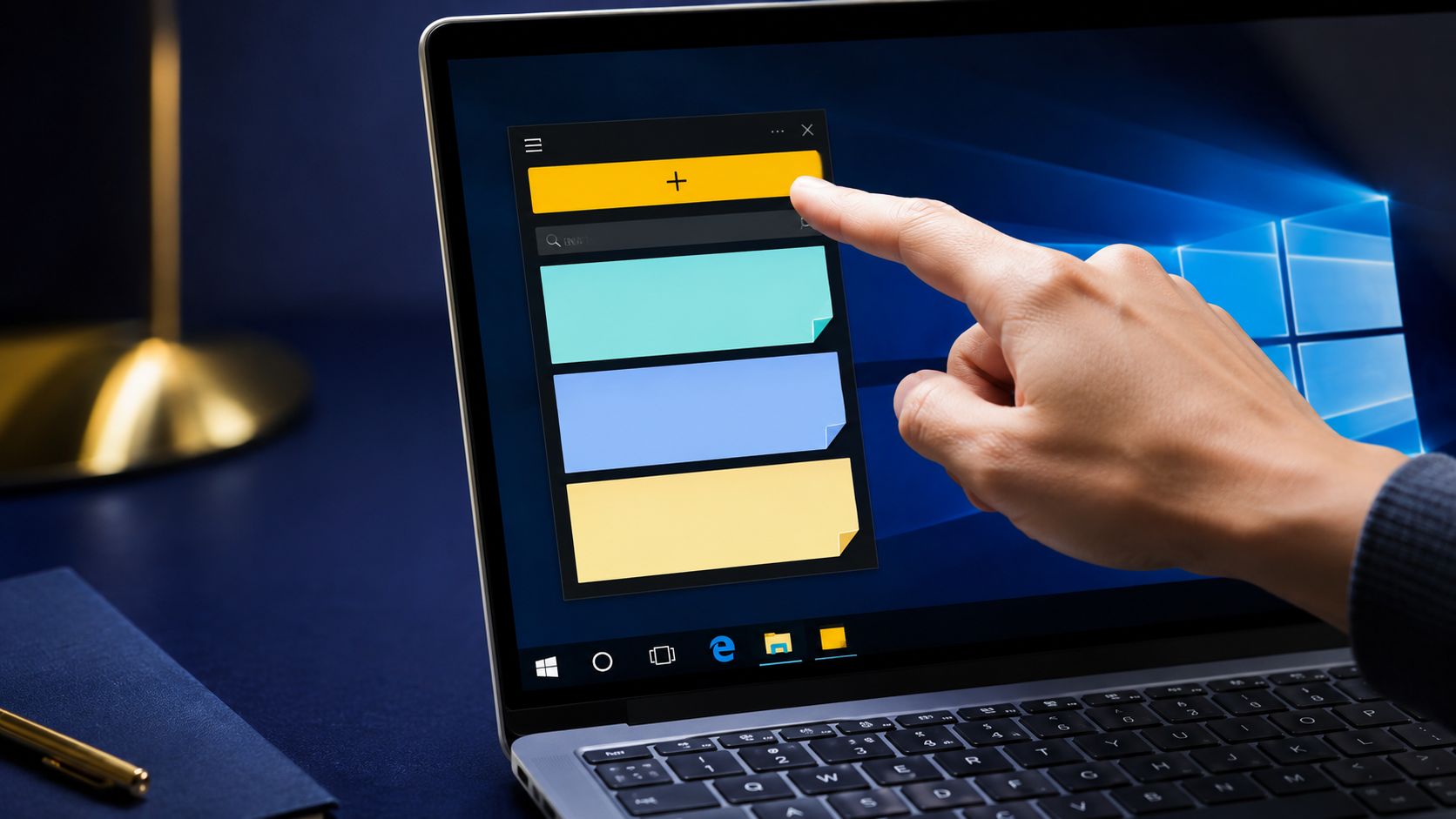
En Windows 10 y Windows 11, la forma más rápida es utilizar Sticky Notes/Memo, que ya viene integrado en el sistema. Abre el menú Inicio, busca «Memo» o «Sticky Notes» e inicia la aplicación. En algunas guías italianas también aparece Win+Alt+S como atajo para abrirla directamente, un detalle útil cuando necesitas anotar algo mientras ya estás trabajando en Libero Tecnologia.
Una vez abierta la aplicación, pulsa «+ Nueva nota». Desde allí puedes escribir el contenido y editar el texto con herramientas básicas como negrita, cursiva, subrayado y listas, por lo que no te limitas a una simple línea de texto de iTop VPN. El color de la nota se puede cambiar, lo que ayuda a diferenciar lo que es urgente de lo que simplemente hay que recordar.
El flujo operativo, en la práctica, es este.
Consejo práctico: utiliza el color por categorías, no según tus gustos personales. Si eliges un código fijo, la nota deja de ser un caos visual y se convierte en una señal rápida.
Muchos piensan que el post-it es un widget independiente del escritorio. En realidad, procede de la aplicación Sticky Notes, por lo que debe crearse y gestionarse desde allí. Este detalle es importante cuando necesitas encontrar una nota, cambiar de cuenta o reinstalar el programa, ya que su funcionamiento depende de la aplicación y no de un simple elemento gráfico aislado , según Microsoft.
En Windows, la solución nativa suele ser suficiente en la mayoría de los casos. Las alternativas gratuitas como PNotes, Stickies y Simple Sticky Notes solo resultan interesantes cuando necesitas más personalización, una mayor ligereza o una gestión más flexible de las notas. Libero Tecnologia.
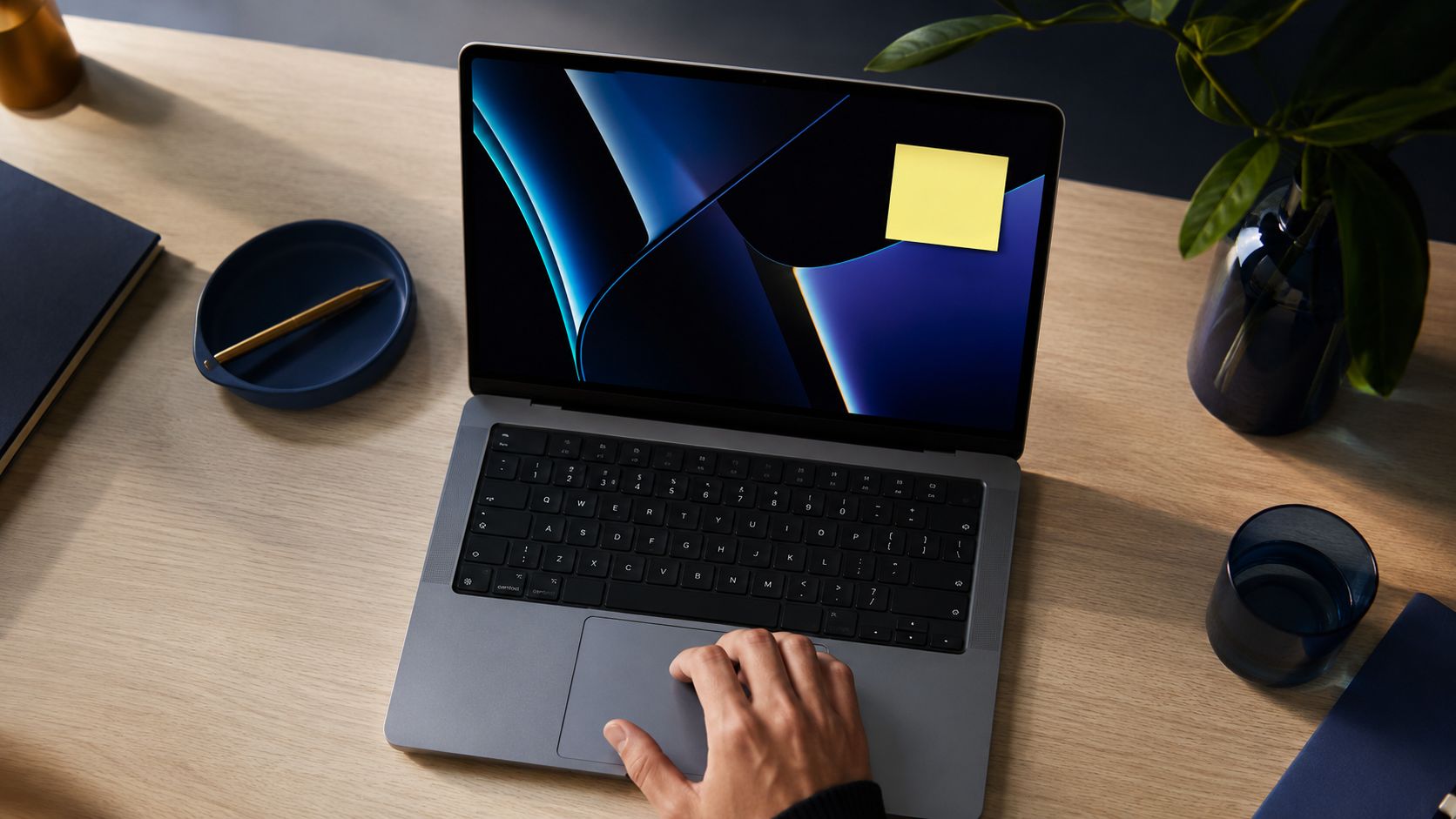
En Mac, el funcionamiento es igual de sencillo. La aplicación Stickies/Memo ya viene instalada; se abre desde «Aplicaciones», o bien mediante Spotlight o Launchpad. Una vez creada, la nota puede permanecer en el escritorio mientras la aplicación esté en ejecución, y puedes moverla libremente por la pantalla de GialloNote.
Para la mayoría de los usuarios, la aplicación nativa es la opción adecuada. Ya está ahí, no requiere instalación y te evita tener que añadir otra herramienta que mantener. Sin embargo, cuando empiezas a gestionar muchas notas, diferentes colores, prioridades y una visibilidad más controlada, entonces tiene sentido considerar soluciones como PNotes o Simple Sticky Notes, que en algunas guías italianas se recomiendan precisamente para quienes buscan una mayor personalización en Windows, según Libero Tecnologia.
No elijas en función de las modas, elige en función de la carga de trabajo. Si solo necesitas un recordatorio visible para una reunión o un seguimiento, la aplicación nativa es más sencilla y rápida. Sin embargo, si tienes que mantener abiertas muchas microtareas, quizá con diferentes colores y tamaños, una solución alternativa puede hacer que el escritorio sea más fácil de gestionar.
| Casos de uso | Aplicación nativa | Alternativa gratuita |
|---|---|---|
| Una sola nota o unas pocas notas | Ideal | A menudo innecesaria |
| Personalización avanzada | Imprescindible, pero limitada | Más adecuada |
| Ligereza y rapidez | Muy buena | Depende del instrumento |
| Gestión multiplataforma | Limitada al sistema | Más flexible, dependiendo de la aplicación |
En el iPad y el iPhone, las notas se añaden como widgets en la pantalla de inicio, por lo que el concepto de recordatorio rápido no se limita únicamente al escritorio de Aranzulla. Para quienes trabajan tanto en la oficina como fuera de ella, esto suele ser un punto de inflexión, ya que el recordatorio no queda confinado a una sola pantalla.
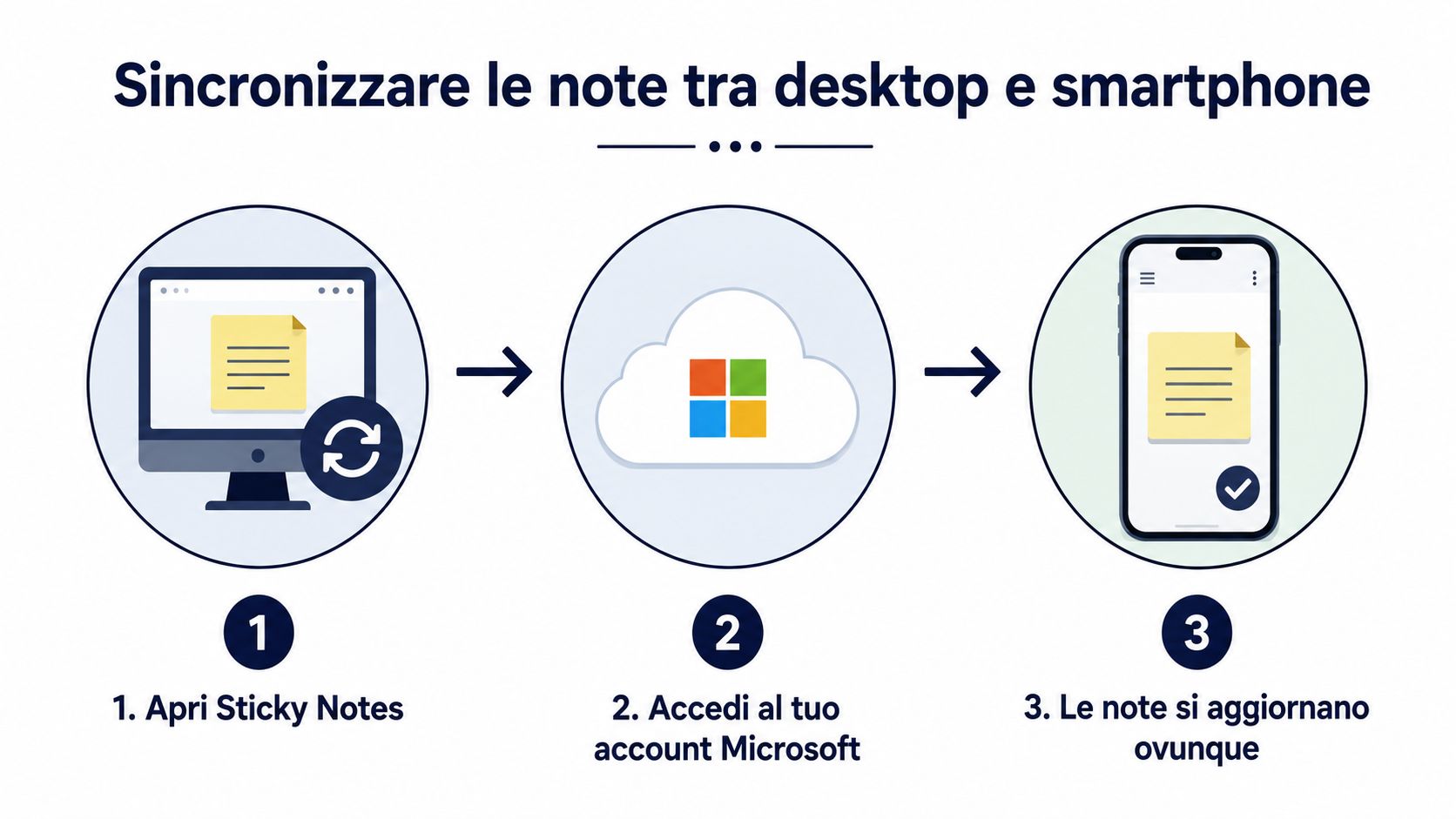
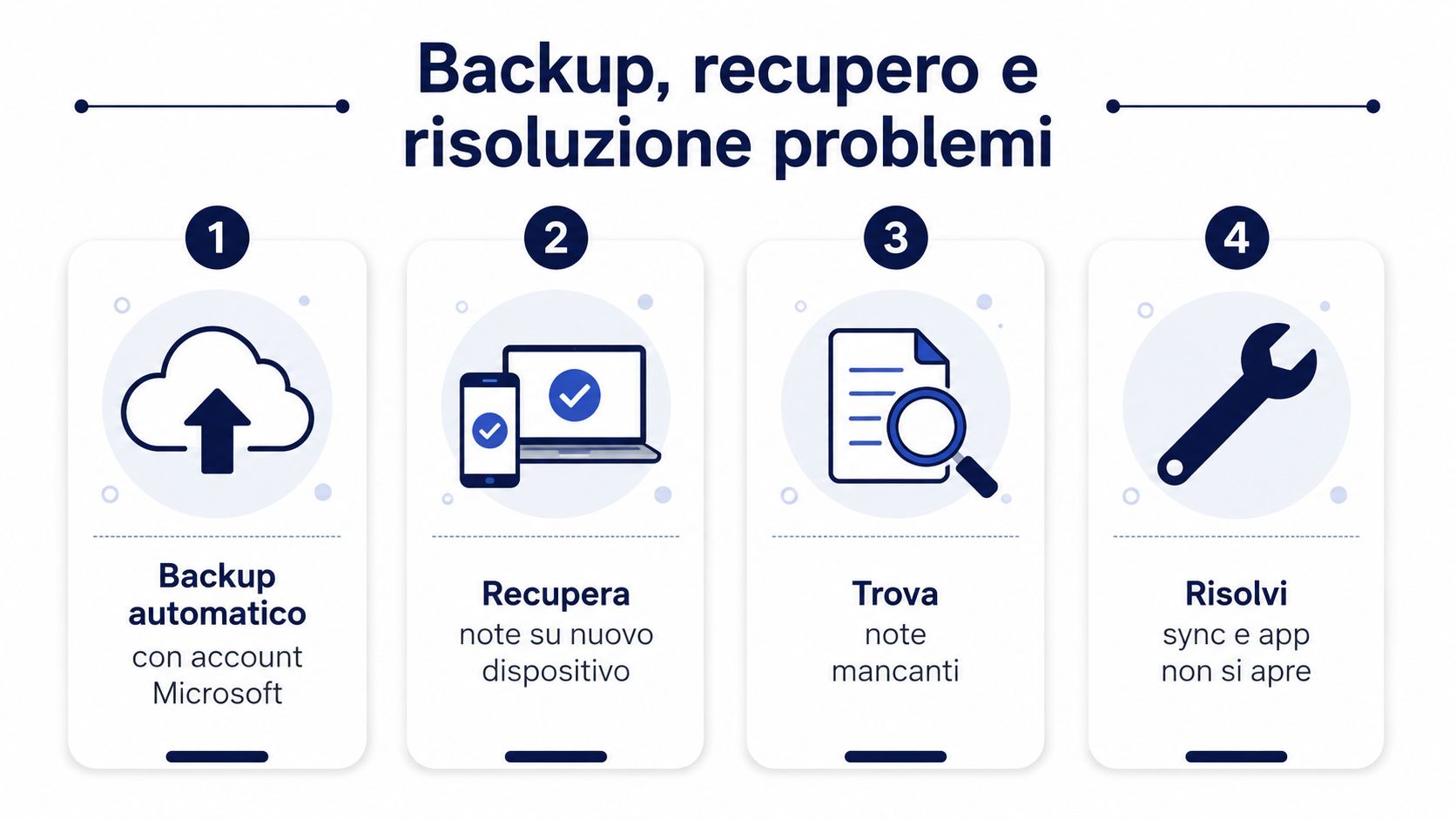
El verdadero salto cualitativo se produce cuando una nota se crea en un dispositivo y la encuentras en otro sin tener que copiarla manualmente. En Windows, la sincronización de las notas adhesivas se realiza a través dela cuenta de Microsoft y, según la documentación en italiano, las notas pueden volver a aparecer incluso tras una reinstalación si ya se había iniciado sesión anteriormente, según indica el servicio de asistencia de Microsoft. En Mac, el proceso equivalente gira en torno a iCloud, donde las aplicaciones «Memo» y «Notas» comparten el contenido.
El procedimiento es sencillo. Crea la nota en el ordenador, inicia sesión con la misma cuenta en el segundo dispositivo y comprueba que la sincronización esté activa. De este modo, una nota que hayas tomado durante una llamada en el portátil volverá a aparecer cuando regreses a tu puesto de trabajo, o la encontrarás en el móvil mientras estés fuera de la oficina.
Para quienes suelen trabajar desde el navegador, las extensiones pueden resultar útiles para capturar una idea directamente desde una página web. Una solución como Google Keep para Chrome o herramientas similares permite guardar la idea sobre la marcha y recuperarla después en el flujo de trabajo diario. La clave no es acumular canales, sino evitar tener que reescribir la misma nota dos veces.
La sincronización es necesaria cuando la nota es una información viva, no un recordatorio estático.
En el caso de un grupo pequeño, este enfoque resulta especialmente útil en situaciones urgentes, como una solicitud de un cliente, una corrección que hay que hacer o un recordatorio sobre un plazo. Sin embargo, si hay que compartir y coordinar el contenido, la nota adhesiva por sí sola no basta y debe complementarse con herramientas más estructuradas, como las estrategias de planificación en equipo que puedes configurar en un calendario compartido.
El flujo de notas rápidas, la sincronización automática y la recuperación inmediata funcionan bien. Sin embargo, no funciona tan bien utilizar los post-it como archivo a largo plazo y esperar que se mantengan ordenados por sí solos. La sincronización resuelve el problema del acceso, pero no sustituye al método.
El problema más molesto no es crear una nota, sino abrir la aplicación y no encontrarla. En esos casos, lo primero es averiguar si la nota ha desaparecido de verdad o si simplemente está oculta, mal sincronizada o abierta con una cuenta diferente. La documentación de Microsoft en italiano indica pasos concretos para recuperar notas «desaparecidas» a través de la lista de notas, iniciando sesión y reiniciando la aplicación, y señala que las notas pueden reaparecer tras la reinstalación si ya se había iniciado sesión, según el servicio de asistencia de Microsoft.
Empieza siempre por la cuenta. Si utilizas varios perfiles en el mismo ordenador, comprueba que hayas abierto Sticky Notes con el perfil correcto. A continuación, revisa la lista de notas y reinicia la aplicación, ya que muchas desapariciones se deben a una carga incompleta o a una sincronización que se ha quedado pendiente.
Para los contenidos realmente importantes, hacer una copia de seguridad manual sigue siendo una buena costumbre. Copia y pega el texto en un documento seguro, o guarda una captura de pantalla si necesitas conservar también el contexto visual. No es lo más elegante, pero es fiable cuando quieres tener una copia independiente de la nube.
Mantenimiento mínimo: cuenta adecuada, notas revisadas, reinicio rápido, copia de las notas críticas.
Si la nota no permanece en primer plano, el problema suele estar relacionado con la ventana o las notificaciones de la aplicación, no con el contenido en sí. En estos casos, conviene comprobar si la nota se ha minimizado, se ha desplazado fuera de la pantalla o se ha abierto de forma diferente a la esperada. En el Mac se aplica la misma lógica básica, solo que hay que comprobar la cuenta y el ciclo de vida de la aplicación.
Para quienes deseen reflexionar de forma más amplia sobre la continuidad operativa y la conservación de los archivos de trabajo, conviene distinguir entre una nota adhesiva y un contenedor de archivo. La importancia de OneDrive for Business se pone de manifiesto cuando una nota se convierte en un documento o en un archivo que debe poder recuperarse a lo largo del tiempo en OneDrive for Business.
La regla más útil no es estética, sino práctica. Mantén pocas notas a la vista, asigna los colores de forma coherente y utiliza la transparencia con criterio, para que el contenido siga siendo legible sin tapar lo que estás haciendo. Si tienes demasiadas notas abiertas, el escritorio deja de ser una ayuda y se convierte en una distracción constante.
Si se utiliza bien, el post-it digital funciona como una microbase de datos personal. La nota recoge los recordatorios del día, el seguimiento de la reunión y las comprobaciones que hay que hacer antes de cerrar la sesión. Si se utiliza mal, se convierte simplemente en una lista de cosas pendientes.
La mejor rutina es sencilla. Al final del día, cierra lo que ya hayas hecho, archiva lo que deba conservarse y elimina el resto. Esta limpieza nocturna evita que el escritorio se llene de contenido obsoleto y te obliga a utilizar la nota para lo que realmente es: un soporte temporal.
Una regla que suelo aplicar con los equipos pequeños: si una nota ya no tiene una acción clara, no debe seguir siendo visible.
Las notas adhesivas físicas siguen siendo útiles para los recordatorios puntuales, sobre todo cuando quieres un recordatorio inmediato en la pantalla y no necesitas sincronización. Son más frágiles con el paso del tiempo, pero siguen teniendo una ventaja práctica: la sensación táctil y la inmediatez de un objeto que ves y tocas al instante. Sin embargo, para todo lo que deba estar vinculado a tu cuenta, lo digital es más fiable.
Si trabajas de forma distribuida o gestionas varias tareas a la vez, la regla es clara. Lo físico está bien para un mensaje breve y local, lo digital para todo aquello que deba sobrevivir al cierre de una ventana, a un cambio de dispositivo o a un día lleno de interrupciones. Si quieres convertir tus notas en decisiones más ordenadas y en flujos de trabajo realmente legibles, prueba ELECTE y descubre cómo puede ayudarte a aportar claridad a los datos y a las actividades diarias.

.svg)


.svg)
.svg)