Los datos duplicados en Excel no son solo una simple molestia. Son un coste oculto que, fila tras fila, merma la fiabilidad de tus análisis y, en consecuencia, la solidez de tus decisiones empresariales. Si gestionas un fichero de clientes, un inventario de productos o un informe financiero, sabes muy bien que incluso un solo dato erróneo puede provocar un malgasto del presupuesto y previsiones poco fiables.
Eliminar estas redundancias no es una opción, sino una tarea fundamental para cualquier pyme que desee crecer basándose en datos concretos. Sin embargo, el enfoque manual —ese que consiste en armarse de paciencia y revisar miles de líneas— es lento, frustrante y propenso a cometer errores.
En esta guía, te mostraremos cómo convertir una hoja de cálculo desordenada en una fuente de datos fiable. Analizaremos los métodos más eficaces para encontrar duplicados en Excel, desde las herramientas integradas hasta soluciones automatizadas que te garantizarán precisión y te ahorrarán horas valiosas. Aprenderás a elegir la herramienta adecuada para cada situación, asegurándote de que tus decisiones se basen siempre en fundamentos sólidos.
Piensa por un momento en situaciones que son demasiado habituales. Una campaña de marketing por correo electrónico que bombardea al mismo cliente con varios mensajes debido a datos de registro incorrectos. O bien, un informe de ventas con cifras infladas porque algunos pedidos se han introducido dos o tres veces. No se trata de hipótesis abstractas, sino de las consecuencias directas de los registros duplicados que se esconden en tus hojas de cálculo.
Para las pymes que utilizan Excel como base para el análisis de datos, ignorar este problema equivale a construir sus estrategias sobre un castillo de naipes. Cada duplicado que no se detecte puede traducirse en:

Muchos intentan afrontar el reto de encontrar duplicados en Excel con métodos manuales, pero se trata de un enfoque que esconde más inconvenientes que ventajas. El problema está muy extendido: los estudios sobre el mercado informático italiano revelan que alrededor del 72 % de las pymes con bases de datos de más de 100 000 registros señalan la presencia de duplicados en cantidades significativas.
Recurrir a técnicas como el formato condicional para luego proceder a una eliminación manual no garantiza el éxito. Al contrario. Este método puede introducir un índice de error estimado de entre el 15 % y el 22 % en las operaciones de limpieza. Puedes hacerte una idea más clara del porqué leyendo más sobre la visualización de duplicados en Excel.
Un conjunto de datos limpio no es un objetivo final, sino el punto de partida de cualquier análisis de valor. Convertir la limpieza de datos de una actividad reactiva y costosa en un proceso estructurado supone una ventaja competitiva decisiva.
Antes de lanzarte a utilizar fórmulas complejas o scripts, es fundamental que domines desde el principio las herramientas que Excel pone a tu disposición. Se trata de funciones integradas, perfectas para intervenciones rápidas y para gestionar conjuntos de datos de tamaño reducido. Son tu primera línea de defensa cuando tienes que encontrar duplicados en Excel y necesitas actuar con rapidez.
Piensa en una situación habitual: acabas de importar una base de datos de clientes y quieres eliminar de inmediato los registros que son claramente idénticos. O bien, tienes que subir una lista de productos a una tienda online, donde los códigos de artículo duplicados podrían desbaratar el inventario. En estos casos, no tiene sentido complicarse la vida. Las herramientas integradas de Excel están diseñadas para darte una respuesta inmediata.
La herramienta «Eliminar duplicados» es la forma más directa de eliminar filas completas que contienen valores idénticos. Se encuentra en la pestaña «Datos» y es increíblemente potente, pero hay que usarla con cierta precaución. Su verdadero punto fuerte reside en la capacidad de definir qué es un «duplicado» basándose en una o varias columnas de tu elección.
Pongamos un ejemplo práctico. Imagina una lista de contactos con las columnas «Nombre», «Apellidos» y «Correo electrónico».
El cuadro de diálogo te permite seleccionar con precisión en qué columnas basar la comprobación, tal y como se ve aquí.
Como se ve en la imagen, la sencillez es sorprendente: una vez seleccionado el intervalo de datos, solo tienes que marcar las columnas que deben coincidir para considerar una fila como duplicada.
¿Y si, por el contrario, no quisieras eliminar nada, al menos no de inmediato? ¿Y si necesitaras revisar los datos manualmente antes de tomar cualquier decisión? Ahí es donde entra en juego el formato condicional. Este método no borra los datos, sino que se limita a resaltar visualmente las celdas que contienen valores duplicados.
Es el enfoque perfecto para el análisis exploratorio de datos. Imagina que tienes que comprobar si en un registro contable hay facturas con el mismo número. Con unos pocos clics, puedes resaltar todas las celdas con números de factura repetidos, lo que te permite investigar cada caso concreto sin correr el riesgo de borrar por error datos importantes.
El formato condicional transforma la búsqueda de duplicados de una operación «a ciegas» en un análisis visual y controlado. Te permite ver el problema antes de resolverlo.
Este enfoque es un aliado muy valioso en la fase de control de calidad de los datos. Si sueles trabajar con datos procedentes de fuentes externas, como un archivo PDF, te recomendamos que te informes también sobre cómo convertir correctamente los datos de PDF a Excel para reducir los errores desde el principio.
Ambas herramientas son excelentes puntos de partida, pero tienen sus limitaciones. «Eliminar duplicados» es una acción irreversible, casi brutal. El «formato condicional», por otro lado, puede sobrecargar y ralentizar los archivos de gran tamaño. Cuando la cosa se complica y los datos se vuelven más complejos, es el momento de pasar a técnicas más avanzadas.
Cuando las herramientas básicas de Excel ya no bastan, es hora de pasar a la artillería pesada. Si tienes que gestionar duplicados con lógicas complejas, o si necesitas automatizar la limpieza de los informes que recibes cada semana, las fórmulas y Power Query no son solo opciones: son la solución.
Se trata del paso de un enfoque manual, propenso a errores, a un sistema estructurado, fiable y reutilizable. Ir más allá del simple resaltado o la eliminación te proporciona un control milimétrico, fundamental cuando se trabaja con grandes volúmenes de datos o con flujos que se actualizan constantemente.
Las fórmulas te permiten decidir, con absoluta precisión, qué se considera un duplicado. El método más consolidado y fiable consiste en crear una columna auxiliar y utilizar la función CONTA.SE (o COUNTIF, si utilizas Excel en inglés). Esta técnica no solo detecta los duplicados, sino que también te indica cuántas veces aparecen.
Imagina que tienes una lista de pedidos y quieres detectar si hay algún ID de transacción que se repita. Podrías añadir una columna llamada «Recuento» e introducir una fórmula muy sencilla: =CONTA.SE(A$2:A$100; A2).
Esta fórmula cuenta cuántas veces aparece el valor de la celda A2 en toda la lista. Si la arrastras hacia abajo, obtendrás un resultado claro para cada fila:
En ese momento, solo tienes que aplicar un filtro a esta columna para mostrar únicamente los valores superiores a 1. Y ya está: acabas de aislar todos los duplicados, listos para ser analizados o eliminados.
Si trabajas con las versiones más recientes de Excel (a partir de Microsoft 365), las funciones de matriz dinámica como UNICI (UNIQUE) y FILTRO (FILTER) agilizan aún más el proceso. Con una sola fórmula, puedes extraer una lista limpia de valores únicos en una nueva zona de la hoja, sin necesidad siquiera de columnas auxiliares.
Las fórmulas convierten la búsqueda de duplicados de una acción estática en un análisis dinámico. Te devuelven el control total para definir, contar y filtrar las redundancias según tus propias reglas, no las de Excel.
Pero el verdadero punto de inflexión para cualquiera que gestione datos con regularidad es Power Query. Esta herramienta, integrada en Excel en la sección «Obtener y transformar datos», es mucho más que una simple herramienta para encontrar duplicados. Es un auténtico motor de automatización que registra cada paso del proceso de limpieza y lo hace repetible con un solo clic.
El proceso es sorprendentemente intuitivo. En primer lugar, carga tus datos en el editor de Power Query. Una vez allí, selecciona las columnas que, en conjunto, definen un registro duplicado y utiliza la función «Eliminar filas» > «Eliminar duplicados».
Esta infografía resume bien el proceso de toma de decisiones para elegir el método más adecuado para tu propósito.
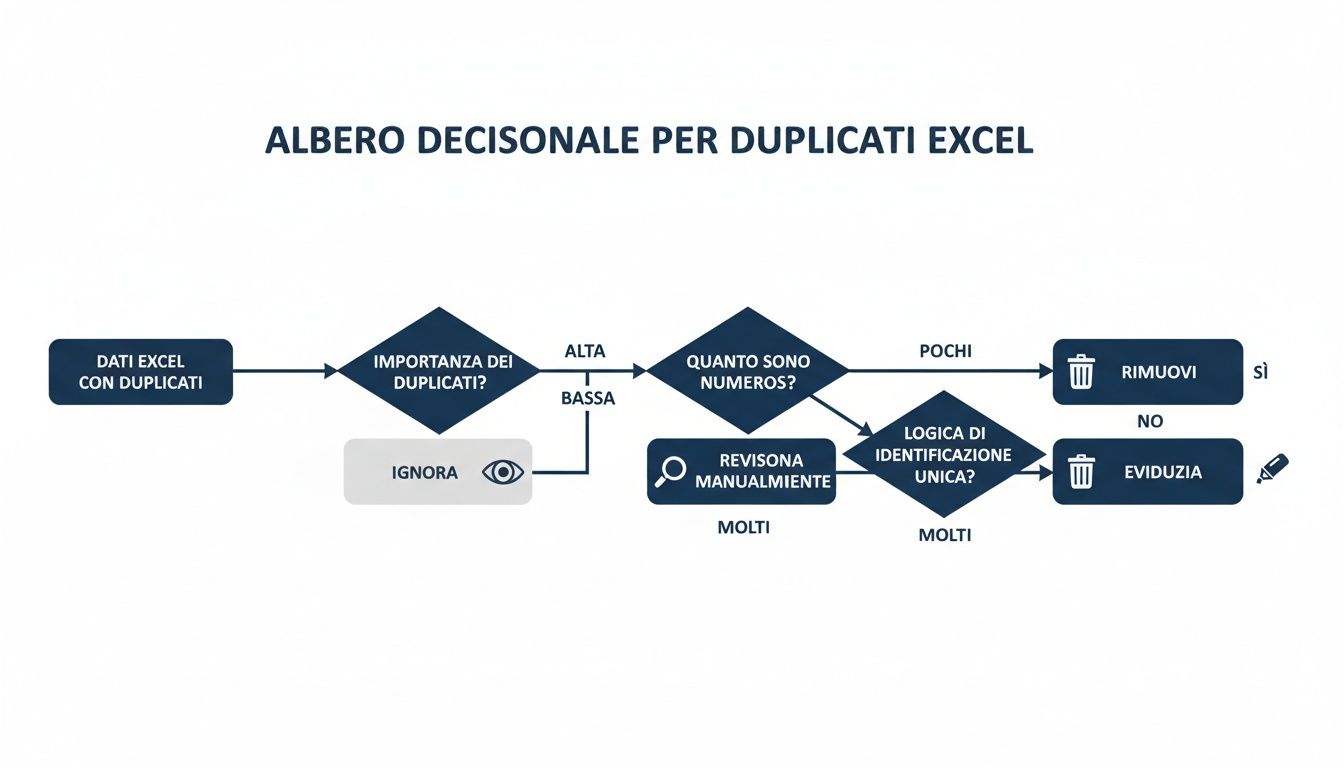
Como ves, dependiendo de si solo necesitas identificar los duplicados o eliminarlos definitivamente, el procedimiento varía. Y para los procesos recurrentes, Power Query suele ser casi siempre la mejor opción.
La verdadera magia de Power Query se revela con el tiempo. Una vez que hayas configurado la consulta, solo tendrás que actualizar la fuente de datos (por ejemplo, sustituyendo el archivo del mes pasado por el nuevo) y pulsar «Actualizar». Excel repetirá automáticamente todos los pasos que hayas definido, incluida la eliminación de duplicados, y te proporcionará un conjunto de datos limpio en cuestión de segundos.
Es un enfoque fundamental si gestionas habitualmente archivos CSV u otros tipos de informes periódicos. Si quieres saber más sobre cómo optimizar estos flujos de trabajo, nuestra guía básica para gestionar archivos CSV en Excel es un excelente punto de partida.
Cuando las herramientas estándar ya no son suficientes, es hora de pasar al siguiente nivel. Para quienes se enfrentan a diario a enormes volúmenes de datos y buscan una flexibilidad total, las macros basadas en Visual Basic for Applications (VBA) representan la verdadera vanguardia de la automatización en Excel.
No es una solución para todo el mundo, que quede claro. Pero si tu objetivo es convertir tareas complejas y repetitivas en un proceso que se inicia con un solo clic, el VBA puede cambiarte la jornada laboral.
La idea es superar las limitaciones de «Eliminar duplicados» o de Power Query, implementando una lógica diseñada a medida para tus necesidades específicas. Imagina que no solo tienes que encontrar los duplicados, sino también analizarlos según múltiples criterios, trasladarlos a una hoja de archivo, enviar una notificación por correo electrónico o resaltarlos con colores según reglas que cambian en cada ocasión. Este es el tipo de automatización que VBA hace posible.
Para empezar, lo primero que hay que hacer es activar la pestaña «Desarrollo» en la barra de herramientas de Excel, que por defecto está oculta. Es una operación que solo hay que realizar una vez: ve a Archivo > Opciones > Personalizar barra de herramientas y marca la casilla «Desarrollo». Listo. Ahora tienes acceso al editor de Visual Basic, donde escribirás o pegarás tu código.
Piensa en una macro como en una receta que le das a Excel. En lugar de hacer clic manualmente en botones y menús, escribe unas instrucciones que reproduzcan esas acciones —y mucho más— de forma automática e instantánea.
Veamos un ejemplo concreto. Supongamos que queremos encontrar las filas duplicadas basándonos no en una, sino en dos columnas: «Nombre» (columna A) y «Apellido» (columna B). El objetivo es resaltar en amarillo todas las entradas, no solo las que siguen a la primera.
Aquí tienes un script de VBA, con comentarios incluidos, que hace exactamente eso.
Sub DestacarDuplicadosMulticolumna()Dim dict As ObjectDim lastRow As LongDim i As LongDim clave As String' Busca la última fila con datos en la hoja activa lastRow = ActiveSheet.Cells(Rows.Count, 1).End(xlUp).Row' Crea un objeto «diccionario» para almacenar las combinaciones únicas Set dict = CreateObject("Scripting.Dictionary")' Borra cualquier color de fondo anteriorActiveSheet.Range("A2:B" & lastRow).Interior.ColorIndex = xlNone' Recorre cada fila, empezando por la segundaFor i = 2 To lastRow' Crea una "clave" única uniendo Nombre y Apellidosclave = Trim(ActiveSheet.Cells(i, 1).Value) & "|" & Trim(ActiveSheet.Cells(i, 2).Value)If dict.exists(clave) Then' Si la clave ya existe, se trata de una fila duplicada. La coloreo...ActiveSheet.Rows(i).Interior.Color = vbYellow' ...y también coloreo la primera aparición que había guardado en el diccionario.ActiveSheet.Rows(dict(clave)).Interior.Color = vbYellowElse' Si la clave es nueva, la añado al diccionario junto con su número de fila dict.Add clave, iEnd IfNext i' Libero la memoria utilizada por el diccionario Set dict = Nothing End SubVBA te ofrece un control total. Ya no estás limitado por las funciones predefinidas, sino que puedes crear tu propia lógica para buscar duplicados en Excel y gestionarlos exactamente como lo requiera tu flujo de trabajo.
Para utilizar este código, solo tienes que abrir el editor de VBA (con el atajo ALT + F11), insertar un nuevo módulo desde el menú Insertar y pegar el script. A continuación, puedes ejecutar la macro directamente desde la pestaña Desarrollo.
Con unos pocos cambios, este mismo script podría mover los duplicados a otra hoja en lugar de resaltarlos, o tal vez eliminarlos y conservar solo la primera aparición. La flexibilidad es inigualable, pero requiere un proceso de aprendizaje y un mantenimiento del código que las soluciones más modernas e integradas no tienen.
Hay que reconocerlo: para muchas pymes, Excel ha sido su primer amor en el mundo de los datos. Es versátil, familiar, una auténtica navaja suiza. Pero llega un momento en el que esa navaja suiza ya no basta para construir una catedral. Insistir en usarla cuando la complejidad de los datos se dispara ya no es una solución, sino la raíz misma del problema.
Las señales de que es hora de cambiar son frustrantes e inequívocas. Archivos que tardan una eternidad en abrirse, para luego bloquearse o, peor aún, corromperse. El enorme esfuerzo que supone reunir datos procedentes de diferentes fuentes: el CRM, los sistemas de gestión, las API. Y luego está el caos de las versiones, con decenas de copias «finales» y «definitivas» que hacen imposible saber cuál es el dato oficial.

ELECTE, una plataforma de análisis de datos basada en inteligencia artificial, no se limita a detectar duplicados en Excel. Aborda la calidad de los datos desde la raíz, con una profundidad que Excel no puede alcanzar. Un análisis ha revelado que el 64 % de las pymes ha sufrido consecuencias negativas a causa de los datos duplicados. Pero hay buenas noticias: las empresas que han automatizado estos procesos han visto cómo la fiabilidad de los datos se disparaba hastael 89 % y han reducido en un 73 % el tiempo perdido en tareas manuales.
Ir más allá de Excel significa acceder a funciones más inteligentes:
Invertir en una plataforma especializada no es un gasto, sino una evolución estratégica. Significa dejar de poner parches y empezar a construir un sistema de análisis sólido, escalable y preparado para el futuro.
La automatización basada en la inteligencia artificial, como la que impulsa ELECTE, reduce drásticamente los errores humanos y libera un tiempo muy valioso. De repente, tu equipo ya no tiene que lidiar con hojas de cálculo inmanejables y por fin puede dedicarse a lo que realmente importa: el análisis estratégico, la interpretación de los datos y la toma de decisiones que impulsan el crecimiento.
Cuando la limpieza de datos se convierte en un obstáculo diario, es la señal definitiva de que Excel ha agotado su potencial como herramienta de análisis a gran escala. Pasar a un software de inteligencia empresarial no es solo una cuestión de eficiencia: es una necesidad para ampliar las capacidades analíticas de tu empresa y mantener la competitividad. Puedes conocer más a fondo las ventajas leyendo nuestro artículo sobre los mejores programas de inteligencia empresarial para pymes.
Gestionar los datos duplicados en Excel es fundamental para garantizar la fiabilidad de tus análisis. Estos son los puntos clave que debes tener en cuenta:
Has visto cómo abordar el problema de los datos duplicados en Excel, desde soluciones rápidas hasta técnicas de automatización avanzadas. Cada método tiene sus ventajas, pero el objetivo final es siempre el mismo: convertir tus datos sin procesar en un recurso fiable que te ayude a tomar decisiones empresariales inteligentes. No dejes que los datos erróneos pongan en peligro tu crecimiento.
¿Estás listo para decir adiós a la limpieza manual y sacar todo el partido a tus análisis? Con ELECTE, puedes automatizar la gestión de duplicados, integrar todas tus fuentes de datos y obtener información fiable con solo unos clics.
Descubre cómo ELECTE transformar tus datos. Empieza tu prueba gratuita →

.svg)


.svg)
.svg)




.jpg)