Que vous soyez au volant entre deux appels ou que vous essayiez de répondre à un client alors que vous avez déjà les mains occupées, les commandes vocales sur Android cessent d'être une simple curiosité pour devenir un véritable outil de travail. Sur de nombreux téléphones Android vendus en Italie, la commande vocale fait déjà partie intégrante de l’écosystème Google ; aucun matériel spécifique n’est donc nécessaire, il suffit de bien la configurer et de l’utiliser à bon escient. Les guides officiels en italien présentent précisément cette approche, depuis l’ouverture de l’application Google jusqu’au microphone, en passant par « Hey Google » avec Voice Match, la recherche vocale Google sur Android et l’activation de Voice Match en italien.
Pour une PME italienne, l’essentiel n’est pas de « parler au téléphone ». L'essentiel est de simplifier les gestes répétitifs, les rappels, les messages, les réglages rapides et même l'accessibilité. Vous trouverez ici un guide pratique, depuis la première activation de Google Assistant en italien jusqu'à Voice Access, la dictée, les routines, la confidentialité et le dépannage. À la fin, vous aurez une vision claire pour savoir quand utiliser votre téléphone comme assistant, quand comme clavier et quand comme interface d'exploitation.
Tu connais cette situation où tu t'engages sur l'autoroute, un client t'envoie un message, et tu aimerais juste dicter une réponse rapide sans t'arrêter pour taper ? C'est là que les commandes vocales sur Android s'avèrent vraiment utiles. Elles ne remplacent pas le téléphone, elles le transforment en un raccourci pour agir plus rapidement.
Google a intégré la commande vocale en tant que fonctionnalité native de l'écosystème Android, et non plus comme une application à installer séparément. En italien, la procédure officielle passe par l'application Google, le microphone et « Hey Google » via Voice Match, avec des instructions localisées pour les smartphones et les tablettes : recherche vocale Google sur Android et Voice Match sur Android en italien. C'est important car cela facilite l'accès à cette fonctionnalité, en particulier pour ceux qui utilisent leur téléphone toute la journée à des fins de vente, d'assistance, de logistique ou de coordination interne.
Règle pratique : si une action ne prend que quelques secondes mais qu'elle se répète souvent, la commande vocale peut s'avérer être le moyen le plus rapide de l'effectuer.
Pour une PME, l'intérêt est évident. Un commercial peut programmer un rappel tout en se rendant d'un rendez-vous à l'autre. Un responsable peut ouvrir une application, appeler un contact ou activer le mode « Ne pas déranger » sans avoir à passer par plusieurs écrans. Et ceux qui travaillent sur le terrain peuvent utiliser leur téléphone sans interrompre leur flux de travail.
Dans les sections suivantes, vous découvrirez comment activer Google Assistant en italien, comment faire la distinction entre Assistant, Voice Access et la dictée, comment utiliser des commandes spécifiques pour l'agenda et le téléphone, et comment créer des routines regroupant plusieurs actions en une seule étape. Vous trouverez également des conseils sur la confidentialité, la suppression des enregistrements et les problèmes courants, afin de pouvoir l'utiliser en toute sécurité et sans perdre de temps en tentatives infructueuses.
Voici un point important pour le marché italien : l'activation vocale ne nécessite ni configuration compliquée ni accessoires spéciaux. Il suffit d'une base adéquate, puis le reste devient une habitude.
Avant de modifier le moindre paramètre, vérifie deux choses simples. Votre téléphone doit être configuré en italien et l'application Google doit être à jour. Si ces deux éléments ne sont pas en place, la reconnaissance vocale risque de se comporter comme un collègue qui ne comprend que la moitié de votre demande avant de se bloquer. Une configuration correcte rend l'expérience plus fluide entre la recherche vocale, l'Assistant et les commandes mains libres, comme l'indiquent les pages consacrées à la recherche vocale Google sur Android et à Voice Match en italien.
Pour une PME italienne, cette évolution revêt un intérêt très concret. Si le téléphone reconnaît correctement la langue, le commercial peut dicter un mémo tout en se rendant d’un client à l’autre, le responsable des plannings peut effectuer des requêtes rapides sans s’attarder sur les écrans, et ceux qui utilisent des outils de productivité ou d’analyse peuvent passer plus facilement de la parole à l’action. L’essentiel n’est pas la technologie en soi, mais la réduction des étapes superflues dans le travail quotidien.
Une fois la configuration initiale effectuée, le véritable avantage ne réside pas dans l'effet initial. L'avantage, c'est que le téléphone reconnaît la commande alors que vous êtes déjà en train de travailler, sans vous obliger à entrer et sortir des menus.
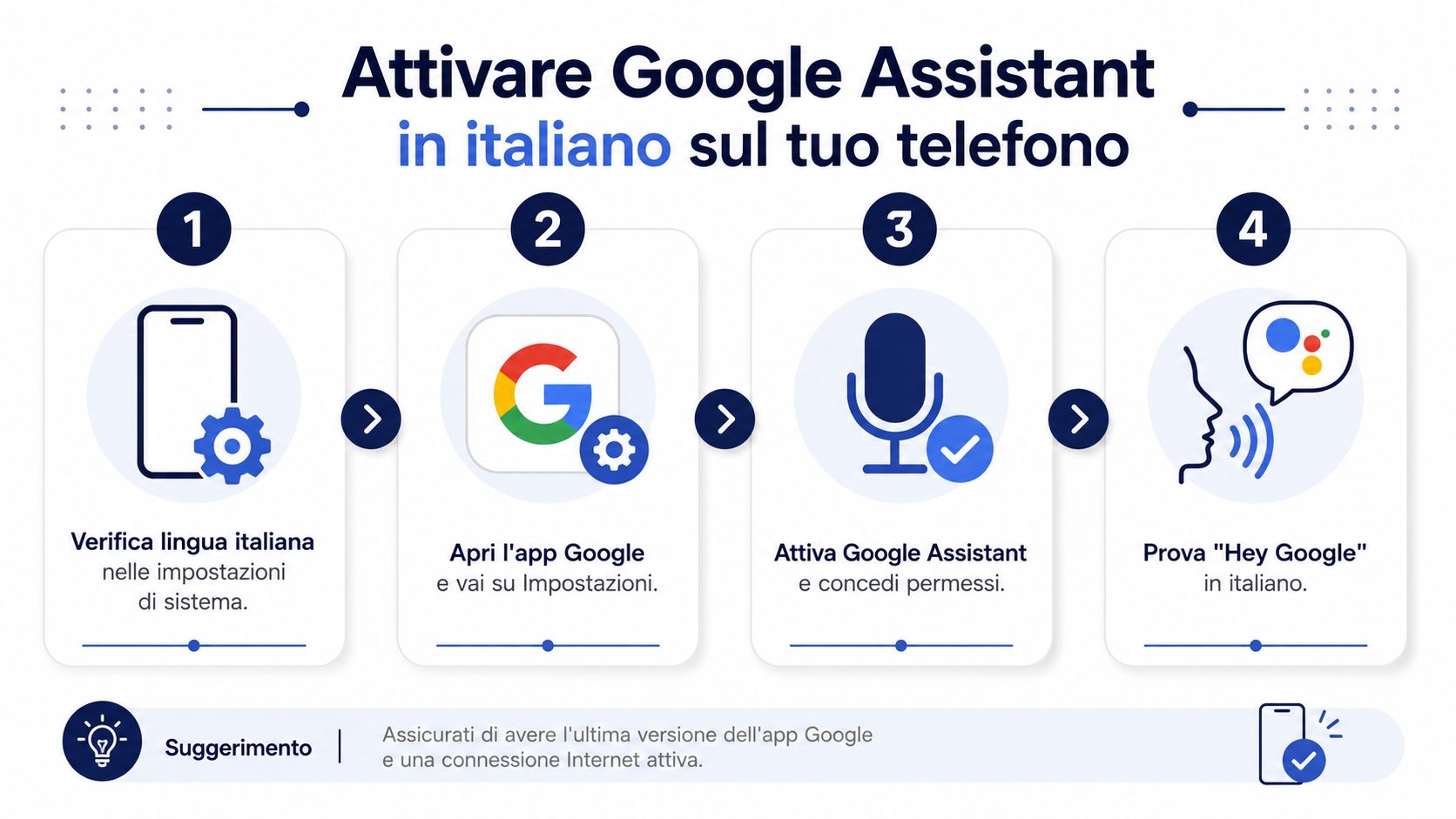
Sur Android, il existe plusieurs façons d'accéder à la même fonctionnalité. Motorola, dans ses pages d'assistance en italien, explique que vous pouvez maintenir la touche d'allumage enfoncée, dire « Hey Google » ou « OK Google » après avoir appris à votre téléphone à reconnaître votre voix, ou encore faire glisser votre doigt vers le haut depuis l'un des coins inférieurs de l'écran ( assistance Motorola en italien).
| Méthode | Quand l'utiliser | Avantage |
|---|---|---|
| Mains libres avec « Hey Google » | Quand tu as les mains occupées | Plus rapide dans les tâches répétitives |
| Touche physique | Quand tu veux éviter le mot d'activation | Utile dans des environnements sensibles ou bruyants |
| Gestes depuis les coins inférieurs | Lorsque vous naviguez déjà avec les mains sur votre téléphone | Rapide et naturel sur de nombreux modèles |
| Microphone dans l'application Google | Lorsque vous êtes déjà en train de lancer la recherche | Simple et intuitif |
Si vous souhaitez également comparer d'autres assistants et déterminer lequel s'adapte le mieux à votre flux de travail, un comparatif des assistants vocaux de nouvelle génération peut vous aider. Le principe reste toutefois clair, même sans comparaisons complexes. Vous n'avez pas besoin d'apprendre une procédure différente pour chaque téléphone, il vous suffit de choisir la méthode la plus pratique pour votre utilisation concrète.
De nombreux utilisateurs les classent dans la même catégorie, mais leurs fonctions sont différentes. Google Assistant répond et effectue des actions, Voice Access permet de contrôler le téléphone à la voix en tant qu'outil d'accessibilité, et la dictée convertit la parole en texte dans un champ de saisie. En distinguant clairement ces trois rôles, vous évitez les tentatives inutiles et savez immédiatement quelle fonction utiliser.
Dans le quotidien d'une PME italienne, cette distinction a son importance. Un dirigeant ou un responsable de service peut utiliser un assistant pour créer des rendez-vous, consulter ses rappels, gérer ses déplacements ou obtenir rapidement des informations entre deux réunions. L'application Google Assistant sur Google Play répertorie en effet des fonctionnalités concrètes, telles que les rappels, les alarmes, la gestion des rendez-vous, la navigation, la maison connectée et la modification des paramètres du téléphone comme le mode « Ne pas déranger », le Bluetooth, le mode avion et la lampe de poche. En pratique, Assistant est utile lorsque vous souhaitez obtenir un résultat, et non lorsque vous souhaitez simplement parler.
Voice Access fonctionne différemment. La documentation Google en italien explique qu'il faut installer l'application, lui accorder les autorisations d'accès au micro et au système, l'activer dans les paramètres d'accessibilité et effectuer un essai avec des commandes vocales courtes telles que « Retour » ou « Accueil » via Voice Access sur Android. L'objectif ici n'est pas de poser une question, mais de contrôler le téléphone étape par étape sans le toucher. Cette fonctionnalité est utile dans le cadre de l'accessibilité, mais aussi dans des situations où l'on a les mains occupées.
La dictée est la méthode la plus directe pour écrire. Sur Android, le clavier Google Gboard est pour beaucoup le point de départ le plus naturel, tandis que le microphone de l'application Google permet de saisir du texte ou de lancer une recherche rapide. La différence est simple : avec l'Assistant, vous donnez un ordre ; avec Voice Access, vous contrôlez l'interface ; avec la dictée, vous transformez la parole en texte.
| Besoin | Le bon outil | Quand l'activer ? |
|---|---|---|
| Poser une question ou lancer une initiative | Assistant Google | Au quotidien, au travail |
| Déplacer le téléphone sans le toucher | Voice Access | Si vous avez les mains occupées ou si vous avez besoin d'une solution d'accessibilité |
| Convertir la parole en texte | Dictée | Lorsque vous devez rédiger des messages, des notes ou des e-mails |
Astuce pratique : si vous avez besoin de consulter votre téléphone, pensez à Voice Access. Si vous souhaitez simplement taper plus vite, utilisez la dictée. Si vous souhaitez effectuer une action, utilisez l'Assistant.
Pour les entreprises et les professionnels, la véritable valeur réside dans le lien avec le travail quotidien. Un assistant vocal peut devenir une petite couche opérationnelle, utile pour réduire les étapes manuelles et maintenir le rythme entre l'agenda, les communications et les outils d'analyse. Si vous souhaitez comprendre comment il se positionne par rapport à d’autres solutions, une comparaison des assistants vocaux de nouvelle génération peut vous aider. Ce choix reste toutefois pratique : pas besoin d’apprendre à utiliser un système différent pour chaque téléphone, il suffit de déterminer quel outil correspond à l’objectif que vous vous êtes fixé.
Le plus intéressant, c'est quand on cesse de penser à la fonctionnalité pour se concentrer sur le résultat. Les commandes vocales sur Android permettent d'éliminer les petits désagréments, ceux qui vous font perdre du temps sans que vous vous en rendiez compte. Ce qui est génial, c'est que de nombreuses actions sont déjà prises en charge par l'application Google Assistant et ne nécessitent pas d'automatisations complexes. Google Assistant sur Google Play.
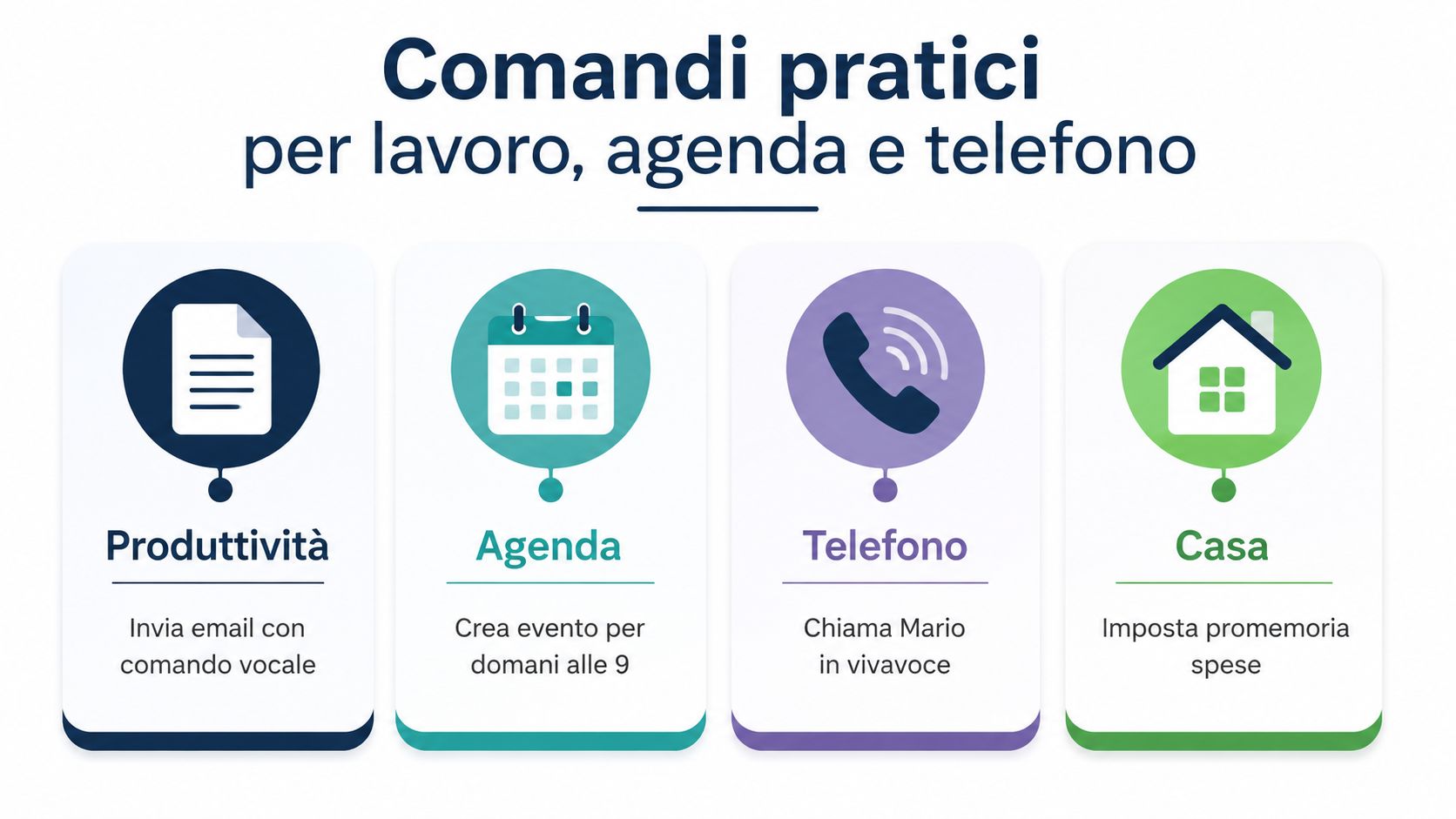
Productivité. Utilisez la commande vocale pour les alarmes, les minuteries, les rappels et les rendez-vous. Une phrase telle que « Programme une alarme à 7 h » ou « Rappelle-moi l'appel à 15 h » est plus rapide que d'ouvrir plusieurs écrans. La différence se fait surtout sentir lorsque vous êtes en déplacement ou que vous passez d'un contact à l'autre.
Communication. Vous pouvez dicter des messages, passer des appels et lancer des communications sans avoir à fouiller dans votre répertoire. Des phrases telles que « Envoie un message à Marco pour lui dire que j'arrive dans dix minutes » ou « Appelle le bureau en mode mains libres » sont idéales lorsque vous avez votre téléphone en main mais que vous ne voulez pas vous arrêter de bouger.
Téléphone. L'Assistant peut modifier des paramètres que de nombreux utilisateurs sous-estiment, tels que le mode « Ne pas déranger », le Bluetooth, le mode avion et la lampe de poche de Google Assistant sur Google Play. Il suffit de dire « Active le mode Ne pas déranger » ou « Allume la lampe de poche » pour éviter des étapes superflues.
Maison connectée. Si vous disposez d'un éclairage, d'un thermostat ou de prises compatibles, vous pouvez les contrôler à la voix. Cela s'avère également utile pour ceux qui travaillent à domicile, car cela permet d'intégrer le téléphone dans un flux de travail plus large, et pas seulement à des fins personnelles.
Sur Android, les commandes vocales de type « deep link » suivent un processus technique précis. L'Assistant analyse la requête, l'associe à une intention déjà enregistrée, puis génère une intention Android vers la destination au sein de l'application en utilisant les métadonnées de la documentation Android sur les capacités de l'Assistant. Concrètement, une phrase ne fonctionne que si l'application a été conçue pour la comprendre.
C'est là le point essentiel pour les PME. Certaines applications professionnelles peuvent s'ouvrir ou déclencher des actions à l'aide de la commande vocale, mais uniquement si cette fonctionnalité a été prévue au préalable. Si un flux n'est pas intégré, la commande vocale reste un raccourci général, et non une porte magique.
Les routines permettent de faire passer l'utilisation quotidienne au niveau supérieur. D'une simple commande, le téléphone peut lancer une série d'actions à votre place. Pour ceux qui font souvent la navette entre le bureau, la maison et leurs rendez-vous, ou qui dirigent une PME, cela transforme la voix en un petit flux opérationnel, aussi utile qu'un raccourci bien conçu.
Le principe est simple. Vous commencez par une phrase d'activation, vous ajoutez les actions et, si nécessaire, vous associez le tout à une heure, à un lieu ou à une alarme. Pour comprendre comment configurer la reconnaissance vocale et l'utilisation de l'Assistant en italien, vous pouvez commencer par Voice Match sur Android en italien, puis appliquer le même principe aux routines.
Pour créer une routine depuis l'application Google, accédez aux Paramètres, puis à la section Routines. De là, vous pouvez choisir un déclenchement manuel ou lié à un événement, et ajouter plusieurs actions à enchaîner. Une fois la routine enregistrée, il est conseillé de la tester immédiatement. Cela vous permettra de repérer les phrases imprécises ou les actions qui ne se lancent pas du premier coup.
Les routines fonctionnent mieux lorsque la commande initiale est courte et que les actions sont peu nombreuses mais claires.
Routine du début de journée. Le téléphone affiche les principales notifications, lance une playlist en arrière-plan et ouvre l'agenda. Cette fonctionnalité est utile pour ceux qui arrivent au bureau, montent dans leur voiture ou allument leur ordinateur portable et souhaitent s'orienter en quelques secondes, sans avoir à passer d'une application à l'autre.
Routine de fermeture du bureau. L'assistant active le mode « Ne pas déranger », envoie un message prédéfini à l'équipe et ouvre la feuille de tâches du jour. Ici, cette fonctionnalité ne sert pas seulement à gagner du temps. Elle contribue également à standardiser un processus interne, ce qui est utile dans une PME où le travail change souvent de contexte mais ne doit pas pour autant perdre son organisation.
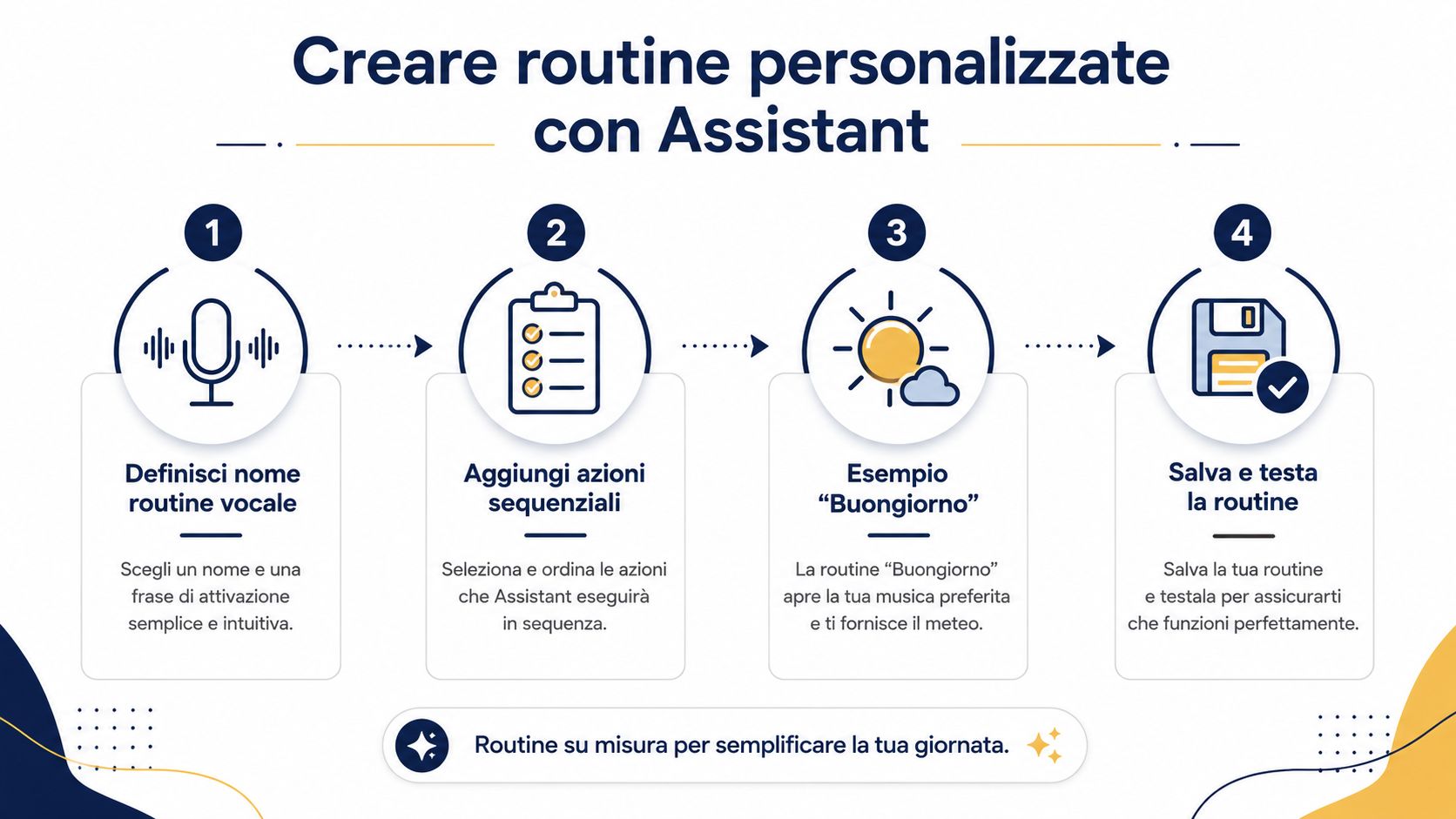
Utilisez des phrases simples. Évitez les noms trop similaires les uns aux autres et ne regroupez pas trop d'actions dans une même commande. Si une routine échoue, le problème provient généralement de la phrase d'introduction ou d'une action nécessitant des autorisations qui ne sont pas accordées. Avant de tout modifier, essayez de simplifier la première commande ou de supprimer une étape à la fois.
Pour ceux qui utilisent Android comme outil de travail, les routines sont le point de rencontre entre la parole et l'action. Elles ne restent pas une simple curiosité, mais deviennent une habitude qui permet de commencer et de terminer la journée en douceur. Si vous souhaitez ensuite réfléchir à la manière dont ces flux s'inscrivent également dans la gestion des données, vous pouvez découvrir comment gérer la portabilité des données.
Vous êtes au téléphone, il est donc naturel d'avoir des doutes. Si le microphone entre en jeu, il est légitime de se demander ce qui est enregistré et où cela aboutit. Google explique que, lorsque vous utilisez « Hey Google », l'extrait audio de la requête, la transcription textuelle et les métadonnées associées peuvent être stockés ; il est donc conseillé de vérifier attentivement les paramètres du service.
Depuis ton compte Google, tu peux accéder à « Mon activité » et supprimer tes enregistrements vocaux récents. Tu peux également activer la suppression automatique au bout de 3 ou 18 mois, ce qui t'évite d'avoir à le faire manuellement à chaque fois. Voice Match reste le modèle vocal utilisé pour te reconnaître, tandis que les commandes sont traitées dans le cloud lorsque le système interprète la demande.
Pour une PME italienne, voici l'aspect pratique. La commande vocale peut devenir un petit outil de travail, à l'image d'un tableau de bord simple qui enregistre les demandes et aide à organiser les tâches répétitives. C'est précisément pour cette raison que ceux qui utilisent Android au bureau ou en déplacement devraient décider à l'avance du niveau de confort qu'ils souhaitent et du degré d'exposition qu'ils sont prêts à accepter.
Si vous souhaitez réduire votre exposition, désactivez « Hey Google » lorsque vous n'en avez pas besoin, par exemple la nuit, et utilisez le bouton physique lorsque vous préférez passer un appel de manière intentionnelle. C'est un choix plus sobre et souvent mieux adapté aux contextes professionnels ou collectifs.
Un choix judicieux : utilisez la commande vocale lorsque cela vous fait gagner du temps, et utilisez le bouton lorsque vous souhaitez réduire au minimum les déclencheurs permanents.
Pour le public italien, le cadre européen en matière de protection des données reste la référence. Inutile de s'attarder sur les subtilités juridiques pour comprendre la règle pratique : il suffit de garder à l'esprit que vous disposez d'outils pour contrôler, supprimer et limiter les données que votre téléphone conserve. Si le thème de la gestion et de la circulation des données vous intéresse, vous pouvez également découvrir comment gérer la portabilité des données.
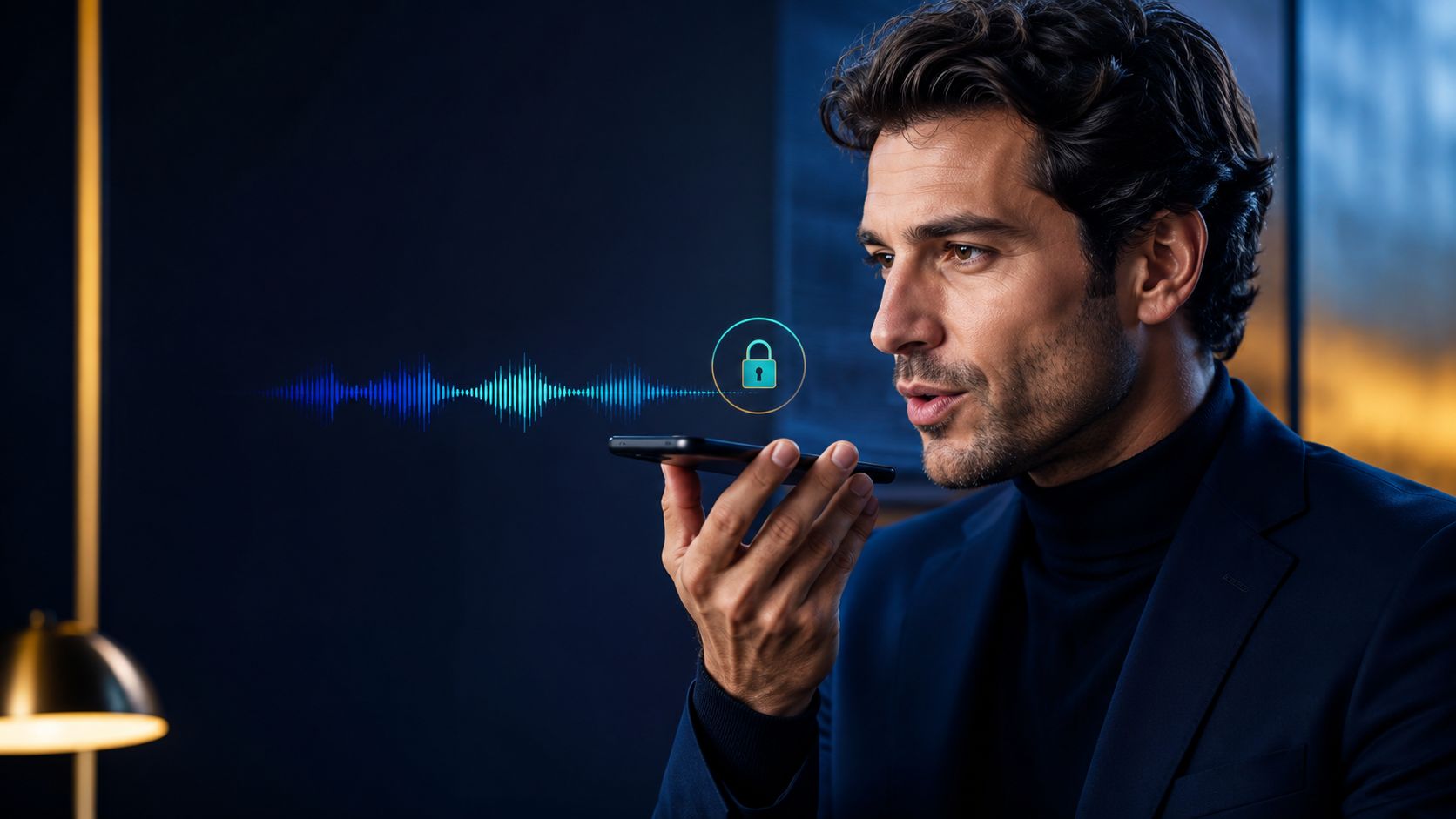
En pratique, on ne gère pas la confidentialité en tout évitant. On la gère en sachant ce qui est activé, ce qui est enregistré et quand il vaut mieux désactiver la commande vocale.
Une commande vocale qui ne fonctionne pas indique généralement un problème simple, et non une panne du téléphone. Au bureau, on rencontre souvent le même genre de situation : langue incorrecte, autorisations manquantes, microphone désactivé ou modèle vocal à recalibrer. Si Voice Access ne réagit pas, il faut d'abord vérifier les autorisations d'accessibilité, puis le microphone. Si l'Assistant ouvre la mauvaise application, c'est souvent parce que la phrase est trop générique ou que cette application ne propose pas l'action demandée.
Pour une PME, ces contrôles ne servent pas seulement à « faire fonctionner le micro ». Ils permettent de faire du téléphone un point de passage fiable entre les tâches rapides, l'agenda, les messages et les outils de travail. C'est un peu comme régler le clavier d'un bureau partagé : si les touches ne répondent pas bien, chaque geste ralentit le flux de travail.
Lorsque le téléphone est correctement configuré, les commandes vocales constituent une première couche opérationnelle. Elles permettent d'enregistrer des demandes, d'ouvrir des applications, de dicter des notes et de passer plus rapidement d'une étape répétitive à l'autre. Lorsque ces informations doivent ensuite être transformées en données exploitables pour l'entreprise, il faut un outil différent, capable d'analyser les données et pas seulement d'exécuter des instructions.
ELECTE, une plateforme d'analyse de données basée sur l'IA destinée aux PME, automatise la création de rapports, l'extraction d'informations et l'identification de tendances à partir des données d'entreprise. Ce type d'approche s'intègre parfaitement au travail à distance, car elle relie les opérations quotidiennes à la compréhension de ce qui se passe réellement au sein des processus. Si vous souhaitez découvrir comment les flux de travail peuvent être transformés en données utiles, vous pouvez également approfondir le sujet en apprenant à transformer les appels en données avec ELECTE.
Bien configurer les commandes vocales sur Android ne sert pas seulement à éviter quelques clics sur l'écran. Pour les dirigeants de PME, cela peut devenir le moyen le plus simple de mettre de l'ordre parmi les tâches rapides, les notes de travail et les alertes qui doivent ensuite être lues avec plus d'attention. Si vous souhaitez associer cette rapidité à des décisions plus éclairées pour votre PME, rendez-vous sur ELECTE et découvrez comment transformer les alertes, les tâches et les données en informations utiles pour votre travail quotidien.

.svg)


.svg)
.svg)