Passer d'un fichier CSV à Excel, c'est bien plus qu'une simple conversion de fichier. C'est la première étape fondamentale pour transformer une liste statique de données brutes en une base solide pour votre processus décisionnel. Concrètement, vous transférez un simple fichier texte (le CSV) dans un environnement dynamique tel qu’une feuille de calcul (Excel), où vous pouvez enfin analyser, visualiser et manipuler les informations afin d’en tirer des enseignements concrets pour votre entreprise.
Ce guide vous permettra d'acquérir les compétences nécessaires pour gérer tous les aspects de la conversion, en veillant à ce que l'intégrité de vos données soit toujours préservée et prête à faire l'objet d'une analyse approfondie.
Maîtriser la conversion de fichiers CSV vers Excel est l'une de ces compétences qui font vraiment la différence pour quiconque travaille avec des données. Certes, les fichiers CSV (Comma-Separated Values) sont légers et universellement compatibles, mais ils ne sont, par nature, que du texte brut. Ils ne vous offrent aucun outil pour analyser, mettre en forme ou visualiser les données de manière pertinente.
Excel, en revanche, transforme ces données statiques en un terrain de jeu interactif.
Imaginez un responsable e-commerce qui exporte les ventes du jour. Au format CSV, ce n'est rien d'autre qu'une liste interminable de transactions. Mais une fois que ces mêmes données sont correctement importées dans Excel, vous pouvez les utiliser pour :
Ce processus n'est pas seulement un détail technique ; c'est le pont qui relie les données brutes à la business intelligence. C'est le point de départ pour tirer pleinement parti des plateformes d'analyse les plus sophistiquées, telles ELECTE, une plateforme d'analyse de données basée sur l'IA destinée aux PME. En effet, notre plateforme automatise entièrement la collecte et le nettoyage des données, y compris les fichiers CSV, afin de générer des informations prédictives sans aucune intervention manuelle.
En bref, savoir comment importer des données CSV dans Excel, c'est libérer le potentiel caché de vos données. C'est le point de départ pour une analyse plus approfondie et pour prendre des décisions qui favorisent la croissance.
Si vous souhaitez en savoir plus sur la manière dont les données brutes deviennent un véritable atout stratégique, vous pouvez également lire notre article sur la façon de transformer les données brutes en informations utiles.
Il n'existe pas de recette universelle pour convertir un fichier CSV en Excel. La méthode que vous choisissez peut faire la différence entre une analyse claire et une analyse truffée d'erreurs cachées. Le choix dépend de ce que vous devez faire : une vérification rapide, un rapport détaillé qui ne tolère aucune imprécision, ou un flux de travail automatisé pour gérer de grands volumes de données.
Comprendre les nuances entre les différentes options vous fera gagner du temps et vous évitera les frustrations habituelles, comme la perte de données cruciales. Passons en revue ensemble les trois principales approches, de la plus simple à la plus structurée, afin de déterminer celle qui vous convient le mieux.
C'est la méthode la plus instinctive : double-cliquez sur le fichier CSV et laissez Excel faire son travail. C'est une méthode incroyablement rapide, parfaite lorsque vous avez simplement besoin de jeter un coup d'œil rapide au contenu ou de vérifier la structure des données à la volée.
Mais cette rapidité a un prix. Excel applique ses paramètres par défaut sans vous demander votre avis, ce qui conduit souvent à des interprétations erronées des données. C'est précisément là que naissent les problèmes les plus courants :
Cette approche ne convient que pour une inspection préliminaire. Pour toute analyse sérieuse, il vaut mieux recourir à des méthodes qui vous offrent un meilleur contrôle.
Lorsque la précision est primordiale, l'option « À partir d'un fichier texte/CSV » (disponible dans l'onglet Données d'Excel) est votre meilleure alliée. Cet outil vous guide étape par étape, vous offrant un contrôle total sur la manière dont les données sont interprétées et importées.
L'assistant d'importation vous permet de définir trois paramètres clés pour obtenir un résultat impeccable :
Cette méthode offre un équilibre parfait entre rapidité et précision. C'est le choix idéal pour la plupart des tâches quotidiennes, car elle garantit que les données sont importées correctement dès le premier essai.
Si vous devez gérer des fichiers CSV volumineux, si vous avez besoin de nettoyer et de transformer vos données avant de les charger, ou si vous effectuez la même importation chaque semaine, alors Power Query est l'outil qui va vous changer la vie. Il s'agit d'un moteur de transformation de données extrêmement puissant, déjà intégré à Excel, qui va bien au-delà de la simple importation.
Avec Power Query, vous pouvez créer un véritable flux de travail réutilisable qui :
Cette approche est indispensable pour toute personne chargée de rapports périodiques ou d'analyses complexes. Elle constitue une passerelle naturelle vers des plateformes d'analyse de données avancées telles ELECTE, qui automatisent ces flux pour générer des informations directement à partir de vos données brutes. À ce propos, si vous devez récupérer des données à partir d'autres formats complexes, notre guide sur la conversion d'un fichier PDF en Excel pourrait vous être très utile.
Pour t'aider à y voir plus clair, voici un petit tableau décisionnel qui résume quand utiliser telle ou telle méthode.
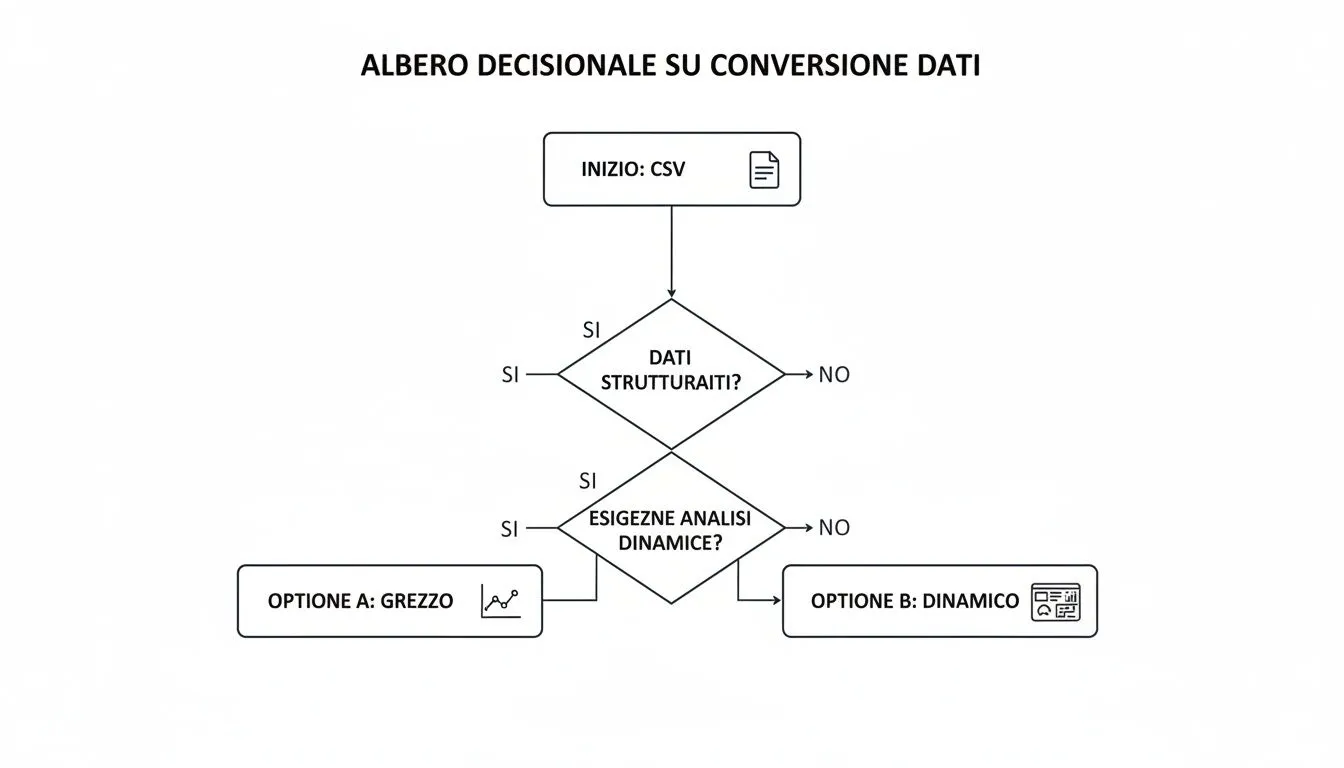
Comparaison des méthodes d'importation
L'ouverture directe est la méthode la plus rapide, mais elle offre un contrôle minimal sur les données. Elle est idéale pour les inspections rapides et les données simples non formatées, dont la complexité est très faible.
L'importation guidée est rapide et offre un contrôle total sur la mise en forme. C'est le choix idéal pour la plupart des utilisations quotidiennes, en particulier lorsque les données nécessitent une structuration précise. La complexité reste faible.
Une fois la configuration initiale terminée, Power Query est rapide et offre un contrôle total sur les données. C'est l'outil idéal pour les ensembles de données volumineux, les rapports récurrents et les opérations complexes de nettoyage et de transformation. Son niveau de complexité est moyen.
Comme tu peux le voir, chaque outil a son utilité. L'ouverture directe est parfaite pour jeter un coup d'œil, l'importation guidée est le couteau suisse qui convient à presque toutes les situations, tandis que Power Query est l'arme de choix pour les tâches les plus complexes et répétitives.
Même la conversion de fichiers CSV vers Excel la plus rodée peut receler quelques pièges. Combien de fois cela vous est-il arrivé ? Vous ouvrez le fichier et les données importées ne correspondent pas du tout à ce à quoi vous vous attendiez, transformant ainsi une opération de routine en une véritable chasse aux erreurs.
La bonne nouvelle, c'est que presque tous ces problèmes peuvent être résolus rapidement et efficacement. En effet, la plupart des difficultés proviennent de la manière dont Excel interprète automatiquement les données. Voyons ensemble les problèmes les plus courants et les solutions pratiques pour garantir que vos données conservent toujours leur intégrité.

L'erreur la plus courante concerne la structure des colonnes. Lorsque vous ouvrez le fichier, toutes les données sont regroupées dans une seule colonne. Cela s'explique par le fait que le fichier CSV n'utilise pas la virgule comme séparateur, mais un autre caractère, tel que le point-virgule (;), un paramètre très courant dans les systèmes italiens.
La solution la plus efficace consiste à utiliserl'assistant d'importation (accessible via Données > À partir d'un fichier texte/CSV). Sur le premier écran, il vous suffit de sélectionner le séparateur approprié. En choisissant « Point-virgule », l'aperçu des données s'actualisera instantanément, affichant enfin les colonnes bien distinctes.
Un autre problème courant est l'apparition de caractères étranges (comme « Ã ») à la place des lettres accentuées. Il s'agit clairement d'une erreur d' encodage des caractères. Votre fichier CSV est très probablement au format UTF-8, mais Excel ne l'a pas reconnu. Là encore, l'Assistant d'importation est là pour vous aider : dans le champ « Origine du fichier », parcourez la liste et sélectionnez 65001 : Unicode (UTF-8). Vous verrez que les caractères redeviendront parfaitement lisibles.
Choisir le séparateur et l'encodage appropriés lors de l'importation permet de résoudre environ 90 % des problèmes d'affichage. Prendre dix secondes de plus pour configurer ces deux paramètres peut vous faire gagner des heures de corrections manuelles.
Excel a parfois tendance à « trop en faire », en interprétant les données à sa manière. Les nombres comportant des zéros en début de chaîne et les dates sont deux victimes classiques de ce zèle excessif.
Pour éviter ces automatismes, vous devez indiquer à Excel de traiter ces valeurs comme du simple texte. Dans l'Assistant d'importation, allez jusqu'à la dernière étape, où vous pouvez définir le format de chaque colonne. À ce stade, sélectionnez la colonne « problématique » dans l'aperçu et, dans le menu déroulant « Format des données de la colonne », choisissez l'option Texte.
Cette opération est essentielle lorsque vous travaillez avec des données personnelles. Pensez à des sources telles que Garda Informatica, qui fournit des bases de données sur les communes italiennes, indispensables pour valider les numéros d'identification fiscale et effectuer des analyses démographiques sur des plateformes comme ELECTE. Ces fichiers contiennent 7 903 communes avec des données critiques telles que les codes postaux et les codes Belfiore, ce qui souligne à quel point il est crucial de préserver les formats lors de la conversion du CSV vers Excel. Vous pouvez en savoir plus sur ces bases de données pour les analyses géographiques.
En suivant ces quelques conseils simples, vous vous assurez que chaque conversion de CSV vers Excel est propre, précise et prête à être analysée.
Et si votre fichier CSV ne comptait pas des milliers, mais des millions de lignes ? On entre alors dans un domaine où le simple double-clic ne fonctionne tout simplement plus. Excel a une limite physique d'un peu plus d'un million de lignes par feuille, et tenter de la dépasser transforme une opération de routine en un blocage total du système. C'est le défi classique auquel on est confronté lorsqu'on traite des données à grande échelle.

L'outil qui change la donne, c'est Power Query. Au lieu d'essayer d'« injecter » des millions de lignes directement dans les cellules de la feuille de calcul, Power Query vous permet de vous connecter au fichier CSV et de charger les données directement dans le modèle de données d'Excel, également appelé Power Pivot.
Cette approche contourne complètement les limites de la feuille de calcul. Les données ne s'affichent pas dans les cellules, mais sont gérées par un moteur d'analyse en mémoire bien plus puissant.
Considérez le modèle de données comme une base de données cachée dans votre fichier Excel. Vous ne voyez pas ces lignes dans la feuille de calcul, mais vous pouvez les utiliser pour alimenter des tableaux croisés dynamiques et des graphiques à une vitesse étonnante.
Les avantages de cette méthode sont considérables :
C'est toutefois dans le cadre des rapports périodiques que Power Query révèle tout son potentiel. Au lieu de répéter à chaque fois exactement les mêmes opérations de nettoyage (supprimer les colonnes inutiles, filtrer les lignes, corriger les erreurs), vous pouvez enregistrer ces étapes une seule fois.
La prochaine fois que vous recevrez le fichier CSV mis à jour, il vous suffira de cliquer sur « Mettre à jour » pour relancer automatiquement l'ensemble du processus. Cela ne vous fait pas seulement gagner du temps ; il s'agit d'une véritable automatisation qui garantit la cohérence et élimine tout risque d'erreur humaine.
C'est précisément sur cette logique que reposent les plateformes basées sur l'IA telles que ELECTE, conçues précisément pour gérer l'ingestion native d'énormes volumes de données et libérer les analystes de ces tâches manuelles et répétitives.
La capacité à convertir efficacement des fichiers CSV en Excel est essentielle lorsqu'on travaille avec des données publiques à grande échelle, comme celles du PNRR. Des ensembles de données complets, disponibles sur GitHub et mis à jour quotidiennement, permettent aux PME de suivre l'utilisation de 45 milliards d'euros de fonds. L'intégration de ces fichiers CSV volumineux via des plateformes comme la nôtre peut réduire les tâches répétitives de 60 %, transformant les données brutes en analyses stratégiques pour suivre l'avancement des projets, qui s'élève à 62 % au niveau national . Si cela vous intéresse, vous trouverez plus de détails sur la manière d'exploiter les données du PNRR.
Utiliser Power Query, c'est transformer Excel d'un simple tableur en un véritable outil de veille économique.
Réussir à convertir un fichier CSV en Excel est une étape essentielle, mais ce n'est qu'un point de départ. La véritable valeur ne réside pas dans la conversion en soi, mais dans ce que vous faites ensuite avec vos données.
Considérez le processus d'importation comme la préparation des ingrédients : la véritable magie opère lorsque vous commencez à cuisiner, c'est-à-dire lorsque vous analysez les données pour en tirer des enseignements qui guideront la croissance de votre entreprise.
Mais que se passerait-il si je pouvais sauter complètement la phase de préparation manuelle et passer directement à l'analyse stratégique ?
La conversion manuelle n'est qu'une petite partie d'un processus beaucoup plus vaste. Pour les PME qui souhaitent véritablement passer à la vitesse supérieure, l'objectif est d'automatiser l'ensemble du processus, du chargement des données brutes à la génération de rapports prédictifs. C'est là qu'interviennent des plateformes telles ELECTE.
Imaginez ce scénario pour votre entreprise de vente au détail : au lieu d'ouvrir Excel et de vous débattre avec les délimiteurs, vous importez directement le fichier CSV de vos ventes dans ELECTE. En quelques instants, vous obtenez un tableau de bord visuel sur les tendances d'achat, une analyse de la demande future pour optimiser vos stocks et des suggestions sur les produits à promouvoir.
Cette approche ne se contente pas de vous faire gagner un temps précieux. Elle démocratise l'accès à des analyses avancées, permettant à tous les membres de l'équipe – même ceux qui n'ont pas de formation en science des données – de prendre des décisions fondées sur des données.
Cela vaut également lorsque l'on travaille avec des données publiques. En Italie, l'Istat est une source principale de données au format CSV. Pour les entreprises, le téléchargement d'un ensemble de données Istat sur les communes italiennes directement sur une plateforme telle ELECTE réduire les délais de traitement jusqu'à 70 %, ce qui permet de réaliser des prévisions sur les risques démographiques ou d'optimiser les stocks.
Depuis le 15 décembre 2020, la base de données de l'Istat a enregistré plus de 500 000 téléchargements, 40 % des utilisateurs ayant choisi le format CSV pour une conversion ultérieure vers Excel. Si vous souhaitez en savoir plus, vous trouverez les données officielles sur les résultats des recensements de l'Istat.
Si Excel est idéal pour l'analyse tactique, une plateforme d'analyse de données telle ELECTE une vision stratégique. Les données ne sont plus confinées dans un simple fichier, mais s'intègrent dans un écosystème connecté qui alimente des modèles prédictifs et des rapports automatisés.
En cessant de vous concentrer sur la « manière » de convertir les fichiers, vous pouvez vous concentrer sur le « pourquoi » qui se cache derrière les chiffres, transformant ainsi l'analyse d'une tâche réactive en un moteur proactif de croissance. Si la visualisation des données est votre prochaine étape, notre guide sur la création d'un graphique efficace dans Excel pourrait vous être utile.
Savoir convertir correctement les données est la base de toute analyse commerciale fiable. Voici les points clés à retenir :
Nous avons vu que la conversion d'un fichier CSV vers Excel n'est pas une simple opération technique, mais le point de départ d'une analyse de données réfléchie et stratégique. La maîtrise des bons outils, de l'Assistant d'importation à Power Query, vous permet de surmonter les obstacles les plus courants et de garantir l'intégrité des informations dès la première étape. Vous avez ainsi l'assurance que vos analyses reposent sur une base solide et fiable.
Cependant, le véritable avantage concurrentiel pour les PME modernes réside dans le fait d'aller au-delà du travail manuel. Automatiser l'ensemble du flux de travail, du chargement des données à la génération de rapports prédictifs, c'est ce qui transforme les données d'une simple tâche opérationnelle en un moteur de croissance stratégique. Grâce à une plateforme comme ELECTE, vous pouvez enfin vous concentrer sur les informations qui comptent, en laissant la technologie se charger de la préparation.
Prêt à transformer vos données en meilleures décisions ?

.svg)


.svg)
.svg)