Les graphiques linéaires dans Excel constituent un outil indispensable pour toute personne travaillant avec des données. Ils transforment des colonnes de chiffres en un récit visuel, mettant immédiatement en évidence les tendances, les cycles et les anomalies qui, sans cela, resteraient cachés. Vous conviendrez qu'un coup d'œil est souvent plus efficace que des heures passées à scruter un tableau ? Dans ce guide, nous vous montrerons comment maîtriser les graphiques linéaires pour prendre des décisions plus rapides et mieux informées.
Vous apprendrez non seulement à créer des visualisations claires, mais aussi à préparer vos données de manière irréprochable et à utiliser des techniques avancées pour mettre en lumière les informations les plus pertinentes. Que vous deviez suivre les ventes, analyser la production ou présenter un rapport à votre équipe, les graphiques linéaires deviendront votre allié le plus précieux.
Un bon graphique linéaire n'est pas seulement une illustration : c'est un récit. Il vous indique si une campagne marketing a porté ses fruits, comment évoluent les niveaux de production ou quelle a été la tendance des ventes, mois après mois. Pour les PME, où chaque décision doit être prise rapidement et avec précision, cette clarté visuelle est essentielle.
Imaginez une entreprise manufacturière qui analyse ses données de production. Dans un tableau de plusieurs pages, les pics de demande saisonniers peuvent passer inaperçus. Un simple graphique linéaire, en revanche, les met immédiatement en évidence. C'est précisément grâce à cette intuition qu'un de nos clients a pu réorganiser son entrepôt à l'avance, réduisant ainsi ses coûts de stockagede 8 %. Adopter une approche axée sur les données, c'est exactement cela : transformer les données en décisions qui génèrent de la valeur.
L'image ci-dessous illustre un exemple classique : un graphique linéaire qui compare les ventes de deux produits au fil du temps.

Il suffit d'un coup d'œil pour constater que le « produit B » a dépassé le « produit A » depuis le mois de mars. Une information essentielle pour réajuster les stratégies marketing et la gestion des stocks.
Malgré leur puissance, de nombreuses entreprises n'exploitent pas pleinement les graphiques linéaires. Nous savons qu'en Italie, environ 67 % des PME utilisent Excel pour leurs analyses, mais seules 32 % d'entre elles vont jusqu'à créer des graphiques chronologiques pour étudier les tendances. C'est une occasion manquée. Pour comprendre quelles visualisations peuvent vraiment faire la différence, consultez notre guide sur les 10 types de graphiques indispensables pour transformer les données en décisions.
ELECTE, une plateforme d'analyse de données basée sur l'IA destinée aux PME, a été créée précisément pour combler cette lacune. Elle vous permet d'importer vos données brutes et d'obtenir automatiquement non seulement des graphiques, mais aussi des prévisions précises qui vous aideront à orienter vos stratégies futures.
Cette automatisation transforme l'analyse, qui était auparavant une tâche manuelle et fastidieuse, en un véritable avantage concurrentiel. Même si vous n'avez pas de compétences techniques, vous pouvez anticiper les baisses de stock ou les pics de ventes d'un simple clic.
Un graphique efficace repose toujours sur des données propres et bien organisées. Cette étape, que beaucoup ont tendance à sous-estimer, est en réalité le véritable secret pour créer des graphiques linéaires dans Excel qui non seulement ont un aspect professionnel, mais qui racontent une histoire claire et sans ambiguïté. La qualité de votre visualisation dépend directement de la qualité du tableau de départ.
La structure idéale est simple et logique. Chaque colonne doit correspondre à une variable distincte. En général, la première colonne contient la série chronologique (jours, mois, années), tandis que les colonnes suivantes contiennent les valeurs numériques que vous souhaitez analyser, telles que les unités vendues ou le chiffre d'affaires.
Imaginez que vous deviez suivre les ventes mensuelles de deux produits, « Produit A » et « Produit B ». Pour qu'Excel comprenne immédiatement ce que vous souhaitez faire, la structure de données optimale est la suivante :
Une mise en page de ce type est une aubaine pour Excel. Elle permet au programme d'identifier immédiatement l'axe X (les mois) et les deux séries de données (les ventes des produits) à représenter sous forme de courbes distinctes sur le graphique. Ni plus, ni moins.
Pour rendre ce concept encore plus concret, voici une comparaison directe entre une structure qui pose des problèmes et une autre qui, au contraire, vous facilitera la vie.
Comme tu peux le constater, bien organiser les données dès le départ t'évite bien des soucis par la suite.
Un ensemble de données désorganisé donne inévitablement lieu à un graphique illisible. Avant de créer le graphique, vérifie toujours ces trois points essentiels :
Un petit effort lors de la préparation des données permet d'éviter de gros casse-tête lors de l'analyse. Consacrer cinq minutes au nettoyage de votre feuille de calcul peut vous épargner des heures de frustration et d'interprétations erronées.
Pour ceux qui travaillent souvent avec des données exportées depuis d'autres systèmes, le nettoyage est une tâche quasi quotidienne. Si vous souhaitez en savoir plus à ce sujet, consultez notre guide pratique sur la gestion des fichiers CSV dans Excel, où vous trouverez des astuces pour mettre de l'ordre dans vos ensembles de données en quelques minutes.
Une fois que vos données sont nettoyées et bien organisées, vous êtes prêt à passer à l'action : transformer ce tableau de chiffres en un récit visuel clair et percutant. Créer un graphique linéaire de base dans Excel ne demande que quelques clics, mais la véritable magie, celle qui fait la différence entre un graphique correct et un graphique qui communique, réside entièrement dans la personnalisation.
La première étape consiste à sélectionner la plage de données que vous avez préparée. Petite astuce : veillez à inclure non seulement les chiffres, mais aussi les intitulés des colonnes (tels que « Mois », « Produit A »). À ce stade, il suffit d'aller dans l'onglet Insertion et, dans le groupe Graphiques, de cliquer sur l'icône représentant des lignes. Excel vous propose immédiatement plusieurs variantes, du graphique classique épuré à celui avec des marqueurs.
Un graphique hors contexte est un graphique inutile. Dès qu'Excel le génère, votre priorité est de le rendre immédiatement compréhensible. Commencez par double-cliquer sur le titre et remplacez le texte par défaut par une description claire, telle que « Évolution des ventes trimestrielles : Produit A vs Produit B ».
Passez ensuite aux axes. Vérifiez que l'axe vertical (axe Y) porte une légende claire (« Unités vendues » ou « Chiffre d'affaires en € ») et que l'axe horizontal (axe X) affiche correctement la chronologie. Un graphique doté de légendes appropriées est comme une carte bien conçue : il guide le regard de l'observateur exactement là où vous le souhaitez.
Ce processus simple, qui transforme des données brutes en un graphique prêt à être analysé, est parfaitement résumé ici.
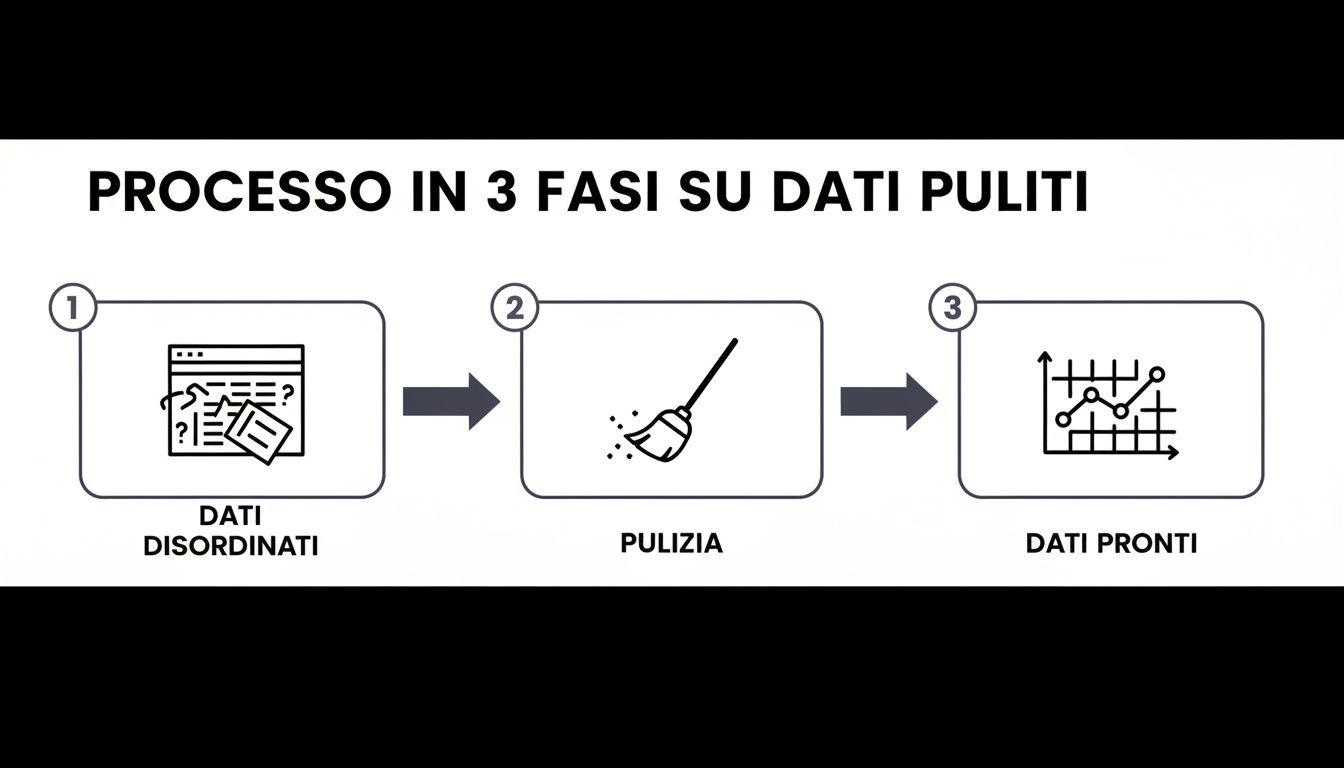
Ce schéma met en évidence un concept fondamental : le nettoyage des données n'est pas une étape fastidieuse, mais le lien indispensable entre une feuille de calcul confuse et une analyse claire et visuelle.
Le graphique linéaire avec marqueurs est le choix idéal lorsque vous souhaitez mettre en évidence des points spécifiques de votre série chronologique. Les marqueurs sont ces petits symboles (cercles, carrés, triangles) qui apparaissent à chaque point de la courbe, ce qui permet d'associer immédiatement une valeur à une date précise.
Il ne s'agit pas seulement d'un choix esthétique, mais d'une décision stratégique. Dans le secteur de la vente au détail, par exemple, les graphiques linéaires Excel sont devenus un outil essentiel pour optimiser la gestion des promotions. En sélectionnant des données telles que « Trimestre » et « Unité » et en choisissant « Insérer > Ligne avec marqueurs », un magasin peut visualiser d'un seul coup d'œil un pic de +35 % lors du Black Friday . Cette visualisation simple permet de mieux calibrer les stocks pour l'année suivante, ce qui permet de réduire les invendus jusqu'à 22 %. Pourtant, bien que 71 % des détaillants italiens utilisent Excel, seuls 28 % exploitent régulièrement les graphiques linéaires, souvent parce qu'ils les perçoivent comme trop complexes. Pour un aperçu complet, vous pouvez consulter les différents types de graphiques disponibles dans Office.
La personnalisation n'est pas un simple détail esthétique, mais fait partie intégrante de l'analyse. Des couleurs, des étiquettes et des styles bien choisis transforment un simple graphique en un outil d'aide à la décision qui transmet son message en un clin d'œil.
Ne sous-estimez jamais le pouvoir des couleurs. Utilisez une palette en accord avec l'identité de votre marque ou attribuez des couleurs très contrastées pour distinguer les différentes séries de données. La lisibilité s'en trouvera considérablement améliorée. Pour en savoir plus sur la création de visualisations efficaces, consultez notre guide sur la création d'un graphique dans Excel.
Une fois que vous maîtrisez les bases, il est temps de faire passer vos graphiques linéaires Excel au niveau supérieur. Il ne s'agit plus de créer de simples visualisations, mais de véritables outils d'analyse, capables de révéler des informations approfondies et d'étayer des décisions complexes. C'est là que vos données commencent à raconter une histoire plus riche et plus nuancée.
Aller au-delà des paramètres de base vous permet de comparer différentes grandeurs, d'identifier des tendances qui ne sautent pas aux yeux à première vue et de rendre vos analyses totalement dynamiques. Il ne s'agit pas d'une question d'esthétique, mais d'ajouter des niveaux d'information qui, sans cela, seraient perdus.

L'un des défis les plus courants consiste à comparer deux séries de données dont les unités de mesure ou les ordres de grandeur sont totalement différents. Imaginez que vous souhaitiez représenter l'évolution du chiffre d'affaires (en milliers d'euros) et le nombre d'unités vendues (en centaines) sur un même graphique. Si vous n'utilisez qu'un seul axe vertical, la courbe du nombre d'unités vendues apparaîtrait comme une ligne plate, presque inexistante, écrasée par l'échelle du chiffre d'affaires.
C'est là qu'intervientl'axe secondaire. Cette fonction vous permet d'ajouter un deuxième axe Y sur le côté droit du graphique, chacun avec sa propre échelle.
Tu verras immédiatement le graphique se transformer : les deux courbes seront alors clairement visibles et enfin comparables. Il s'agit d'une technique fondamentale dans toute analyse financière ou marketing.
Les données brutes sont souvent « bruitées », c'est-à-dire qu'elles comportent de nombreux pics et creux quotidiens ou hebdomadaires qui peuvent masquer la tendance sous-jacente. Pour aller au-delà de ce bruit, Excel propose deux outils très puissants :
Pour ceux qui travaillent dans les services financiers, par exemple, les graphiques linéaires d'Excel font partie du quotidien. L'ajout d'une moyenne mobile peut atténuer la volatilité des données jusqu'à 20 %, faisant ainsi ressortir des tendances de fond qui seraient autrement invisibles. Une enquête a révélé que 75 % des analystes préfèrent utiliser plusieurs lignes accompagnées de légendes claires pour distinguer des catégories telles que les risques « élevés » et « moyens », précisément en raison de leur lisibilité immédiate. Pour en savoir plus, jetez un œil à ces techniques d'analyse dans Excel.
L'objectif ici n'est pas de modifier les données, mais de mieux les interpréter. Une courbe de tendance ou une moyenne mobile vous aide à distinguer le signal du bruit, en concentrant votre attention sur ce qui compte vraiment pour la stratégie de l'entreprise.
La touche finale digne d'un professionnel consiste à se débarrasser une fois pour toutes de la mise à jour manuelle des graphiques. Si votre graphique est lié à une simple plage de cellules, chaque fois que vous ajoutez de nouvelles données (comme les ventes du mois suivant), vous devez retourner dans le graphique et modifier la source de données à la main. C'est une opération fastidieuse et une source classique d'erreurs.
La solution est très simple : transformez votre plage de données en une Tableau Excel formatée. Il suffit de sélectionner les données et d'appuyer sur le raccourci Ctrl + T. À ce stade, lorsque vous créez un graphique linéaire à partir d'un tableau, celui-ci devient dynamique. Chaque fois que vous ajoutez une nouvelle ligne de données au bas du tableau, le graphique s'actualisera automatiquement pour l'inclure. Cette petite astuce transforme votre feuille de calcul en un tableau de bord interactif et toujours à jour.
Un graphique peut être techniquement parfait tout en transmettant un message complètement erroné. Créer des graphiques linéaires dans Excel n'est pas seulement un exercice technique ; c'est un acte de communication, et à ce titre, cela exige de l'honnêteté. Une petite erreur, intentionnelle ou non, peut fausser la perception des données et conduire à de mauvaises décisions stratégiques.
Votre objectif est de devenir un narrateur de données fiable. Pour y parvenir, vous devez apprendre à reconnaître et à éviter les pièges les plus courants qui rendent une visualisation trompeuse. La maîtrise de ces principes rendra non seulement vos analyses plus claires, mais renforcera également votre crédibilité.
L'erreur la plus courante, et peut-être la plus insidieuse, consiste à faire démarrer l'axe vertical (Y) à une valeur différente de zéro sans raison valable. C'est une technique souvent utilisée pour « dramatiser » les variations, en exagérant visuellement les fluctuations. Une croissance modeste de 2 % peut sembler un pic vertigineux si l'axe part d'une valeur à peine inférieure au minimum de la série.
La règle d'or : à moins qu'il n'y ait une raison précise et clairement expliquée de se concentrer sur un intervalle restreint (et il faut toujours en expliquer la raison), l'axe Y doit toujours partir de zéro. De cette manière, les proportions visuelles reflètent fidèlement les proportions numériques.
Préserver l'intégrité de l'axe est la première étape pour obtenir une représentation fidèle. Le lecteur du graphique peut ainsi percevoir l'ampleur réelle des variations, sans être induit en erreur.
La tentation d'intégrer autant de séries de données que possible dans un seul graphique est forte, mais le résultat est presque toujours illisible. Un graphique comportant trop de lignes qui se croisent et se superposent — le fameux « spaghetti chart » — ne fait que semer la confusion et rend impossible la distinction entre les différentes tendances.
Pour éviter de vous retrouver dans ce chaos, suivez ces quelques conseils simples :
Si vous avez vraiment besoin de comparer plus de 5 séries, la meilleure solution consiste presque toujours à répartir l'analyse sur plusieurs graphiques ou à regrouper les données en catégories logiques.
Un bon graphique parle de lui-même. Avant de considérer votre travail comme terminé, effectuez une dernière vérification à l'aide de cette liste de contrôle pour vous assurer que votre message passe clairement.
En suivant ces conseils, vous transformerez vos graphiques de simples dessins en puissants outils d'analyse.
Les graphiques linéaires dans Excel sont des outils formidables pour donner du sens au passé. Mais que se passe-t-il lorsqu'il s'agit de se tourner vers l'avenir ? Lorsque l'objectif devient l'analyse prédictive, vous pourriez avoir l'impression qu'Excel, à lui seul, ne suffit plus.
La gestion de grandes quantités de données historiques afin de les transformer en prévisions fiables nécessite un niveau d'analyse qui dépasse les fonctionnalités standard d'un tableur. C'est un travail qui demande du temps et des compétences statistiques spécifiques.
C'est précisément là qu'interviennent les plateformes d'analyse de données basées sur l'IA telles que ELECTE, conçues pour les PME qui souhaitent passer à la vitesse supérieure. Ces systèmes ne se contentent pas de créer un graphique : ils automatisent l'ensemble du processus d'analyse.
Imaginez que vous n'ayez plus à exporter manuellement vos données. Une plateforme comme ELECTE connecte directement à vos sources, qu'il s'agisse d'un ERP, d'un CRM ou d'autres systèmes de gestion. Une fois les données connectées, l'IA ne se contente pas de les afficher, mais les interprète pour générer des prévisions concrètes.
Prenons l'exemple d'une entreprise du secteur de la vente au détail qui a besoin d'optimiser ses stocks. Au lieu de passer des journées entières à analyser ses ventes passées sur Excel, elle peut laisser la plateforme s'en charger automatiquement, ce qui lui permettra de mettre en évidence des tendances qui seraient invisibles à l'œil nu.
Un de nos clients du secteur du commerce électronique a utilisé ELECTE analyser trois années de données de vente. La plateforme a prédit la demande pour le trimestre suivant avec une précision de 95 %, un résultat pratiquement impossible à obtenir manuellement avec Excel sans l'aide d'une équipe de data scientists.
Attention, cela ne signifie pas qu'il faille abandonner Excel. Cela signifie plutôt qu'il faut l'associer à des outils plus puissants pour les activités stratégiques.
Excel reste idéal pour les analyses à la volée et les rapports quotidiens. Mais lorsque les questions deviennent plus complexes – « Que va-t-il se passer le mois prochain ? » ou « Quel facteur influence réellement nos ventes ? » –, il faut aller plus loin.
L'adoption de ces plateformes vous permet de passer d'une analyse réactive, tournée vers le passé, à une analyse proactive, qui façonne l'avenir. Ainsi, vos compétences en Excel ne sont pas gaspillées, mais deviennent les fondements sur lesquels vous pouvez prendre des décisions stratégiques à grande échelle, étayées par des prévisions précises et générées en quelques minutes.
Voici ce qu'il faut retenir de ce guide pour créer des graphiques linéaires efficaces dans Excel :
Maîtriser les graphiques linéaires dans Excel, c'est transformer les chiffres en un puissant outil d'aide à la décision. Vous avez vu comment préparer les données, créer des visualisations claires et utiliser des techniques avancées pour mettre au jour des informations qui, sans cela, resteraient cachées. N'oubliez pas que chaque graphique raconte une histoire : votre mission est de la rendre claire, honnête et compréhensible.
Vous disposez désormais des bases nécessaires pour créer des graphiques qui ne se contentent pas de représenter le passé, mais qui vous aident à construire l'avenir. Mais si vous souhaitez aller plus loin et transformer vos analyses en prévisions stratégiques automatisées, il est temps d'explorer des outils plus puissants.
Prêt à transformer vos données en avantage concurrentiel ? Essayez ELECTE et découvrez comment notre plateforme d'analyse de données basée sur l'IA peut vous aider à prendre de meilleures décisions en quelques clics.

.svg)


.svg)
.svg)