Tu as déjà le script Python qui nettoie un fichier CSV, calcule les indicateurs clés de performance et génère peut-être un graphique. Le problème se pose juste après. Comment le mettre entre les mains de ceux qui doivent prendre des décisions, mais qui n'ouvrent jamais un terminal ?
C'est là qu'une interface graphique change la donne. Un bouton « Charger les données », un menu permettant de choisir la période, un tableau lisible et un graphique mis à jour en temps réel transforment une analyse technique en un outil opérationnel. Dans le contexte italien, cela compte beaucoup : Tkinter est la bibliothèque standard pour le développement d'interfaces graphiques en Python depuis 1998 et, en 2023, 68 % des développeurs Python italiens sur GitHub et Stack Overflow l'ont utilisée pour des prototypes, poussés par la demande d'outils d'analyse rapides pour les PME. Sa simplicité permet également de réduire les délais de développement de 40 à 50 % par rapport à Java Swing (référence).
Si vous vous initiez à la conception d'interfaces utilisateur avec Python, la bonne nouvelle, c'est que vous n'avez pas besoin de commencer par une application complexe. Il vous suffit de créer une interface qui relie les entrées, la logique de traitement des données et une sortie claire. À partir de là, vous pourrez évoluer vers des tableaux de bord plus aboutis, des solutions d'intégration pour l'équipe et des intégrations avec des plateformes d'analyse.
Un script de terminal fonctionne bien lorsque l'utilisateur, c'est vous. Dès que le public est constitué d'un responsable marketing, d'un collègue des finances ou de la direction, le terminal cesse d'être une interface et devient un obstacle.
Celui qui prend la décision ne veut pas avoir à se souvenir des commandes en ligne de commande, des chemins d'accès aux fichiers ou des dépendances Python. Il veut choisir un ensemble de données, cliquer sur « Analyser » et obtenir un résultat clair. Si vous ne proposez pas cette étape, le risque n'est pas seulement technique. Il est aussi d'ordre organisationnel. L'analyse reste alors réservée à ceux qui savent programmer.
Une interface graphique bien conçue réduit les frictions de trois manières concrètes :
Une bonne interface ne rend pas le modèle plus intelligent. Elle rend les informations plus faciles à exploiter.
Cela change la perception de votre travail. Un script est souvent considéré comme une aide personnelle. Une application de bureau, même modeste, est traitée comme un atout opérationnel. Dans une PME, cette différence est importante, car la valeur ne réside pas seulement dans la justesse de l'analyse, mais aussi dans la capacité à la faire utiliser de manière continue.
Lorsque vous transformez un script en interface graphique, vous ne vous contentez pas d'ajouter une « fenêtre et des boutons ». Vous créez un pont entre le traitement des données et la prise de décision.
Pensez à des cas courants :
Un script répond à la question « Est-ce que ça marche ? ».
Une interface graphique répond à la question « Est-ce que quelqu'un va vraiment s'en servir ? ».
Si vous travaillez sur une interface graphique avec Python, voici ce qu’il faut retenir : l’interface n’est pas un simple atout esthétique. C’est la couche qui rend votre analyse accessible, reproductible et partageable. En pratique, c’est ce qui permet aux données de sortir du notebook pour arriver sur le bureau des décideurs.
Ne choisissez pas un framework en fonction des tendances. Choisissez-le en fonction du type d'application que vous devez livrer, du temps dont vous disposez et des personnes qui l'utiliseront au quotidien.
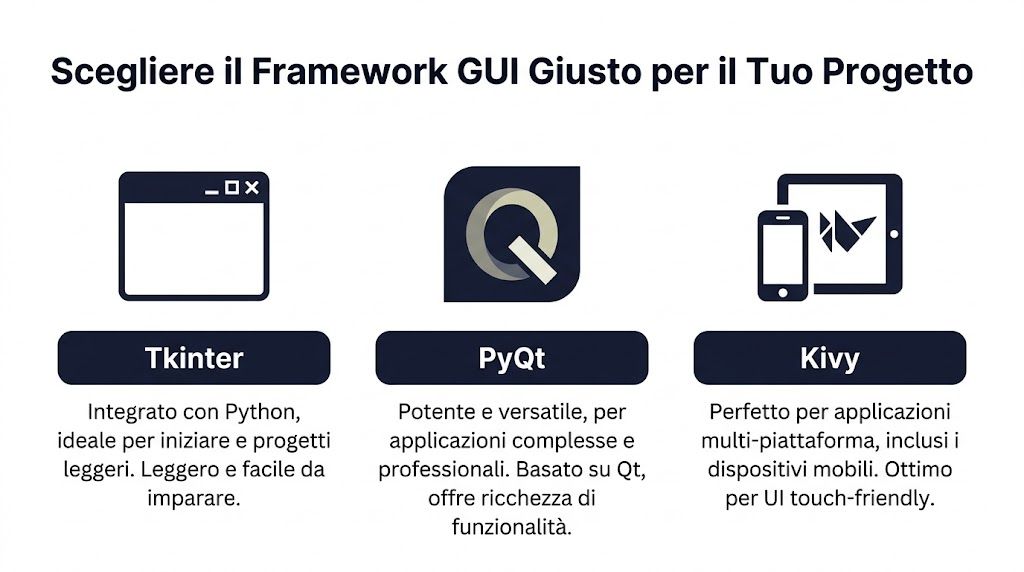
Pour de nombreux projets internes, le choix se résume en réalité à trois options : Tkinter, PyQt et Kivy. Elles ne sont pas équivalentes. Elles présentent des atouts différents, mais aussi des compromis très concrets.
Avant de te décider, pose-toi la question suivante :
Qui utilisera l'application
? Si l'utilisateur final est un employé interne sans connaissances techniques, la simplicité d'utilisation prime sur l'élégance de l'architecture.
Quelle sera l'évolution du projet
? Un calculateur de KPI et un tableau de bord comportant plusieurs volets n'ont pas les mêmes besoins.
Où doit-il fonctionner
? Uniquement sur les ordinateurs de bureau Windows ? Sur macOS également ? Faut-il une interface utilisateur adaptée au tactile ?
| Cadre | Courbe d'apprentissage | Cas d'utilisation idéal | Licence |
|---|---|---|---|
| Tkinter | Basse | Outils internes, prototypes, applications légères pour la saisie de données et la création de rapports simples | Inclus avec Python |
| PyQt | Médias | Tableaux de bord professionnels, applications de bureau complexes, analyses visuelles | Vérifiez les conditions de la licence avant toute utilisation commerciale |
| Kivy | Médias | Applications multiplateformes et interfaces tactiles | Vérifier les conditions du projet choisi et les dépendances |
Tkinter est le choix le plus simple quand il faut se lancer rapidement. Il est intégré à Python, dispose des widgets essentiels et vous oblige à privilégier le parcours utilisateur plutôt que l'esthétique.
Convient particulièrement pour :
Son avantage est d'ordre pratique. Vous pouvez vous lancer immédiatement sans avoir à installer un écosystème supplémentaire. Ses limites apparaissent lorsque l'application gagne considérablement en complexité visuelle ou doit gérer des interactions riches.
PyQt marque un véritable tournant. Depuis 2005, avec l'introduction de PyQt et de wxPython, le développement d'interfaces graphiques avec Python a atteint 45 % des projets de bureau en 2024 dans le secteur informatique italien, et PyQt offre des performances supérieures de 30 % à celles de Tkinter dans les applications complexes (chiffres fournis par Codefinity).
Pour une PME, cela se résume à une question simple : l'application doit-elle ressembler à un véritable logiciel ? Si la réponse est oui, PyQt mérite qu'on s'y intéresse.
Règle générale : si vous devez afficher plusieurs vues, filtres, graphiques et mises à jour coordonnés dans une même fenêtre, PyQt est presque toujours plus pratique que Tkinter.
PyQt convient pour :
Cela demande davantage de rigueur. La mise en page, les balises, les emplacements et la présentation sont des étapes qu'il faut bien maîtriser. Mais le résultat final se rapproche davantage d'une application commerciale.
Kivy entre en jeu lorsque le bureau ne suffit plus. Si vous envisagez une application également utilisable sur tablette ou sur écran tactile, Kivy fonctionne différemment des deux autres frameworks.
C'est un choix judicieux pour :
Le compromis réside dans le fait que l'apparence et le modèle mental de l'interface ne s'inspirent pas autant du bureau traditionnel que PyQt. Si votre cible est un service administratif utilisant des PC Windows, ce n'est souvent pas le premier choix.
Pour prendre une décision sans te perdre dans des détails secondaires, utilise cette astuce :
Le bon framework n'est pas forcément le plus puissant. C'est celui qui permet à l'application de fonctionner en conditions réelles sans vous ralentir inutilement.
Lundi matin. L'équipe marketing doit déterminer en quelques minutes quelles campagnes génèrent réellement de la marge, mais le calcul du retour sur investissement repose encore sur une feuille Excel modifiée par différentes personnes. Dans ce genre de situation, on n'a pas besoin d'une plateforme complexe. Il faut un petit outil fiable qui rassemble deux chiffres, applique une règle claire et donne un résultat cohérent.
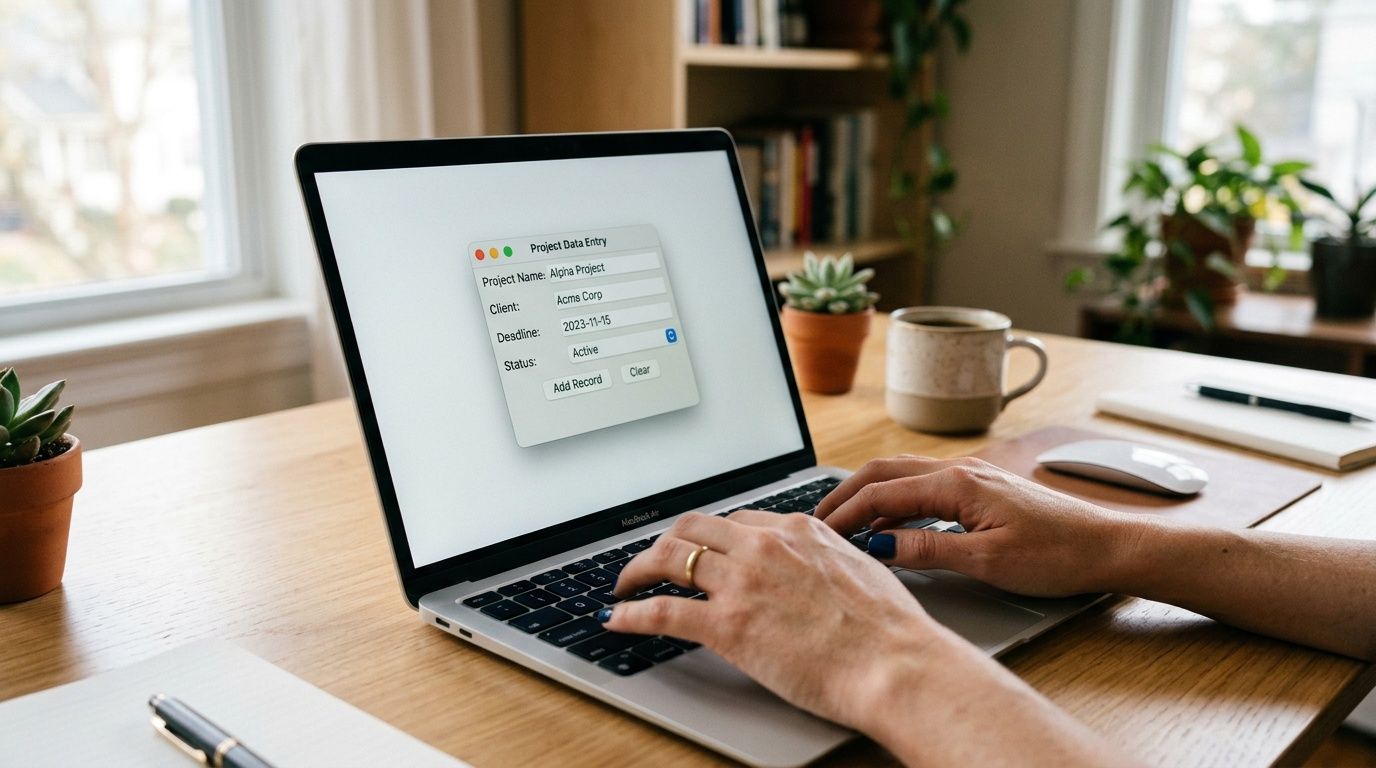
Tkinter est idéal pour cette première étape. Il permet de transformer un script Python en une interface que même ceux qui ne savent pas programmer peuvent utiliser sans avoir à passer par le terminal. Pour un premier projet de données, l'avantage réel est le suivant : vous sortez un calcul du notebook et vous le mettez à la disposition des décideurs.
Créons un calculateur de retour sur investissement (ROI) avec une structure simple :
Ce cas d'utilisation est réaliste. Un responsable marketing, un commercial ou un analyste junior effectue souvent cette vérification pour évaluer des campagnes, des promotions ou des canaux. Si le calcul reste manuel, chaque personne risque d'appliquer des formules différentes. Une petite interface graphique réduit les erreurs et rend le processus reproductible.
import tkinter as tkfrom tkinter import ttk, messageboxdef calcola_roi():try:costo = float(entry_costo.get())ricavo = float(entry_ricavo.get())if costo <= 0:messagebox.showerror("Errore", "Il costo deve essere maggiore di zero.")returnroi = ((ricavo - costo) / costo) * 100risultato_var.set(f"ROI: {roi:.2f}%")except ValueError:messagebox.showerror("Errore", "Inserisci solo valori numerici validi.")root = tk.Tk()root.title("Calcolatore ROI")root.geometry("380x220")root.resizable(False, False)frame = ttk.Frame(root, padding=20)frame.pack(fill="both", expand=True)ttk.Label(frame, text="Costo marketing").grid(row=0, column=0, sticky="w", pady=5)entry_costo = ttk.Entry(frame, width=25)entry_costo.grid(row=0, column=1, pady=5)ttk.Label(frame, text="Ricavo generato").grid(row=1, column=0, sticky="w", pady=5)entry_ricavo = ttk.Entry(frame, width=25)entry_ricavo.grid(row=1, column=1, pady=5)ttk.Button(frame, text="Calcola ROI", command=calcola_roi).grid(row=2, column=0, columnspan=2, pady=15)risultato_var = tk.StringVar(value="ROI: in attesa")ttk.Label(frame, textvariable=risultato_var, font=("Arial", 12, "bold")).grid(row=3, column=0, columnspan=2, pady=10)root.mainloop()root = tk.Tk() initialise la fenêtre principale. titre, géométrie et redimensionnable définissent le contexte d'utilisation. Dans un outil interne, la clarté de l'interface prime largement sur l'aspect visuel.
Le bloc avec ttk.Frame, ttk.Label et ttk.Entry construit le module. J'ai vu beaucoup de premières applications Tkinter partir de widgets de base et devenir rapidement désordonnées. ttk permet de garder un aspect plus soigné sans trop d'efforts.
Ce qui compte vraiment, c'est calculer_roi(). Ici, l'interface graphique cesse d'être une simple fenêtre pour devenir une application de gestion de données :
La validation concerne le produit, pas seulement le code. Si un collègue saisit du texte à la place d'un chiffre ou un coût égal à zéro, le problème n'est pas d'ordre technique. Le problème, c'est que cette donnée peut conduire à une mauvaise décision.
Pour cette première application, il vaut mieux en limiter la portée. Un seul calcul. Un seul écran. Un seul objectif opérationnel.
Cette méthode permet d'éviter trois erreurs courantes :
Le critère de réussite est simple. Un responsable de service doit pouvoir ouvrir l'application, saisir les données de la campagne et obtenir une réponse fiable en quelques secondes.
Une fois l'utilisation réelle validée, vous pouvez étendre l'outil de manière structurée :
Si vous souhaitez choisir des représentations adaptées à ces résultats, le guide sur les types de graphiques utiles pour transformer les données en décisions opérationnelles vous aidera à éviter les graphiques purement décoratifs et à privilégier ceux qui mettent réellement en évidence le résultat.
Un projet d'interface graphique avec Python n'a de valeur que s'il réduit le fossé entre l'analyse et la prise de décision. Tkinter remplit bien cette première étape du processus. Il prend un script conçu par des programmeurs et le transforme en un outil utilisable par les équipes marketing, opérationnelles ou financières.
À partir de là, l'étape suivante est plus intéressante que le bouton lui-même. En normalisant les données d'entrée et la logique, vous préparez des données plus propres pour les tableaux de bord, les rapports et les analyses basées sur l'IA. C'est à ce moment-là qu'une petite interface graphique cesse d'être un simple exercice technique pour devenir un pont vers une plateforme comme ELECTE, où ces mêmes données peuvent être présentées de manière claire à la direction et utilisées pour prendre de meilleures décisions.
Lorsque les données ne tiennent plus sur un seul écran, Tkinter commence à montrer ses limites. Un tableau de bord comprenant des filtres, des tableaux, des indicateurs et des graphiques nécessite une structure plus robuste. C'est là que PyQt s'impose comme un choix naturel.
Un bon tableau de bord ne affiche pas tout à l'écran. Il canalise l'attention. Le filtre doit se trouver là où l'utilisateur s'attend à le trouver. Le graphique principal doit s'adapter lorsque la période change. Les indicateurs clés de performance (KPI) doivent rester lisibles sans ouvrir de fenêtres secondaires inutiles.
Voici une structure pratique pour un tableau de bord des ventes :
PyQt facilite la création de ce schéma grâce à des mises en page telles que QVBoxLayout, QHBoxLayout et QGridLayout.
L'extrait ci-dessous montre un petit tableau de bord doté d'un filtre par trimestre et d'une étiquette qui s'actualise lorsque la sélection change.
import sysfrom PyQt5.QtWidgets import (QApplication, QWidget, QVBoxLayout, QHBoxLayout,QLabel, QComboBox, QTableWidget, QTableWidgetItem)from PyQt5.QtCore import Qtclass DashboardVendite(QWidget):def __init__(self):super().__init__()self.setWindowTitle("Dashboard Vendite")self.resize(700, 450)layout_principale = QVBoxLayout()barra_filtri = QHBoxLayout()self.combo_trimestre = QComboBox()self.combo_trimestre.addItems(["Q1", "Q2", "Q3", "Q4"])self.combo_trimestre.currentTextChanged.connect(self.aggiorna_dashboard)barra_filtri.addWidget(QLabel("Trimestre"))barra_filtri.addWidget(self.combo_trimestre)barra_filtri.addStretch()self.label_kpi = QLabel("Fatturato selezionato: dati Q1")self.label_kpi.setAlignment(Qt.AlignLeft)self.tabella = QTableWidget(3, 2)self.tabella.setHorizontalHeaderLabels(["Prodotto", "Vendite"])self.popola_tabella("Q1")layout_principale.addLayout(barra_filtri)layout_principale.addWidget(self.label_kpi)layout_principale.addWidget(self.tabella)self.setLayout(layout_principale)def aggiorna_dashboard(self, trimestre):self.label_kpi.setText(f"Fatturato selezionato: dati {trimestre}")self.popola_tabella(trimestre)def popola_tabella(self, trimestre):dati = {"Q1": [("A", "120"), ("B", "95"), ("C", "110")],"Q2": [("A", "140"), ("B", "88"), ("C", "130")],"Q3": [("A", "150"), ("B", "100"), ("C", "125")],"Q4": [("A", "170"), ("B", "115"), ("C", "160")]}righe = dati[trimestre]for riga, (prodotto, vendite) in enumerate(righe):self.tabella.setItem(riga, 0, QTableWidgetItem(prodotto))self.tabella.setItem(riga, 1, QTableWidgetItem(vendite))app = QApplication(sys.argv)finestra = DashboardVendite()finestra.show()sys.exit(app.exec_())Ici, le concept clé est le lien entre l'événement et la mise à jour. currentTextChanged.connect(self.mettre_à_jour_tableau_de_bord) Cela permet à l'interface de réagir instantanément à une action de l'utilisateur. C'est l'une des raisons pour lesquelles PyQt est particulièrement adapté aux tableaux de bord.
Dans les applications réelles, après le tableau et les indicateurs clés de performance (KPI), on trouve généralement un graphique Matplotlib intégré à la mise en page. La logique est simple :
L'interface n'a pas besoin de tout calculer. Elle doit coordonner les composants et présenter le résultat de manière appropriée.
Dans un bon tableau de bord, chaque filtre a un effet prévisible. Si l'utilisateur modifie une sélection et ne comprend pas ce qui a été mis à jour, l'interface utilisateur est déjà un échec.
Pour avoir une vision plus globale de la manière de structurer les tableaux de bord analytiques, il est utile de comparer cette approche avec le guide ELECTE la création de tableaux de bord analytiques sur ELECTE.
PyQt nécessite davantage de configuration que Tkinter, mais en contrepartie, il vous offre une meilleure organisation lorsque votre projet prend de l'ampleur. Il est particulièrement utile si vous devez :
Si votre objectif est de disposer d'un tableau de bord que la direction puisse consulter chaque matin sans avoir besoin d'assistance technique, PyQt est souvent la solution la plus fiable.
Une interface graphique qui ne fonctionne que dans votre environnement de développement n'est pas encore au point. Les vrais problèmes apparaissent lorsque vous la testez avec des données erronées, que vous la transmettez à un collègue ou que vous l'ouvrez sur un ordinateur portable moins récent que le vôtre.
Trois catégories reviennent sans cesse :
Un champ numérique reçoit du texte. Un fichier CSV comporte des en-têtes différents. Une date est fournie dans un format inattendu.
La solution consiste à valider les données dès le début et à afficher des messages clairs, et non des tracebacks.
Cela se produit lorsque vous effectuez des opérations qui prennent du temps dans le thread principal. Le chargement de fichiers volumineux, l'interrogation d'API ou le calcul de modèles complexes peuvent bloquer la fenêtre.
Pour éviter cela :
Le bouton « Analyser » reste actif même si aucun fichier n'est chargé. Le filtre change, mais pas le graphique.
Il faut ici faire preuve de rigueur : chaque action de l'utilisateur ne doit mettre à jour que ce qui est concerné et laisser l'application dans un état cohérent.
Le packaging consiste à transformer le projet en un fichier qu'un collègue peut ouvrir sans avoir à installer manuellement les bibliothèques. Avec PyInstaller, le processus de base est simple :
Pour de nombreuses applications, une version « un fichier » ou « un dossier » suffit. Le choix dépend de la taille, du temps de démarrage et de la présence d'éléments externes tels que des icônes ou des fichiers de configuration.
Un conseil utile : créez un dossier de projet bien organisé avant la compilation. Si vous mélangez scripts, ensembles de données de test, images et fichiers temporaires, le packaging devient très vite instable.
C'est un aspect souvent sous-estimé dans les PME. 55 % des entreprises italiennes utilisent du matériel informatique bon marché, et des tests concrets montrent que des frameworks non optimisés comme Tkinter peuvent subir des ralentissements pouvant atteindre 40 % dans les applications complexes, tandis que des approches plus légères peuvent s'avérer jusqu'à deux fois plus rapides (étude rapportée par ActiveState).
Le goulot d'étranglement ne vient pas toujours du framework. Souvent, il réside dans la manière dont vous chargez les données, mettez à jour les widgets et gérez le thread principal.
Une interface graphique réactive renforce la confiance de l'utilisateur. Une interface graphique lente est délaissée, même si l'analyse sous-jacente est correcte.
À un certain stade, l'interface graphique ne doit plus se contenter d'afficher des formules locales. Elle doit devenir la façade d'un moteur analytique plus complet. C'est là que le projet passe à la vitesse supérieure.
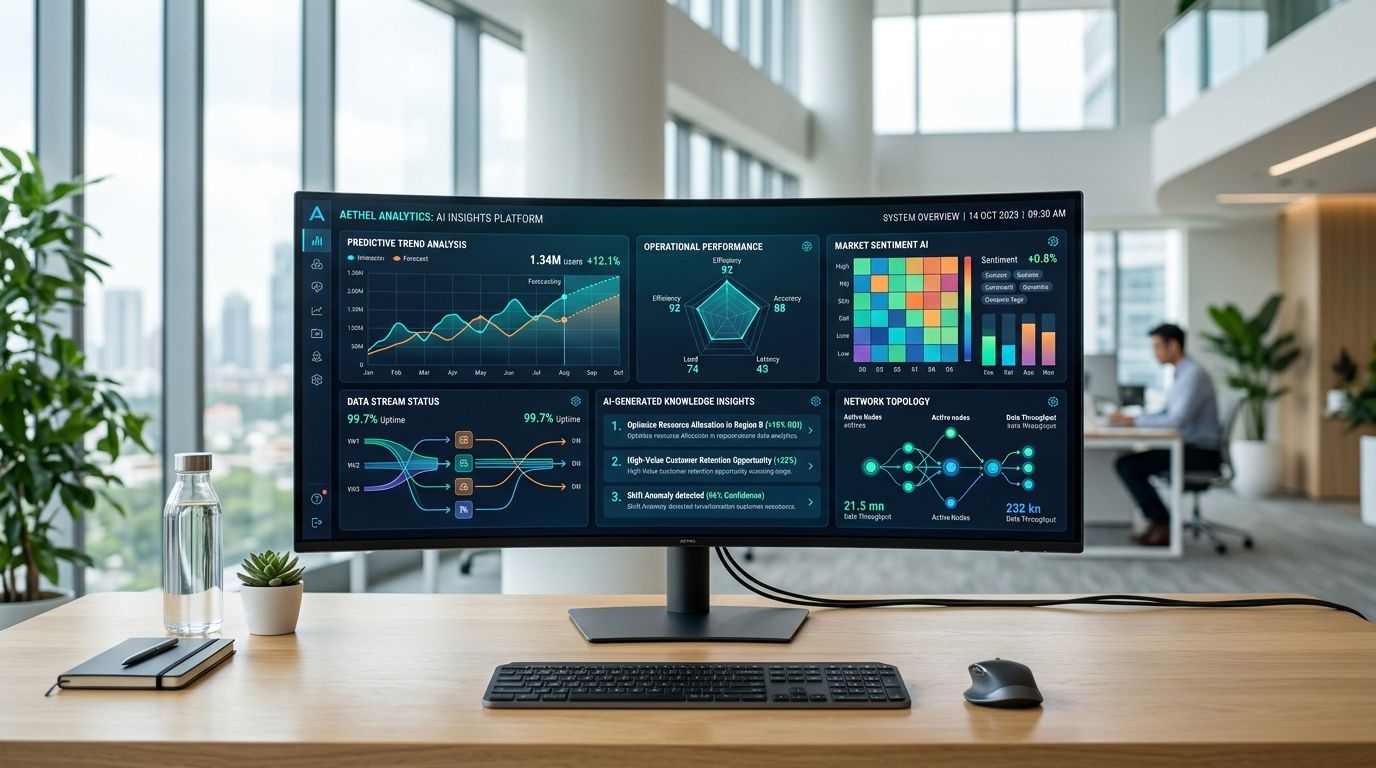
En Italie, 68 % des PME du secteur informatique déplorent un manque d'outils conviviaux pour visualiser les informations issues de l'IA, et de nombreux tutoriels se limitent aux frameworks de base, laissant inexploité un potentiel d'adoption de 45 % pour les interfaces graphiques Python personnalisées dans le domaine de l'analyse de données (référence). Ce chiffre illustre bien le problème : il ne s'agit pas seulement de générer des informations, mais aussi de les rendre accessibles.
Les calculs simples, la validation des données saisies et les filtres locaux conviennent parfaitement aux applications de bureau. Les prévisions, l'évaluation des risques, les segmentations ou les rapports plus complexes trouvent souvent mieux leur place sur une plateforme externe.
Une interface graphique Python peut donc devenir un client léger qui :
Cette approche permet de séparer les rôles. L'interface gère l'expérience utilisateur. Le moteur d'analyse gère le traitement.
L'exemple ci-dessous est volontairement théorique. Il illustre le schéma typique avec demandes.
import requestsdef ottieni_insight(dati_input):url_api = "https://api.electe.example/insights"payload = {"dataset": dati_input,"analisi": "forecast_vendite"}response = requests.post(url_api, json=payload, timeout=30)response.raise_for_status()return response.json()Une réponse possible pourrait ressembler à ceci :
{"forecast": [{"mese": "Gennaio", "valore_previsto": 1250},{"mese": "Febbraio", "valore_previsto": 1320}],"alert": ["Rischio stock-out su categoria A"],"summary": "Trend positivo nel prossimo periodo"}Dans l'interface graphique, vous pouvez sélectionner ces blocs et les associer à différents éléments :
résumé dans une carte textuelle ;alerte dans une liste en surbrillance ;prévisions sous forme de tableau ou de graphique.Pour ceux qui utilisent déjà le produit, les bases techniques sont décrites dans les API ELECTE un profil Postman vérifié.
C'est là que beaucoup de projets pèchent. Ils reçoivent un fichier JSON correct, mais l'affichent à l'écran sans respecter la hiérarchie.
Une structure en trois niveaux fonctionne mieux :
Message principal
Un bref résumé qui explique d'emblée ce qui se passe.
Informations opérationnelles d'
: alertes, anomalies, produits critiques, segments prioritaires.
Détails consultables
Tableaux, graphiques, exportation, historique des exécutions.
Une interface graphique efficace ne montre pas tout en même temps. Elle affiche d'abord ce qui aide à prendre une décision, puis ce qui sert à vérifier.
Avec ce modèle, la création d'interfaces graphiques avec Python cesse d'être un simple exercice technique. Elle devient une interface de travail qui relie les données, l'automatisation et les informations exploitables, même pour des équipes non spécialisées.
Si tu développes ta première application, opte pour Tkinter. Cela te permettra de te familiariser avec les événements, les widgets, la validation et la structure de l'interface sans trop de dépendances.
Si tu sais d'ores et déjà que le projet devra évoluer vers un tableau de bord plus complet, tu peux commencer par PyQt. Cela demande davantage d'attention à l'architecture, mais évite certaines réécritures lorsque l'application prend de l'ampleur.
Cela dépend du contexte d'utilisation. Si la principale exigence est la compatibilité multiplateforme avec une interface tactile, Kivy est un choix judicieux. En revanche, si l'application est principalement destinée à être utilisée sur ordinateur de bureau par des équipes administratives, commerciales ou financières, Tkinter ou PyQt s'avèrent souvent plus adaptés.
Une interface graphique de bureau est utile lorsque vous souhaitez :
Une application web est plus adaptée lorsque l'accès doit être distant, centralisé et accessible via un navigateur. Le choix approprié dépend moins de la technologie que des utilisateurs de l'application, du lieu d'utilisation et des contraintes informatiques.
En pratique, la réponse est la suivante : vérifiez toujours la licence avant toute utilisation commerciale. Dans le cadre d'un petit projet personnel ou interne, cette question est souvent négligée trop tôt. En entreprise, en revanche, il convient de clarifier ce point dès le départ avec le responsable des achats ou de la conformité logicielle.
Évitez d'effectuer des opérations lentes dans le thread principal de l'interface utilisateur. Les fichiers volumineux, les appels API et les modèles d'analyse doivent être déplacés vers des threads ou des processus distincts, ou bien gérés à l'aide de files d'attente et de rappels de mise à jour.
Trois règles sont très utiles :
Pour les données sensibles, n'enregistrez pas les identifiants dans le code et ne laissez pas de fichiers temporaires dans des dossiers partagés. Si l'application envoie des données à des services externes, précisez toujours quelles informations sont transmises et avec quelles autorisations.
Cela est particulièrement important dans les domaines de la finance, de la conformité et lorsqu'il s'agit de données clients. Si vous avez des doutes d'ordre réglementaire, consultez le responsable de la protection des données ou le service juridique. Cet article ne constitue en aucun cas un conseil juridique ou en matière de conformité.
Oui. C'est une combinaison courante dans les outils d'analyse de bureau. La difficulté ne réside pas tant dans l'affichage du graphique que dans sa bonne synchronisation avec les filtres, les tableaux et l'état de l'application.
En faire trop, trop tôt. Une première application devrait se contenter d'effectuer quelques tâches de manière fiable : charger des données, valider les entrées, lancer une analyse et afficher des résultats clairs.
Une fois que cette base fonctionne, vous pouvez ajouter des exportations, des graphiques, l'historique, l'authentification ou des intégrations externes. Pas avant.
Si vous souhaitez faire évoluer vos outils au-delà du stade du prototype et relier une interface graphique Python à des informations réellement exploitables, ELECTE vous aide à transformer des données brutes en rapports, prévisions et analyses compréhensibles pour toute l'équipe. C'est un moyen concret de passer de scripts isolés à une prise de décision assistée par l'IA. Vous pouvez voir comment cela fonctionne et évaluer si cela s'adapte à votre flux de travail.

.svg)


.svg)
.svg)