Vous ouvrez un fichier Excel partagé par l'équipe commerciale et vous repérez immédiatement le problème. Un même client apparaît sous les noms « Rossi Srl », « ROSSI SRL », « Rossi S.r.l. » et « rossi ». À première vue, cela semble être des détails mineurs. En réalité, c'est là que la fiabilité d'un rapport commence à s'effriter.
C'est souvent le cas dans les PME. Plus il y a de personnes qui saisissent des données, chacune à sa manière, plus la feuille de calcul se transforme en une pièce remplie d'étiquettes différentes pour les mêmes éléments. Et quand on essaie ensuite de faire des totaux, de filtrer, de segmenter ou de créer un tableau de bord, on passe plus de temps à nettoyer les données qu'à les lire. Le véritable coût n'est pas seulement opérationnel. C'est la perte de confiance dans les analyses.
Dans la plupart des cas, la solution n'est pas un projet complexe. Il s'agit d'un choix de conception très simple, fait au bon moment : utiliser un menu déroulant plutôt que de laisser un champ libre. En contrôlant les données à la source, vous rendez l'ensemble de données plus cohérent, plus lisible et bien plus utile pour toute analyse ultérieure.
C'est là toute la valeur du menu déroulant. Ce n'est pas un simple détail graphique. C'est l'un des moyens les plus pratiques de transformer une feuille de calcul désordonnée en une base de données permettant de prendre des décisions éclairées.
Dans le travail opérationnel, le chaos entre rarement par la grande porte. Il s’infiltre généralement par un petit champ de texte laissé vide. L’un écrit « Finance », un autre « finance », un autre encore utilise une abréviation. Au bout de quelques semaines, la feuille semble remplie de données. En réalité, cependant, elle contient de nombreuses versions d’une même information.
Pour ceux qui gèrent les ventes, les achats, les tickets ou les fichiers de données, le problème est toujours le même. Les analyses agrégées commencent à donner des résultats incohérents, les filtres ne renvoient pas toutes les données, les tableaux croisés dynamiques se multiplient sans raison et chaque rapport nécessite des corrections manuelles. C'est le cas classique d'une feuille de calcul en désordre : apparemment vivante, mais difficile à maîtriser.
Le menu déroulant résout le problème sur le point le plus important, celui de la saisie. Au lieu d'espérer que tout le monde écrive de la même manière, vous imposez un choix parmi une liste contrôlée. C'est une petite différence au niveau de l'interface utilisateur, mais elle a un impact énorme sur le résultat.
Une donnée valide ne naît pas dans le tableau de bord. Elle naît au moment où quelqu'un remplit une cellule.
C'est pourquoi le menu déroulant a un impact qui va bien au-delà d'Excel. En uniformisant la saisie des données, vous simplifiez les rapports, les contrôles et les analyses prédictives. La qualité des informations futures dépend souvent de cette rigueur initiale.
Dans le domaine informatique, l'expression italienne « menu a tendina » correspond en anglais à « drop-down menu ». Le Cambridge Dictionary définit le « drop-down menu » comme « une liste de choix qui s'affiche à l'écran et reste visible jusqu'à ce que l'on en sélectionne un ». La définition est simple, mais va droit au but : une liste de choix prédéfinis à la place d'une saisie libre.
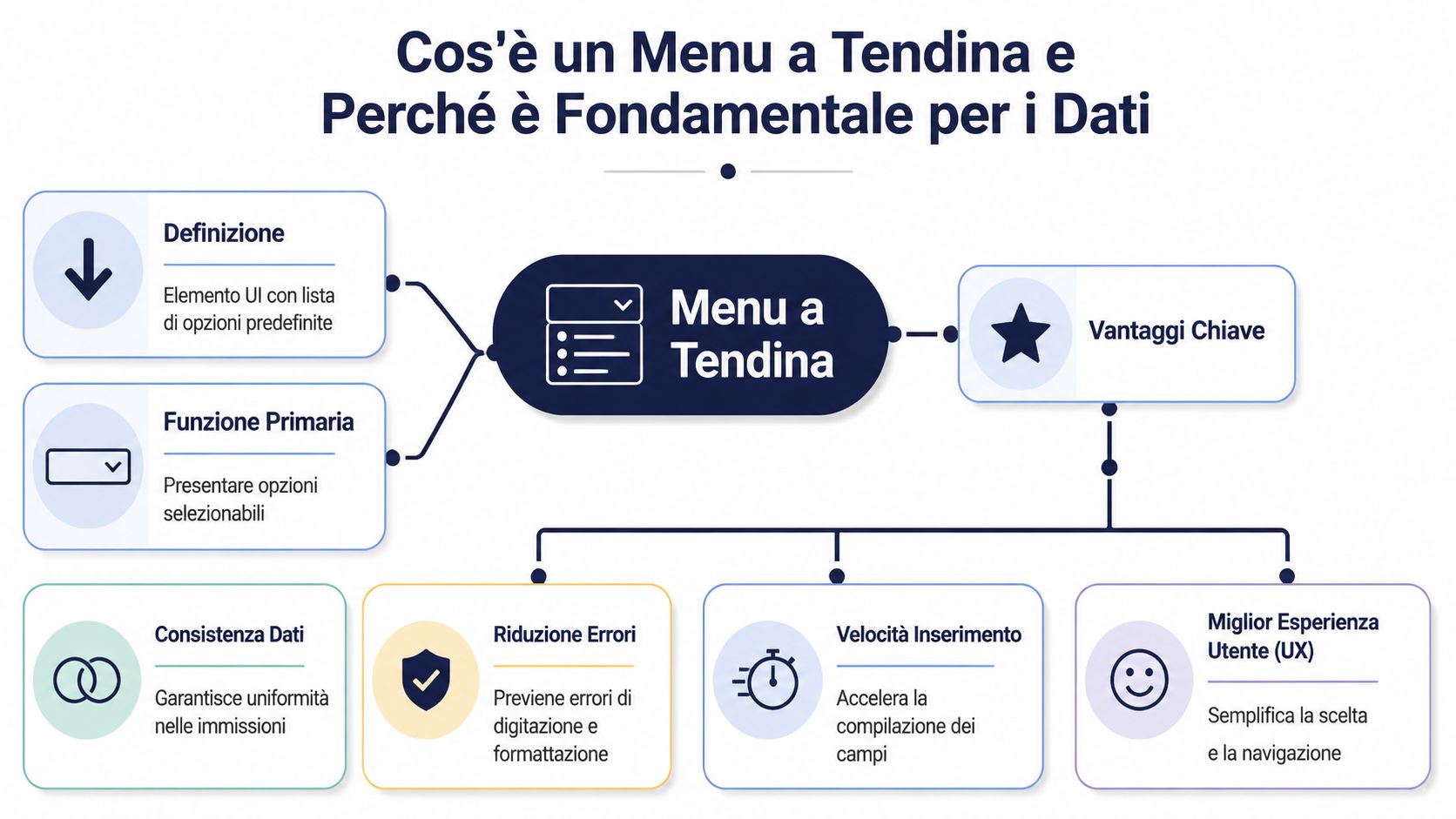
Dans le monde de l'entreprise, cet élément est bien plus qu'une simple fonctionnalité graphique. Dans Excel, il sert d'outil de validation des données permettant de limiter les valeurs autorisées dans une cellule. Concrètement, vous définissez d'abord ce qui est acceptable, puis vous demandez à l'utilisateur de le sélectionner.
Cette approche modifie la nature des données collectées. Vous ne disposez plus d'une séquence de variantes textuelles à normaliser par la suite. Vous disposez d'un champ déjà structuré, prêt à être filtré, regroupé et comparé.
Lorsqu'une équipe saisit des données sans contraintes, la feuille de calcul prend en compte les différences au niveau des majuscules, des abréviations, de la ponctuation et de la langue utilisée. Un menu déroulant élimine une grande partie de cette variabilité à la source.
Les avantages pratiques sont immédiats :
Règle pratique : si un champ doit contenir une sélection pouvant être répétée, ne le laissez pas en champ libre.
Pour une entreprise, il ne s'agit pas seulement d'une question d'organisation. C'est un choix en matière de gouvernance des données. En normalisant les données d'entrée, on réduit le travail manuel en aval et on renforce la stabilité de tout ce qui dépend de ces données : reporting, contrôle opérationnel, analyses et prévisions.

Il n'y a pas une seule et unique façon correcte d'utiliser un menu déroulant. Le format approprié dépend du type de données que vous souhaitez contrôler, de leur évolution dans le temps et du nombre d'options que l'utilisateur doit gérer.
Le menu statique est le plus simple. Les options sont fixes et restent presque toujours les mêmes. C'est le cas classique de champs tels que « Oui/Non », le statut d'approbation, le trimestre ou le mois.
Cela fonctionne bien lorsque :
Cela ne fonctionne pas bien lorsque l'organisation s'agrandit et que les catégories changent souvent. Dans ce cas, la saisie manuelle des valeurs dans la validation des données devient peu fiable.
Le menu dynamique relie la cellule à une source de données distincte. C'est la solution idéale lorsque la liste évolue, par exemple pour les produits, les services, les catégories ou les sites. Les guides pratiques montrent clairement la transition d'un menu statique vers un menu dynamique, souvent à l'aide d'intervalles nommés et, dans les cas les plus avancés, avec la fonction INDIRECT, utilisée pour relier des sélections et des listes dépendantes. Dans un tutoriel italien, cette approche est également appliquée à des services tels que le marketing, la finance et l'informatique, ce qui montre qu'il ne s'agit pas seulement de théorie, mais d'une technique utilisée dans des contextes professionnels, comme le montre la vidéo consacrée aux menus dynamiques dans Excel.
Les guides pratiques révèlent un autre détail utile. Les exemples partent souvent de petits ensembles bien contrôlés, comme une feuille contenant 5 films ou une base de données comportant 50 éléments, précisément pour montrer à quelle vitesse le menu déroulant facilite la saisie et le classement lorsque la liste est bien conçue.
Ici, le menu déroulant devient vraiment intelligent. La deuxième liste s'adapte en fonction de la première. Si vous choisissez une région, seules les provinces concernées s'affichent. Si vous choisissez un département, seuls les centres de coûts correspondants s'affichent. Si vous sélectionnez une gamme de produits, seules les sous-catégories pertinentes s'affichent.
Ce modèle évite une liste unique trop longue et réduit l'erreur cognitive. L'utilisateur ne passe pas en revue des options non pertinentes. Il ne voit que celles qui sont compatibles avec son premier choix.
Un résumé utile :
| Type | Quand l'utiliser | Principale limite |
|---|---|---|
| Statique | Listes courtes et stables | Peu flexible |
| Dynamique | Listes modifiables | Nécessite une structure ordonnée |
| En cascade | Données hiérarchiques ou dépendantes | Configuration plus délicate |
Si vous devez faire un choix, commencez par vous poser une question simple : l'utilisateur doit-il choisir parmi quelques options fixes ou parmi une taxonomie qui évolue ? La réponse vous évitera bien des problèmes à l'avenir.
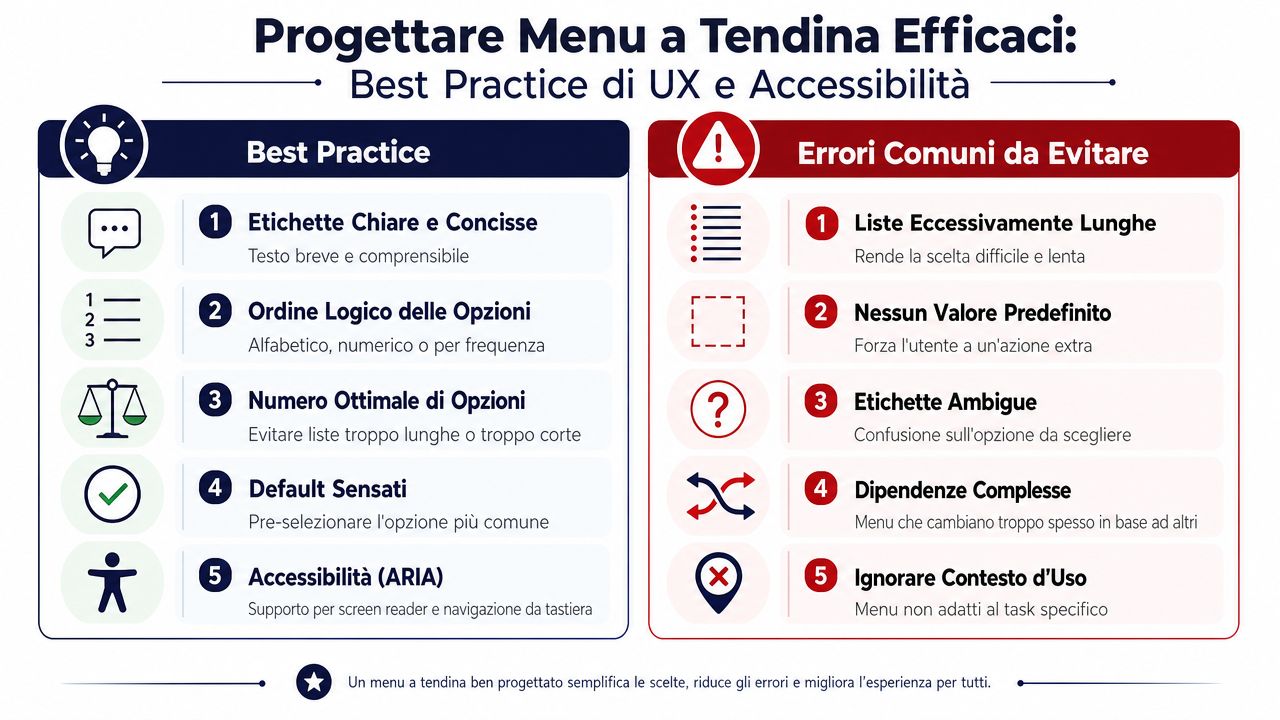
Un menu déroulant peut faciliter le travail ou le ralentir. Tout dépend de la façon dont vous le concevez. Si la liste est trop longue, si le libellé est ambigu ou si la logique des options ne reflète pas le processus réel, le menu déroulant cesse d'être un raccourci et devient un obstacle.
La première règle est simple. Un menu déroulant n'est pas toujours la meilleure solution. Si l'utilisateur doit faire défiler une liste interminable, l'avantage disparaît. Dans ces cas-là, il vaut mieux opter pour une recherche filtrable, un champ à saisie semi-automatique ou une structure en cascade.
Les guides les plus courants se limitent souvent à la création technique du menu déroulant. Ils abordent moins bien les problèmes opérationnels et les alternatives évolutives lorsqu’une simple liste ne suffit plus. Cette lacune est également évidente dans les sources qui traitent du sujet, où la gouvernance des données au fil du temps et les solutions les mieux adaptées aux flux complexes restent abordées de manière fragmentaire.
Dans le cadre du travail quotidien, voici les pratiques qui s'avèrent les plus efficaces :
Si un utilisateur met trop de temps à trouver une entrée, cela signifie que vous n'avez pas simplifié la saisie. Vous n'avez fait que déplacer le problème.
C'est là que l'accessibilité entre concrètement en jeu. Un menu doit pouvoir être parcouru à l'aide du clavier, être lisible par un lecteur d'écran et être compréhensible sans ambiguïté. Les personnes qui travaillent sur des sites, des portails ou des applications devraient prendre en compte ces aspects dès le début, notamment à la lumière des exigences réglementaires et pratiques liées à l'inclusion numérique. Pour approfondir le sujet, il est intéressant de lire le guide d'ELECTE sur les widgets pour l'accessibilité numérique.
Excel reste le point de départ d'un très grand nombre de processus d'entreprise. Avant d'être intégrées dans un ERP, un CRM ou une plateforme d'analyse, les données passent souvent par ce logiciel. C'est pourquoi il est judicieux de créer des menus déroulants fiables dès la feuille de calcul.

Microsoft indique une procédure claire pour créer une liste déroulante dans Excel : préparer d'abord les entrées valides dans une seule colonne ou ligne sans cellules vides, puis utiliser Données > Validation des données > Autoriser : Liste dans la cellule de destination. La documentation Microsoft précise également que l'utilisation d'un tableau rend la liste plus robuste et plus facile à mettre à jour, et que vous pouvez la convertir rapidement à l'aide de la combinaison de touches CTRL+T, comme indiqué dans le guide officiel pour créer une liste déroulante.
Cette bonne pratique opérationnelle est encore plus utile que la commande elle-même : conservez les listes dans une feuille distincte. Ainsi, vous ne mélangez pas l'interface de saisie avec les données de référence.
Dans la pratique, voici une procédure fiable :
Créez une feuille dédiée aux listes
. Saisissez les valeurs autorisées en colonnes, sans laisser de lignes vides entre elles.
Transformez la liste en tableau
. À l'aide de la combinaison CTRL+T, vous faciliterez le déploiement et la gestion de la liste.
Attribuez un nom à la plage
. Au lieu de faire référence à des cellules éparses, donnez un nom clair à cette plage.
Appliquez la validation des données «
». Dans la cellule de saisie, sélectionnez Données > Validation des données > Liste, puis associez la source au nom de la plage.
Protégez la structure
. Si plusieurs personnes travaillent sur le fichier, limitez l'accès à la modification de la feuille de listes.
Cette méthode est bien plus fiable que d'écrire les valeurs directement dans la cellule « Origine ». Même un guide italien consacré à la création de menus déroulants souligne l'avantage de placer les éléments dans une feuille distincte et d'utiliser un nom de plage, ce qui permet de centraliser la gestion et d'assurer une plus grande cohérence dans l'explication pratique des plages nommées.
Concrètement : séparez toujours les données de référence de l'écran de saisie. C'est le moyen le plus simple d'éviter les menus instables.
Si vous avez besoin d'une base prête à l'emploi à adapter à vos processus internes, il peut être utile de partir de ces modèles Excel destinés aux entreprises.
Le principe reste le même, que ce soit sur le Web ou dans une application interne. En HTML, vous utilisez un élément de sélection ; en CSS, vous contrôlez sa présentation ; et en JavaScript, vous pouvez gérer des logiques dynamiques ou conditionnelles. La règle reste la même : la source des options doit être séparée de l'interface, afin que le système puisse être mis à jour sans avoir à réécrire le formulaire à chaque fois.
La première erreur consiste à penser qu'un menu déroulant est « terminé » dès que la flèche apparaît dans la cellule. En réalité, un menu déroulant n'entre véritablement en service que lorsqu'il commence à être confronté au comportement des utilisateurs.
Le commentaire le plus fréquent est toujours le même : « il manque mon option ». La réaction instinctive est de l'ajouter immédiatement. Si vous procédez ainsi à chaque fois, le menu s'allonge sans discernement et, en l'espace de quelques mois, il devient aussi confus que le texte libre qu'il était censé remplacer.
Une meilleure approche consiste à utiliser les retours d'expérience comme des indications, et non comme des consignes automatiques. Si vous prévoyez une rubrique « Autre » accompagnée d'un champ de commentaires, vous pouvez examiner régulièrement les valeurs saisies et déterminer si de nouvelles catégories réelles se dessinent. Vous mettez alors à jour la taxonomie de manière réfléchie, et non par simple réaction.
Cette approche fonctionne parce qu'elle considère le menu comme un objet vivant mais contrôlé. Ne vous concentrez pas sur chaque requête individuelle. Identifiez le schéma de fonctionnement.
Un deuxième problème, souvent ignoré, concerne la collaboration. De nombreux tutoriels expliquent comment créer un menu déroulant, mais accordent peu d’attention à la gestion des listes dans des environnements partagés, à la gouvernance des données au fil du temps et aux alternatives lorsque le menu ne s’adapte plus aussi bien. Cette limite transparaît également dans la couverture générale du sujet, qui se concentre presque toujours sur la création technique et beaucoup moins sur les implications opérationnelles dans les réflexions sur le fossé entre la création et la gestion collaborative.
En matière de fichiers partagés, les règles permettant d'éviter le désordre sont peu nombreuses mais essentielles :
Le menu déroulant ne remplace pas la réflexion sur les données. Il permet simplement de les exploiter de manière cohérente.
Un menu bien conçu n'élimine pas toutes les erreurs. Il élimine les erreurs répétitives, les erreurs banales et celles qui faussent les analyses sans que l'on s'en aperçoive tout de suite. Et c'est déjà un énorme pas en avant.
La qualité de l'analyse dépend de la qualité des données d'entrée. C'est une règle simple, mais souvent sous-estimée. Si les catégories, les services, les clients ou les zones géographiques sont saisis dans le système dans des formats incohérents, même le meilleur modèle analytique fonctionnera sur une base erronée.
Un menu déroulant bien conçu réduit les variations inutiles. Cela renforce la fiabilité d'opérations telles que la segmentation, l'agrégation, la comparaison historique et la détection de tendances. Si une même région est toujours enregistrée de la même manière, vous pouvez interpréter les données territoriales avec beaucoup plus de confiance. Si les produits suivent une taxonomie cohérente, vous pouvez analyser les performances et la composition de l'offre sans avoir à corriger manuellement chaque extraction.

Le passage est direct :
| Point d'entrée | Impact sur l'ensemble de données | Incidence sur l'analyse |
|---|---|---|
| Champ libre | Variantes, fautes de frappe, catégories en double | Rapports moins stables |
| Menu déroulant contrôlé | Valeurs normalisées | Des informations plus claires et plus comparables |
Lorsque les données sont d'emblée propres, une plateforme d'analyse fonctionne mieux. Les anomalies sont détectées plus tôt, les catégories sont interprétées sans ambiguïté et les rapports nécessitent moins de corrections préalables. C'est également la raison pour laquelle il est préférable d'investir d'abord dans la structure des données d'entrée, puis dans la sophistication des graphiques.
Si votre objectif est de passer des feuilles de calcul à un système de reporting plus abouti, vous pouvez découvrir comment transformer les données en rapports exploitables.
Le menu déroulant peut sembler n'être qu'un détail de l'interface. En réalité, il s'agit d'un point de contrôle stratégique. Si vous le concevez correctement, vous améliorez la qualité des données dès leur création. Si vous le négligez, vous vous retrouverez à devoir corriger des rapports, des tableaux de bord et des analyses bien plus tard, lorsque le coût sera plus élevé.
La leçon pratique est simple. Utilisez des listes contrôlées pour les champs récurrents. Conservez les options dans une source distincte. Optez pour des menus dynamiques ou déroulants lorsque la complexité augmente. Et revoyez régulièrement la taxonomie en fonction de l'utilisation réelle, et non de vos impressions.
Pour de nombreuses PME, c’est cette étape qui fait la différence entre la feuille « que tout le monde remplit » et l’ensemble de données sur lequel on peut réellement fonder ses décisions. Des données d’entrée propres ne sont pas seulement plus ordonnées. Elles permettent de rendre les performances commerciales lisibles, les catégories comparables et les analyses crédibles.
Si vous voulez obtenir de meilleures analyses, le travail ne commence pas par le tableau de bord. Il commence par une cellule correctement renseignée.
Si vous souhaitez transformer des données opérationnelles désorganisées en informations claires et exploitables, découvrez ELECTE, une plateforme d'analyse de données basée sur l'IA, conçue pour aider les PME à relier leurs sources de données, à automatiser leurs rapports et à prendre des décisions plus éclairées à partir de données fiables.

.svg)


.svg)
.svg)




.webp)