Les données en double dans Excel ne sont pas qu'un simple désagrément. Elles constituent un coût caché qui, ligne après ligne, sape la fiabilité de vos analyses et, par conséquent, la solidité de vos décisions commerciales. Que vous gériez un fichier clients, un inventaire de produits ou un rapport financier, vous savez bien que même une seule donnée erronée peut entraîner un gaspillage budgétaire et des prévisions peu fiables.
Éliminer ces redondances n'est pas une option, mais une tâche cruciale pour toute PME qui souhaite se développer en s'appuyant sur des données concrètes. Pourtant, l'approche manuelle — celle qui consiste à s'armer de patience et à parcourir des milliers de lignes — est lente, frustrante et comporte un risque élevé d'erreurs.
Dans ce guide, nous allons vous montrer comment transformer une feuille de calcul désorganisée en une source de données fiable. Nous explorerons les méthodes les plus efficaces pour détecter les doublons dans Excel, en commençant par les outils intégrés jusqu’aux solutions automatisées qui vous garantiront une grande précision et vous feront gagner un temps précieux. Vous apprendrez à choisir l’outil adapté à chaque situation, en vous assurant que vos décisions reposent toujours sur des bases solides.
Imaginez un instant des scénarios bien trop courants. Une campagne d'email marketing qui bombarde un même client de messages à cause de données de base erronées. Ou encore, un rapport de ventes dont les chiffres sont gonflés parce que certaines commandes ont été saisies deux ou trois fois. Ce ne sont pas des hypothèses abstraites ; ce sont les conséquences directes des doublons qui se cachent dans vos feuilles de calcul.
Pour les PME qui utilisent Excel comme outil principal d'analyse des données, ignorer ce problème revient à bâtir leurs stratégies sur un château de cartes. Chaque doublon non détecté peut se traduire par :

Beaucoup tentent de relever le défi de la recherche de doublons dans Excel à l'aide de méthodes manuelles, mais cette approche comporte plus d'inconvénients que d'avantages. Le problème est extrêmement répandu : des études menées sur le marché informatique italien montrent qu'environ 72 % des PME disposant de bases de données de plus de 100 000 enregistrements signalent la présence d'un nombre important de doublons.
Le fait de recourir à des techniques telles que la mise en forme conditionnelle avant de procéder à une suppression manuelle n'est pas une garantie de succès. Au contraire. Cette méthode peut entraîner un taux d'erreur estimé entre 15 % et 22 % lors des opérations de nettoyage. Vous pourrez mieux comprendre pourquoi en vous renseignant davantage sur l'affichage des doublons dans Excel.
Un ensemble de données propre n'est pas un objectif en soi, mais le point de départ de toute analyse pertinente. Transformer le nettoyage des données, qui est souvent une tâche réactive et coûteuse, en un processus structuré constitue un avantage concurrentiel décisif.
Avant de vous lancer dans des formules complexes ou des scripts, il est essentiel de maîtriser dès le départ les outils qu’Excel met à votre disposition. Il s’agit de fonctions intégrées, idéales pour intervenir rapidement et gérer des ensembles de données de taille modeste. Elles constituent votre première ligne de défense lorsque vous devez rechercher des doublons dans Excel et que vous devez agir vite.
Imaginez un scénario courant : vous venez d'importer une base de données clients et vous souhaitez supprimer immédiatement les entrées manifestement identiques. Ou bien, vous devez charger une liste de produits sur une plateforme de commerce électronique, où des codes article en double pourraient perturber l'inventaire. Dans ces cas-là, il n'y a aucune raison de se compliquer la vie. Les outils intégrés d'Excel sont conçus pour vous apporter une réponse immédiate.
L'outil « Supprimer les doublons » est la solution la plus simple pour éliminer des lignes entières contenant des valeurs identiques. Il se trouve dans l'onglet « Données » et est incroyablement puissant, mais il convient de l'utiliser avec une certaine prudence. Son véritable atout réside dans sa capacité à définir ce qu'est un « doublon » en se basant sur une ou plusieurs colonnes de votre choix.
Prenons un exemple concret. Imaginez une liste de contacts comportant les colonnes « Prénom », « Nom » et « E-mail ».
La boîte de dialogue vous permet de choisir précisément les colonnes sur lesquelles baser la vérification, comme vous pouvez le voir ici.
Comme le montre l'image, la simplicité est désarmante : une fois la plage de données sélectionnée, il suffit de cocher les colonnes qui doivent correspondre pour qu'une ligne soit considérée comme un doublon.
Et si, au contraire, je ne voulais rien supprimer, du moins pas tout de suite ? Si j'avais besoin d'un examen manuel avant de prendre une quelconque décision ? C'est là que la mise en forme conditionnelle entre en jeu. Cette méthode n'efface pas les données, mais se contente de mettre en évidence les cellules contenant des valeurs en double.
C'est l'approche idéale pour l'analyse exploratoire des données. Imaginez que vous deviez vérifier s'il y a des factures portant le même numéro dans un registre comptable. En quelques clics, vous pouvez mettre en surbrillance toutes les cellules contenant des numéros de facture en double, ce qui vous permet d'examiner chaque cas individuellement sans risquer d'effacer par erreur des données importantes.
Le formatage conditionnel transforme la recherche des doublons, qui passe d'une opération « à l'aveugle » à une analyse visuelle et contrôlée. Il vous permet de visualiser le problème avant de le résoudre.
Cette approche est un atout précieux lors de la phase de contrôle qualité des données. Si vous travaillez souvent avec des données provenant de sources externes, comme un fichier PDF, nous vous recommandons également de vous renseigner sur la manière de convertir correctement ces données du format PDF vers Excel afin de réduire les erreurs dès le départ.
Ces deux outils constituent d'excellents points de départ, mais ils ont leurs limites. La fonction « Supprimer les doublons » est une opération irréversible, presque brutale. La « mise en forme conditionnelle », en revanche, peut alourdir et ralentir les fichiers volumineux. Lorsque la tâche se complique et que les données deviennent plus complexes, il est temps de passer à des techniques plus avancées.
Lorsque les outils de base d'Excel ne suffisent plus, il est temps de passer à l'artillerie lourde. Si vous devez gérer des doublons selon des logiques complexes, ou si vous avez besoin d'automatiser le nettoyage des rapports que vous recevez chaque semaine, les formules et Power Query ne sont pas seulement des options : elles sont la solution.
Il s'agit là du passage d'une approche manuelle, source d'erreurs, à un système structuré, fiable et réutilisable. Aller au-delà de la simple mise en évidence ou suppression vous offre un contrôle chirurgical, indispensable lorsque vous travaillez avec d'importants volumes de données ou avec des flux qui sont constamment mis à jour.
Ces formules vous permettent de déterminer vous-même, avec une précision absolue, ce qui constitue un doublon. La méthode la plus éprouvée et la plus fiable consiste à créer une colonne auxiliaire et à utiliser la fonction CONTA.SE (ou COUNTIF, si vous utilisez Excel en anglais). Cette technique ne se contente pas de repérer les doublons, elle vous indique également combien de fois ils apparaissent.
Imaginez que vous ayez une liste de commandes et que vous souhaitiez repérer les éventuels ID de transaction en double. Vous pourriez ajouter une colonne « Nombre » et y insérer une formule très simple : =COMPTE.SI(A$2:A$100; A2).
Cette formule compte le nombre de fois où la valeur de la cellule A2 apparaît dans toute la liste. En la faisant glisser vers le bas, vous obtiendrez un résultat clair pour chaque ligne :
Il te suffit alors d'appliquer un filtre à cette colonne pour n'afficher que les valeurs supérieures à 1. Et voilà : tu viens d'isoler tous les doublons, prêts à être analysés ou supprimés.
Si vous utilisez les dernières versions d'Excel (à partir de Microsoft 365), les fonctions de matrice dynamique telles que UNIQUE et FILTER accélèrent encore davantage le processus. À l'aide d'une seule formule, vous pouvez extraire une liste propre de valeurs uniques dans une nouvelle zone de la feuille de calcul, sans même avoir besoin de colonnes intermédiaires.
Les formules transforment la recherche de doublons, passant d'une opération statique à une analyse dynamique. Elles vous redonnent le contrôle total pour définir, compter et filtrer les doublons selon vos propres règles, et non celles d'Excel.
Mais le véritable tournant pour quiconque gère régulièrement des données, c'est Power Query. Cet outil, intégré à Excel sous l'onglet « Récupérer et transformer les données », est bien plus qu'un simple outil permettant de détecter les doublons. C'est un véritable moteur d'automatisation qui enregistre chaque étape du nettoyage et permet de la reproduire d'un simple clic.
Le processus est étonnamment intuitif. Tout d'abord, vous importez vos données dans l'éditeur Power Query. Une fois les données importées, vous sélectionnez les colonnes qui, ensemble, définissent un enregistrement en double, puis vous utilisez la fonction « Supprimer des lignes » > « Supprimer les doublons ».
Cette infographie résume bien le processus de décision qui vous permettra de choisir la méthode la mieux adaptée à votre objectif.
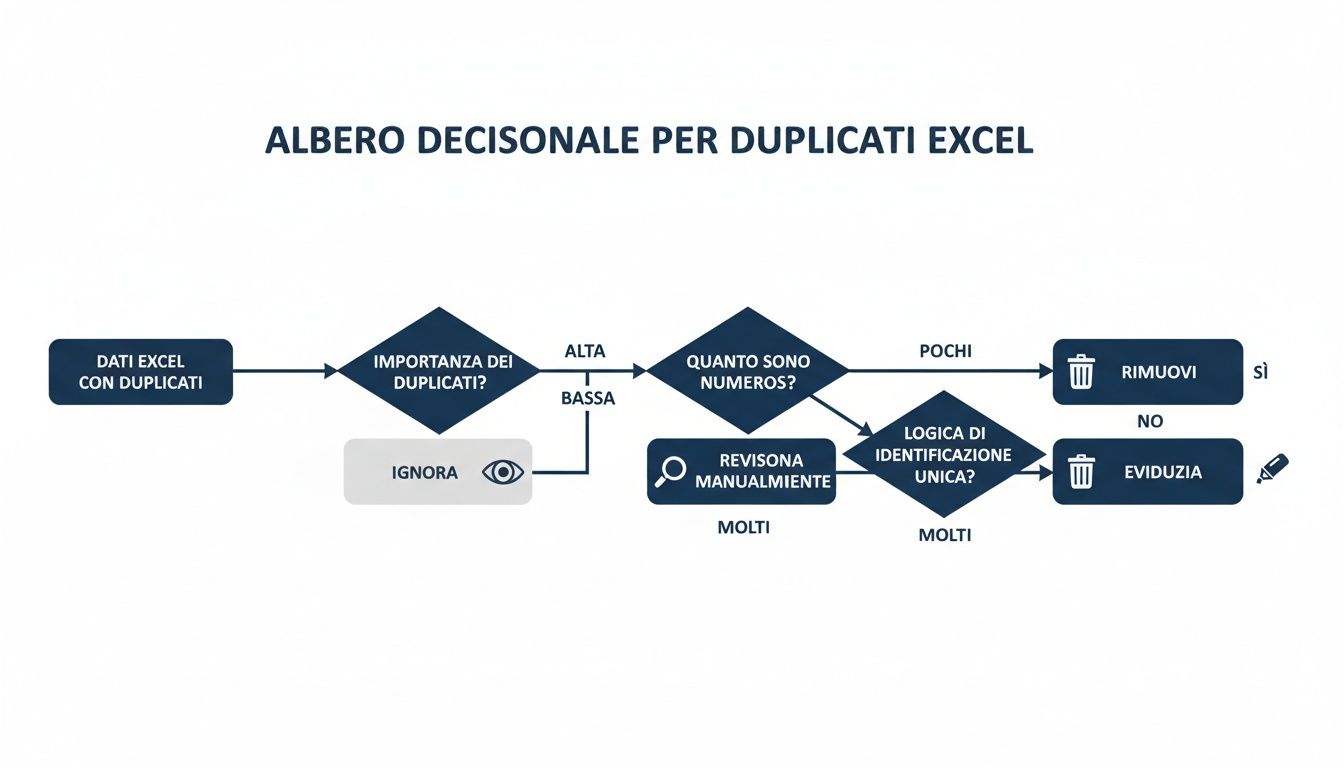
Comme tu peux le constater, la marche à suivre varie selon que tu doives simplement identifier les doublons ou les supprimer définitivement. Et pour les tâches récurrentes, Power Query s'avère presque toujours être le meilleur choix.
La véritable magie de Power Query se révèle au fil du temps. Une fois la requête configurée, il vous suffit de mettre à jour la source de données (par exemple, en remplaçant le fichier du mois dernier par le nouveau) et de cliquer sur « Actualiser ». Excel répétera automatiquement toutes les étapes que vous avez définies, y compris la suppression des doublons, et vous fournira un ensemble de données propre en quelques secondes.
C'est une approche essentielle si vous gérez régulièrement des fichiers CSV ou d'autres types de rapports périodiques. Si vous souhaitez en savoir plus sur la manière d'optimiser ces flux de travail, notre guide pratique sur la gestion des fichiers CSV dans Excel constitue un excellent point de départ.
Lorsque les outils standard ne suffisent plus, il est temps de passer au niveau supérieur. Pour ceux qui sont confrontés quotidiennement à d'énormes volumes de données et recherchent une flexibilité totale, les macros basées sur Visual Basic for Applications (VBA) constituent la véritable frontière de l'automatisation dans Excel.
Ce n'est pas une solution qui convient à tout le monde, bien sûr. Mais si votre objectif est de transformer des opérations complexes et répétitives en un processus qui se lance d'un simple clic, le VBA peut vraiment vous faciliter la vie au travail.
L'idée est de dépasser les limites de « Supprimer les doublons » ou de Power Query, en mettant en place une logique sur mesure, adaptée à vos besoins précis. Imaginez que vous ne deviez pas seulement trouver les doublons, mais aussi les analyser selon plusieurs critères, les déplacer vers une feuille d'archivage, envoyer une notification par e-mail ou les colorer selon des règles qui changent à chaque fois. C'est le type d'automatisation que le VBA rend possible.
Pour commencer, la première chose à faire est d'activer l'onglet « Développement » dans le ruban d'Excel, qui est masqué par défaut. Il s'agit d'une opération à effectuer une seule fois : allez dans Fichier > Options > Personnalisation du ruban et cochez la case « Développement ». C'est fait. Vous avez désormais accès à l'éditeur Visual Basic, où vous pourrez écrire ou coller votre code.
Considérez une macro comme une recette que vous donnez à Excel. Au lieu de cliquer manuellement sur des boutons et dans des menus, rédigez des instructions qui reproduisent ces actions — et bien plus encore — de manière automatique et instantanée.
Prenons un exemple concret. Imaginons que nous souhaitions rechercher les lignes en double en nous basant non pas sur une, mais sur deux colonnes : « Prénom » (colonne A) et « Nom » (colonne B). L'objectif est de surligner en jaune toutes les occurrences, et pas seulement celles qui suivent la première.
Voici un script VBA, accompagné de commentaires, qui fait exactement cela.
Sub MettreEnEvidenceLesDoublonsMultiColonnes()Dim dict As ObjectDim lastRow As LongDim i As LongDim clé As String' Trouve la dernière ligne contenant des données dans la feuille activelastRow = ActiveSheet.Cells(Rows.Count, 1).End(xlUp).Row' Crée un objet « dictionnaire » pour stocker les combinaisons uniquesSet dict = CreateObject("Scripting.Dictionary")' Efface les couleurs d'arrière-plan précédentesActiveSheet.Range("A2:B" & lastRow).Interior.ColorIndex = xlNone' Parcourt chaque ligne, en commençant par la deuxièmeFor i = 2 To lastRow' Crée une « clé » unique en combinant le prénom et le nomclé = Trim(ActiveSheet.Cells(i, 1).Value) & "|" & Trim(ActiveSheet.Cells(i, 2).Value)If dict.exists(clé) Then' Si la clé existe déjà, il s'agit d'une ligne en double. Je la colore...ActiveSheet.Rows(i).Interior.Color = vbYellow' ...et je colore également la première occurrence que j'avais enregistrée dans le dictionnaire.ActiveSheet.Rows(dict(clé)).Interior.Color = vbYellowElse' Si la clé est nouvelle, je l'ajoute au dictionnaire avec son numéro de ligne dict.Add clé, iEnd IfNext i' Je libère la mémoire utilisée par le dictionnaire Set dict = Nothing End SubLe VBA vous offre un contrôle total. Vous n'êtes plus limité par les fonctions prédéfinies, mais vous pouvez créer votre propre logique pour rechercher les doublons dans Excel et les gérer exactement comme l'exige votre flux de travail.
Pour utiliser ce code, il te suffit d'ouvrir l'éditeur VBA (à l'aide du raccourci ALT + F11), d'insérer un nouveau module via le menu Insertion, puis de coller le script. Tu pourras ensuite lancer la macro directement depuis l'onglet Développement.
Avec quelques modifications, ce même script pourrait déplacer les doublons vers une autre feuille au lieu de les surligner, ou peut-être les supprimer et ne conserver que la première occurrence. Sa flexibilité est inégalée, mais elle nécessite un certain temps d'apprentissage et une maintenance du code que les solutions plus modernes et intégrées ne requièrent pas.
Avouons-le : pour de nombreuses PME, Excel a été le premier amour dans le monde des données. C'est un outil polyvalent, familier, un véritable couteau suisse. Mais il arrive un moment où ce couteau suisse ne suffit plus pour construire une cathédrale. Continuer à l'utiliser alors que la complexité des données explose n'est plus une solution, mais la source même du problème.
Les signes indiquant qu'il est temps de changer sont frustrants et sans équivoque. Des fichiers qui mettent une éternité à s'ouvrir, pour ensuite se bloquer ou, pire encore, être corrompus. L'énorme effort nécessaire pour rassembler des données provenant de différentes sources : le CRM, les logiciels de gestion, les API. Et puis le chaos des versions, avec des dizaines de copies « finales » et « définitives » qui rendent impossible de savoir quelle est la donnée officielle.

ELECTE, une plateforme d'analyse de données basée sur l'IA, ne se contente pas de détecter les doublons dans Excel. Elle s'attaque à la qualité des données à la source, avec une profondeur qu'Excel ne peut atteindre. Une analyse a révélé que 64 % des PME ont subi des conséquences négatives dues aux données en double. Mais il y a une bonne nouvelle : les entreprises qui ont automatisé ces processus ont vu la fiabilité de leurs données grimperà 89 % et ont réduit de 73 % le temps perdu en tâches manuelles.
Aller au-delà d'Excel, c'est accéder à des fonctionnalités plus intelligentes :
Investir dans une plateforme dédiée n'est pas un coût, mais une évolution stratégique. Cela signifie cesser de colmater les brèches et commencer à mettre en place un système d'analyse solide, évolutif et à l'épreuve du temps.
L'automatisation basée sur l'intelligence artificielle, telle que celle qui anime ELECTE, réduit considérablement les erreurs humaines et libère un temps précieux. Du jour au lendemain, votre équipe n'a plus à se débattre avec des feuilles de calcul ingérables et peut enfin se consacrer à ce qui compte vraiment : l'analyse stratégique, l'interprétation des informations et la prise de décisions qui stimulent la croissance.
Lorsque le nettoyage des données devient un obstacle quotidien, c'est le signe indéniable qu'Excel a atteint ses limites en tant qu'outil d'analyse à grande échelle. Passer à un logiciel de Business Intelligence n'est pas seulement une question d'efficacité : c'est une nécessité pour faire évoluer les capacités analytiques de votre entreprise et rester compétitif. Vous pouvez en savoir plus sur les avantages en lisant notre article sur les meilleurs logiciels de Business Intelligence pour les PME.
La gestion des données en double dans Excel est essentielle pour garantir la fiabilité de vos analyses. Voici les points clés à retenir :
Vous avez découvert comment gérer le problème des doublons dans Excel, des solutions rapides aux techniques d'automatisation avancées. Chaque méthode a ses avantages, mais l'objectif final reste le même : transformer vos données brutes en une ressource fiable qui guide vos décisions commerciales éclairées. Ne laissez pas des données erronées compromettre votre croissance.
Êtes-vous prêt à dire adieu au nettoyage manuel et à libérer tout le potentiel de vos analyses ? Avec ELECTE, vous pouvez automatiser la gestion des doublons, intégrer toutes vos sources de données et obtenir des informations fiables en quelques clics.
Découvrez comment ELECTE transformer vos données, commencez votre essai gratuit →

.svg)


.svg)
.svg)