Cela t'est déjà arrivé. Tu reçois un fichier XML provenant d'un logiciel de gestion, d'un flux e-commerce, d'un système bancaire ou d'une API interne. Tu sais qu'il contient des commandes, des lignes de produit, des mouvements, des données de base ou des événements utiles. Tu ouvres le fichier et tu ne vois que des balises, des nœuds et des attributs. À ce stade, le problème ne réside pas dans les données. C'est le format.
Pour de nombreuses entreprises, la conversion XML vers Excel est l'étape qui sépare l'échange technique de données de l'analyse opérationnelle. En Italie, la question est très concrète : 68 % des entreprises informatiques italiennes utilisent le XML pour l'échange de données, mais seules 42 % les convertissent en Excel pour les analyser, ce qui représente un écart d'efficacité de 26 % (conversiontools.io). Cet écart se traduit par des rapports plus lents, davantage de travail manuel et moins de temps pour examiner les chiffres qui comptent.
Excel reste la solution de prédilection pour de nombreuses équipes. Les services financiers l'utilisent pour le contrôle, le commerce de détail pour rapprocher les catalogues et les commandes, et les analystes pour nettoyer, filtrer et créer des aperçus rapides. L'enjeu ne réside pas seulement dans la conversion. Il s'agit de choisir la bonne méthode en fonction de la structure, du volume et de la fréquence du flux. Si vous faites le mauvais choix, le fichier est bien importé, mais le processus n'est pas évolutif.
Un analyste reçoit un fichier XML exporté depuis le système de gestion des commandes. Un responsable financier télécharge des relevés ou des mouvements au format structuré. Une équipe opérationnelle exporte des données depuis l'ERP ou une API. Tous partent de la même situation : les données existent, mais elles ne sont pas encore lisibles dans le format dont l'entreprise a besoin.
Le format XML est idéal pour permettre aux systèmes de communiquer entre eux. Ce n'est toutefois pas le format le plus adapté lorsqu'il s'agit de comparer des valeurs, de créer des tableaux croisés dynamiques, de détecter des anomalies ou d'élaborer des prévisions. C'est là qu'Excel entre en jeu. Il est familier, rapide à utiliser et, surtout, c'est là que de nombreux processus décisionnels prennent forme.
La difficulté réside dans le fait qu'il n'existe pas une seule et unique méthode pour convertir du XML en Excel. Un fichier simple peut être facilement traité par Power Query. Un fichier XML hiérarchique nécessite souvent l'utilisation de XSLT. Les volumes récurrents et les fichiers multiples orientent souvent vers Python. Pour les tâches rapides, certaines équipes envisagent également des convertisseurs en ligne, avec des compromis évidents en matière de contrôle et de sécurité.
Le meilleur choix dépend de trois facteurs pratiques : la complexité de la structure, le nombre de fichiers et le niveau d'automatisation requis. En tenant compte de ces éléments avant l'importation, vous gagnerez du temps dès le départ et réduirez les erreurs par la suite, lorsque les données commenceront à servir de base aux rapports et aux décisions.
Pour la plupart des équipes en entreprise, Power Query constitue le point de départ le plus solide. Il est déjà intégré à Excel, ne nécessite aucun code et permet de convertir un fichier XML en tableau sans quitter l'environnement de travail que vous utilisez au quotidien.
La procédure de base est la suivante :
Sur des ensembles de données informatiques standard, cette approche affiche un taux de réussite de 92 %, tandis que 75 % des erreurs sont dues à la présence de plusieurs espaces de noms, un problème qui se résout souvent dans les options avancées de Power Query (Beyond Japan).
Si vous travaillez souvent avec d'autres formats de tableaux, ce guide pratique pour gérer les fichiers CSV dans Excel pourrait vous être utile, car le processus de nettoyage, de typage et d'importation finale est très similaire.
Power Query fonctionne bien lorsque :
Conseil pratique : renommez les colonnes dès que vous avez développé les nœuds. Si vous attendez la fin, le risque de confondre des champs portant le même nom augmente considérablement.
Power Query n'est pas une solution miracle. Si le code XML est très imbriqué, l'expansion progressive peut générer des tables en double, des lignes répétées ou des relations peu claires entre les entités pères et fils. Il est également fréquent de voir des champs importés avec un type incorrect, en particulier les dates, les valeurs booléennes et les montants.
Deux vérifications permettent d'éviter bien des problèmes :
Pour les rapports mensuels, les rapprochements opérationnels et les analyses ponctuelles, Power Query est souvent la meilleure solution. Il vous permet de passer rapidement d'un fichier technique à un tableau lisible. L'intérêt pour l'entreprise est simple : moins de temps perdu en préparation, plus de temps consacré à l'analyse des résultats.
Si votre objectif est de remettre rapidement un rapport aux décideurs, c'est presque toujours la méthode à essayer en premier.
Lorsque Power Query importe un fichier mais n'en interprète pas correctement la structure, un niveau de contrôle plus précis s'impose. C'est précisément à ce besoin que répond le langage XSLT. Il ne cherche pas à deviner à quoi devrait ressembler le tableau final. C'est vous qui le définissez.
XSLT est particulièrement utile avec les fichiers XML hiérarchiques, les flux non standardisés et les mises en page de sortie qui doivent respecter des règles fixes. Si la feuille Excel finale doit respecter une structure d'entreprise précise, cette méthode est bien plus fiable que le glisser-déposer.
Cette approche consiste à créer une feuille de style, par exemple à l'aide d'un modèle tel que <xsl:template match='*'>, pour générer une feuille de calcul Excel au format XML. Le taux de réussite est de 88 % sur les fichiers XML validés. Les problèmes les plus fréquents sont évidents : 60 % des échecs sont dus à des chaînes trop longues et 30 % à la perte de données booléennes. En termes de performances, XSLT est trois fois plus efficace que le glisser-déposer sur des ensembles de données de 100 Mo (TechRepublic).
Avec XSLT, vous pouvez définir à l'avance :
| Besoin | Power Query | XSLT |
|---|---|---|
| Importation rapide sans code | Très adapté | Peu adapté |
| Contrôle précis des colonnes et de la mise en page | Limité | Très fort |
| Gestion des règles personnalisées | Bonne, mais visuelle | Très fort |
| Répétabilité sur du XML non standard | Variable | De grande qualité s'il est bien conçu |
Ce n'est pas le confort d'utilisation initial qui importe ici. C'est la reproductibilité. Si vous recevez chaque mois le même fichier XML et que vous souhaitez toujours le même résultat, une bonne feuille de style vous évite les mauvaises surprises.
Il n'est pas nécessaire de commencer par des transformations complexes. Dans la pratique, il vaut mieux procéder ainsi :
Conseil pratique : si le fichier XML contient des champs facultatifs, prévoyez des modèles capables de gérer également les valeurs manquantes. Vous éviterez ainsi les colonnes instables et les résultats incohérents d'un fichier à l'autre.
XSLT est la solution idéale lorsque les données doivent être normalisées avant même d'arriver dans Excel. C'est souvent le cas dans le domaine de la conformité, du reporting réglementé, des exportations ERP ou des flux où le schéma est connu mais où la structure est trop complexe pour permettre une importation visuelle propre.
Le compromis est clair. Vous y consacrez plus de temps au début, mais vous gagnez en stabilité opérationnelle. Si votre processus d'analyse dépend d'une structure précise de l'ensemble de données, c'est souvent la méthode la plus professionnelle.
Lorsque la conversion de fichiers XML en Excel devient une tâche quotidienne, les opérations manuelles ne sont plus viables. Ce n'est plus une question de commodité, mais de capacité opérationnelle. C'est là que Python entre en jeu.
L'avantage principal ne réside pas seulement dans la lecture du XML. Il s'agit de mettre en place un flux complet : ingestion, validation, nettoyage, normalisation et écriture finale dans un format exploitable par Excel ou en vue d'une étape d'analyse ultérieure.
Concrètement, cela signifie :
Dans le cas des lots XML volumineux, comme les FatturaPA, le problème est connu. Selon une étude, 72 % des outils gratuits ne gèrent pas correctement la structure des factures électroniques. Ce même tableau montre que l’utilisation de Python avec pandas.read_xml et les fonctions personnalisées permettent de dépasser ces limites et d'automatiser des flux qui, sans cela, resteraient manuels pour 55 % des PME du secteur informatique (Assistance Microsoft).
Pour ceux qui travaillent également sur des intégrations d'applications, les API ELECTE profil Postman vérifié illustrent bien l'évolution naturelle de ces flux : le fichier ne reste pas une pièce jointe à ouvrir manuellement, mais devient une étape automatisée au sein d'un pipeline plus large.
Pas besoin de se lancer dans des architectures complexes. Souvent, un pipeline simple suffit :
pandas.read_xml.xlsx ou dans un format intermédiaireCe qui importe, c'est la logique qui sous-tend la lecture, et non la lecture elle-même. Les fichiers XML d'entreprise sont rarement parfaits. Ils contiennent des espaces de noms, des nœuds facultatifs, des champs répétés et des valeurs erronées. Python vous permet d'intervenir à chaque étape.
Python dépasse les limites des méthodes manuelles dans trois cas de figure :
Si vous recevez chaque jour des dizaines, voire des centaines de fichiers, vous ne pouvez pas vous permettre de les vérifier manuellement un par un. Un script permet de standardiser l'ensemble du processus.
Lorsque des fichiers similaires présentent de légères différences structurelles, Power Query nécessite souvent des interventions fréquentes. En Python, vous pouvez mettre en place des exceptions, des solutions de secours et des mappages conditionnels.
Vous pouvez vérifier la présence de doublons, de champs vides, de dates incorrectes ou de codes manquants avant de générer le résultat. Dans un contexte professionnel, cela est souvent plus important que la conversion elle-même.
Conseil pratique : conservez toujours un journal des fichiers traités et des erreurs détectées. Lorsque le service financier ou le service des opérations vous demande pourquoi un enregistrement manque dans le rapport, ce journal vous évite de longues vérifications manuelles.
Python exige des compétences techniques plus poussées. Pour une analyse ponctuelle, cela peut s'avérer excessif. Mais pour des volumes importants et des processus répétitifs, c'est la méthode qui offre le meilleur compromis entre contrôle, évolutivité et fiabilité.
Le message est clair. Si vous intégrez la conversion de XML en Excel dans un pipeline automatisé, vous n'aurez plus à supporter chaque semaine les coûts cachés liés à la préparation des données.
Les convertisseurs en ligne existent pour une raison bien précise : ils sont rapides. Vous téléchargez le fichier, vous choisissez le format de sortie, puis vous téléchargez le document. Ils peuvent s'avérer utiles pour des tests rapides ou des fichiers non sensibles. Le problème, c'est que cette commodité apparente cache souvent de sérieuses limites fonctionnelles.
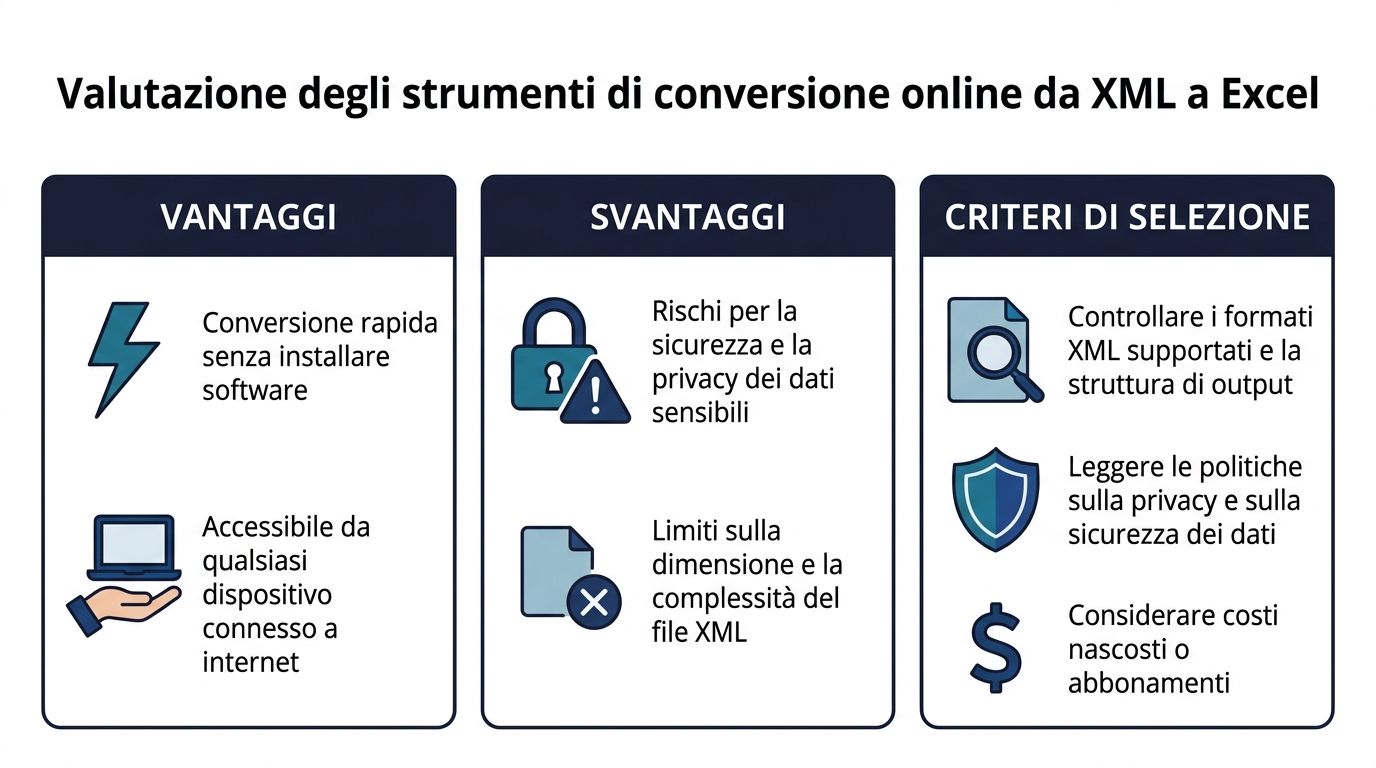
L'avantage principal est évident : aucune installation, aucune configuration, un accès immédiat. Cela les rend pratiques pour les fichiers simples ou pour vérifier rapidement la structure.
Mais la donne change dès que le fichier est volumineux ou sensible. Excel est limité à 1 048 576 lignes, ce qui provoque des plantages dans 62 % des cas avec des fichiers XML volumineux. C'est pourquoi de nombreux utilisateurs se tournent vers des convertisseurs en ligne capables de gérer des fichiers allant jusqu'à 100 Go. Parallèlement, Power Query dans Excel 2010 a réduit les temps d'importation de 70 % par rapport aux méthodes manuelles, rendant l'option native beaucoup plus compétitive lorsque le fichier est d'une taille raisonnable et que la sécurité est un facteur important (Sonra).
Avant d'utiliser un convertisseur en ligne, il est conseillé de vérifier trois points :
Sensibilité des données
Si le fichier contient des informations sur les clients, des données financières, des mouvements ou des documents réglementés, son téléchargement vers un service externe doit être effectué avec la plus grande prudence.
Fidélité structurelle
Certains outils convertissent correctement les fichiers XML simples, mais réduisent les hiérarchies complexes à des tableaux difficiles à utiliser.
Répétabilité du processus
Un outil en ligne peut convenir pour une utilisation ponctuelle. Mais si le processus devient récurrent, l’absence de règles enregistrées et de contrôles automatiques se fait rapidement sentir.
Il existe des cas où cette utilisation est justifiée :
| Contexte | Un choix judicieux |
|---|---|
| Fichiers de test ou non sensibles | Oui, ça suffit |
| Analyse ponctuelle | Oui, si la structure est simple |
| Données réglementées ou confidentielles | Mieux vaut éviter |
| Flux récurrents comportant plusieurs lignes | Peu adapté |
Le critère professionnel est simple. Si vous recherchez une solution rapide pour une utilisation ponctuelle, un convertisseur en ligne peut vous dépanner. Si vous recherchez un processus fiable, ce n'est presque jamais le meilleur choix.
Un fichier XML peut sembler avoir été importé correctement tout en restant inutilisable pour l'analyse. Cela arrive souvent avec les exportations depuis des ERP, les flux API, les factures électroniques, les catalogues de produits et les systèmes hérités. Le chargement se termine sans erreur apparente, mais Excel affiche des lignes en double, des champs vides, des dates interprétées comme du texte ou des correspondances manquantes entre les en-têtes et les détails.
Le fond du problème est le suivant : l'erreur ne se produit pas uniquement lors de l'importation. Elle provient du choix de la manière dont on traduit une structure hiérarchique en un format tabulaire sans perdre le contexte nécessaire à l'activité.
On recense quatre problèmes récurrents : des espaces de noms non gérés, des imbrications profondes, des types de données incohérents et des simplifications qui alourdissent le fichier final. Chacun d'entre eux a un impact concret : des rapports qui ne concordent pas, des tableaux croisés dynamiques inutiles, des délais de vérification plus longs et des analyses qui nécessitent des corrections manuelles avant d'être transmises aux décideurs.
Si l'objectif est d'assurer la fiabilité du processus, il convient de traiter ces cas comme des règles de conception, et non comme des exceptions.
De nombreux fichiers XML d'entreprise utilisent des préfixes différents pour les différentes sections du document. Si Power Query, un script ou un transformateur XSLT ne les lit pas explicitement, certains nœuds apparaissent comme manquants, même si le fichier est valide.
Solution pratique :
Cette vérification permet d'éviter un problème courant. L'importation semble avoir réussi, mais des sections entières manquent, telles que les lignes de commande, les adresses ou les attributs des produits.
Les structures père-fils et un-à-plusieurs constituent le point le plus délicat. Si l'on étend l'ensemble sur une seule feuille, Excel reproduit les données du niveau supérieur pour chaque nœud fils. Il en résulte un fichier plus volumineux, plus lent et moins lisible.
Solution pratique :
En pratique, les commandes, les lignes de commande et les fiches fonctionnent mieux sous forme de tables liées que sous la forme d'une seule feuille aplatie.
Un fichier XML techniquement valide peut contenir des dates dans des formats mixtes, des nombres avec des séparateurs différents, des champs booléens sous forme de chaînes de caractères et des valeurs vides qu'Excel interprète mal. Les conséquences ne se font sentir qu'après coup : filtres erronés, sommes incorrectes, tris incohérents.
Solution pratique :
C'est l'une des vérifications qu'il convient d'automatiser en priorité, car cela permet de réduire les corrections manuelles répétitives et d'améliorer la fiabilité des rapports.
Le problème ne réside pas toujours dans la taille du fichier XML d'origine. Souvent, le fichier Excel grossit parce que les relations sont mal reproduites lors de l'aplatissement. Chaque ligne de détail s'accompagne de colonnes de référence dupliquées, ce qui a un impact sur les performances, les temps d'ouverture et la qualité de l'analyse.
Solution pratique :
Avec des fichiers XML simples, un seul tableau suffit. Avec des fichiers XML complexes, c'est rarement le cas.
La solution la plus efficace consiste à conserver une structure relationnelle légère dans Excel : un tableau pour les entités principales, un autre pour les détails et un dernier pour les références. Cela permet de préserver la signification des données, de réduire les doublons et de préparer le fichier pour des tableaux croisés dynamiques, des contrôles et des modèles d'analyse plus fiables.
C'est là que réside la différence entre une conversion ponctuelle et l'automatisation d'entreprise. Si le flux se répète chaque semaine ou chaque jour, toute erreur structurelle se traduit par une perte de temps, des vérifications manuelles et des retards dans la production des rapports. C'est pourquoi la bonne question n'est pas seulement « comment ouvrir ce fichier XML dans Excel ? », mais « comment mettre en place une conversion qui reste fiable malgré l'augmentation des volumes, les exceptions et les nouvelles variantes de fichiers ? ».
C'est également l'étape qui prépare l'intégration de bout en bout. Un fichier XML correctement normalisé dans Excel ou dans un tableau intermédiaire s'intègre plus facilement dans les pipelines automatisés, les tableaux de bord et les plateformes d'analyse par IA telles ELECTE, où la qualité de la structure initiale a une incidence directe sur la qualité des décisions finales.
Choisir la bonne méthode n'est pas une question purement technique. C'est une décision qui relève du processus. La bonne méthode permet de réduire le travail manuel, les erreurs et le temps nécessaire à la préparation des rapports.
Power Query
: le choix idéal pour les fichiers de taille simple ou moyenne, les importations récurrentes et les utilisateurs professionnels qui souhaitent travailler directement dans Excel.
XSLT
La solution idéale lorsque le résultat doit respecter des règles précises et que la structure XML nécessite un contrôle minutieux.
Python
La méthode à adopter lorsque le processus est exécuté par lots, est fréquent ou s'inscrit dans un pipeline plus large.
Outil en ligne
Utile uniquement pour des conversions rapides, non critiques et ne contenant pas de données sensibles.
Lorsque je dois évaluer un flux XML vers Excel, je me pose quatre questions :
| Question | Si la réponse est oui | Méthode préférée |
|---|---|---|
| Le fichier arrive de manière sporadique ? | C'est la rapidité qui compte | Power Query |
| La sortie doit-elle être normalisée ? | C'est le contrôle qui compte | XSLT |
| Y a-t-il beaucoup de fichiers qui reviennent souvent ? | C'est l'évolutivité qui compte | Python |
| C'est juste un essai rapide ? | C'est l'instantanéité qui compte | En ligne |
La conversion n'est que le premier niveau d'efficacité. Le véritable avantage réside dans le fait que la méthode choisie reste fiable même en situation de pression opérationnelle.
Un fichier XML correctement converti accélère le travail opérationnel. Les résultats commerciaux se concrétisent ensuite, lorsque les données sont intégrées dans un flux fiable d'analyse, de contrôle et de reporting.
Pour de nombreuses entreprises, Excel reste l'outil par excellence pour valider, annoter et partager les données avec les services financiers, opérationnels ou commerciaux. À ce stade, il est judicieux de normaliser la mise en page, les formules et les contrôles, surtout si le fichier converti alimente des rapports récurrents. Si vous avez besoin d'une base structurée pour cette étape, ces modèles Excel vous aideront à réduire les variations inutiles et à rendre l'analyse plus lisible.
Mais les limites apparaissent rapidement. Si le nombre de fichiers augmente, s’ils proviennent de sources différentes ou si le reporting nécessite des mises à jour fréquentes, le processus reposant uniquement sur Excel redevient tributaire d’étapes manuelles, de révisions de dernière minute et de versions difficiles à contrôler.
Pour une automatisation de bout en bout, la prochaine étape consiste à mettre en place une plateforme dédiée.
Si vous souhaitez passer de simples conversions XML vers Excel à un processus plus évolutif, ELECTE réunit la préparation des données, l'analyse et le reporting dans un environnement unique. C'est un choix judicieux lorsque l'objectif n'est pas seulement d'ouvrir un fichier XML dans Excel, mais de transformer ce flux en prévisions, en suivi des risques et en rapports automatiques utiles à la prise de décision.

.svg)


.svg)
.svg)