בין אם אתה נוהג בין שיחה לשיחה, או מנסה לענות ללקוח כששתי הידיים שלך כבר עסוקות, הפקודות הקוליות באנדרואיד כבר אינן סתם גימיק, אלא הופכות לכלי עבודה של ממש. במכשירים רבים עם מערכת ההפעלה אנדרואיד הנמכרים באיטליה, השליטה הקולית כבר משולבת במערכת האקולוגית של גוגל, ולכן אין צורך בחומרה מיוחדת – מספיק להגדיר אותה כהלכה ולהשתמש בה בתבונה. המדריכים הרשמיים באיטלקית מדגימים בדיוק את הגישה הזו, החל מפתיחת אפליקציית גוגל והפעלת המיקרופון, דרך " Hey Google " עם Voice Match, חיפוש קולי בגוגל באנדרואיד ועד להפעלת Voice Match באיטלקית.
עבור חברה קטנה ובינונית איטלקית, העניין אינו "לדבר בטלפון". העניין הוא להפחית את החיכוך הכרוך בפעולות חוזרות, תזכורות, הודעות, הגדרות מהירות ואפילו נגישות. כאן תמצא מדריך מעשי, החל מהפעלה ראשונית של Google Assistant באיטלקית ועד ל-Voice Access, הכתבה קולית, שגרות, פרטיות ופתרון בעיות. בסופו של דבר, תהיה לך תמונה ברורה שתעזור לך להבין מתי להשתמש בטלפון כעוזר, מתי כמקלדת ומתי כממשק תפעולי.
אתה מכיר את המצב הזה שבו אתה נכנס לכביש המהיר, הלקוח שולח לך הודעה, ואתה רק רוצה להכתיב תשובה מהירה בלי לעצור כדי להקליד? זה הרגע שבו פקודות קוליות באנדרואיד באמת מועילות. הן לא מחליפות את הטלפון, אלא הופכות אותו לקיצור דרך שמאפשר לפעול מהר יותר.
גוגל הפכה את השליטה הקולית לתכונה מובנית במערכת האנדרואיד, ולא לאפליקציה שיש להוסיף בנפרד. באיטלקית, התהליך הרשמי מתבצע דרך אפליקציית גוגל, המיקרופון ו- "Hey Google " באמצעות Voice Match, עם הוראות מותאמות לשפה עבור סמארטפונים וטאבלטים: חיפוש קולי בגוגל באנדרואיד ו-Voice Match באנדרואיד באיטלקית. זה חשוב כי זה מוריד את מחסום הכניסה, במיוחד עבור מי שמשתמש בטלפון כל היום לצורכי מכירות, תמיכה, לוגיסטיקה או תיאום פנימי.
כלל אצבע: אם פעולה מסוימת אורכת רק כמה שניות אך חוזרת על עצמה לעתים קרובות, הפקודה הקולית עשויה להיות הדרך המהירה ביותר לבצע אותה.
עבור חברה קטנה ובינונית, הערך ברור. איש מכירות יכול להגדיר תזכורת בזמן שהוא עובר מפגישה לפגישה. מנהל יכול לפתוח אפליקציה, להתקשר לאיש קשר או להפעיל את מצב "אל תפריעו" מבלי לעבור בין מספר מסכים. ומי שעובד בשטח יכול להשתמש בטלפון מבלי להפריע לזרימת העבודה.
בפרקים הבאים תוכל ללמוד כיצד להפעיל את Google Assistant באיטלקית, כיצד להבחין בין Assistant, Voice Access והכתבה קולית, כיצד להשתמש בפקודות ספציפיות ליומן ולטלפון, וכיצד ליצור שגרות המשלבות מספר פעולות בצעד אחד. תמצא גם הנחיות בנוגע לפרטיות, מחיקת הקלטות ובעיות נפוצות, כך שתוכל להשתמש בשירות בביטחון רב יותר ובפחות ניסיונות כושלים.
נקודה חשובה עבור השוק האיטלקי היא זו: ההפעלה הקולית אינה מצריכה הגדרה מסובכת או אביזרים מיוחדים. צריך בסיס נכון, ואז השאר הופך להרגל תפעולי.
לפני שתשנה כל הגדרה שהיא, בדוק שני דברים פשוטים. הטלפון צריך להיות מוגדר לאיטלקית, והאפליקציה של גוגל צריכה להיות מעודכנת. אם שני האלמנטים האלה אינם תקינים, זיהוי הקול עלול להתנהג כמו עמית לעבודה שמבין חצי מהבקשה ואז נתקע. בסיס נכון הופך את החוויה לאחידה יותר בין חיפוש קולי, העוזר הקולי ופקודות ללא ידיים, כפי שמצוין בעמודים על חיפוש קולי של גוגל באנדרואיד ו-Voice Match באיטלקית.
עבור חברה קטנה ובינונית איטלקית, לשינוי זה יש משמעות מעשית רבה. אם הטלפון מזהה את השפה כראוי, איש המכירות יכול להקליט תזכורת בזמן שהוא עובר מלקוח ללקוח, מי שמנהל את המשמרות יכול לבצע בקשות מהירות מבלי להתעכב על המסכים, ומי שמשתמש בכלי פרודוקטיביות או ניתוח נתונים יכול לעבור ביתר קלות מדיבור לפעולה. העניין אינו הטכנולוגיה כשלעצמה, אלא צמצום השלבים המיותרים בעבודה היומיומית.
לאחר ההגדרה הראשונית, היתרון האמיתי אינו האפקט הראשוני. היתרון הוא שהטלפון מזהה את הפקודה בזמן שאתה כבר עובד, מבלי לאלץ אותך להיכנס ולצאת מהתפריטים.
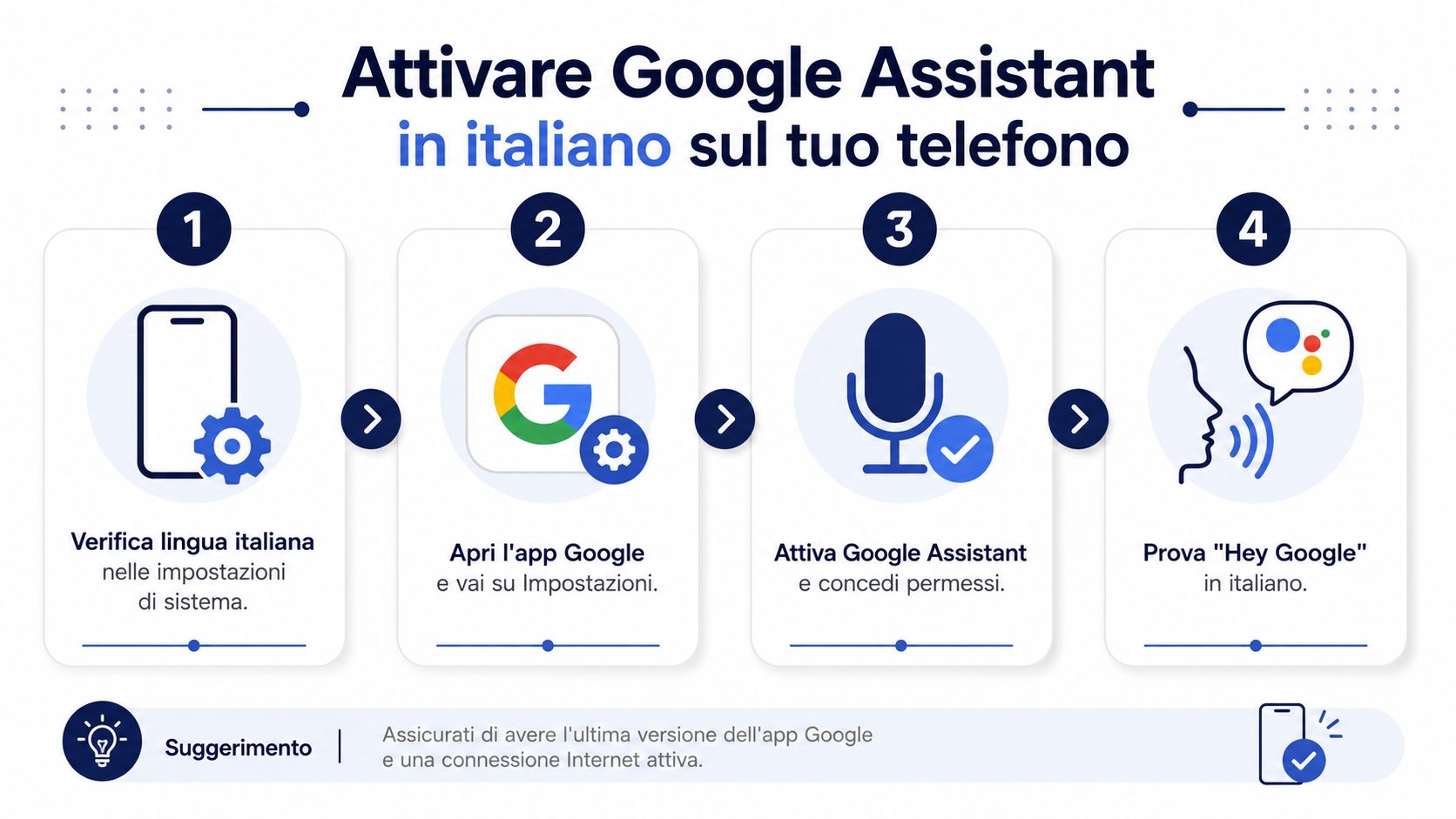
ב-Android יש מספר דרכים לפתוח את אותה הדלת. מוטורולה, בדפי התמיכה שלה באיטלקית, מסבירה שניתן ללחוץ לחיצה ארוכה על כפתור ההפעלה, לומר "Hey Google " או "OK Google " לאחר שלימדת את הטלפון לזהות את הקול שלך, או להחליק כלפי מעלה מאחת מפינותיו התחתונות של הטלפון – תמיכת מוטורולה באיטלקית.
| שִׁיטָה | מתי להשתמש בו | יתרון |
|---|---|---|
| שימוש ללא ידיים עם " Hey Google" | כשאתה עסוק | מהיר יותר בביצוע פעולות חוזרות ונשנות |
| כפתור פיזי | כאשר ברצונך להימנע ממילת ההפעלה | שימושי בסביבות רגישות או רועשות |
| מחוות מהפינות התחתונות | כשאתה גולש כשהידיים שלך כבר על הטלפון | מהיר וטבעי במגוון דגמים |
| מיקרופון באפליקציית Google | כשאתה כבר מתחיל את החיפוש | פשוט ומיידי |
אם ברצונך להשוות גם עוזרים אחרים ולהבין איזה מהם מתאים ביותר לזרימת העבודה שלך, השוואה בין עוזרים קוליים מהדור החדש עשויה לסייע. עם זאת, זרימת העבודה נשארת ברורה גם ללא השוואות מורכבות. אינך צריך ללמוד נוהל שונה עבור כל טלפון, אלא רק לבחור את השיטה הנוחה ביותר לשימושך בפועל.
משתמשים רבים משייכים אותם לאותה קטגוריה, אך הם מבצעים משימות שונות. Google Assistant עונה ומבצע פעולות, Voice Access מאפשר לשלוט בטלפון באמצעות הקול ככלי נגישות, והכתבה קולית ממירה דיבור לטקסט בתוך שדה כתיבה. אם תפריד היטב בין שלושת התפקידים הללו, תוכל להימנע מניסיונות מיותרים ותבין מיד איזו פונקציה להשתמש בה.
בשימוש היומיומי של חברה קטנה ובינונית איטלקית, להבחנה זו יש חשיבות. בעל חברה או מנהל משרד יכול להיעזר בעוזר כדי לקבוע פגישות, לבדוק תזכורות, לנהל נסיעות, או לאתר מידע מהיר בזמן שהוא עובר מישיבה לישיבה. האפליקציה "Google Assistant" ב-Google Play מפרטת למעשה פונקציות קונקרטיות, כגון תזכורות, שעונים מעוררים, ניהול לוחות זמנים, ניווט, בית חכם ושינוי הגדרות הטלפון כגון "אל תפריע", Bluetooth, מצב טיסה ופנס. למעשה, ה-Assistant שימושי כשרוצים להשיג תוצאה, ולא רק כשרוצים לדבר.
Voice Access פועל לפי היגיון שונה. בתיעוד של גוגל באיטלקית מוסבר כי נדרשת התקנת האפליקציה, מתן הרשאות למיקרופון ולמערכת, הפעלה בהגדרות הנגישות וניסיון בשימוש בפקודות קצרות כגון "חזרה" או "דף הבית" ב-Voice Access באנדרואיד. כאן המטרה אינה לשאול שאלה, אלא לשלוט בטלפון צעד אחר צעד מבלי לגעת בו. זה שימושי בהקשרים של נגישות, אך גם במצבים תפעוליים שבהם הידיים עסוקות.
הכתבה קולית היא הדרך הישירה ביותר לכתיבה. במערכת ההפעלה אנדרואיד, מקלדת Gboard של גוגל מהווה עבור רבים את נקודת ההתחלה הטבעית ביותר, בעוד שהמיקרופון של אפליקציית גוגל מסייע בהזנת טקסט או בביצוע חיפוש מהיר. ההבדל פשוט: באמצעות העוזר הקולי אתה נותן פקודה, באמצעות Voice Access אתה שולט בממשק, ובאמצעות הכתבה קולית אתה ממיר דיבור לטקסט.
| דרישה | הכלי הנכון | מתי להפעיל אותו |
|---|---|---|
| לשאול שאלה או ליזום פעולה | Google Assistant | במהלך העבודה היומיומית |
| להזיז את הטלפון מבלי לגעת בו | Voice Access | אם הידיים שלך עסוקות או אם אתה זקוק לנגישות |
| המרת דיבור לטקסט | הגייה | כאשר אתה צריך לכתוב הודעות, פתקים או מיילים |
טיפ שימושי: אם אתה צריך לבדוק את הטלפון, שקול להשתמש ב-Voice Access. אם אתה רק רוצה להקליד מהר יותר, השתמש בפונקציית ההכתבה. אם אתה רוצה לבצע פעולה כלשהי, השתמש ב-Assistant.
עבור חברות ואנשי מקצוע, הערך האמיתי טמון בקשר לעבודה היומיומית. עוזר קולי יכול להפוך לשכבה תפעולית קטנה, המסייעת לצמצם פעולות ידניות ולשמור על קצב בין לוח הזמנים, התקשורת וכלי הניתוח. אם ברצונך להבין כיצד הוא משתלב ביחס לפתרונות אחרים, השוואה בין עוזרים קוליים מהדור החדש עשויה לסייע. בכל מקרה, הבחירה נותרת מעשית: אין צורך ללמוד מערכת שונה עבור כל טלפון, אלא רק להבין איזה כלי מתאים למטרה שעומדת בפניך.
החלק השימושי ביותר מגיע כשאתה מפסיק לחשוב על הפונקציה ומתחיל לחשוב על התוצאה. הפקודות הקוליות באנדרואיד נועדו להסיר חיכוכים קטנים, אלה שגורמים לך לבזבז זמן מבלי שתשים לב. היופי הוא שרבות מהפעולות כבר כלולות באפליקציית Google Assistant ואינן דורשות אוטומציות מורכבות. Google Assistant ב-Google Play.
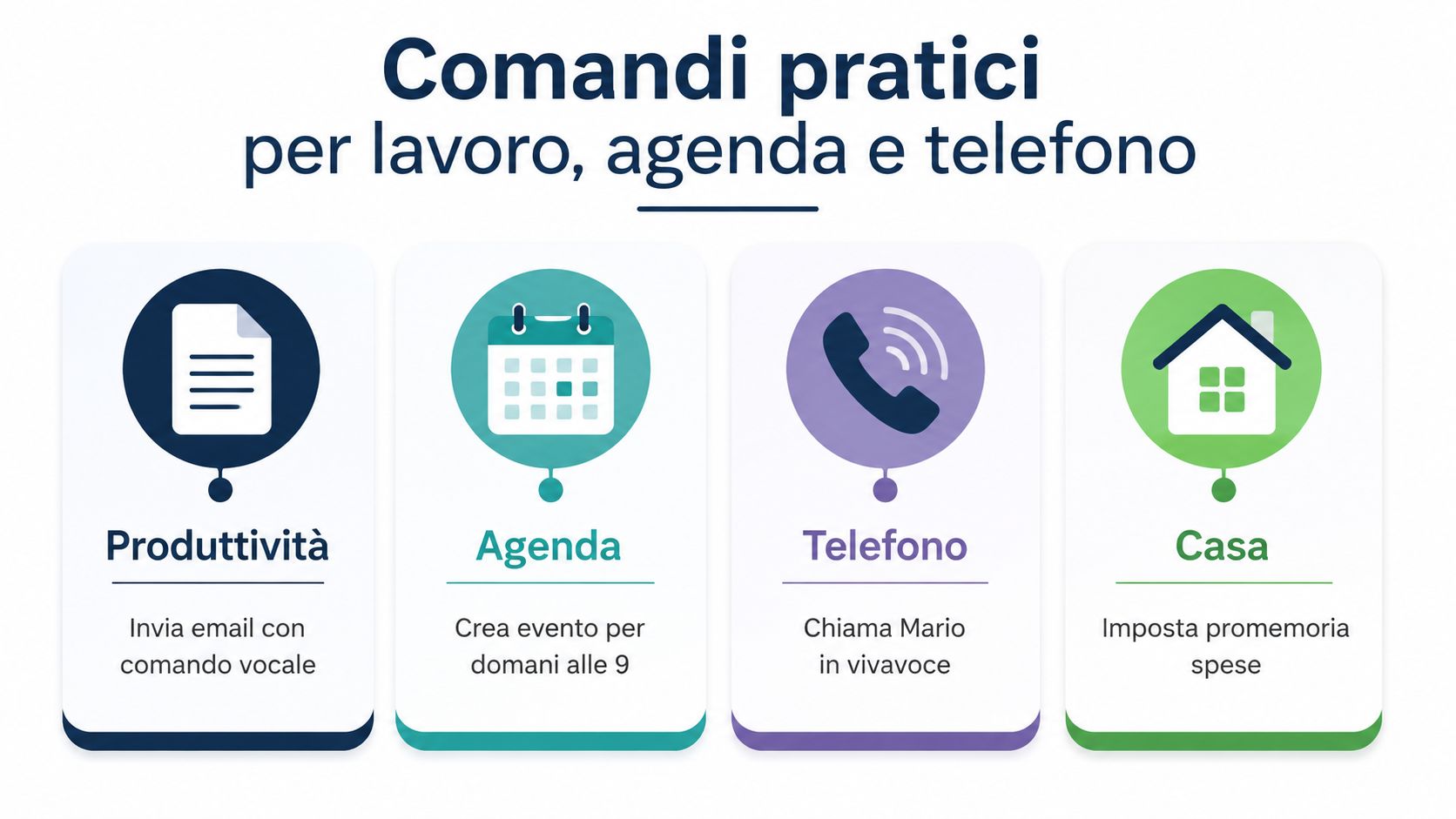
פריון. השתמש בקולך לשעונים מעוררים, טיימרים, תזכורות ופגישות. משפט כמו "הגדר שעון מעורר לשעה 7" או "תזכיר לי את השיחה בשעה 15" מהיר יותר מאשר לפתוח מספר מסכים. ההבדל מורגש במיוחד כשאתה בנסיעה או עובר מאדם אחד למשנהו.
תקשורת. אתה יכול להקליט הודעות, לבצע שיחות וליזום תקשורת מבלי לחפש ברשימת אנשי הקשר. משפטים כמו "שלח הודעה למרקו ותגיד לו שאני מגיע בעוד עשר דקות" או "התקשר למשרד במצב רמקול" הם מושלמים כשאתה מחזיק את הטלפון ביד אבל לא רוצה להפסיק לזוז.
טלפון. Google Assistant יכול לשנות הגדרות שרבים מהמשתמשים נוטים לזלזל בהן, כגון "אל תפריע ", בלוטות', מצב טיסה ופנס. פשוט אמרו "הפעל את 'אל תפריע'" או "הדלק את הפנס" כדי לחסוך צעדים מיותרים.
בית חכם. אם יש לך תאורה, תרמוסטט או שקעים תואמים, תוכל לשלוט בהם באמצעות פקודות קוליות. זה שימושי גם למי שעובד מהבית, מכיוון שזה משלב את הטלפון בזרימת עבודה רחבה יותר, ולא רק בשימוש אישי.
ב-Android, פקודות קוליות עם קישורים עמוקים פועלות לפי תהליך טכני מדויק. העוזר מנתח את הבקשה, משדך אותה ל-intent שכבר נרשם, ולאחר מכן יוצר intent של Android אל היעד בתוך האפליקציה, תוך שימוש במטא-נתונים של ה-capability המפורטים בתיעוד Android של העוזר. בפועל, משפט מסוים יעבוד רק אם האפליקציה תוכננה להבין אותו.
זהו הנקודה המרכזית עבור חברות קטנות ובינוניות. ישנן אפליקציות עסקיות שניתן לפתוח או להפעיל באמצעות פקודות קוליות, אך רק אם התמיכה בכך תוכננה מראש. אם זרימת העבודה אינה משולבת, הפקודה הקולית נשארת קיצור דרך כללי, ולא "שער קסום".
הרוטינות הן הצעד שמקדם את השימוש היומיומי לשלב הבא. באמצעות פקודה אחת בלבד, הטלפון יכול להפעיל רצף של פעולות במקומך. עבור מי שנע לעתים קרובות בין המשרד, הבית ופגישות, או מנהל עסק קטן או בינוני, הדבר הופך את הקול לזרם פעולות קטן, שימושי לא פחות מקיצור דרך מתוכנן היטב.
ההיגיון הוא ליניארי. מתחילים במשפט הפעלה, מוסיפים את הפעולות, ובמידת הצורך מקשרים את הכל לשעה, למקום או להתראה. כדי להבין כיצד להגדיר את זיהוי הקול ואת השימוש ב-Assistant באיטלקית, תוכל להתחיל מ-Voice Match באנדרואיד באיטלקית, ואז ליישם את אותו ההיגיון על השגרות.
כדי ליצור שגרה באפליקציית Google, היכנס להגדרות, ולאחר מכן למקטע "שגרות". משם תוכל לבחור בין הפעלה ידנית או הפעלה הקשורה לאירוע, ולהוסיף מספר פעולות ברצף. לאחר השמירה, מומלץ לנסות את השגרה מיד. כך תוכל לזהות ביטויים לא מדויקים או פעולות שלא מתבצעות בניסיון הראשון.
שגרות פועלות טוב יותר כאשר הפקודה הראשונית קצרה והפעולות מעטות אך ברורות.
שגרת תחילת היום. הטלפון מציג את ההתראות העיקריות, מפעיל רשימת השמעה ברקע ופותח את לוח השנה. זה מיועד למי שנכנס למשרד, נכנס למכונית או פותח את המחשב הנייד ורוצה להתמצא תוך שניות ספורות, מבלי לעבור מאפליקציה לאפליקציה.
שגרת סגירת המשרד. העוזר מפעיל את מצב "אל תפריעו", שולח הודעה קבועה מראש לצוות ופותח את דף המשימות היומי. כאן, הפריט הזה לא נועד רק לחסוך שלבים. הוא גם עוזר להפוך תהליך פנימי ליציב יותר, דבר שימושי בחברה קטנה-בינונית שבה העבודה משתנה לעתים קרובות בהקשר שלה, אך לא אמורה לאבד את הסדר.
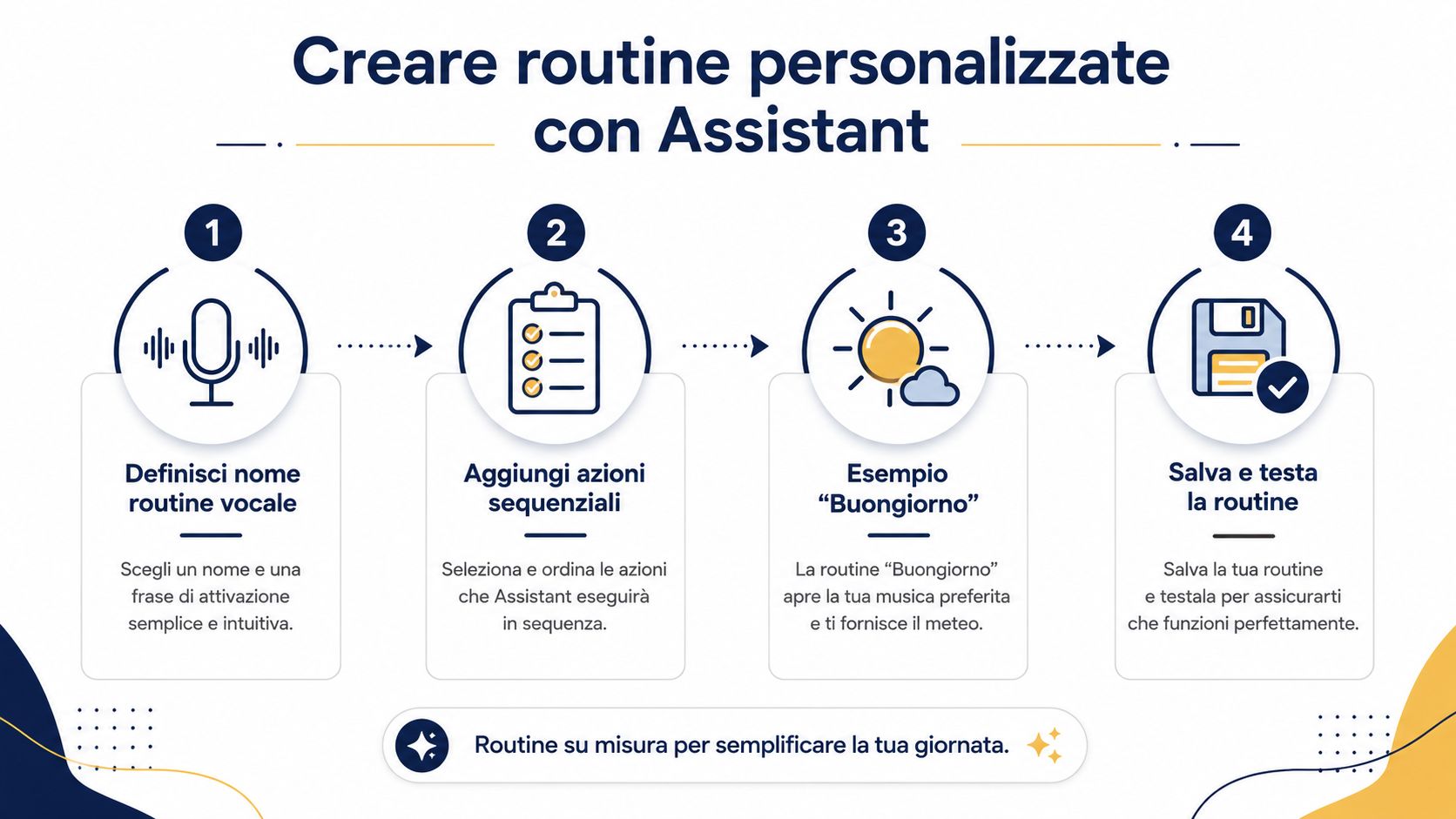
השתמש במשפטים פשוטים. הימנע משמות הדומים זה לזה יתר על המידה, ואל תכלול יותר מדי פעולות באותה פקודה. אם שגרה נכשלת, לרוב הבעיה טמונה במשפט הפתיחה או בפעולה הדורשת הרשאות שלא הוענקו. לפני שתשנה הכל, נסה לפשט את הפקודה הראשונה או להסיר שלב אחד בכל פעם.
למי שמשתמש באנדרואיד ככלי עבודה, השגרות הן הנקודה שבה הקול והתהליך נפגשים. הן אינן נותרות סתם עניין משעשע, אלא הופכות להרגל שעוזר להתחיל ולסיים את היום בצורה חלקה יותר. אם ברצונך להרהר כיצד זרימות אלה קשורות גם לניהול הנתונים, תוכל לבדוק כיצד לנהל את ניידות הנתונים.
אתה מדבר בטלפון, ולכן הספק הוא טבעי. אם המיקרופון נכנס לתמונה, זה לגיטימי לשאול מה נשמר ואיפה זה מגיע בסופו של דבר. גוגל מסבירה שכאשר אתה משתמש ב- "Hey Google", ייתכן שיישמרו הקטע הקולי של הבקשה, התמלול הטקסטואלי והמטא-נתונים הקשורים אליו, ולכן כדאי לבדוק היטב את הגדרות השירות.
מחשבון Google שלך תוכל לפתוח את "הפעילות שלי " ולמחוק את הקלטות הקול האחרונות. תוכל גם להפעיל מחיקה אוטומטית לאחר 3 או 18 חודשים, כך שלא תצטרך לטפל בכך ידנית בכל פעם. Voice Match נותר המודל הקולי המשמש לזיהויך, בעוד שהפקודות מעובדות בענן כאשר המערכת מפרשת את הבקשה.
מבחינה מעשית, עבור חברה קטנה ובינונית איטלקית, העניין הוא זה: הקול יכול להפוך לכלי עבודה קטן, כמו לוח מחוונים פשוט המתעד את הבקשות ומסייע לשמור על סדר בתהליכים החוזרים על עצמם. בדיוק משום כך, מי שמשתמש באנדרואיד במשרד או בדרכים צריך להחליט מראש כמה נוחות הוא רוצה וכמה חשיפה הוא מוכן לקבל.
אם ברצונך לצמצם את החשיפה, השבת את "Hey Google" כשאינך זקוק לה, למשל בלילה, והשתמש בכפתור הפיזי כאשר אתה מעדיף לבצע שיחה מכוונת. זוהי בחירה מאופקת יותר, ולעתים קרובות מתאימה יותר להקשרים מקצועיים או משותפים.
בחירה נבונה: השתמש בהפעלה קולית כאשר היא חוסכת לך זמן, והשתמש בכפתור כאשר אתה מעוניין לצמצם ככל האפשר את מספר המפעילים הקבועים.
עבור הציבור האיטלקי, המסגרת האירופית להגנת נתונים נותרת נקודת הייחוס. אין צורך להיכנס לפרטי טכניקה משפטית כדי להבין את הכלל המעשי; די לזכור שיש לך כלים לשלוט, למחוק ולהגביל את המידע שהטלפון שומר. אם נושא ניהול הנתונים והפצתם מעניין אותך, תוכל לקרוא גם על אופן הטיפול בניידות נתונים.
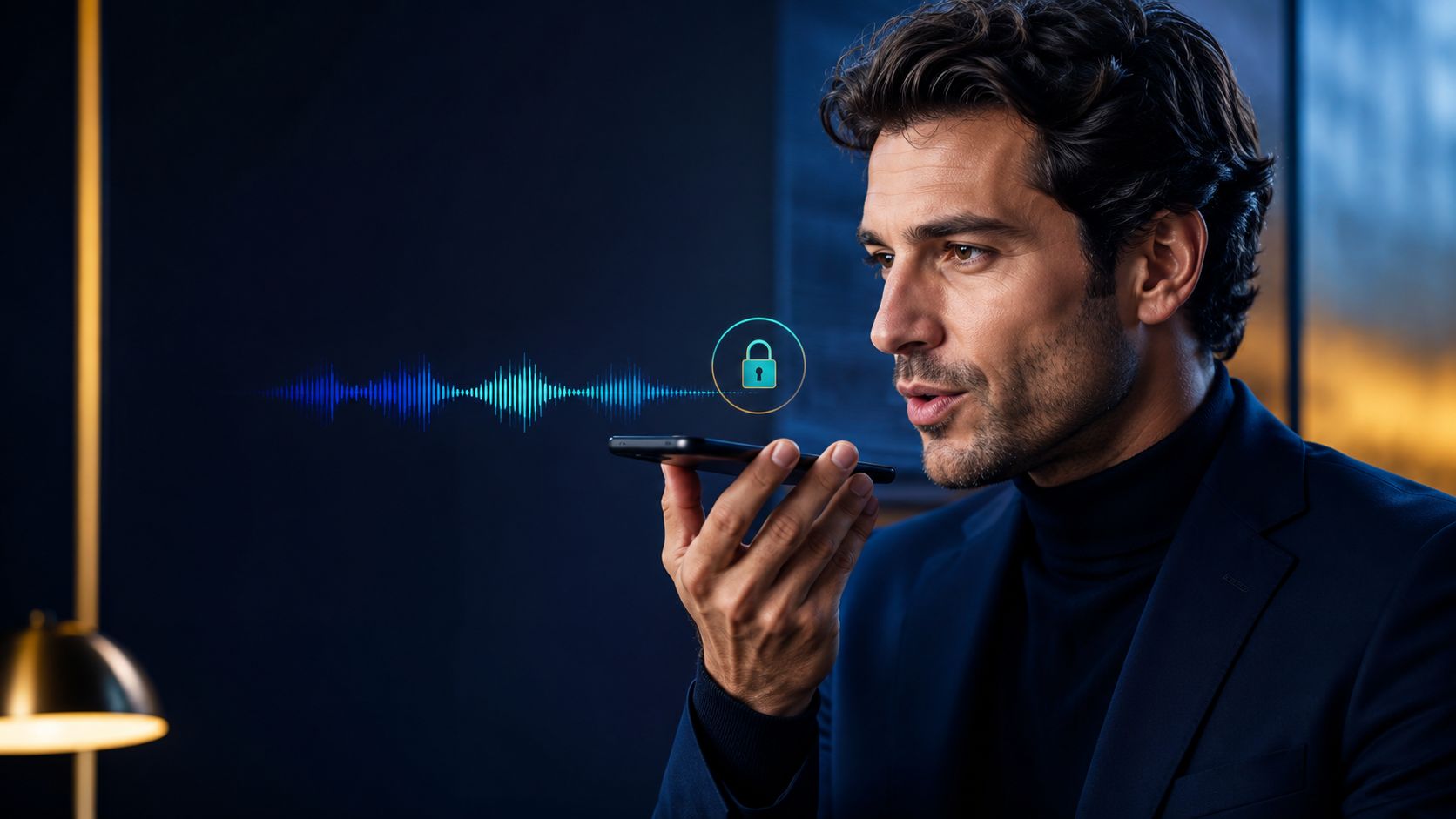
בפועל, לא מנהלים את הפרטיות על ידי הימנעות מכל דבר. מנהלים אותה על ידי ידיעה מה פעיל, מה נשמר ומתי כדאי לכבות את התזכורת הקולית.
פקודה קולית שלא פועלת מצביעה בדרך כלל על בעיה פשוטה, ולא על תקלה בטלפון. במשרד קורה לעתים קרובות אותו הדבר: שפה לא נכונה, הרשאות חסרות, מיקרופון מושבת או מודל קולי שצריך לכייל מחדש. אם Voice Access לא מגיב, יש לבדוק תחילה את הרשאות הנגישות ולאחר מכן את המיקרופון. אם העוזר פותח את האפליקציה הלא נכונה, לרוב הסיבה היא שהמשפט היה כללי מדי או שהאפליקציה אינה מציעה את הפעולה המבוקשת.
עבור חברה קטנה ובינונית, הבדיקות הללו אינן נועדות רק "להבטיח שהטלפון יעבוד". הן נועדו להפוך את הטלפון לנקודת מעבר אמינה בין פעולות מהירות, יומן פגישות, הודעות וכלי עבודה. זה קצת כמו לתקן את המקלדת במשרד משותף: אם המקשים לא מגיבים כראוי, כל פעולה מאטה את זרימת העבודה.
כאשר הטלפון מוגדר כהלכה, הפקודות הקוליות הופכות לשכבת הפעלה ראשונה. הן עוזרות להקליט בקשות, לפתוח אפליקציות, להקליט הערות ולעבור במהירות רבה יותר בין שלבים חוזרים. כאשר המידע צריך להפוך לנתונים שימושיים עבור החברה, נדרש כלי אחר, המסוגל לנתח את הנתונים ולא רק לבצע הוראות.
ELECTE, פלטפורמת ניתוח נתונים המונעת על ידי בינה מלאכותית (AI) המיועדת לעסקים קטנים ובינוניים, מאפשרת אוטומציה של דוחות, תובנות וזיהוי דפוסים מתוך נתוני העסק. גישה זו משתלבת היטב עם עבודה ניידת, שכן היא מקשרת בין הפעילות השוטפת להבנה של מה שקורה באמת בתהליכים. אם ברצונך לראות כיצד זרימות עבודה יכולות להפוך לנתונים שימושיים, תוכל גם ללמוד כיצד להפוך שיחות לנתונים באמצעות ELECTE.
הגדרה נכונה של הפקודות הקוליות באנדרואיד לא נועדה רק לחסוך כמה נגיעות במסך. עבור מי שמנהל עסק קטן או בינוני, זו עשויה להיות הדרך הפשוטה ביותר לשמור על סדר בין משימות מהירות, הערות עבודה והתראות שצריך לקרוא בהמשך ביתר קפידה. אם ברצונך לשלב את המהירות הזו עם קבלת החלטות מושכלות יותר עבור העסק הקטן או הבינוני שלך, בקר באתר ELECTE וגלה כיצד להפוך התראות, משימות ונתונים לתובנות שימושיות לעבודה היומיומית.

.svg)


.svg)
.svg)



.webp)