אתה מחפש תזכורת מהירה שלא תיעלם מתחת לחלונות הפתוחים, למיילים ולפגישות, ושלא תאלץ אותך לפתוח בכל פעם תוכנה כבדה. בצוותים קטנים זה קורה לעתים קרובות: הערה חשובה נכתבת על פתק נייר, אחר כך מועברת לשולחן העבודה, ואז הולכת לאיבוד. הפוסט-איט על שולחן העבודה פותר בדיוק את נקודת התורפה הזו, כי הוא מציג מול העיניים את המידע הדרוש כרגע, מבלי להפריע לעבודה.
ב-Windows וב-macOS הגישה השתנתה כבר לפני שנים; לא מדובר עוד במדבקה וירטואלית המוצבת באופן אקראי על המסך, אלא בפתק דיגיטלי מובנה המשולב במערכת ההפעלה. ב-Windows ניתן לפתוח את "Sticky Notes" או "Memo" מתפריט ה-Start, או להפעיל את האפליקציה באמצעות הקיצור Win+Alt+S כפי שמופיע במדריכים איטלקיים מסוימים, בעוד שב-Mac האפליקציה "Memo" או "Stickies" מותקנת מראש והפתקים נראים על שולחן העבודה. גם ב-iPhone וב-iPad ההערות המהירות משתלבות בשגרת היומיום באמצעות ווידג'טים, ולכן השאלה היא כבר לא "היכן לשמור את ההערה", אלא "איך להפוך אותה לשימושית באמת מבלי ליצור עומס". פוסט-איט על שולחן העבודה בחינם
הסיטואציה מוכרת. יש לך שלוש אפליקציות פתוחות, יום עמוס כבר, ופתק צהוב שעליו כתוב "להתקשר לספק" שנעלם מתחת למקלדת או מאחורי הטלפון. עם פוסט-איט דיגיטלי על שולחן העבודה, התזכורת הזו נשארת לנגד עיניך בזמן שאתה עובד, מבלי שתצטרך להסיט את תשומת הלב או להחליף חלון.
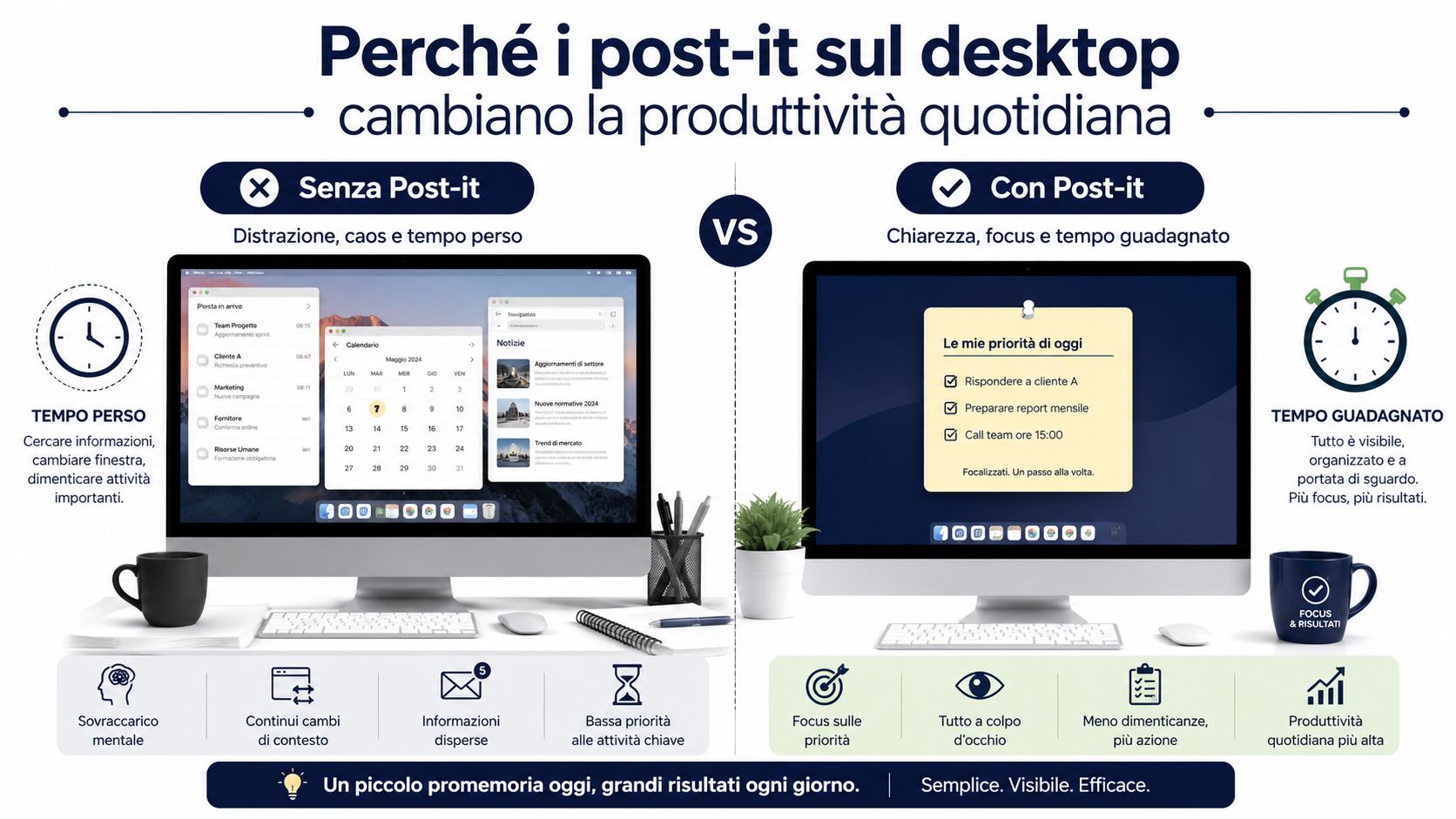
בעבודה היומיומית, הפוסט-איט על שולחן העבודה משמש לתזכורות קצרות, מעקב מהיר והחלטות שאסור שיילכו לאיבוד בין מיילים וצ'אטים. זה לא כלי לניהול פרויקטים ארוכים, אבל הוא עובד היטב כשצריך לזכור משימה קצרה, שיחה שצריך לבצע או החלטה שצריך לאשר. אם אתם מחפשים תפיסה רחבה יותר של סדר היום, כדאי לבדוק גם את האפליקציות הטובות ביותר לארגון היום, כי הפוסט-איט הדיגיטלי מיועד לתזכורות מיידיות, ולא לניהול מלא של העבודה.
כלל אצבע: אם אתה זקוק למידע היום וקורא אותו שוב ושוב, יש טעם להשתמש בהערה על שולחן העבודה. אם המידע אמור להישאר רלוונטי במשך שבועות או שנוגעים בו מספר אנשים, עדיף להשתמש בזרם משותף.
הפשרה שיש לקבל היא ברורה. יותר מדי הערות פתוחות הופכות את המסך לרעש חזותי, ובשלב הזה התזכורת מאבדת את תועלתה. המדריכים האיטלקיים השימושיים ביותר מתעקשים דווקא על פשטות, קריאות וסדר, משום שהערה באמת יעילה רק אם היא נשארת ברורה מבלי להסתיר את שאר העבודה ב-copertura5g.it.
בצוות קטן, היתרון האמיתי הוא שהמידע עצמו נשאר נגיש גם כשעוברים בין דוא"ל, צ'אט ולוח שנה. הפתק הפיזי עדיין נוח להנחת תזכורת מהירה על המסך, אך הוא אינו מסתנכרן, עלול להיהרס ואינו עובר איתך כשאתה מחליף מכשיר. ההערה הדיגיטלית משתלבת בזרימות העבודה הרגילות של המערכת, ובשימוש חוזר היא מתאימה יותר לשמירה על סדר מבלי להוסיף שלבים מיותרים, ארנצולה.
| קרִיטֶרִיוֹן | פוסט-איט דיגיטלי | פוסט-איט פיזי |
|---|---|---|
| נראות | עדיין על המסך, אם הוא נשאר פתוח | נראה תמיד רק אם הוא מחובר כהלכה |
| עדכון | מהיר, ניתן לשינוי תוך שניות ספורות | המדריך, יש לכתוב אותו מחדש |
| רציפות | יכול לעקוב אחר חשבונות ומכשירים | הישאר על המסך |
| ניקיון חזותי | ניתן להזמין יותר אם משתמשים בו במשמעת | מיידי יותר, אך לעתים קרובות כאוטי יותר |
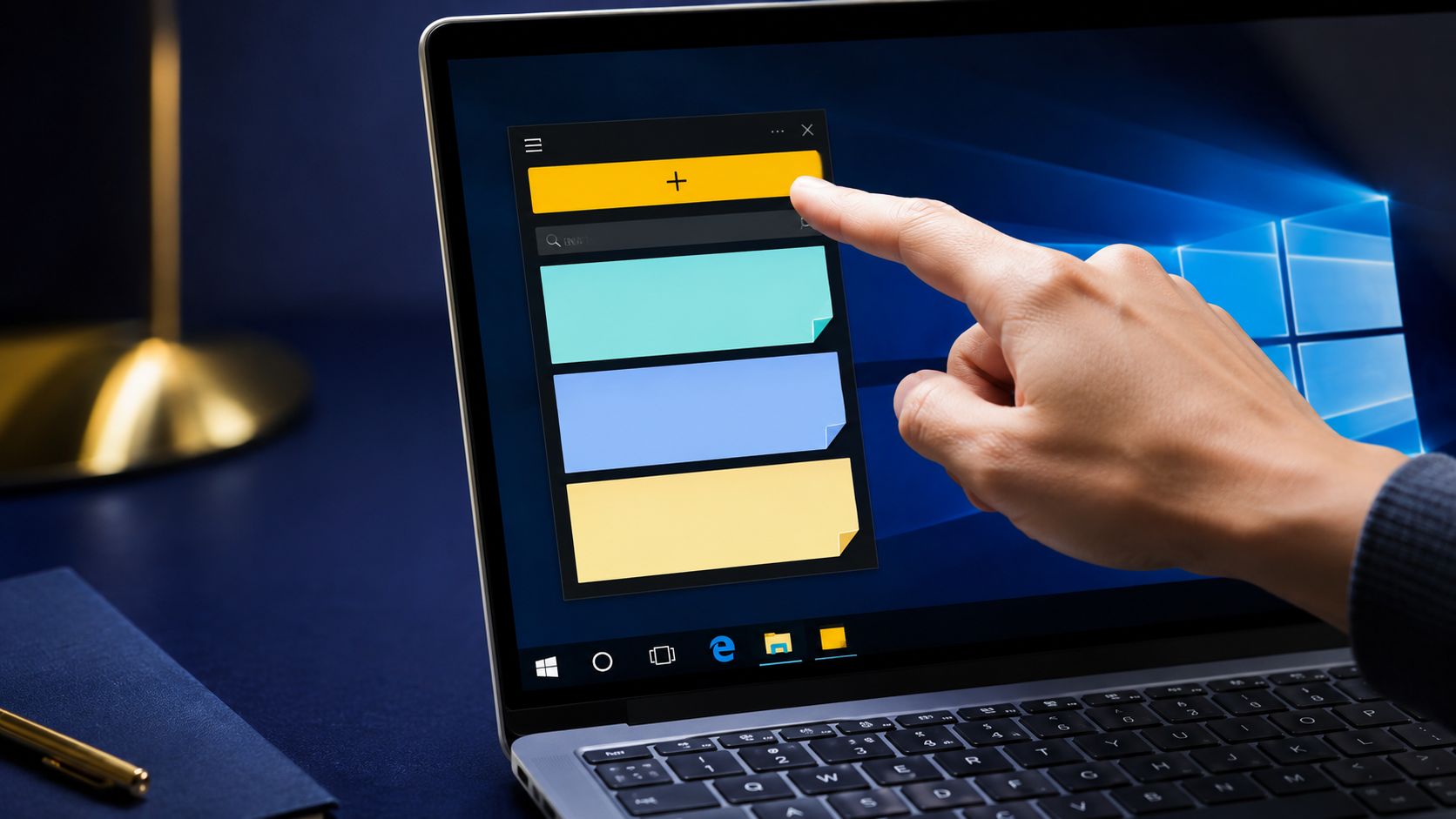
במשרד קטן, הפוסט-איט הדיגיטלי הוא לרוב הדרך המהירה ביותר לעקוב אחר משלוח, שיחת טלפון שצריך לבצע או משימה שצריך לסיים. הטעות היא להתייחס אליו כאל קישוט. כאשר משתמשים בו כזרימת עבודה זעירה, הוא הופך לזיכרון חיצוני אמין עבור הערות קצרות, החלטות מהירות ותזכורות שצריכות להישאר גלויות עד סוף היום.
ב-Windows 10 וב-Windows 11, הדרך המהירה ביותר היא באמצעות "Sticky Notes/Memo", המובנה כבר במערכת. פתחו את תפריט "התחל", חפשו את "Memo " או "Sticky Notes" והפעילו את האפליקציה. במדריכים איטלקיים מסוימים מופיעה גם הקיצור Win+Alt+S לפתיחתה ישירות – פרט שימושי כשצריך לרשום משהו תוך כדי עבודה ב-Libero Tecnologia.
לאחר פתיחת האפליקציה, לחץ על + "הערה חדשה". משם תוכל לכתוב את התוכן ולערוך את הטקסט באמצעות כלים בסיסיים כגון מודגש, נטוי, קו תחתון ורשימות, כך שאינך מוגבל לשורת טקסט פשוטה של iTop VPN. ניתן לשנות את צבע ההערה, מה שמסייע להבחין בין מה שדחוף לבין מה שרק צריך לזכור.
בפועל, זהו תהליך העבודה.
טיפ מעשי: השתמש בצבעים לפי קטגוריות, ולא לפי טעם אישי. אם תבחר בקוד צבעים קבוע, ההערה תפסיק להיות בלגן ויזואלי ותהפוך לאיתות מהיר.
רבים סבורים שה-Post-it הוא יישומון עצמאי על שולחן העבודה. למעשה, הוא נוצר מתוך האפליקציה Sticky Notes, ולכן יש ליצור אותו ולנהל אותו משם. פרט זה חשוב כאשר אתה צריך לאתר פתק, להחליף חשבון או להתקין מחדש את התוכנה, מכיוון שהתנהגותו תלויה באפליקציה ולא ברכיב גרפי בודד ומבודד הנתמך על ידי מיקרוסופט.
ב-Windows, הפתרון המובנה מספיק ברוב המקרים. החלופות החינמיות כמו PNotes, Stickies ו-Simple Sticky Notes הופכות למעניינות רק כאשר נדרשת התאמה אישית רבה יותר, ביצועים קלים יותר או ניהול גמיש יותר של ההערות – Libero Tecnologia.
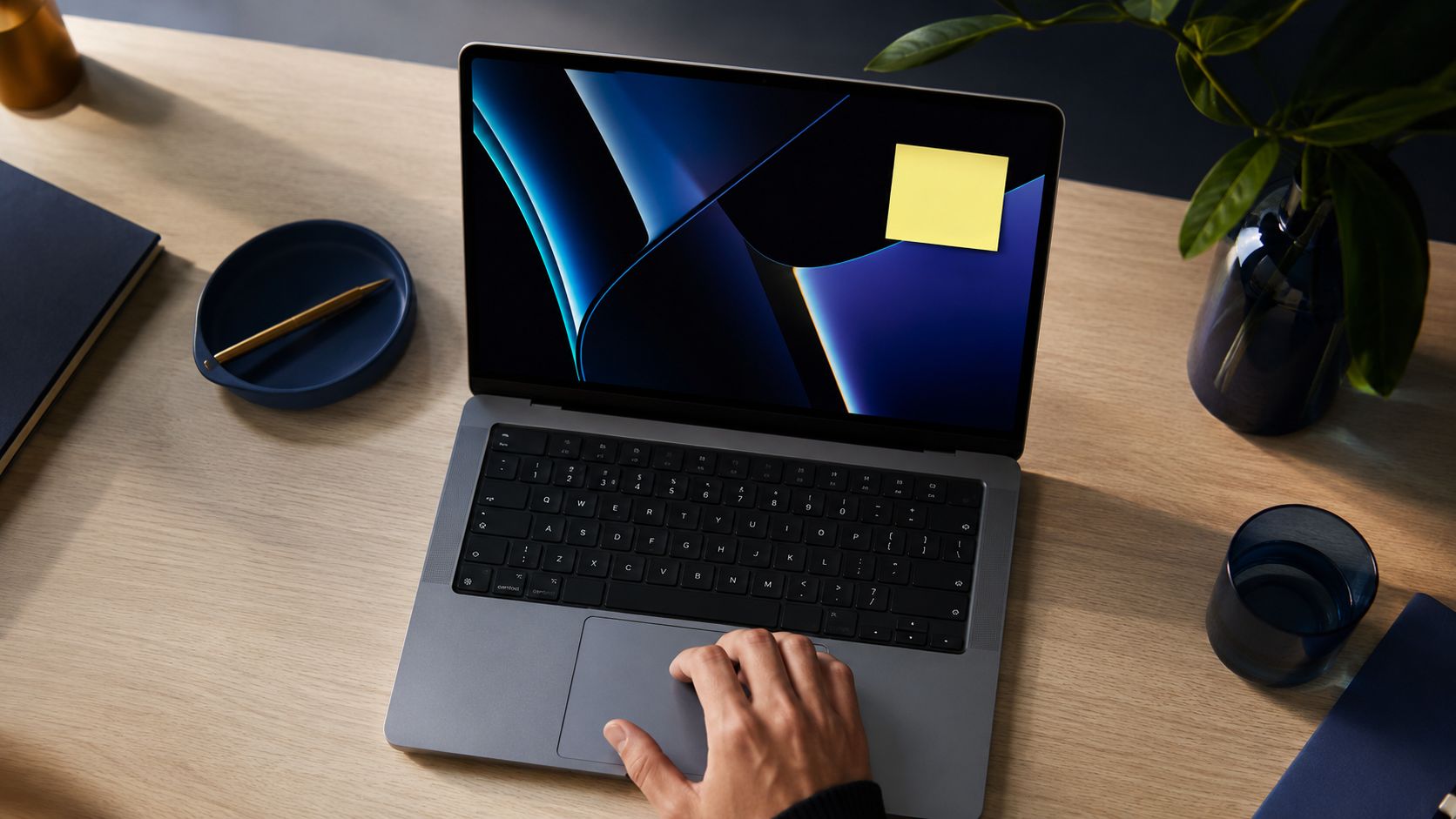
ב-Mac ההיגיון זהה. האפליקציה Stickies/Memo מותקנת מראש, וניתן לפתוח אותה מתוך "יישומים", או באמצעות Spotlight או Launchpad. לאחר יצירתה, ההערה יכולה להישאר על שולחן העבודה כל עוד האפליקציה פועלת, וניתן להזיז אותה באופן חופשי על גבי מסך GialloNote.
עבור רוב המשתמשים, האפליקציה המובנית היא הבחירה הנכונה. היא כבר מותקנת, אינה דורשת התקנה, וחוסכת לכם את הצורך להוסיף כלי נוסף שצריך לתחזק. עם זאת, כאשר מתחילים לנהל כמות רבה של הערות, צבעים שונים, סדרי עדיפויות ושליטה טובה יותר בנראות, אז כדאי לבחון פתרונות כמו PNotes או Simple Sticky Notes, המוצעים במדריכים איטלקיים מסוימים דווקא למי שמחפש התאמה אישית רבה יותר ב-Windows Libero Tecnologia.
אל תבחר לפי הטרנד, בחר לפי עומס העבודה. אם כל מה שאתה צריך זה תזכורת גלויה לפגישה או למעקב, האפליקציה המובנית היא נקייה ומהירה יותר. לעומת זאת, אם אתה צריך להשאיר פתוחות הרבה משימות קטנות, אולי בצבעים ובגדלים שונים, פתרון חלופי עשוי להפוך את שולחן העבודה לקל יותר לניהול.
| תרחישי שימוש | אפליקציה מקורית | אלטרנטיבה חינמית |
|---|---|---|
| תו בודד או מספר תווים מועט | אידיאלי | לעתים קרובות מיותרת |
| התאמה אישית מקיפה | חיונית, אך מוגבלת | מתאימה יותר |
| קלות ומהירות | טובה מאוד | זה תלוי בכלי הנגינה |
| ניהול רב-פלטפורמי | מוגבל למערכת | גמיש יותר, בהתאם לאפליקציה |
ב-iPad וב-iPhone ניתן להוסיף את ההערות כווידג'ט במסך הבית, ולכן הרעיון של תזכורת מהירה אינו מוגבל רק לשולחן העבודה של Aranzulla. עבור מי שעובד גם במשרד וגם בנסיעות, זהו לעתים קרובות נקודת המפנה, מכיוון שהתזכורת אינה מוגבלת למסך אחד בלבד.
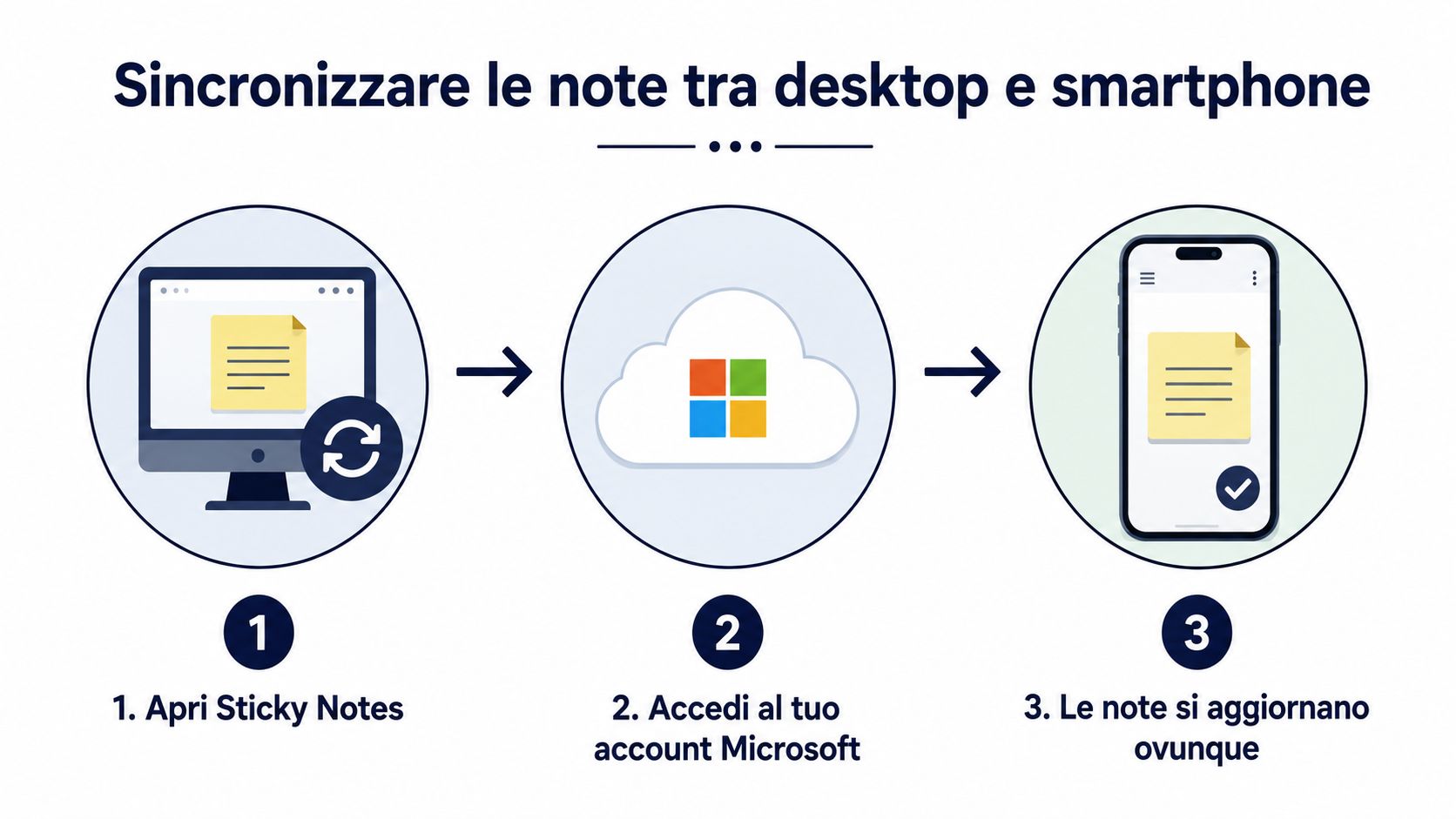
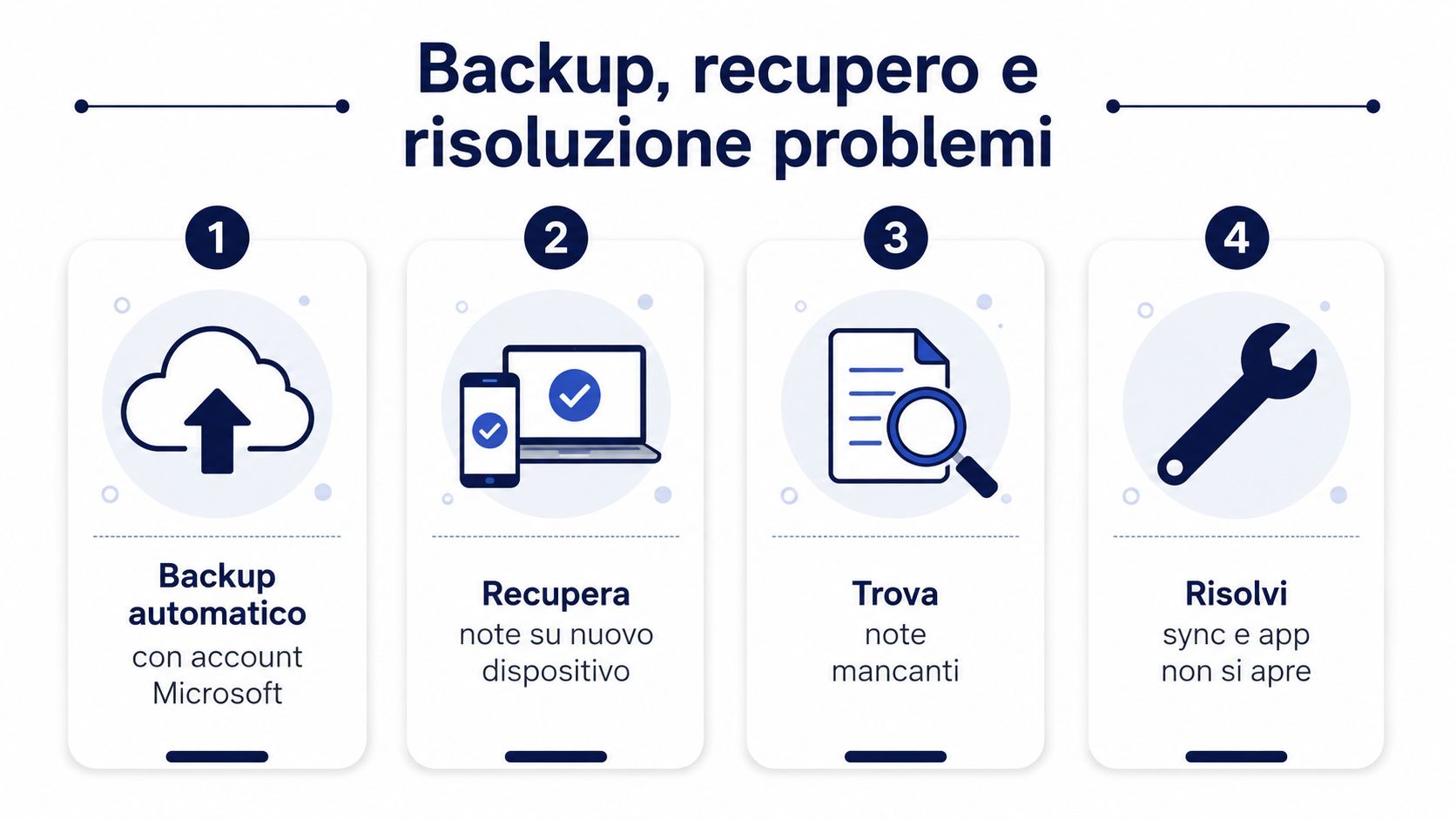
השיפור המשמעותי באמת מתרחש כאשר פתק נוצר במכשיר אחד ואתה מוצא אותו במכשיר אחר מבלי להעתיק אותו ידנית. ב-Windows, הסנכרון של ה-Sticky Notes מתבצעדרך חשבון Microsoft, ועל פי התיעוד האיטלקי, הפתקים עשויים להופיע שוב גם לאחר התקנה מחדש אם כבר בוצעה כניסה לחשבון Microsoft. ב-Mac, התהליך המקביל מתבצע באמצעות iCloud, כאשר האפליקציות Memo ו-Note חולקות את התכנים.
התהליך המעשי הוא פשוט. צור את ההערה במחשב, התחבר עם אותו חשבון במכשיר השני, ובדוק שהסנכרון פעיל. כך, הערה שכתבת במהלך שיחה במחשב הנייד תופיע שוב כשתחזור למחשב השולחני, או שתמצא אותה בטלפון כשאתה מחוץ למשרד.
למי שעובד לעתים קרובות בדפדפן, תוספים יכולים להיות שימושיים כדי לתעד רעיון ישירות מדף אינטרנט. פתרון כמו Google Keep ל-Chrome או כלים דומים מאפשר לשמור את הרעיון על המקום ולמצוא אותו מאוחר יותר במסגרת זרימת העבודה היומית. המטרה היא לא לצבור ערוצים, אלא להימנע מלכתוב את אותה ההערה פעמיים.
הסנכרון נחוץ כאשר התו הוא מידע חי, ולא תזכורת סטטית.
בקבוצה קטנה, גישה זו עוזרת בעיקר במקרים דחופים, כגון בקשה של לקוח, תיקון שיש לבצע או תזכורת לגבי מועד אחרון. עם זאת, אם יש צורך לשתף ולתאם את התוכן, הפתקית לבדה אינה מספיקה ויש לשלב אותה עם כלים מובנים יותר, כגון אסטרטגיות לתכנון צוותי שניתן להגדיר בלוח שנה משותף.
הזרימה של רישום מהיר, סנכרון אוטומטי ושחזור מיידי פועלת היטב. השימוש בפתקיות כמאגר לטווח ארוך, מתוך ציפייה שהן יישארו מסודרות מעצמן, אינו עובד באותה מידה. הסנכרון פותר את בעיית הגישה, אך אינו מחליף את השיטה.
הבעיה המטרידה ביותר אינה יצירת פתק, אלא פתיחת האפליקציה וגילוי שהפתק נעלם. במקרים כאלה, העדיפות היא לברר אם הפתק אכן נעלם או שהוא רק מוסתר, לא מסונכרן כראוי או פתוח בחשבון אחר. התיעוד של מיקרוסופט באיטלקית מציין צעדים קונקרטיים לאיתור הערות "נעלמות" באמצעות רשימת ההערות, התחברות והפעלה מחדש של האפליקציה, ומציין כי ההערות עשויות להופיע שוב לאחר ההתקנה מחדש אם כבר בוצעה התחברות, לפי תמיכת מיקרוסופט.
תתחיל תמיד מהחשבון. אם אתה משתמש במספר פרופילים באותו מחשב, ודא שפתחת את Sticky Notes עם הפרופיל הנכון. לאחר מכן, בדוק את רשימת ההערות והפעל מחדש את האפליקציה, שכן במקרים רבים ההיעלמות נובעת מטעינה לא מלאה או מסנכרון שנותר תלוי באוויר.
במקרה של תוכן חשוב באמת, גיבוי ידני נותר הרגל מומלץ. העתק והדבק את הטקסט במסמך מאובטח, או שמור צילום מסך אם אתה צריך לשמור גם את ההקשר הוויזואלי. זה לא אלגנטי, אבל זה אמין כשרוצים עותק שאינו תלוי בענן.
תחזוקה מינימלית: חשבון נכון, הערות מבוקרות, אתחול מהיר, העתקת ההערות החשובות.
אם ההערה אינה נשארת בחזית, הבעיה קשורה לרוב לחלון או להתראות של האפליקציה, ולא לתוכן עצמו. במקרים אלה כדאי לבדוק אם ההערה הוקטנה, הועברה מחוץ למסך או נפתחה באופן שונה מהצפוי. ב-Mac חל אותו היגיון בסיסי, רק שיש לבדוק את החשבון ואת מחזור החיים של האפליקציה.
למי שרוצה להתייחס באופן רחב יותר לנושא ההמשכיות התפעולית ולשימור קבצי העבודה, כדאי להבחין בין פתקית ה-Post-it למכל האחסון. המשמעות של OneDrive for Business מתבררת כאשר פתקית הופכת למסמך או לקובץ שצריך להישאר נגיש לאורך זמן ב-OneDrive for Business.
הכלל השימושי ביותר אינו אסתטי, אלא תפעולי. השאר רק מספר מצומצם של הערות גלויות, הקצה צבעים באופן עקבי והשתמש בשקיפות בתבונה, כך שהתוכן יישאר קריא מבלי לכסות את מה שאתה עושה. אם יש לך יותר מדי הערות פתוחות, שולחן העבודה מפסיק לשמש ככלי עזר והופך לרעש מתמשך.
כאשר משתמשים בו נכון, הפוסט-איט הדיגיטלי מתפקד כמאגר נתונים אישי זעיר. ההערה אוספת את תזכורות היום, את המשימות להמשך בעקבות הישיבה, ואת הבדיקות שיש לבצע לפני סיום המפגש. כאשר משתמשים בו לא נכון, הוא הופך לסתם רשימה של משימות שנותרו תלויות ועומדות.
השגרה הטובה ביותר היא פשוטה. בסוף היום, סיים את מה שכבר הושלם, שמור את מה שצריך להישאר, ומחק את השאר. הניקוי הערב הזה מונע מהשולחן העבודה להתמלא בתכנים מיושנים ומאלץ אותך להשתמש בפתק למה שהוא באמת נועד – אמצעי אחסון זמני.
כלל שאני נוהג ליישם לעתים קרובות בצוותים קטנים: אם אין עוד פעולה ברורה הקשורה להערות, היא לא צריכה להישאר גלויה.
הפתקיות הפיזיות נותרות יעילות עבור תזכורות חד-פעמיות, במיוחד כשרוצים תזכורת מיידית על המסך ואין צורך בסנכרון. הן פחות עמידות לאורך זמן, אך עדיין יש להן יתרון מעשי: המגע והמיידיות של חפץ שאתה רואה ונוגע בו באופן מיידי. לעומת זאת, עבור כל מה שצריך להיות מקושר לחשבון שלך, הדיגיטלי הוא האפשרות האמינה יותר.
אם אתה עובד באופן מבוזר או מנהל מספר משימות במקביל, הכלל ברור. השיטה הפיזית מתאימה להודעות קצרות ומקומיות, והשיטה הדיגיטלית מתאימה לכל מה שצריך לשרוד סגירת חלון, החלפת מכשיר או יום מלא בהפרעות. אם ברצונך להפוך את התזכורות שלך להחלטות מסודרות יותר ולתהליכי עבודה שקל באמת לעקוב אחריהם, נסה את ELECTE וגלה כיצד היא יכולה לעזור לך להביא בהירות לנתונים ולפעילויות היומיומיות.

.svg)


.svg)
.svg)