Mengonversi file CSV ke Excel bukanlah sekadar proses konversi file biasa. Ini adalah langkah pertama dan sangat penting untuk mengubah daftar data mentah yang statis menjadi landasan yang kokoh bagi proses pengambilan keputusan Anda. Pada dasarnya, Anda memindahkan file teks sederhana (CSV) ke dalam lingkungan dinamis seperti lembar kerja (Excel), di mana Anda akhirnya dapat menganalisis, menampilkan, dan memanipulasi informasi tersebut untuk mengungkap wawasan nyata bagi bisnis Anda.
Panduan ini akan membekali Anda dengan keterampilan untuk mengelola setiap aspek proses konversi, memastikan bahwa integritas data Anda selalu terjaga dan siap untuk dianalisis secara mendalam.
Menguasai konversi dari CSV ke Excel adalah salah satu keterampilan yang benar-benar membuat perbedaan bagi siapa pun yang bekerja dengan data. Memang, file CSV (Comma-Separated Values) berukuran kecil dan kompatibel secara universal, tetapi pada dasarnya file tersebut hanyalah teks biasa. File tersebut tidak menyediakan alat apa pun untuk menganalisis, memformat, atau menampilkan data secara efektif.
Sebaliknya, Excel mengubah data statis tersebut menjadi sebuah ruang interaktif.
Bayangkan seorang manajer e-commerce yang mengekspor data penjualan harian. Dalam format CSV, data tersebut hanyalah daftar transaksi yang tak berujung. Namun, begitu data tersebut diimpor dengan benar ke Excel, Anda dapat menggunakannya untuk:
Proses ini bukan sekadar detail teknis; ini adalah jembatan yang menghubungkan data mentah dengan bisnis intelijen. Ini adalah titik awal untuk memaksimalkan pemanfaatan platform analisis yang lebih canggih, seperti ELECTE, sebuah platform analisis data berbasis kecerdasan buatan (AI) untuk UMKM. Platform kami, pada dasarnya, sepenuhnya mengotomatiskan proses pengumpulan dan pembersihan data, termasuk berkas CSV, untuk menghasilkan wawasan prediktif tanpa memerlukan upaya manual sama sekali.
Singkatnya, mempelajari cara mengonversi file CSV ke Excel berarti membuka potensi tersembunyi dalam data Anda. Ini adalah langkah awal untuk melakukan analisis yang lebih mendalam dan mengambil keputusan yang mendorong pertumbuhan.
Jika Anda ingin mengetahui lebih lanjut tentang bagaimana data mentah dapat menjadi aset strategis yang sesungguhnya, Anda juga dapat membaca artikel kami tentang cara mengubah data mentah menjadi informasi yang bermanfaat.
Tidak ada rumus baku untuk mengonversi file CSV ke Excel. Metode yang Anda pilih dapat menentukan apakah hasil analisisnya akurat atau justru penuh dengan kesalahan tersembunyi. Keputusan tersebut bergantung pada apa yang ingin Anda lakukan: pemeriksaan cepat, laporan terperinci yang tidak boleh ada kesalahan, atau alur kerja otomatis untuk mengelola volume data yang besar.
Memahami perbedaan halus di antara berbagai opsi ini akan menghemat waktu Anda dan mencegah rasa frustrasi yang sering terjadi, seperti hilangnya data penting. Mari kita lihat bersama tiga pendekatan utama, mulai dari yang paling sederhana hingga yang paling terstruktur, untuk mengetahui mana yang paling sesuai untuk Anda.
Ini adalah cara yang paling instingtif: klik dua kali pada file CSV dan biarkan Excel bekerja. Cara ini sangat cepat, cocok sekali jika Anda hanya ingin melihat sekilas isinya atau memeriksa struktur datanya secara cepat.
Namun, kecepatan itu ada harganya. Excel menerapkan pengaturan default-nya tanpa meminta konfirmasi, dan hal ini sering kali menyebabkan kesalahan dalam menafsirkan data. Di sinilah masalah-masalah paling umum muncul:
Pendekatan ini hanya cocok untuk pemeriksaan awal. Untuk analisis yang lebih mendalam, sebaiknya gunakan metode yang memberikan Anda kendali yang lebih besar.
Ketika akurasi adalah segalanya, opsi "Dari Teks/CSV" (yang dapat Anda temukan di tab Data di Excel) adalah pilihan terbaik Anda. Alat ini memandu Anda langkah demi langkah, sehingga Anda memiliki kendali penuh atas cara data ditafsirkan dan diimpor.
Panduan impor memungkinkan Anda menentukan tiga parameter utama untuk hasil yang sempurna:
Metode ini merupakan perpaduan sempurna antara kecepatan dan kontrol. Ini adalah pilihan yang ideal untuk sebagian besar aktivitas sehari-hari, karena memastikan data diimpor dengan benar sejak awal.
Jika Anda harus mengelola file CSV berukuran sangat besar, perlu membersihkan dan mengubah format data sebelum mengunggahnya, atau melakukan proses impor yang sama setiap minggu, maka Power Query adalah alat yang akan sangat memudahkan pekerjaan Anda. Ini adalah mesin transformasi data yang sangat kuat, yang sudah terintegrasi dalam Excel, dan fungsinya jauh lebih luas daripada sekadar mengimpor data.
Dengan Power Query, Anda dapat membuat alur kerja yang benar-benar dapat digunakan kembali yang:
Pendekatan ini sangat penting bagi siapa pun yang menangani pelaporan berkala atau analisis kompleks. Ini merupakan jembatan alami menuju platform analitik data canggih seperti ELECTE, yang mengotomatiskan alur kerja ini untuk menghasilkan wawasan langsung dari data mentah Anda. Ngomong-ngomong, jika Anda perlu mengekstrak data dari format lain yang sulit, panduan kami tentang cara mengonversi file PDF ke Excel mungkin akan sangat berguna bagi Anda.
Untuk membantu Anda memahami alurnya, berikut ini adalah diagram alur sederhana yang merangkum kapan sebaiknya menggunakan metode yang satu atau yang lain.
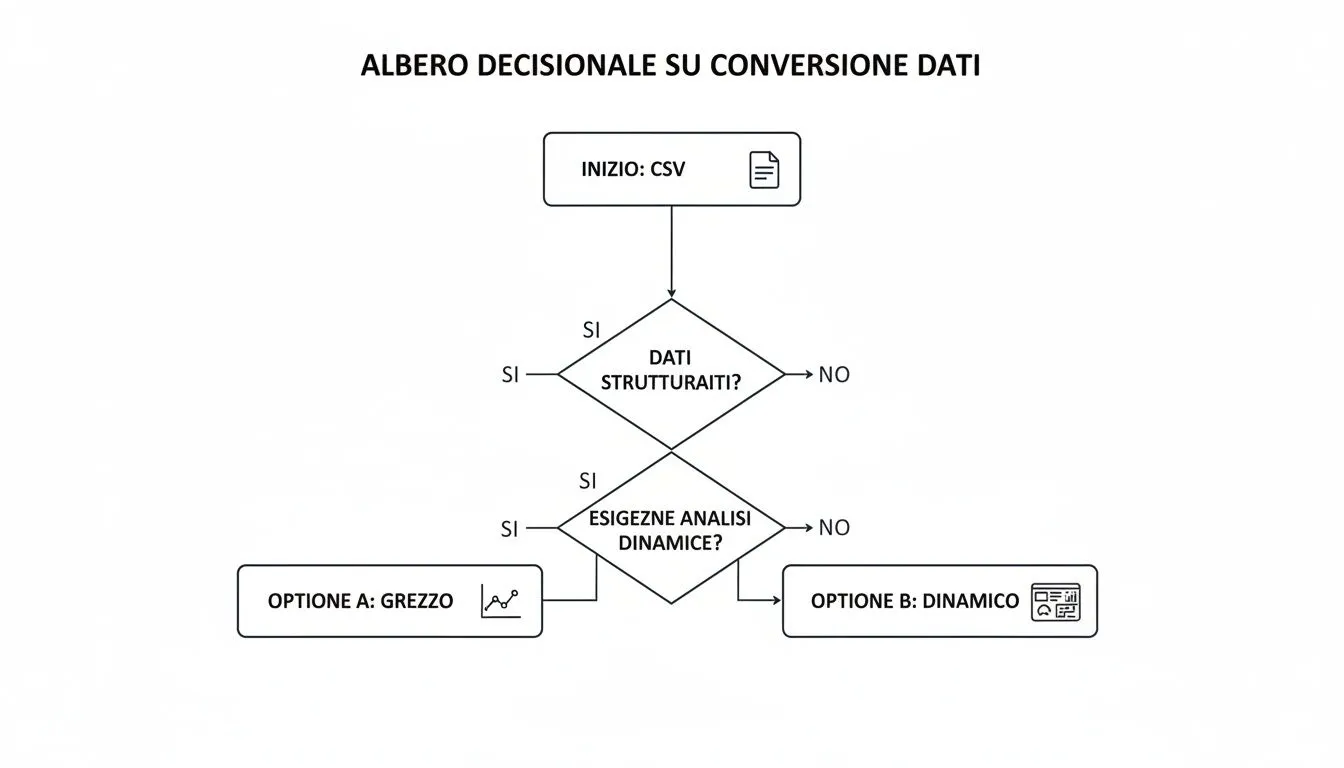
Perbandingan Metode Impor
Pembukaan langsung adalah metode yang paling cepat, tetapi hanya memberikan sedikit kendali atas data. Metode ini sangat cocok untuk pemeriksaan cepat dan data sederhana yang tidak diformat, dengan tingkat kerumitan yang sangat rendah.
Impor dengan panduan ini cepat dan memberikan kontrol yang tinggi atas pemformatan. Ini adalah pilihan yang tepat untuk sebagian besar penggunaan sehari-hari, terutama ketika data memerlukan penataan yang tepat. Tingkat kerumitannya tetap rendah.
Power Query bekerja dengan cepat setelah pengaturan awal selesai dan memberikan kendali penuh atas data. Alat ini sangat cocok untuk kumpulan data berukuran besar, laporan berkala, serta proses pembersihan dan transformasi data yang rumit. Tingkat kerumitannya sedang.
Seperti yang kamu lihat, setiap alat punya kegunaannya masing-masing. Pembukaan langsung sangat cocok untuk sekadar melihat-lihat, impor terpandu adalah alat serbaguna yang bisa diandalkan untuk hampir semua situasi, sedangkan Power Query adalah senjata andalan untuk tugas-tugas yang lebih rumit dan berulang.
Bahkan proses konversi dari CSV ke Excel yang paling lancar sekalipun bisa menyembunyikan beberapa kendala. Berapa kali Anda mengalaminya? Anda membuka file tersebut, namun data yang diimpor sama sekali tidak sesuai dengan yang Anda harapkan, sehingga mengubah tugas rutin menjadi perburuan kesalahan.
Kabar baiknya adalah hampir semua masalah ini memiliki solusi yang cepat dan tepat. Sebagian besar kendala tersebut, pada dasarnya, muncul akibat cara Excel menafsirkan data secara otomatis. Mari kita bahas bersama tantangan yang paling sering muncul dan solusi praktisnya agar data Anda selalu terjaga keutuhannya.

Kesalahan yang paling umum adalah struktur kolomnya. Buka berkas tersebut, dan Anda akan menemukan semua data tertumpuk dalam satu kolom saja. Hal ini terjadi karena berkas CSV tersebut tidak menggunakan koma sebagai pemisah, melainkan karakter lain seperti titik koma (;), sebuah pengaturan yang sangat umum digunakan dalam sistem di Italia.
Solusi yang paling efektif adalah menggunakanPanduan Impor (dapat ditemukan di Data > Dari Teks/CSV). Pada layar pertama, Anda hanya perlu menentukan pemisah yang benar. Dengan memilih "Titik koma", pratinjau data akan langsung diperbarui, sehingga kolom-kolomnya akhirnya terlihat terpisah dengan jelas.
Masalah lain yang sering muncul adalah munculnya simbol-simbol aneh (seperti "é") sebagai pengganti huruf-huruf beraksen. Ini jelas merupakan kesalahan pengkodean karakter (atau encoding). Kemungkinan besar file CSV Anda berformat UTF-8, tetapi Excel tidak mengenali format tersebut. Di sini pula, Wizard Impor adalah solusi yang tepat: pada kolom "Sumber file", gulir daftar dan pilih 65001: Unicode (UTF-8). Anda akan melihat bahwa karakter-karakter tersebut akan kembali terbaca dengan sempurna.
Memilih pemisah dan pengkodean yang tepat saat mengimpor dapat mengatasi sekitar 90% masalah tampilan. Meluangkan waktu sepuluh detik ekstra untuk mengatur kedua parameter ini dapat menghemat waktu berjam-jam yang biasanya dihabiskan untuk melakukan koreksi manual.
Excel terkadang terlalu "ingin membantu" dengan menafsirkan data sesuai caranya sendiri. Dua jenis data yang paling sering menjadi korban dari sikap terlalu bersemangat ini adalah angka yang diawali dengan nol dan tanggal.
Untuk menghindari hal ini, Anda harus meminta Excel untuk memperlakukan nilai-nilai tersebut sebagai teks biasa. Selama proses Impor Terpandu, lanjutkan hingga langkah terakhir, di mana Anda dapat menentukan format setiap kolom. Pada tahap ini, pilih kolom yang "bermasalah" dari pratinjau, lalu dari menu tarik-turun "Format Data Kolom", pilih opsi Teks.
Langkah ini sangat penting saat Anda bekerja dengan data kependudukan. Pertimbangkan sumber seperti Garda Informatica, yang menyediakan basis data kota-kota di Italia, yang sangat penting untuk memverifikasi kode pajak dan melakukan analisis demografis di platform seperti ELECTE. File-file ini berisi 7.903 kota dengan data penting seperti kode pos dan kode Belfiore, yang menunjukkan betapa krusialnya menjaga format saat mengonversi dari CSV ke Excel. Anda dapat mengetahui lebih lanjut tentang basis data ini untuk analisis geografis.
Dengan menerapkan langkah-langkah sederhana ini, Anda dapat memastikan bahwa setiap konversi dari CSV ke Excel berjalan lancar, akurat, dan siap untuk dianalisis.
Lalu, bagaimana jika file CSV Anda tidak hanya berisi ribuan, melainkan jutaan baris? Di sinilah kita memasuki wilayah di mana cara klasik dengan mengklik dua kali tidak lagi berfungsi. Excel memiliki batasan fisik sedikit di atas satu juta baris per lembar kerja, dan mencoba melampaui batas tersebut akan mengubah tugas rutin menjadi kegagalan total sistem. Inilah tantangan klasik yang sering dihadapi saat mengelola data berskala besar.

Alat yang benar-benar mengubah cara kerja ini adalah Power Query. Alih-alih mencoba "menumpahkan" jutaan baris data langsung ke sel-sel lembar kerja, Power Query memungkinkan Anda terhubung ke file CSV dan memuat data langsung ke Model Data Excel, yang juga dikenal sebagai Power Pivot.
Pendekatan ini sepenuhnya mengatasi keterbatasan lembar kerja. Data tidak ditampilkan dalam sel, melainkan dikelola oleh mesin analisis dalam memori yang jauh lebih canggih.
Bayangkan Model Data sebagai basis data yang tersembunyi di dalam file Excel Anda. Anda tidak melihat baris-baris tersebut di lembar kerja, tetapi Anda dapat menggunakannya untuk mengisi tabel pivot dan grafik dengan kecepatan yang mengejutkan.
Keuntungan dari metode ini sangat besar:
Namun, kekuatan sesungguhnya dari Power Query baru terlihat saat Anda menangani laporan berkala. Alih-alih mengulangi langkah-langkah pembersihan yang sama persis setiap kali—menghapus kolom yang tidak diperlukan, menyaring baris, memperbaiki kesalahan—Anda cukup merekam langkah-langkah tersebut sekali saja.
Saat Anda menerima file CSV terbaru berikutnya, cukup klik "Perbarui" untuk menjalankan kembali seluruh proses secara otomatis. Hal ini bukan hanya menghemat waktu; ini adalah otomatisasi sejati yang menjamin konsistensi dan menghilangkan risiko kesalahan manusia.
Logika inilah tepatnya yang menjadi dasar platform berbasis AI seperti ELECTE, yang dirancang khusus untuk mengelola pengambilan data dalam volume besar secara native dan membebaskan para analis dari tugas-tugas manual dan berulang ini.
Kemampuan untuk mengonversi file CSV ke Excel secara efisien sangat penting saat bekerja dengan data publik berskala besar, seperti data PNRR. Kumpulan data lengkap yang tersedia di GitHub dan diperbarui setiap hari memungkinkan UMKM memantau penggunaan dana sebesar 45 miliar euro. Mengintegrasikan CSV besar ini melalui platform seperti milik kami dapat mengurangi tugas-tugas berulang hingga 60%, mengubah data mentah menjadi analisis strategis untuk memantau kemajuan proyek, yang secara nasional mencapai 62%. Jika Anda tertarik, Anda dapat menemukan detail lebih lanjut tentang cara memanfaatkan data PNRR.
Menggunakan Power Query berarti mengubah Excel dari sekadar lembar kerja menjadi alat bisnis intelijen yang sesungguhnya.
Berhasil mengubah file CSV menjadi Excel adalah langkah penting, tetapi itu hanyalah titik awal. Nilai sebenarnya tidak terletak pada proses konversi itu sendiri, melainkan pada apa yang Anda lakukan selanjutnya dengan data Anda.
Bayangkan proses impor seperti persiapan bahan-bahan: keajaiban sesungguhnya terjadi saat Anda mulai memasak, yaitu saat Anda menganalisis data untuk menemukan wawasan yang memandu pertumbuhan bisnis Anda.
Tapi bagaimana jika Anda bisa melewati tahap persiapan manual sama sekali dan langsung beralih ke analisis strategis?
Konversi manual hanyalah sebagian kecil dari alur kerja yang jauh lebih besar. Bagi UMKM yang benar-benar ingin meningkatkan kualitas, tujuannya adalah mengotomatiskan seluruh proses, mulai dari pengunggahan data mentah hingga pembuatan laporan prediktif. Di sinilah platform seperti ELECTE berperan.
Bayangkan skenario ini untuk bisnis ritel Anda: alih-alih membuka Excel dan repot-repot mengutak-atik pemisah kolom, Anda cukup mengunggah file CSV penjualan langsung ke ELECTE. Dalam hitungan detik, Anda akan mendapatkan dasbor visual mengenai tren pembelian, analisis permintaan masa depan untuk mengoptimalkan persediaan, serta saran mengenai produk mana yang sebaiknya dipromosikan.
Pendekatan ini tidak hanya menghemat waktu kerja Anda yang berharga. Pendekatan ini juga memperluas akses ke wawasan canggih, sehingga siapa pun dalam tim—bahkan mereka yang tidak memiliki latar belakang sebagai ilmuwan data—dapat mengambil keputusan berdasarkan data.
Hal ini juga berlaku saat bekerja dengan data publik. Di Italia, Istat merupakan sumber utama data dalam format CSV. Bagi perusahaan, mengunggah dataset Istat mengenai kota-kota di Italia secara langsung ke platform seperti ELECTE mempersingkat waktu pemrosesan hingga 70%, sehingga memungkinkan untuk melakukan peramalan risiko demografis atau mengoptimalkan persediaan.
Sejak 15 Desember 2020, basis data Istat telah memfasilitasi lebih dari 500.000 unduhan, dengan 40% pengguna memilih format CSV untuk dikonversi ke Excel. Jika Anda ingin mengetahui lebih lanjut, Anda dapat menemukan data resmi mengenai hasil sensus Istat.
Meskipun Excel sangat baik untuk analisis taktis, platform analitik data seperti ELECTE wawasan strategis. Data tidak lagi tersimpan secara terpisah dalam satu file, melainkan menjadi bagian dari ekosistem terintegrasi yang mendukung model prediktif dan laporan otomatis.
Dengan berhenti berfokus pada "bagaimana" mengonversi file, Anda dapat lebih memusatkan perhatian pada "mengapa" di balik angka-angka tersebut, sehingga mengubah analisis dari sekadar tugas reaktif menjadi pendorong pertumbuhan yang proaktif. Jika visualisasi data adalah langkah Anda selanjutnya, panduan kami tentang cara membuat grafik yang efektif di Excel mungkin dapat membantu Anda.
Kemampuan untuk mengonversi data dengan benar merupakan landasan bagi setiap analisis bisnis yang andal. Berikut adalah poin-poin penting yang perlu diingat:
Kita telah melihat bahwa konversi dari CSV ke Excel bukanlah sekadar proses teknis belaka, melainkan pintu gerbang menuju analisis data yang terarah dan strategis. Dengan menguasai alat yang tepat, mulai dari Importasi Terpandu hingga Power Query, Anda dapat mengatasi hambatan umum dan memastikan integritas informasi sejak langkah pertama. Hal ini memastikan bahwa analisis Anda dimulai dari landasan yang kokoh dan dapat diandalkan.
Namun, keunggulan kompetitif sesungguhnya bagi UMKM modern terletak pada kemampuan untuk melampaui pekerjaan manual. Mengotomatiskan seluruh alur kerja, mulai dari pengunggahan data hingga pembuatan laporan prediktif, adalah hal yang mengubah data dari sekadar tugas operasional menjadi pendorong pertumbuhan strategis. Dengan platform seperti ELECTE, Anda akhirnya dapat fokus pada wawasan yang penting, sementara teknologi menangani proses persiapannya.
Siapkah Anda mengubah data Anda menjadi keputusan yang lebih baik?

.svg)


.svg)
.svg)