Grafik garis di Excel merupakan alat yang sangat penting bagi siapa pun yang bekerja dengan data. Grafik ini mengubah kolom angka menjadi cerita visual, sehingga tren, pola siklus, dan anomali yang biasanya tersembunyi menjadi langsung terlihat. Setuju kan bahwa sekilas pandang seringkali lebih efektif daripada menghabiskan berjam-jam meneliti sebuah tabel? Dalam panduan ini, kami akan menunjukkan cara menguasai grafik garis agar Anda dapat mengambil keputusan yang lebih cepat dan tepat.
Anda tidak hanya akan belajar membuat visualisasi yang jelas, tetapi juga menyiapkan data dengan sempurna dan menggunakan teknik-teknik canggih untuk mengungkap wawasan yang lebih mendalam. Baik Anda perlu memantau penjualan, menganalisis produksi, atau mempresentasikan laporan kepada tim Anda, grafik garis akan menjadi senjata andalan Anda.
Grafik garis yang baik bukan sekadar gambar: ia adalah sebuah cerita. Grafik ini memberi tahu Anda apakah suatu kampanye pemasaran berhasil, bagaimana fluktuasi tingkat produksi, atau bagaimana tren penjualan dari bulan ke bulan. Bagi UMKM, di mana setiap keputusan harus diambil dengan cepat dan tepat, kejelasan visual ini sangatlah penting.
Bayangkan sebuah perusahaan manufaktur yang menganalisis data produksi. Dalam tabel yang sangat panjang, lonjakan permintaan musiman bisa terlewatkan. Sebaliknya, grafik garis sederhana langsung menampilkannya dengan jelas. Berkat wawasan ini, salah satu klien kami dapat mengatur ulang gudang lebih awal, sehingga mengurangi biaya penyimpanansebesar 8%. Mengadopsi pendekatan berbasis data berarti hal ini: mengubah data menjadi keputusan yang menghasilkan nilai.
Gambar di bawah ini menunjukkan contoh klasik: grafik garis yang membandingkan penjualan dua produk dari waktu ke waktu.

Cukup dengan sekilas saja, kita dapat melihat bahwa "Produk B" telah mengungguli "Produk A" sejak bulan Maret. Informasi ini sangat penting untuk menyesuaikan kembali strategi pemasaran dan pengelolaan persediaan.
Meskipun sangat berguna, banyak perusahaan belum memanfaatkan grafik garis secara maksimal. Kita tahu bahwa di Italia sekitar 67% UMKM menggunakan Excel untuk analisis mereka, tetapi hanya 32% yang membuat grafik waktu untuk menganalisis tren. Ini adalah peluang yang terlewatkan. Untuk memahami visualisasi mana yang benar-benar dapat membuat perbedaan, lihat panduan kami tentang 10 jenis grafik esensial untuk mengubah data menjadi keputusan.
ELECTE, sebuah platform analitik data berbasis kecerdasan buatan (AI) untuk usaha kecil dan menengah (UKM), hadir untuk mengisi kekosongan ini. Platform ini memungkinkan Anda mengunggah data mentah dan secara otomatis menghasilkan tidak hanya grafik, tetapi juga prediksi akurat yang dapat menjadi panduan bagi strategi Anda di masa depan.
Otomatisasi ini mengubah analisis dari tugas manual yang memakan waktu menjadi keunggulan kompetitif yang sesungguhnya. Meskipun Anda tidak memiliki keahlian teknis, Anda dapat memprediksi penurunan stok atau lonjakan penjualan hanya dengan satu klik.
Grafik yang efektif selalu berasal dari data yang rapi dan terorganisir dengan baik. Langkah ini, yang sering diremehkan banyak orang, sebenarnya merupakan rahasia sesungguhnya untuk membuat grafik garis di Excel yang tidak hanya terlihat profesional, tetapi juga menyampaikan pesan yang jelas dan tanpa ambiguitas. Kualitas visualisasi Anda bergantung langsung pada kualitas tabel awal.
Struktur yang ideal itu sederhana dan logis. Setiap kolom sebaiknya mewakili satu variabel yang berbeda. Biasanya, kolom pertama berisi rentang waktu (hari, bulan, tahun), sedangkan kolom-kolom berikutnya berisi nilai-nilai numerik yang ingin Anda analisis, seperti jumlah unit yang terjual atau omzet.
Bayangkan Anda harus memantau penjualan bulanan dua produk, "Produk A" dan "Produk B". Agar Excel langsung memahami apa yang ingin Anda lakukan, struktur data yang optimal adalah sebagai berikut:
Tata letak seperti ini sangat ideal untuk Excel. Tata letak ini memungkinkan program untuk langsung mengidentifikasi sumbu X (bulan) dan dua rangkaian data (penjualan produk) yang akan ditampilkan sebagai garis terpisah pada grafik. Tidak lebih, tidak kurang.
Untuk membuat konsep ini lebih mudah dipahami, berikut ini perbandingan langsung antara struktur yang menimbulkan masalah dan struktur yang justru akan mempermudah hidup Anda.
Seperti yang kamu lihat, mengatur data dengan benar sejak awal akan menghindarkanmu dari banyak masalah di kemudian hari.
Kumpulan data yang tidak teratur pasti akan menghasilkan grafik yang sulit dibaca. Sebelum membuat grafik, pastikan untuk selalu memeriksa tiga hal penting berikut ini:
Sedikit usaha dalam mempersiapkan data dapat mencegah masalah besar saat tahap analisis. Meluangkan waktu lima menit untuk membersihkan lembar kerja Anda dapat menghemat berjam-jam waktu yang terbuang sia-sia dan kesalahan interpretasi.
Bagi mereka yang sering bekerja dengan data yang diekspor dari sistem lain, pembersihan data hampir menjadi kegiatan sehari-hari. Jika Anda ingin mempelajari hal ini lebih lanjut, silakan baca panduan dasar kami tentang cara mengelola file CSV di Excel, di mana Anda akan menemukan tips untuk merapikan kumpulan data Anda dalam hitungan menit.
Setelah data dibersihkan dan diatur dengan rapi, Anda siap untuk bertindak: mengubah tabel angka tersebut menjadi cerita visual yang jelas dan kuat. Membuat grafik garis dasar di Excel hanya membutuhkan beberapa klik saja, tetapi keajaiban sesungguhnya—yang membedakan antara grafik yang sekadar benar dan grafik yang mampu menyampaikan pesan—terletak pada penyesuaiannya.
Langkah pertama adalah memilih rentang data yang telah Anda siapkan. Satu tips kecil: pastikan Anda tidak hanya menyertakan angka, tetapi juga label kolom (seperti "Bulan", "Produk A"). Selanjutnya, cukup buka tab Sisipkan, lalu di grup Grafik, klik ikon garis. Excel langsung menyediakan berbagai pilihan, mulai dari grafik klasik yang rapi hingga yang dilengkapi penanda.
Grafik tanpa konteks adalah grafik yang tidak berguna. Segera setelah Excel membuatnya, prioritas Anda adalah membuatnya mudah dipahami. Mulailah dengan mengklik dua kali judulnya dan ganti teks generik tersebut dengan deskripsi yang jelas, seperti "Tren Penjualan Triwulanan: Produk A vs Produk B".
Segera setelah itu, beralihlah ke sumbu. Pastikan sumbu vertikal (Sumbu Y) memiliki label yang jelas ("Jumlah Unit Terjual" atau "Pendapatan dalam €") dan sumbu horizontal (Sumbu X) menampilkan urutan waktu dengan benar. Grafik dengan label yang tepat ibarat peta yang dibuat dengan baik: ia mengarahkan pandangan pembaca tepat ke tempat yang Anda inginkan.
Proses sederhana ini, yang mengubah data mentah menjadi grafik yang siap dianalisis, dijelaskan dengan sangat baik di sini.
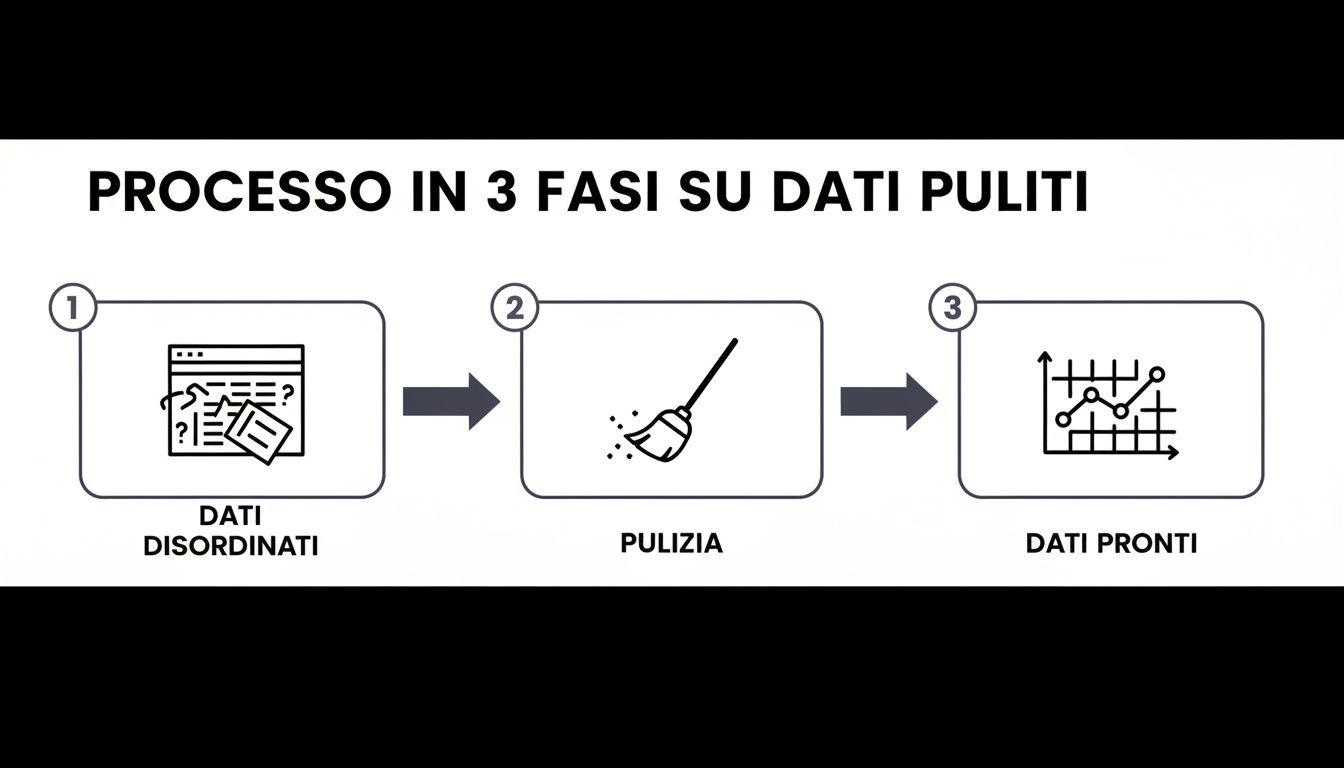
Skema ini memperjelas sebuah konsep mendasar: pembersihan data bukanlah langkah yang membosankan, melainkan jembatan yang tak tergantikan antara lembar kerja yang berantakan dan wawasan yang jelas serta visual.
Grafik garis dengan penanda adalah pilihan yang tepat jika Anda ingin menyoroti titik-titik tertentu dalam rangkaian data historis Anda. Penanda adalah simbol-simbol kecil (lingkaran, persegi, segitiga) yang muncul pada setiap titik di sepanjang garis, sehingga memudahkan untuk mengaitkan suatu nilai dengan tanggal tertentu.
Ini bukan sekadar pilihan estetika, melainkan keputusan strategis. Di sektor ritel, misalnya, grafik garis Excel telah menjadi alat kunci untuk mengoptimalkan pengelolaan promosi. Dengan memilih data seperti 'Triwulan' dan 'Unit' serta memilih 'Sisipkan > Garis dengan Penanda', sebuah toko dapat melihat sekilas lonjakan penjualan Black Friday sebesar +35%. Visualisasi sederhana ini memungkinkan penyesuaian stok yang lebih baik untuk tahun berikutnya, sehingga dapat mengurangi barang yang tidak terjual hingga 22%. Namun, meskipun 71% pengecer Italia menggunakan Excel, hanya 28% yang secara rutin memanfaatkan grafik garis, seringkali karena persepsi bahwa grafik tersebut terlalu rumit. Untuk gambaran lengkap, Anda dapat melihat berbagai jenis grafik yang tersedia di Office.
Penyesuaian bukanlah sekadar detail estetika, melainkan bagian integral dari analisis. Warna, label, dan gaya yang tepat dapat mengubah sebuah grafik sederhana menjadi alat pengambilan keputusan yang menyampaikan pesannya secara instan.
Jangan pernah meremehkan kekuatan warna. Gunakan palet warna yang sesuai dengan identitas merek Anda atau gunakan warna-warna yang kontras untuk membedakan rangkaian data yang berbeda. Keterbacaan akan meningkat secara drastis. Untuk penjelasan lengkap tentang cara membuat visualisasi yang efektif, silakan baca panduan kami tentang cara membuat grafik di Excel.
Setelah Anda menguasai dasar-dasarnya, kini saatnya untuk meningkatkan kualitas grafik garis Anda di Excel. Ini bukan lagi sekadar membuat visualisasi sederhana, melainkan alat analisis yang sesungguhnya, yang mampu mengungkap wawasan mendalam dan mendukung pengambilan keputusan yang kompleks. Di sinilah data Anda mulai menceritakan kisah yang lebih kaya dan beragam.
Dengan melampaui pengaturan dasar, Anda dapat membandingkan besaran yang berbeda, mengidentifikasi tren yang sekilas tidak terlihat, dan membuat analisis Anda menjadi sepenuhnya dinamis. Ini bukan sekadar soal estetika, melainkan tentang menambahkan lapisan informasi yang sebaliknya akan terlewatkan.
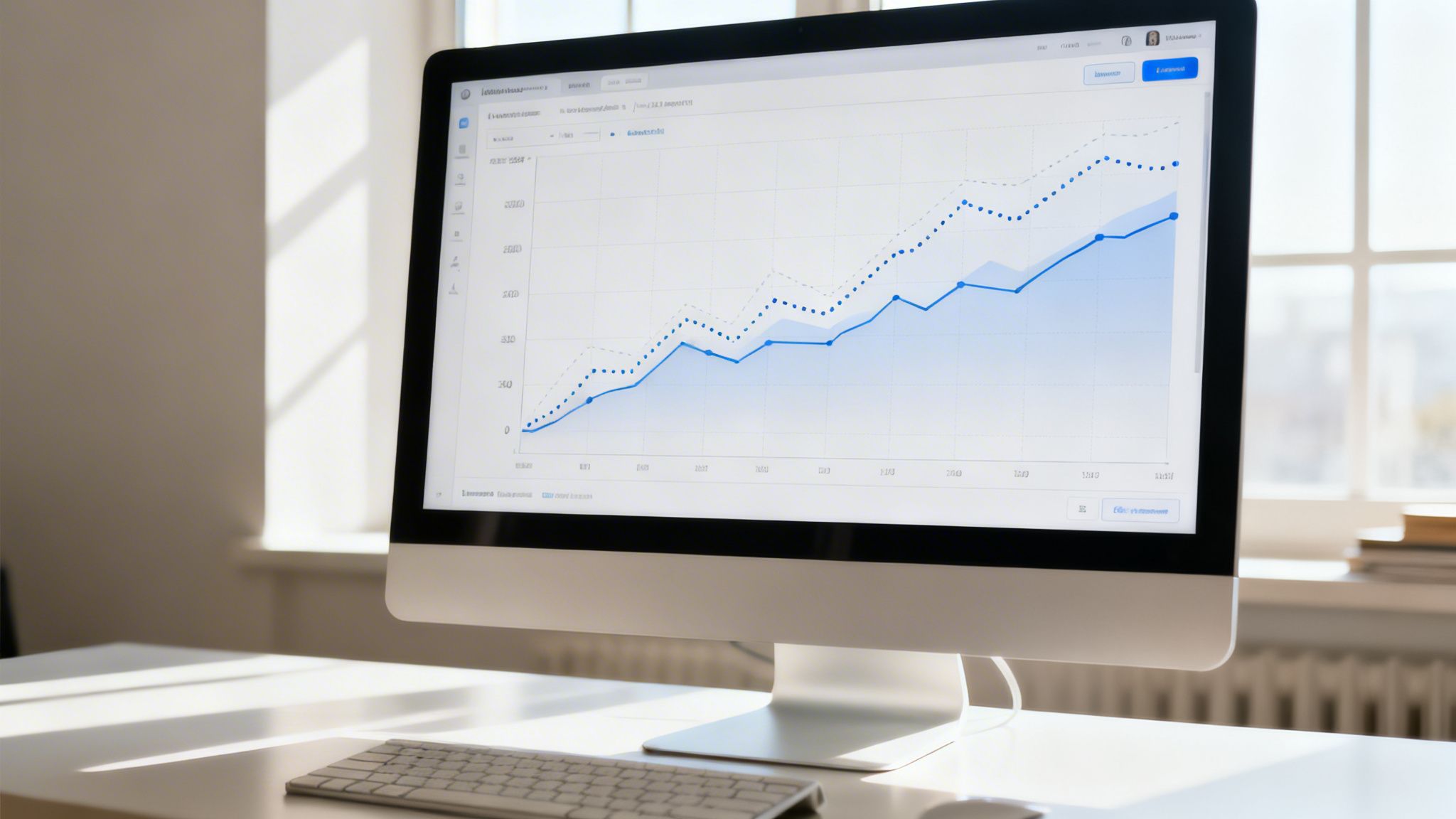
Salah satu tantangan klasik adalah membandingkan dua rangkaian data yang memiliki satuan pengukuran atau skala yang sama sekali berbeda. Bayangkan Anda ingin menampilkan tren omzet (dalam ribuan euro) dan jumlah unit yang terjual (dalam ratusan) pada grafik yang sama. Jika hanya menggunakan satu sumbu vertikal, garis jumlah unit yang terjual akan tampak datar, hampir tak terlihat, karena tertutupi oleh skala omzet.
Di sinilahsumbu sekunder berperan. Fitur ini memungkinkan Anda menambahkan sumbu Y kedua di sisi kanan grafik, masing-masing dengan skala tersendiri.
Anda akan segera melihat grafik berubah, dengan kedua garis terlihat jelas dan akhirnya dapat dibandingkan. Ini adalah teknik yang sangat penting dalam analisis keuangan atau pemasaran apa pun.
Data mentah sering kali "berisik", penuh dengan lonjakan dan penurunan harian atau mingguan yang dapat menyembunyikan tren dasarnya. Untuk melihat melampaui "kebisingan" ini, Excel menyediakan dua alat yang sangat ampuh:
Bagi mereka yang bekerja di bidang jasa keuangan, misalnya, grafik garis di Excel adalah hal yang biasa. Menambahkan rata-rata bergerak dapat meredam volatilitas data hingga 20%, sehingga memperlihatkan tren dasar yang sebelumnya tidak terlihat. Sebuah survei mengungkapkan bahwa 75% analis lebih memilih menggunakan beberapa garis dengan legenda yang jelas untuk membedakan kategori seperti risiko "Tinggi" dan "Sedang", karena kemudahan pembacaannya. Untuk mempelajari lebih lanjut, simak teknik analisis di Excel ini.
Tujuannya di sini bukanlah untuk memanipulasi data, melainkan untuk menafsirkannya dengan lebih baik. Garis tren atau rata-rata bergerak dapat membantu Anda memisahkan sinyal dari gangguan, sehingga Anda dapat memusatkan perhatian pada hal-hal yang benar-benar penting bagi strategi bisnis.
Langkah terakhir yang profesional adalah membebaskan diri sekali dan untuk selamanya dari pembaruan grafik secara manual. Jika grafik Anda terhubung ke rentang sel biasa, setiap kali Anda menambahkan data baru (seperti penjualan bulan berikutnya), Anda harus kembali ke grafik dan mengubah sumber datanya secara manual. Ini adalah tugas yang membosankan dan sumber kesalahan yang umum.
Solusinya sangat sederhana: ubah rentang data Anda menjadi sebuah Tabel Excel diformat. Cukup pilih data dan tekan tombol pintas Ctrl + T. Pada tahap ini, saat Anda membuat grafik garis berdasarkan tabel, grafik tersebut akan menjadi dinamis. Setiap kali Anda menambahkan baris data baru di bagian bawah tabel, grafik akan diperbarui secara otomatis untuk memasukkannya. Langkah kecil ini akan mengubah lembar kerja Anda menjadi dasbor interaktif yang selalu diperbarui.
Sebuah grafik mungkin secara teknis sempurna, tetapi pada saat yang sama dapat menyampaikan pesan yang sama sekali keliru. Membuat grafik garis di Excel bukan sekadar latihan teknis; ini adalah bentuk komunikasi, dan sebagai such, memerlukan kejujuran. Kesalahan sekecil apa pun, baik disengaja maupun tidak, dapat mendistorsi persepsi terhadap data dan mengakibatkan keputusan bisnis yang keliru.
Tujuan Anda adalah menjadi seorang narator data yang dapat diandalkan. Untuk mencapainya, Anda harus belajar mengenali dan menghindari jebakan-jebakan umum yang membuat visualisasi data menjadi menyesatkan. Menguasai prinsip-prinsip ini tidak hanya akan membuat analisis Anda lebih jelas, tetapi juga akan memperkuat kredibilitas Anda.
Kesalahan yang paling umum, dan mungkin yang paling berbahaya, adalah memulai sumbu vertikal (Y) dari nilai yang tidak nol tanpa alasan yang jelas. Teknik ini sering digunakan untuk "mempertegas" perubahan, dengan secara visual melebih-lebihkan fluktuasi. Pertumbuhan yang relatif kecil sebesar 2% dapat tampak seperti lonjakan yang sangat tajam jika sumbu dimulai dari nilai yang hanya sedikit di bawah titik terendah dalam rangkaian data.
Aturan emas: kecuali ada alasan khusus dan jelas untuk memfokuskan pada rentang yang sempit (dan alasannya harus selalu dijelaskan), sumbu Y harus selalu dimulai dari nol. Dengan demikian, proporsi visual akan mencerminkan proporsi numerik secara akurat.
Menjaga integritas sumbu merupakan langkah pertama untuk penyajian data yang jujur. Dengan demikian, pembaca grafik dapat memahami besaran sebenarnya dari variasi tersebut, tanpa tertipu.
Godaan untuk memasukkan sebanyak mungkin rangkaian data ke dalam satu grafik memang kuat, tetapi hasilnya hampir selalu sulit dibaca. Grafik dengan terlalu banyak garis yang saling bersilangan dan tumpang tindih — yang dikenal sebagai "spaghetti chart" — hanya menimbulkan kebingungan dan membuat tren individual sulit dibedakan.
Agar tidak terjebak dalam kekacauan ini, ikuti panduan sederhana berikut ini:
Jika Anda benar-benar perlu membandingkan lebih dari 5 rangkaian data, solusi terbaik biasanya adalah membagi analisis tersebut ke dalam beberapa grafik atau mengelompokkan data ke dalam kategori yang logis.
Grafik yang bagus tidak perlu dijelaskan lagi. Sebelum menganggap pekerjaan Anda selesai, lakukan pemeriksaan terakhir dengan daftar periksa ini untuk memastikan pesan Anda tersampaikan dengan jelas dan tegas.
Dengan mengikuti langkah-langkah ini, Anda akan mengubah grafik Anda dari sekadar gambar menjadi alat analisis yang ampuh.
Grafik garis di Excel adalah alat yang sangat berguna untuk memahami masa lalu. Namun, bagaimana jika Anda perlu melihat ke masa depan? Ketika fokusnya beralih ke analisis prediktif, Anda mungkin merasa bahwa Excel saja tidak lagi cukup.
Mengelola sejumlah besar data historis untuk mengubahnya menjadi perkiraan yang andal membutuhkan tingkat analisis yang melampaui fungsi standar spreadsheet. Ini adalah pekerjaan yang memakan waktu dan membutuhkan keahlian statistik khusus.
Di sinilah platform analitik data berbasis AI seperti ELECTE, yang dirancang untuk UMKM yang ingin meningkatkan kualitas bisnisnya. Sistem-sistem ini tidak hanya membuat grafik: mereka mengotomatiskan seluruh proses analisis.
Bayangkan jika Anda tidak perlu lagi mengekspor data secara manual. Platform seperti ELECTE langsung ke sumber data Anda, baik itu ERP, CRM, atau sistem manajemen lainnya. Setelah data terhubung, AI tidak hanya menampilkan data tersebut, tetapi juga menganalisisnya untuk menghasilkan prediksi yang akurat.
Mari kita ambil contoh sebuah perusahaan di sektor ritel yang perlu mengoptimalkan persediaan. Alih-alih menghabiskan waktu berhari-hari menganalisis data penjualan masa lalu di Excel, perusahaan tersebut dapat membiarkan platform tersebut melakukannya secara otomatis, sehingga dapat mengidentifikasi pola-pola yang tidak terlihat secara kasat mata.
Seorang klien kami di bidang e-commerce menggunakan ELECTE menganalisis data penjualan selama tiga tahun. Platform ini berhasil memprediksi permintaan untuk kuartal berikutnya dengan tingkat akurasi 95%, sebuah hasil yang hampir mustahil dicapai secara manual menggunakan Excel tanpa tim ilmuwan data.
Perlu diperhatikan, ini bukan berarti kita harus meninggalkan Excel. Artinya, kita perlu melengkapinya dengan alat yang lebih canggih untuk kegiatan strategis.
Excel tetap menjadi pilihan yang tepat untuk analisis cepat dan laporan sehari-hari. Namun, ketika pertanyaan menjadi lebih kompleks – "Apa yang akan terjadi bulan depan?" atau "Faktor apa yang benar-benar memengaruhi penjualan kita?" – kita membutuhkan sesuatu yang lebih.
Dengan mengadopsi platform-platform ini, Anda dapat beralih dari analisis reaktif yang berfokus pada masa lalu ke analisis proaktif yang membentuk masa depan. Dengan demikian, keahlian Anda dalam menggunakan Excel tidak akan terbuang percuma, melainkan menjadi landasan untuk mengambil keputusan strategis berskala besar, yang didukung oleh perkiraan akurat dan dapat dihasilkan dalam hitungan menit.
Berikut ini hal-hal yang perlu Anda ingat dari panduan ini untuk membuat grafik garis yang efektif di Excel:
Menguasai grafik garis di Excel berarti mengubah angka-angka menjadi alat bantu pengambilan keputusan yang ampuh. Anda telah mempelajari cara menyiapkan data, membuat visualisasi yang jelas, dan menggunakan teknik-teknik lanjutan untuk mengungkap wawasan yang sebaliknya akan tetap tersembunyi. Ingatlah bahwa setiap grafik adalah sebuah cerita: menjadikannya jelas, jujur, dan mudah dipahami adalah tugas Anda.
Kini Anda telah memiliki dasar untuk membuat grafik yang tidak hanya menggambarkan masa lalu, tetapi juga membantu Anda merancang masa depan. Namun, jika Anda ingin melangkah lebih jauh dan mengubah analisis Anda menjadi prediksi strategis otomatis, inilah saatnya untuk menjelajahi alat-alat yang lebih canggih.
Siap mengubah data Anda menjadi keunggulan kompetitif? Coba ELECTE dan temukan bagaimana platform analitik data berbasis AI kami dapat membantu Anda mengambil keputusan yang lebih baik hanya dengan beberapa klik.

.svg)


.svg)
.svg)





.webp)