Kamu sudah punya skrip Python yang membersihkan file CSV, menghitung KPI, dan mungkin juga membuat grafik. Masalahnya muncul tak lama setelah itu. Bagaimana cara menyampaikannya kepada pihak yang harus mengambil keputusan, tetapi tidak pernah membuka terminal?
Di sinilah antarmuka pengguna grafis (GUI) meningkatkan nilai pekerjaan Anda. Tombol “Muat Data”, menu untuk memilih periode, tabel yang mudah dibaca, dan grafik yang diperbarui secara real-time mengubah analisis teknis menjadi alat operasional. Dalam konteks Italia, hal ini sangat penting: Tkinter adalah pustaka standar untuk pengembangan GUI di Python sejak 1998 dan pada tahun 2023, 68% pengembang Python Italia di GitHub dan Stack Overflow telah menggunakannya untuk prototipe, didorong oleh permintaan akan alat analisis cepat untuk UKM. Kesederhanaannya juga memungkinkan pengurangan waktu pengembangan sebesar 40-50% dibandingkan dengan Java Swing (referensi).
Jika Anda sedang belajar GUI dengan Python, kabar baiknya adalah Anda tidak perlu memulai dengan aplikasi yang rumit. Cukup buat antarmuka yang menghubungkan input, logika data, dan output yang jelas. Dari situ, Anda dapat mengembangkan antarmuka tersebut menjadi dasbor yang lebih rapi, paket untuk tim, dan integrasi dengan platform analitik.
Skrip terminal akan berjalan dengan baik jika pengguna adalah Anda sendiri. Namun, begitu pengguna berganti menjadi manajer pemasaran, rekan kerja di bagian keuangan, atau jajaran manajemen, terminal tidak lagi berfungsi sebagai antarmuka, melainkan menjadi penghalang.
Pengguna tidak ingin repot menghafal perintah baris perintah, jalur file, atau dependensi Python. Mereka ingin memilih kumpulan data, mengklik “Analisis”, dan melihat hasil yang jelas. Jika Anda tidak menyediakan langkah ini, risikonya bukan hanya teknis. Melainkan juga organisasional. Analisis pun hanya akan terbatas pada mereka yang menguasai pemrograman.
Antarmuka pengguna grafis (GUI) yang dirancang dengan baik dapat mengurangi hambatan dalam tiga aspek praktis:
Antarmuka yang baik tidak membuat model menjadi lebih cerdas. Antarmuka tersebut justru membuat wawasan menjadi lebih mudah digunakan.
Hal ini mengubah persepsi terhadap pekerjaan Anda. Sebuah skrip sering kali dipandang sebagai alat bantu pribadi. Sebaliknya, sebuah aplikasi desktop—sekalipun berukuran kecil—dipandang sebagai aset operasional. Di perusahaan kecil dan menengah, perbedaan ini sangat penting, karena nilainya tidak hanya terletak pada analisis yang akurat, tetapi juga pada kemampuan untuk memastikan aplikasi tersebut digunakan secara berkelanjutan.
Saat Anda mengubah skrip menjadi antarmuka grafis (GUI), Anda tidak sekadar menambahkan “jendela dan tombol”. Anda sedang membangun jembatan antara pemrosesan data dan pengambilan keputusan.
Coba pikirkan beberapa contoh umum:
Sebuah skrip menjawab pertanyaan “apakah ini berfungsi?”.
Sebuah antarmuka pengguna grafis (GUI) menjawab pertanyaan “apakah benar-benar akan ada yang menggunakannya?”.
Jika Anda sedang mengembangkan antarmuka pengguna (GUI) dengan Python, hal yang perlu diingat adalah: antarmuka bukanlah sekadar hiasan. Antarmuka adalah lapisan yang membuat analisis Anda mudah diakses, dapat diulang, dan dapat dibagikan. Dengan kata lain, antarmuka inilah yang memungkinkan data keluar dari notebook dan sampai ke meja para pengambil keputusan.
Jangan memilih kerangka kerja hanya karena sedang tren. Pilihlah berdasarkan jenis aplikasi yang harus Anda kembangkan, waktu yang Anda miliki, dan siapa yang akan menggunakannya setiap hari.
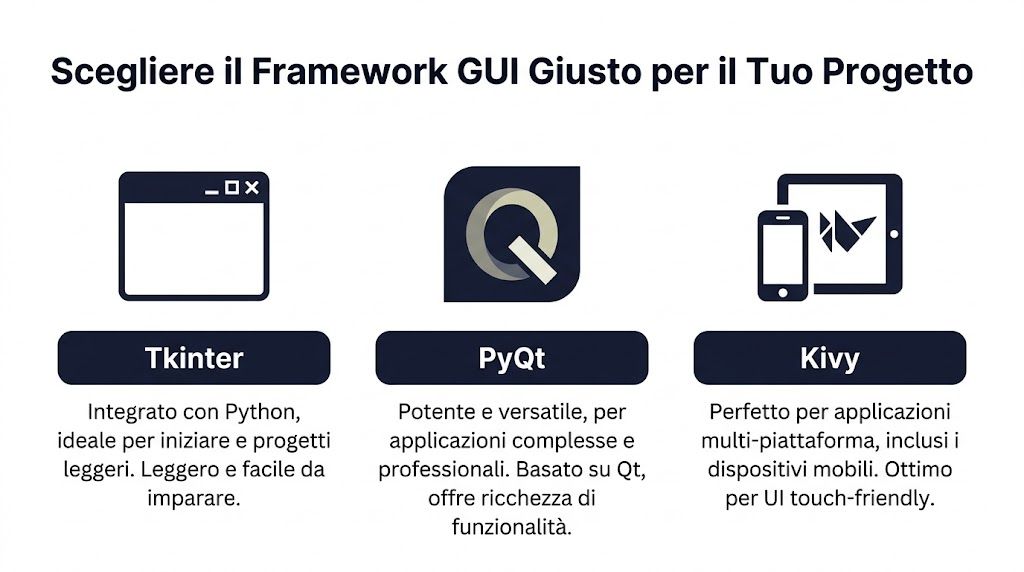
Untuk banyak proyek internal, pilihan yang sebenarnya terbatas pada tiga nama: Tkinter, PyQt, dan Kivy. Ketiganya tidak sama. Masing-masing memiliki kelebihan yang berbeda serta kompromi yang sangat nyata.
Sebelum memutuskan, tanyakan pada diri sendiri:
Siapa yang akan menggunakan aplikasi
? Jika pengguna akhir adalah staf internal yang tidak memiliki latar belakang teknis, kemudahan penggunaan lebih penting daripada keanggunan kerangka kerja.
Seberapa besar proyek
akan berkembang? Sebuah kalkulator KPI dan dasbor dengan beberapa panel memiliki kebutuhan yang berbeda.
Di mana aplikasi ini harus dijalankan
Hanya di desktop Windows? Atau juga di macOS? Apakah diperlukan antarmuka pengguna yang mendukung sentuhan?
| Kerangka kerja | Kurva Pembelajaran | Contoh Penggunaan yang Ideal | Lisensi |
|---|---|---|---|
| Tkinter | Rendah | Alat internal, prototipe, aplikasi ringan untuk input dan laporan sederhana | Sudah termasuk dalam Python |
| PyQt | Media | Dasbor profesional, aplikasi desktop yang kompleks, analisis visual | Periksa ketentuan lisensi sebelum digunakan untuk tujuan komersial |
| Kivy | Media | Aplikasi multi-platform dan antarmuka yang ramah sentuhan | Periksa ketentuan proyek yang dipilih dan ketergantungannya |
Tkinter adalah pilihan paling praktis saat Anda perlu segera memulai. Perpustakaan ini sudah terintegrasi dalam Python, dilengkapi dengan widget-widget dasar, dan mendorong Anda untuk lebih memprioritaskan alur pengguna daripada tampilan visual.
Cocok untuk:
Keunggulannya terletak pada aspek praktisnya. Anda bisa langsung memulainya tanpa perlu menginstal ekosistem tambahan. Keterbatasannya terlihat ketika aplikasi tersebut menjadi sangat rumit secara visual atau harus menangani interaksi yang kompleks.
PyQt merupakan lompatan besar. Sejak tahun 2005, dengan diperkenalkannya PyQt dan wxPython, pengembangan antarmuka pengguna grafis (GUI) menggunakan Python telah mencapai 45% dari total proyek desktop pada tahun 2024 di sektor TI Italia, dan PyQt menawarkan kinerja yang 30% lebih tinggi dibandingkan Tkinter pada aplikasi yang kompleks (data tersebut dilaporkan oleh Codefinity).
Bagi sebuah UMKM, hal ini bermuara pada pertanyaan sederhana: apakah aplikasi tersebut harus terlihat seperti produk perangkat lunak yang sesungguhnya? Jika jawabannya ya, PyQt patut dipertimbangkan.
Aturan praktis: jika Anda perlu menampilkan beberapa tampilan, filter, grafik, dan pembaruan yang terintegrasi dalam satu jendela, PyQt hampir selalu lebih praktis daripada Tkinter.
PyQt cocok untuk:
Hal ini membutuhkan lebih banyak kedisiplinan. Tata letak, sinyal, slot, dan pengemasan adalah langkah-langkah yang harus dipahami dengan baik. Namun, hasil akhirnya lebih mendekati aplikasi komersial.
Kivy berperan saat desktop saja tidak cukup. Jika Anda membayangkan sebuah aplikasi yang juga digunakan di tablet atau layar sentuh, Kivy memiliki pendekatan yang berbeda dari dua kerangka kerja lainnya.
Ini adalah pilihan yang tepat untuk:
Komprominya adalah bahwa tampilan dan model mental antarmuka ini tidak sepenuhnya mengikuti antarmuka desktop tradisional seperti halnya PyQt. Jika target Anda adalah kantor administrasi yang menggunakan PC Windows, seringkali ini bukanlah pilihan pertama.
Untuk mengambil keputusan tanpa terjebak dalam detail-detail yang tidak penting, gunakan cara singkat ini:
Framework yang tepat bukanlah yang paling canggih. Melainkan framework yang memungkinkan aplikasi tersebut digunakan secara nyata tanpa memperlambat kinerja Anda secara tidak perlu.
Senin pagi. Tim pemasaran harus mengetahui dalam hitungan menit kampanye mana yang benar-benar menghasilkan margin, namun perhitungan ROI masih dilakukan melalui lembar Excel yang diedit oleh berbagai orang. Dalam situasi seperti ini, platform yang rumit tidak diperlukan. Yang dibutuhkan hanyalah alat kecil yang andal yang mengumpulkan dua angka, menerapkan aturan yang jelas, dan menghasilkan hasil yang konsisten.
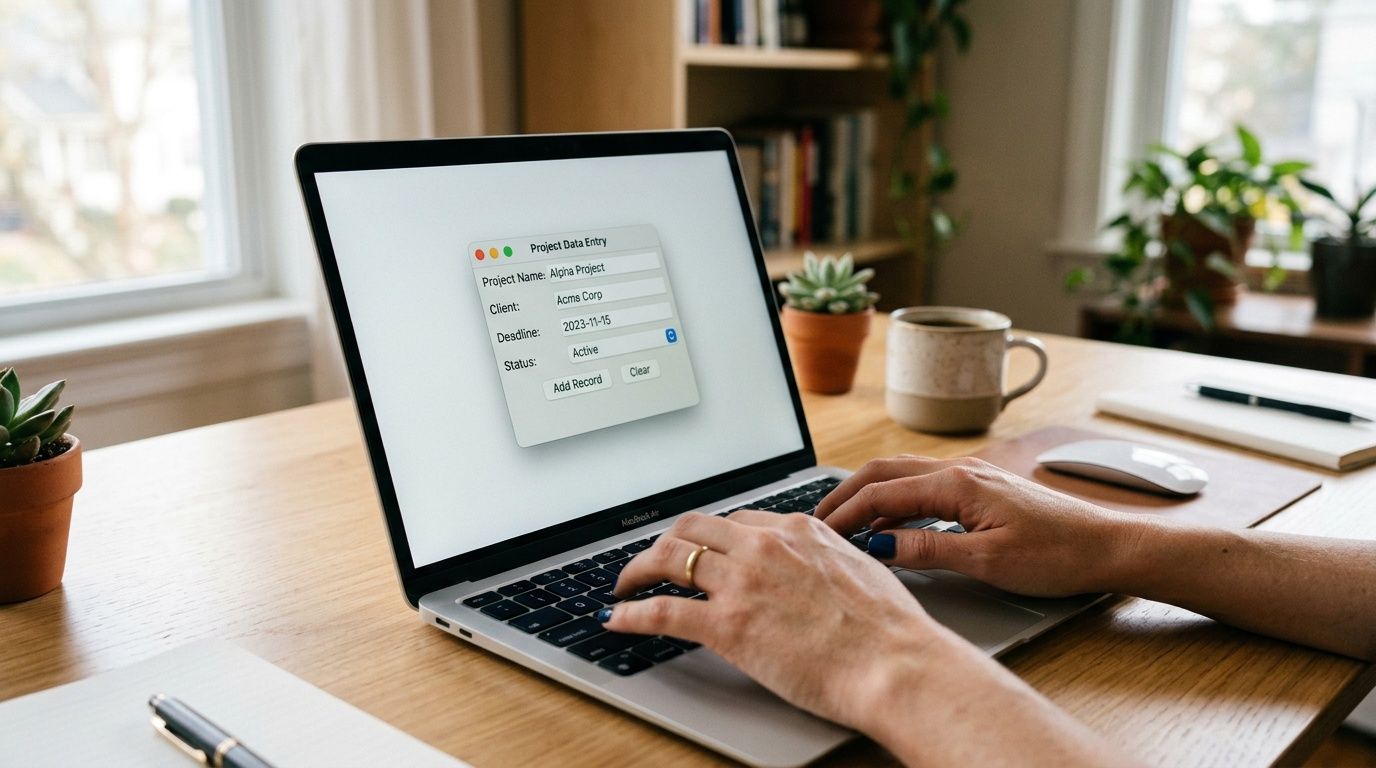
Tkinter cocok untuk langkah awal ini. Perangkat lunak ini memungkinkan Anda mengubah skrip Python menjadi antarmuka yang dapat digunakan bahkan oleh orang yang tidak menguasai pemrograman tanpa perlu membuka terminal. Untuk proyek data pertama, keuntungannya yang sesungguhnya adalah: Anda dapat memindahkan perhitungan dari notebook dan membuatnya tersedia bagi para pengambil keputusan.
Mari kita buat kalkulator ROI dengan struktur yang sederhana:
Kasus penggunaan ini sangat realistis. Seorang manajer pemasaran, tenaga penjualan, atau analis junior sering melakukan pengecekan ini untuk mengevaluasi kampanye, promosi, atau saluran pemasaran. Jika perhitungan masih dilakukan secara manual, setiap orang berisiko menggunakan rumus yang berbeda-beda. Antarmuka pengguna grafis (GUI) yang ringkas dapat meminimalkan kesalahan dan membuat proses ini dapat diulang.
import tkinter as tkfrom tkinter import ttk, messageboxdef calcola_roi():try:costo = float(entry_costo.get())ricavo = float(entry_ricavo.get())if costo <= 0:messagebox.showerror("Errore", "Il costo deve essere maggiore di zero.")returnroi = ((ricavo - costo) / costo) * 100risultato_var.set(f"ROI: {roi:.2f}%")except ValueError:messagebox.showerror("Errore", "Inserisci solo valori numerici validi.")root = tk.Tk()root.title("Calcolatore ROI")root.geometry("380x220")root.resizable(False, False)frame = ttk.Frame(root, padding=20)frame.pack(fill="both", expand=True)ttk.Label(frame, text="Costo marketing").grid(row=0, column=0, sticky="w", pady=5)entry_costo = ttk.Entry(frame, width=25)entry_costo.grid(row=0, column=1, pady=5)ttk.Label(frame, text="Ricavo generato").grid(row=1, column=0, sticky="w", pady=5)entry_ricavo = ttk.Entry(frame, width=25)entry_ricavo.grid(row=1, column=1, pady=5)ttk.Button(frame, text="Calcola ROI", command=calcola_roi).grid(row=2, column=0, columnspan=2, pady=15)risultato_var = tk.StringVar(value="ROI: in attesa")ttk.Label(frame, textvariable=risultato_var, font=("Arial", 12, "bold")).grid(row=3, column=0, columnspan=2, pady=10)root.mainloop()root = tk.Tk() memuat jendela utama. judul, geometri dan dapat diubah ukurannya menentukan konteks penggunaannya. Dalam sebuah alat internal, kejelasan antarmuka jauh lebih penting daripada efek visualnya.
Blok dengan ttk.Frame, ttk.Label dan ttk.Entry membangun modul tersebut. Saya telah melihat banyak aplikasi Tkinter awal yang dimulai dari widget dasar dan langsung menjadi berantakan. ttk membantu menjaga penampilan yang lebih rapi dengan sedikit usaha.
Bagian yang paling penting adalah hitung_roi(). Di sini, antarmuka pengguna grafis (GUI) tidak lagi sekadar sebuah jendela, melainkan menjadi sebuah aplikasi data:
Validasi adalah bagian dari pengembangan produk, bukan sekadar soal kode. Jika seorang rekan kerja memasukkan teks alih-alih angka atau biaya sebesar nol, masalahnya bukanlah masalah teknis. Masalahnya adalah data tersebut dapat memicu pengambilan keputusan yang salah.
Untuk aplikasi pertama ini, sebaiknya cakupannya tetap terbatas. Hanya satu perhitungan. Hanya satu layar. Hanya satu tujuan operasional.
Disiplin ini membantu menghindari tiga kesalahan umum:
Buktinya sangat sederhana. Seorang manajer divisi harus dapat membuka aplikasi, memasukkan data kampanye, dan mendapatkan hasil yang akurat dalam hitungan detik.
Setelah kegunaannya terbukti, Anda dapat mengembangkan alat ini secara bertahap:
Jika Anda ingin memilih jenis visualisasi yang sesuai untuk hasil ini, panduan mengenai jenis grafik yang berguna untuk mengubah data menjadi keputusan operasional dapat membantu Anda menghindari grafik yang hanya bersifat hiasan dan lebih fokus pada grafik yang benar-benar memperjelas hasilnya.
Sebuah proyek antarmuka pengguna grafis (GUI) berbasis Python memiliki nilai jika mampu mempersempit jarak antara analisis dan pengambilan keputusan. Tkinter mampu menjalankan tahap awal proses ini dengan baik. Tkinter mengambil skrip yang dibuat oleh para programmer dan mengubahnya menjadi alat yang dapat digunakan oleh tim pemasaran, operasional, atau keuangan.
Dari situ, langkah selanjutnya jauh lebih menarik daripada tombol itu sendiri. Ketika Anda menstandarkan input dan logika, Anda menyiapkan data yang lebih rapi untuk dasbor, laporan, dan wawasan AI. Inilah titik di mana antarmuka pengguna grafis (GUI) yang sederhana tidak lagi sekadar latihan teknis, melainkan menjadi jembatan menuju platform seperti ELECTE, di mana data tersebut dapat ditampilkan secara jelas kepada manajemen dan digunakan untuk mengambil keputusan yang lebih baik.
Ketika data tidak lagi muat dalam satu layar, Tkinter mulai terasa lambat. Dasbor yang dilengkapi dengan filter, tabel, indikator, dan grafik membutuhkan struktur yang lebih kokoh. Di sinilah PyQt menjadi pilihan yang tepat.
Dasbor yang baik tidak menampilkan semua informasi di layar. Dasbor yang baik mengatur fokus pengguna. Filter harus ditempatkan di tempat yang diharapkan pengguna. Grafik utama harus berubah seiring perubahan periode. KPI harus tetap mudah dibaca tanpa perlu membuka jendela tambahan yang tidak perlu.
Untuk dasbor penjualan, berikut adalah susunan yang praktis:
PyQt memudahkan pembuatan skema ini berkat tata letak seperti QVBoxLayout, QHBoxLayout dan QGridLayout.
Cuplikan di bawah ini menampilkan dasbor kecil dengan filter berdasarkan kuartal dan label yang diperbarui saat pilihan berubah.
import sysfrom PyQt5.QtWidgets import (QApplication, QWidget, QVBoxLayout, QHBoxLayout,QLabel, QComboBox, QTableWidget, QTableWidgetItem)from PyQt5.QtCore import Qtclass DashboardVendite(QWidget):def __init__(self):super().__init__()self.setWindowTitle("Dashboard Vendite")self.resize(700, 450)layout_principale = QVBoxLayout()barra_filtri = QHBoxLayout()self.combo_trimestre = QComboBox()self.combo_trimestre.addItems(["Q1", "Q2", "Q3", "Q4"])self.combo_trimestre.currentTextChanged.connect(self.aggiorna_dashboard)barra_filtri.addWidget(QLabel("Trimestre"))barra_filtri.addWidget(self.combo_trimestre)barra_filtri.addStretch()self.label_kpi = QLabel("Fatturato selezionato: dati Q1")self.label_kpi.setAlignment(Qt.AlignLeft)self.tabella = QTableWidget(3, 2)self.tabella.setHorizontalHeaderLabels(["Prodotto", "Vendite"])self.popola_tabella("Q1")layout_principale.addLayout(barra_filtri)layout_principale.addWidget(self.label_kpi)layout_principale.addWidget(self.tabella)self.setLayout(layout_principale)def aggiorna_dashboard(self, trimestre):self.label_kpi.setText(f"Fatturato selezionato: dati {trimestre}")self.popola_tabella(trimestre)def popola_tabella(self, trimestre):dati = {"Q1": [("A", "120"), ("B", "95"), ("C", "110")],"Q2": [("A", "140"), ("B", "88"), ("C", "130")],"Q3": [("A", "150"), ("B", "100"), ("C", "125")],"Q4": [("A", "170"), ("B", "115"), ("C", "160")]}righe = dati[trimestre]for riga, (prodotto, vendite) in enumerate(righe):self.tabella.setItem(riga, 0, QTableWidgetItem(prodotto))self.tabella.setItem(riga, 1, QTableWidgetItem(vendite))app = QApplication(sys.argv)finestra = DashboardVendite()finestra.show()sys.exit(app.exec_())Di sini, konsep utamanya adalah hubungan antara peristiwa dan pembaruan. currentTextChanged.connect(self.perbarui_dashboard) menimbulkan respons instan dari antarmuka terhadap tindakan pengguna. Inilah salah satu alasan mengapa PyQt sangat cocok untuk dasbor.
Dalam aplikasi nyata, setelah tabel dan KPI, biasanya terdapat grafik Matplotlib yang terintegrasi dalam tata letak. Alasannya sederhana:
Antarmuka tidak perlu menghitung semuanya. Antarmuka hanya perlu mengoordinasikan komponen-komponen dan menampilkan hasilnya dengan benar.
Dalam dasbor yang baik, setiap filter memiliki efek yang dapat diprediksi. Jika pengguna mengubah pilihan dan tidak memahami bagian mana yang telah diperbarui, antarmuka pengguna (UI) tersebut sudah gagal.
Untuk mendapatkan gambaran yang lebih luas tentang cara menyusun dasbor analitik, akan sangat berguna untuk membandingkan pendekatan ini dengan panduan ELECTE cara membuat dasbor analitik di ELECTE.
PyQt memang membutuhkan lebih banyak pengaturan dibandingkan Tkinter, tetapi sebagai gantinya, PyQt memberikan keteraturan saat proyek Anda berkembang. Hal ini sangat berguna terutama jika Anda perlu:
Jika tujuan Anda adalah membuat dasbor yang dapat dibuka oleh manajemen setiap pagi tanpa bantuan tim teknis, PyQt sering kali menjadi pilihan yang paling tepat.
Antarmuka pengguna grafis (GUI) yang hanya berfungsi di lingkungan pengembangan Anda belum siap digunakan. Masalah yang sesungguhnya muncul saat Anda mengujinya dengan data yang tidak valid, memberikannya kepada rekan kerja, atau membukanya di laptop yang lebih tua daripada milik Anda.
Tiga kategori ini terus-menerus muncul:
Sebuah bidang numerik menerima teks. Sebuah file CSV memiliki kolom judul yang berbeda-beda. Sebuah tanggal muncul dalam format yang tidak terduga.
Solusinya adalah melakukan validasi sedini mungkin dan menampilkan pesan yang mudah dipahami, bukan traceback.
Hal ini terjadi saat Anda melakukan operasi yang memakan waktu di utas utama. Memuat file berukuran besar, melakukan panggilan API, atau menghitung model yang rumit dapat membuat jendela menjadi macet.
Untuk menghindarinya:
Tombol “Analisis” tetap aktif meskipun tidak ada file yang diunggah. Filternya berubah, tetapi grafiknya tidak.
Di sini diperlukan kedisiplinan: setiap tindakan pengguna harus hanya memperbarui bagian yang terkait dan memastikan aplikasi tetap dalam keadaan yang konsisten.
Pengemasan berarti mengubah proyek menjadi sesuatu yang dapat dibuka oleh rekan kerja tanpa perlu menginstal pustaka secara manual. Dengan PyInstaller, alur kerjanya cukup sederhana:
Bagi banyak aplikasi, build “satu berkas” atau “satu folder” sudah cukup. Pilihannya bergantung pada ukuran, waktu pemuatan, dan adanya aset eksternal seperti ikon atau berkas konfigurasi.
Saran yang berguna: buatlah folder proyek yang rapi sebelum melakukan build. Jika Anda mencampurkan skrip, kumpulan data pengujian, gambar, dan file sementara, proses pengemasan akan menjadi rentan terhadap kesalahan dengan sangat cepat.
Hal ini sering kali diabaikan di kalangan UMKM. Sebanyak 55% perusahaan di Italia menggunakan perangkat keras berbiaya rendah, dan uji coba nyata menunjukkan bahwa kerangka kerja yang tidak dioptimalkan seperti Tkinter dapat mengalami perlambatan hingga 40% pada aplikasi yang kompleks, sementara pendekatan yang lebih ringan dapat bekerja hingga dua kali lebih cepat (laporan mendalam dari ActiveState).
Masalahnya tidak selalu terletak pada framework. Seringkali, masalahnya terletak pada cara Anda memuat data, memperbarui widget, dan mengelola thread utama.
Antarmuka pengguna yang responsif meningkatkan kepercayaan pengguna. Antarmuka pengguna yang lambat akan ditinggalkan, meskipun analisis di baliknya sudah benar.
Pada titik tertentu, antarmuka pengguna grafis (GUI) tidak boleh lagi hanya menampilkan rumus-rumus lokal. GUI harus menjadi antarmuka depan dari mesin analitik yang lebih canggih. Di sinilah proyek ini memasuki tahap yang lebih besar.
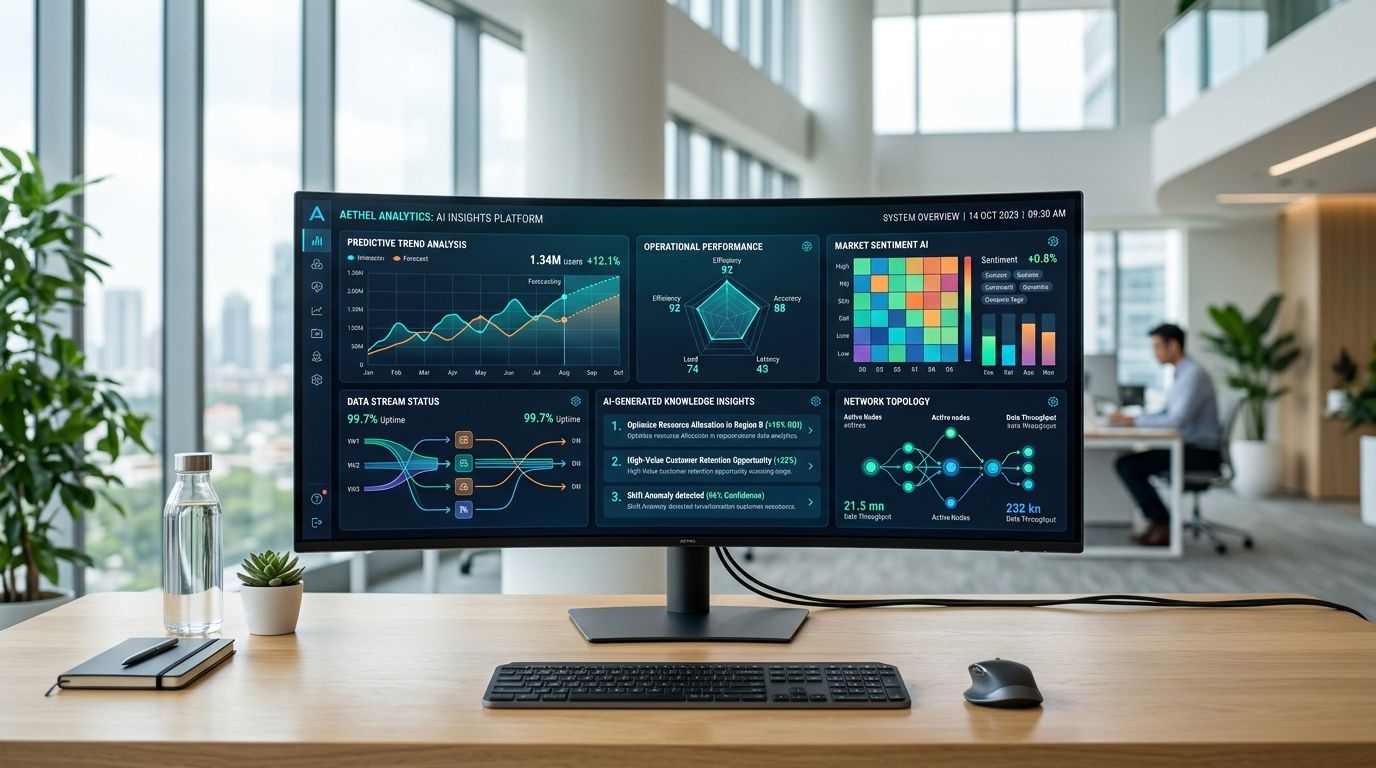
Di Italia, 68% UMKM di sektor TI mengeluhkan kurangnya alat yang ramah pengguna untuk menampilkan wawasan AI, dan banyak tutorial yang masih terfokus pada kerangka kerja dasar, sehingga potensi adopsi sebesar 45% untuk antarmuka pengguna Python yang disesuaikan dalam bidang analitik tetap belum tergarap (referensi). Data ini dengan jelas menggambarkan inti permasalahan: masalahnya bukan hanya menghasilkan wawasan, melainkan membuatnya dapat diakses.
Perhitungan sederhana, validasi input, dan filter lokal sangat cocok untuk aplikasi desktop. Namun, peramalan, penilaian risiko, segmentasi, atau laporan yang lebih kompleks biasanya lebih baik ditangani di platform eksternal.
Antarmuka pengguna grafis (GUI) Python dapat berfungsi sebagai klien ringan yang:
Pendekatan ini memisahkan peran-peran tersebut. Antarmuka mengelola pengalaman pengguna. Mesin analitik mengelola pemrosesan.
Contoh di bawah ini sengaja dibuat bersifat konseptual. Contoh ini menunjukkan pola khas dengan permintaan.
import requestsdef ottieni_insight(dati_input):url_api = "https://api.electe.example/insights"payload = {"dataset": dati_input,"analisi": "forecast_vendite"}response = requests.post(url_api, json=payload, timeout=30)response.raise_for_status()return response.json()Salah satu jawaban yang mungkin bisa berbunyi seperti ini:
{"forecast": [{"mese": "Gennaio", "valore_previsto": 1250},{"mese": "Febbraio", "valore_previsto": 1320}],"alert": ["Rischio stock-out su categoria A"],"summary": "Trend positivo nel prossimo periodo"}Di dalam antarmuka pengguna grafis (GUI), Anda dapat mengambil blok-blok ini dan memetakan ke berbagai elemen:
ringkasan dalam kartu teks;peringatan dalam daftar yang disorot;perkiraan dalam tabel atau grafik.Bagi yang sudah menggunakan produk ini, dasar teknisnya dijelaskan dalam API ELECTE profil Postman yang telah diverifikasi.
Di sini, banyak proyek mengalami kendala. Mereka menerima data JSON yang benar, tetapi menampilkannya di layar tanpa struktur hierarki.
Struktur tiga tingkat lebih efektif:
Pesan utama
Ringkasan singkat yang langsung menjelaskan apa yang sedang terjadi.
Wawasan operasional
Peringatan, anomali, produk kritis, segmen prioritas.
Detail yang dapat dieksplorasi
Tabel, grafik, ekspor, riwayat eksekusi.
Antarmuka pengguna yang efektif tidak menampilkan semuanya sekaligus. Antarmuka tersebut terlebih dahulu menampilkan hal-hal yang membantu dalam pengambilan keputusan, baru kemudian hal-hal yang diperlukan untuk verifikasi.
Dengan model ini, pengembangan antarmuka pengguna dengan Python tidak lagi sekadar latihan teknis. Model ini berubah menjadi antarmuka kerja yang menghubungkan data, otomatisasi, dan wawasan yang mudah dipahami bahkan oleh tim non-teknis.
Jika Anda sedang mengembangkan aplikasi pertama Anda, pilihlah Tkinter. Tkinter memungkinkan Anda memahami peristiwa, widget, validasi, dan struktur antarmuka tanpa terlalu banyak ketergantungan.
Jika Anda sudah tahu bahwa proyek ini nantinya akan menjadi dasbor yang lebih canggih, Anda bisa memulainya dengan PyQt. Pendekatan ini memang membutuhkan perhatian lebih terhadap arsitektur, tetapi dapat menghindari kebutuhan untuk menulis ulang kode saat aplikasi berkembang.
Hal ini bergantung pada konteks penggunaannya. Jika persyaratan utamanya adalah dukungan multi-platform dengan interaksi sentuh, Kivy merupakan pilihan yang tepat. Namun, jika aplikasi tersebut akan digunakan terutama di desktop oleh tim administrasi, penjualan, atau keuangan, Tkinter atau PyQt sering kali terasa lebih cocok.
Antarmuka pengguna grafis (GUI) desktop berguna jika Anda ingin:
Aplikasi web lebih cocok digunakan jika aksesnya harus dilakukan dari jarak jauh, terpusat, dan dapat diakses melalui browser. Pilihan yang tepat tidak terlalu bergantung pada teknologi, melainkan lebih pada siapa yang akan menggunakan aplikasi tersebut, di mana, dan dengan batasan TI apa saja.
Jawaban praktisnya adalah: selalu periksa lisensinya sebelum digunakan untuk tujuan komersial. Dalam proyek pribadi atau proyek internal berskala kecil, hal ini sering kali diabaikan terlalu dini. Di perusahaan, sebaliknya, hal ini harus diklarifikasi sejak awal bersama pihak yang bertanggung jawab atas pembelian atau kepatuhan perangkat lunak.
Jangan jalankan operasi yang memakan waktu di utas utama antarmuka pengguna. File berukuran besar, panggilan API, dan pola analisis harus dipindahkan ke utas atau proses terpisah, atau diatur menggunakan antrian dan callback pembaruan.
Tiga aturan berikut ini sangat membantu:
Untuk data sensitif, jangan menyimpan kredensial dalam kode dan jangan meninggalkan file sementara di folder bersama. Jika aplikasi mengirimkan data ke layanan eksternal, selalu jelaskan informasi apa saja yang dikirimkan dan izin apa saja yang diperlukan.
Hal ini sangat penting terutama di bidang keuangan, kepatuhan, dan konteks yang melibatkan data pelanggan. Jika Anda memiliki keraguan terkait peraturan, silakan berkonsultasi dengan petugas privasi atau tim hukum. Artikel ini tidak dimaksudkan sebagai nasihat hukum atau kepatuhan.
Ya. Ini adalah kombinasi yang umum ditemukan dalam alat analisis desktop. Tantangannya bukanlah pada menampilkan grafik itu sendiri, melainkan pada menyinkronkannya dengan baik bersama filter, tabel, dan status aplikasi.
Membuat terlalu banyak fitur terlalu cepat. Aplikasi awal sebaiknya hanya melakukan beberapa hal dengan andal: memuat data, memvalidasi masukan, menjalankan analisis, dan menampilkan hasil yang jelas.
Setelah dasar ini berfungsi, Anda dapat menambahkan fitur ekspor, grafik, riwayat, otentikasi, atau integrasi eksternal. Sebelumnya tidak bisa.
Jika Anda ingin mengembangkan alat Anda melampaui tahap prototipe dan mengintegrasikan antarmuka pengguna Python dengan wawasan operasional yang sesungguhnya, ELECTE membantu Anda mengubah data mentah menjadi laporan, perkiraan, dan analisis yang mudah dipahami oleh seluruh tim. Ini adalah cara konkret untuk beralih dari skrip terpisah ke pengambilan keputusan yang didukung AI. Anda dapat melihat cara kerjanya dan mengevaluasi apakah ini sesuai dengan alur kerja Anda.

.svg)


.svg)
.svg)