Excelの折れ線グラフは、データを扱うすべての人にとって欠かせないツールです。数字の列を視覚的なストーリーに変え、そうでなければ見過ごされてしまうような傾向、周期性、異常値を即座に明らかにしてくれます。 表を何時間もじっくりと眺めるよりも、一目で把握できる方がはるかに効果的だと思いませんか?このガイドでは、より迅速かつ的確な意思決定を行うために、折れ線グラフをマスターする方法をご紹介します。
明確な視覚化を作成するだけでなく、データを完璧に整え、高度な手法を用いてより深い洞察を引き出す方法も学べます。売上を監視する場合でも、生産状況を分析する場合でも、チームにレポートを提示する場合でも、折れ線グラフはあなたの最も強力な味方となるでしょう。
優れた折れ線グラフは単なる図表ではありません。それは物語そのものです。マーケティングキャンペーンが成功したかどうか、生産量がどのように変動しているか、あるいは月ごとの売上動向がどうだったかを教えてくれます。あらゆる意思決定が迅速かつ的確でなければならない中小企業にとって、こうした視覚的な明快さは不可欠です。
ある製造企業が生産データを分析していると想像してみてください。 何千行にも及ぶ表では、季節的な需要のピークが見過ごされてしまうことがあります。一方、シンプルな折れ線グラフなら、それらが一目瞭然になります。まさにこの気づきのおかげで、当社のクライアントは事前に倉庫の再編成を行い、保管コストを8%削減することができました。 データ駆動型のアプローチを採用するとは、まさにこのようなこと、つまりデータを価値を生み出す意思決定へと変えることを意味します。
下の図は典型的な例を示しています。これは、2つの製品の売上を時系列で比較した折れ線グラフです。

一目でわかるように、「製品B」は3月から「製品A」を上回っています。これは、マーケティング戦略や在庫管理を見直す上で重要な情報です。
その有用性にもかかわらず、多くの企業が折れ線グラフを十分に活用できていません。 イタリアでは、中小企業の約67%が分析にExcelを使用していることがわかっていますが、トレンドを分析するために時系列グラフを作成しているのはわずか32%に過ぎません。これは大きな機会損失です。どの視覚化が真に違いを生むのかを理解するために、データを意思決定に変えるために不可欠な10種類のグラフに関するガイドをご覧ください。
中小企業向けのAI搭載データ分析プラットフォーム「ELECTE」は、まさにこのニーズに応えるために誕生しました。生データをアップロードするだけで、グラフだけでなく、今後の戦略策定に役立つ正確な予測も自動的に生成されます。
この自動化により、分析は手間のかかる手作業から、真の競争優位性へと変わります。技術的な知識がなくても、ワンクリックで在庫の減少や販売のピークを予測することができます。
説得力のあるグラフは、常に整理整頓されたクリーンなデータから生まれます。多くの人が軽視しがちなこの工程こそが、Excelでプロフェッショナルな見た目だけでなく、明確かつ曖昧さのないストーリーを伝える折れ線グラフを作成するための真の秘訣なのです。視覚化の質は、元となる表の質に直接左右されます。
理想的な構成はシンプルで論理的です。各列は、それぞれ異なる変数を表すようにすべきです。通常、最初の列には時系列(日、月、年)を、その後の列には販売数量や売上高など、分析したい数値を配置します。
「製品A」と「製品B」という2つの製品の月次売上を監視する必要があると想像してください。Excelに意図を即座に理解させるためには、次のようなデータ構造が最適です:
このようなレイアウトは、Excelにとってはまさに理想的です。これにより、プログラムはX軸(月)と2つのデータ系列(製品売上)を即座に識別し、グラフ上でそれぞれ別の線として表示することができます。余計なものは一切なく、必要な要素だけが揃っています。
この概念をより具体的に理解していただくために、問題を引き起こす仕組みと、逆に生活を楽にしてくれる仕組みを直接比較してみましょう。
ご覧の通り、最初からデータを適切に整理しておけば、後々のトラブルを大幅に減らすことができます。
整理されていないデータセットは、必然的に見づらいグラフを生み出します。グラフを作成する前に、必ず以下の3つの重要な点を確認してください:
データ準備に少し手間をかけるだけで、分析段階での大きなトラブルを防げます。スプレッドシートの整理に5分かけるだけで、何時間ものイライラや誤った解釈を避けることができます。
他のシステムからエクスポートされたデータを頻繁に扱う人にとって、データのクリーニングはほぼ毎日の作業です。この点についてさらに詳しく知りたい方は、ExcelでのCSVファイル管理に関する基本ガイドをご覧ください。データセットを数分で整理するためのコツが紹介されています。
データが整理され、整然とまとめられたら、いよいよ実践に移る段階です。つまり、数字の羅列を、明確で説得力のある視覚的なストーリーへと変えるのです。Excelで基本的な折れ線グラフを作成するのは、ほんの数回のクリックで済みますが、単なる「正しいグラフ」と「メッセージを伝えるグラフ」との違いを生み出す真の魔法は、すべてカスタマイズにかかっています。
まずは、準備したデータ範囲を選択することから始めます。ちょっとしたコツですが、数値だけでなく、列ラベル(「月」、「製品A」など)も必ず含めるようにしてください。 次に、「挿入」タブに移動し、「グラフ」グループにある線グラフのアイコンをクリックします。Excelでは、シンプルな標準的なグラフからマーカー付きのグラフまで、さまざまなバリエーションがすぐに利用できます。
文脈のないグラフは役に立たない。Excelでグラフを作成したら、まず第一に、その内容をすぐに理解できるようにすることだ。タイトルをダブルクリックして、デフォルトのテキストを「四半期ごとの売上推移:製品A対製品B」といった明確な説明文に置き換えることから始めよう。
続いて、軸の設定に進みます。縦軸(Y軸)に「販売数」や「売上高(€)」といった明確なラベルが付けられていること、そして横軸(X軸)に時間軸が正しく表示されていることを確認してください。適切なラベルが付けられたグラフは、よくできた地図のようなものです。見る人の視線を、あなたが意図した場所に正確に導いてくれるのです。
生データを分析可能なグラフに変換するこのシンプルなプロセスは、ここに完璧にまとめられています。
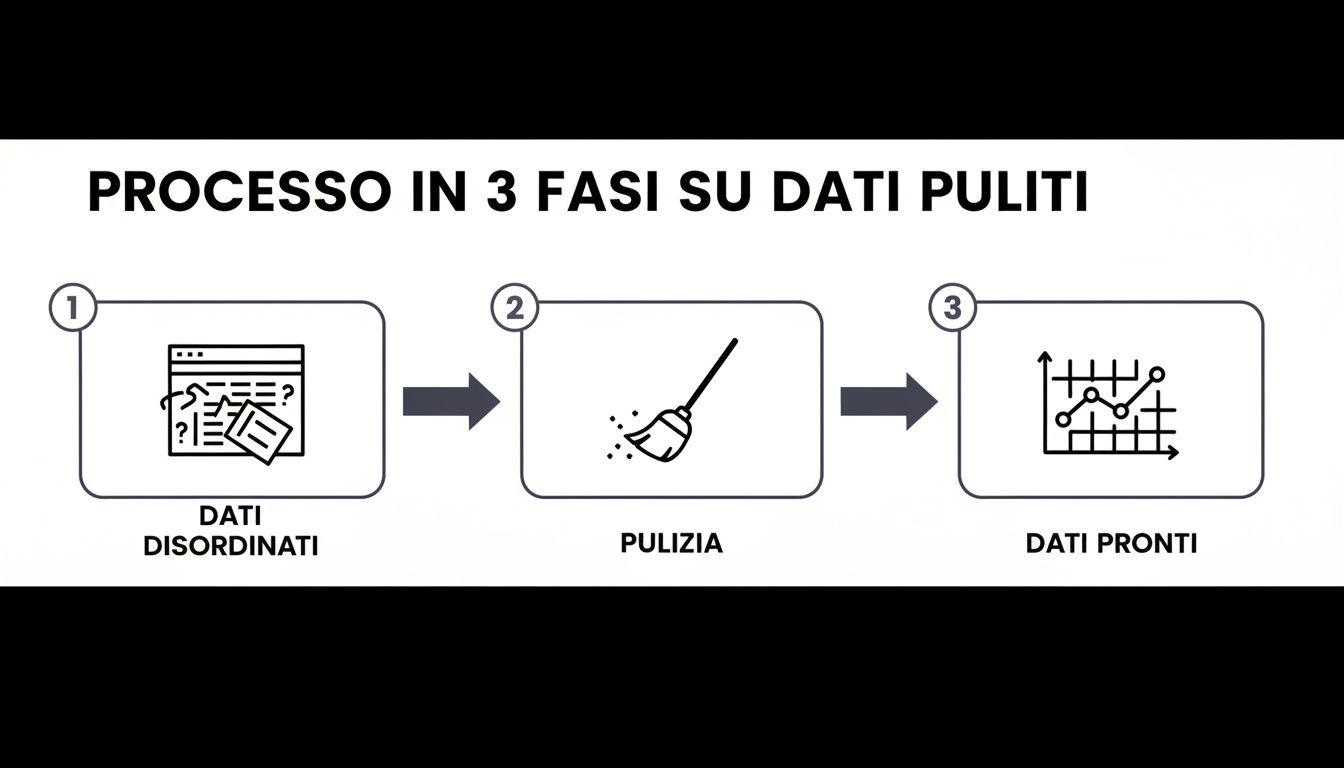
この図は、ある基本的な概念を明らかにしています。すなわち、データクレンジングは単なる面倒な作業ではなく、混乱したスプレッドシートと、明確で視覚的なインサイトとを結ぶ不可欠な架け橋であるということです。
マーカー付きの折れ線グラフは、時系列データの特定のポイントを強調したい場合に最適です。マーカーとは、線上の各ポイントに表示される小さな記号(丸、四角、三角形など)のことで、特定の値と日付を直感的に結びつけることができます。
これは単なる見た目の問題ではなく、戦略的な判断です。例えば小売業界では、Excelの折れ線グラフが販促管理を最適化するための重要なツールとなっています。「四半期」や「単位」などのデータを選択し、「挿入」>「マーカー付き折れ線」を選ぶことで、店舗はブラックフライデーの売上35%増というピークを一目で把握することができます。 このシンプルな視覚化により、翌年の在庫をより適切に調整することが可能になり、売れ残りを最大22%削減することさえできます。しかし、イタリアの小売業者の71%がExcelを使用しているにもかかわらず、折れ線グラフを定期的に活用しているのはわずか28%にとどまっています。その理由として、複雑すぎるという認識がしばしば挙げられます。全体像を把握するには、Officeで利用可能なさまざまなグラフの種類をご確認ください。
カスタマイズは単なる見た目の問題ではなく、分析に不可欠な要素です。適切な色、ラベル、スタイルを用いることで、単なるグラフが、メッセージを瞬時に伝える意思決定ツールへと変わります。
色の持つ力を決して過小評価してはいけません。ブランドのアイデンティティに沿った配色を使用するか、異なるデータセットを区別するためにコントラストの強い色を割り当ててください。そうすることで、視認性が劇的に向上します。効果的なビジュアライゼーションの作成方法について詳しく知りたい方は、Excelでグラフを作成する方法に関するガイドをご覧ください。
基礎を身につけたら、次はExcelの折れ線グラフを一段階上のレベルへと引き上げる時です。もはや単なる視覚化ではなく、深い洞察を引き出し、複雑な意思決定を支える本格的な分析ツールへと進化させます。こうして、データはより豊かで多面的な物語を語り始めるのです。
基本的な設定を超えて分析を進めれば、異なる指標を比較したり、一見して気づかない傾向を見つけ出したり、分析を完全に動的なものにしたりすることが可能になります。これは単なる見た目の問題ではなく、そうでなければ見逃されてしまうような情報を追加していくことなのです。

最も典型的な課題の一つは、単位や桁数が全く異なる2つのデータセットを比較することです。例えば、売上高(単位:千ユーロ)と販売数量(単位:百)の推移を同じグラフで示そうとするとします。縦軸を1本しか使えない場合、販売数量の線は、売上高のスケールに押しつぶされて、ほとんど存在しないかのような平坦な線に見えてしまうでしょう。
ここで、サブ軸が登場します。この機能を使用すると、グラフの右側に2つ目のY軸を追加でき、それぞれに独自の目盛りを設定できます。
グラフがすぐに変化し、両方の線がはっきりと見え、ようやく比較できるようになります。これは、あらゆる財務分析やマーケティング分析において欠かせない手法です。
生データにはしばしば「ノイズ」が含まれており、日々の変動や週ごとの変動による山や谷が多く、根本的な傾向が見えにくくなることがあります。このノイズを乗り越えて本質を見極めるために、Excelには2つの非常に強力なツールが用意されています:
例えば、金融サービス業界で働く人々にとって、Excelの折れ線グラフは日常茶飯事です。移動平均線を追加することで、データの変動性を最大20%も緩和し、そうでなければ見えなかった基本的な傾向を浮き彫りにすることができます。 ある調査によると、アナリストの75%は、「高」や「中」といったリスクカテゴリーを区別するために、明確な凡例付きの複数の線を使用することを好んでいることが明らかになりました。その理由は、一目で読み取れるからです。さらに詳しく知りたい方は、Excelでのこれらの分析手法をご覧ください。
ここでの目的は、データを改変することではなく、より的確に解釈することです。トレンドラインや移動平均線を活用することで、ノイズから本質的な情報を切り分け、企業戦略にとって真に重要な点に焦点を当てることができます。
プロとしての最後の仕上げは、グラフの手動更新から完全に解放されることです。グラフが単純なセル範囲にリンクされている場合、新しいデータ(翌月の売上など)を追加するたびに、グラフに戻ってデータソースを手動で変更しなければなりません。これは面倒な作業であり、ミスが起きやすい典型的な原因でもあります。
解決策はとても簡単です。データ範囲を Excelの表 書式設定済みです。データを選択して、ショートカットキーを押すだけです Ctrl + T. これで、表に基づいて折れ線グラフを作成すると、そのグラフは動的に更新されるようになります。表の末尾に新しいデータ行を追加するたびに、 グラフは自動的に更新されます これを追加します。このちょっとした工夫で、スプレッドシートが常に最新の状態に更新されるインタラクティブなダッシュボードに変わります。
グラフは技術的には完璧であっても、同時に全く間違ったメッセージを伝えてしまうことがあります。Excelで折れ線グラフを作成することは、単なる技術的な作業ではありません。それはコミュニケーションの一形態であり、その性質上、誠実さが求められます。意図的か否かを問わず、わずかな誤りでもデータの認識を歪め、誤った経営判断を招く恐れがあります。
あなたの目標は、信頼できるデータストーリーテラーになることです。そのためには、視覚化を誤解を招くものにしてしまうよくある落とし穴を見抜き、回避する方法を学ぶ必要があります。これらの原則を身につければ、分析がより明確になるだけでなく、あなたの信頼性も高まるでしょう。
最も典型的な、そしておそらく最も危険な間違いは、正当な理由もなく縦軸(Y軸)をゼロ以外の値から開始してしまうことです。これは、変動を視覚的に誇張して「劇的に見せる」ためによく使われる手法です。たとえ2%というわずかな伸びであっても、軸がデータ系列の最低値よりわずかに高い値から始まっていれば、それは目を見張るような急上昇のように見えてしまうのです。
黄金律:特定の範囲に焦点を当てる明確な理由がない限り(その理由を常に説明する必要がある)、Y軸は常に0から始めるべきです。そうすることで、視覚的な比率が数値的な比率を正確に反映することになります。
軸の整合性を保つことは、正確な表現のための第一歩です。そうすることで、グラフを見る人は、誤解されることなく、変動の実際の規模を把握することができます。
1つのグラフにできるだけ多くのデータセットを盛り込みたくなる誘惑は強いものですが、その結果はたいてい判読不能になってしまいます。線が交差したり重なったりしすぎたグラフ――いわゆる「スパゲッティ・チャート」――は、混乱を招くだけで、個々の傾向を見分けることを不可能にしてしまいます。
このような混乱に陥らないよう、以下の簡単なガイドラインに従ってください:
5つ以上のデータ系列を比較する必要がある場合は、ほとんどの場合、分析を複数のグラフに分けるか、データを論理的なカテゴリに分類するのが最善の解決策です。
優れたグラフィックは、それだけで十分に伝えます。作業を完了とする前に、このチェックリストを使って最終確認を行い、メッセージがはっきりと伝わるようにしましょう。
これらのポイントに従うことで、あなたのグラフは単なる図から、強力な分析ツールへと生まれ変わります。
Excelの折れ線グラフは、過去を把握するのに非常に役立つツールです。しかし、将来を見据える必要がある場合はどうでしょうか?予測分析が目的となると、Excelだけでは不十分だと感じるかもしれません。
膨大な過去のデータを管理し、それを信頼性の高い予測に変換するには、一般的な表計算ソフトの標準機能を超えるレベルの分析が必要です。これは、時間と専門的な統計知識を要する作業です。
まさにここで、次のようなAIを活用したデータ分析プラットフォームが活躍します ELECTEのようなAI搭載のデータ分析プラットフォームが活躍します。これらは単なるグラフ作成にとどまらず、分析プロセス全体を自動化します。
手動でデータをエクスポートする必要がなくなることを想像してみてください。ELECTE 、ERPやCRM、その他の管理システムなど、あらゆるデータソースに直接ELECTE 。データが連携されると、AIは単にデータを表示するだけでなく、それを分析して具体的な予測を生成します。
在庫の最適化が必要な小売業界の企業を例に挙げましょう。Excelで過去の売上データを何日もかけて分析する代わりに、プラットフォームに自動的に分析させれば、肉眼では見つけられないような傾向を発見することができます。
あるEC業界のお客様が、ELECTE 過去3年間の販売データをELECTE 。このプラットフォームは、翌四半期の需要を95%の精度で予測しました。これは、データサイエンティストのチームがいない状態でExcelを使って手作業で行う場合、ほぼ達成不可能な結果です。
ただし、これはExcelを捨ててしまうという意味ではありません。戦略的な業務のために、Excelと並行してより強力なツールを活用するということです。
Excelは、その場での分析や日々のレポート作成には依然として最適です。しかし、「来月はどのような状況になるのか?」や「当社の売上を実際に左右しているのはどの要因なのか?」といった、より複雑な問いに対処するには、それ以上のものが必要となります。
これらのプラットフォームを導入することで、過去を振り返る「事後対応型」の分析から、未来を形作る「先見型」の分析へと移行することが可能になります。これにより、Excelのスキルが無駄になることはなく、数分で生成される正確な予測に支えられた、大規模な戦略的意思決定の基盤となります。
Excelで効果的な折れ線グラフを作成するためのこのガイドから、以下の点を覚えておくとよいでしょう:
Excelの折れ線グラフをマスターすることは、数字を強力な意思決定のツールに変えることを意味します。データの準備方法、わかりやすい視覚化の作成方法、そして高度なテクニックを活用して、そうでなければ見過ごされてしまうような洞察を引き出す方法を学びました。グラフの一つひとつが物語であることを忘れないでください。その物語を明確かつ正直に、そして理解しやすいものにするのが、あなたの役割です。
これで、過去を単に表現するだけでなく、未来を築くのに役立つグラフを作成するための基礎が身につきました。しかし、さらに一歩進んで、分析結果を自動化された戦略的予測へと変換したいのであれば、より強力なツールを検討する時が来ました。
データを競争優位性に変える準備はできていますか? ELECTE 試して、当社のAI搭載データ分析プラットフォームが、わずか数クリックでより良い意思決定を支援する方法をご確認ください。

.svg)


.svg)
.svg)