

CSVデータを整理し、KPIを算出し、場合によってはグラフを作成するPythonスクリプトはすでに用意できている。問題は、その直後にやってくる。ターミナルを一度も開いたことがない意思決定者に、どうやってこのスクリプトを届ければよいのだろうか?
GUIこそが、あなたの仕事の価値を変えるのです。「データを読み込む」ボタン、期間を選択するメニュー、見やすい表、そしてリアルタイムで更新されるグラフ――これらが、テクニカル分析を実用的なツールへと変えます。 イタリアの文脈において、これは非常に重要です。Tkinterは1998年以来、PythonにおけるGUI開発の標準ライブラリであり、2023年にはGitHubやStack Overflow上のイタリア人Python開発者の68%が、中小企業向けの迅速な分析ツールへの需要に後押しされ、プロトタイプ作成にTkinterを使用しました。 そのシンプルさにより、Java Swingと比較して開発期間を40~50%短縮することも可能です(参考)。
PythonでGUIの開発を学んでいるなら、複雑なアプリから始める必要がないというのは朗報です。入力、データ処理ロジック、そして分かりやすい出力を結びつけるインターフェースを構築するだけで十分です。そこから、より洗練されたダッシュボードやチーム向けのパッケージ化、分析プラットフォームとの連携へと発展させていくことができます。
ターミナルスクリプトは、ユーザーが自分自身の場合はうまく機能します。しかし、その利用者がマーケティング担当者や財務部門の同僚、あるいは経営陣になると、ターミナルはインターフェースではなく、障壁となってしまいます。
意思決定者は、コマンドラインの引数やファイルパス、Pythonの依存関係などを覚えることを望んでいません。彼らはデータセットを選択し、「分析」をクリックして、わかりやすい結果を確認したいのです。このプロセスを提供できなければ、リスクは技術的なものだけにとどまりません。組織的なリスクにもつながります。分析は、プログラミングができる人だけのものになってしまうからです。
よく設計されたGUIは、以下の3つの実用的な点において操作の負担を軽減します:
優れたインターフェースは、モデルをより賢くするわけではありません。インサイトをより活用しやすくするのです。
これにより、仕事に対する認識が変わります。スクリプトは往々にして単なる補助ツールと見なされがちですが、デスクトップアプリケーションは、たとえ小規模なものであっても、業務上の資産として扱われます。中小企業においては、この違いが重要です。なぜなら、その価値は単に正確な分析を行うことだけでなく、それを継続的に活用できるかどうかにあるからです。
スクリプトをGUIに変換する際、単に「ウィンドウやボタン」を追加しているわけではありません。データ処理と意思決定の間に架け橋を築いているのです。
よくあるケースを考えてみてください:
スクリプトは「動作するか?」という問いに答える。
GUIは「実際に誰かが使うだろうか?」という問いに答える。
Pythonを使ったGUI開発に取り組んでいるなら、肝に銘じておくべき点はこれです。インターフェースは単なる見た目の装飾ではありません。それは、分析をアクセスしやすく、再現可能で、共有可能なものにするための層なのです。つまり、データがノートブックから抜け出し、意思決定者の手元に届くようにする役割を果たすのです。
流行に流されてフレームワークを選んではいけません。開発すべきアプリの種類、開発期間、そして毎日そのアプリを使うユーザーを基準に選びましょう。
多くの社内プロジェクトにおいて、実際の選択肢はTkinter、PyQt、Kivyの3つに絞られます。これらは互いに同等ではありません。それぞれ異なる強みを持つ一方で、非常に具体的なトレードオフも存在します。
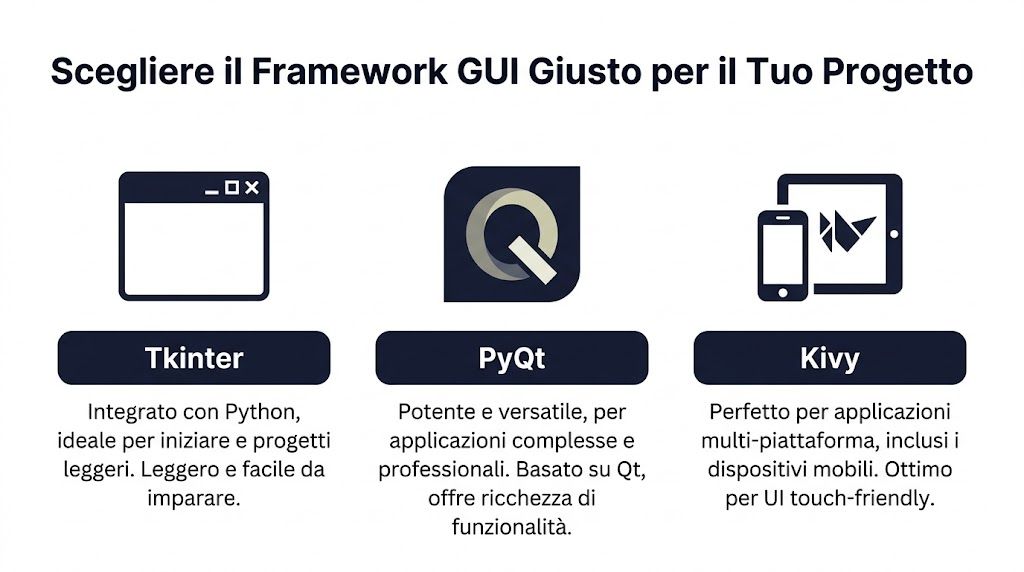
決める前に、自分にこう問いかけてみてください:
アプリの利用者は誰かエンドユーザーが社内の非技術者である場合、フレームワークの洗練度よりも操作の簡便さが重要となる。
「
」プロジェクトはどれほど成長するだろうかKPI計算ツールと、複数のパネルを備えたダッシュボードでは、必要な機能が異なる。
はどのプラットフォームで動作させるべきでしょうか?Windowsデスクトップのみですか?macOSも対象ですか?タッチ操作に対応したUIは必要ですか?
| フレームワーク | 学習曲線 | 理想的なユースケース | ライセンス |
|---|---|---|---|
| Tkinter | 低 | 社内ツール、プロトタイプ、入力や簡単なレポート作成用の軽量アプリ | Pythonに同梱されています |
| PyQt | メディア | 業務用ダッシュボード、複雑なデスクトップアプリケーション、ビジュアル分析 | 商用利用の前に、ライセンス条項をご確認ください |
| キヴィ | メディア | マルチプラットフォーム対応アプリとタッチ操作に対応したインターフェース | 選択したプロジェクトの条件と依存関係を確認する |
急いで開発を始める必要がある場合、Tkinterが最も手っ取り早い選択肢です。Pythonに標準で含まれており、基本的なウィジェットが揃っている上、見た目の美しさよりもユーザーフローを優先して考えるよう促してくれます。
次のような場合に効果的です:
その利点は実用的な点にあります。追加のエコシステムを導入することなく、すぐに使い始めることができます。ただし、アプリの視覚的な複雑さが大幅に増したり、高度なインタラクションを処理する必要が生じたりすると、その限界が明らかになります。
PyQtは飛躍的な進化を遂げました。2005年にPyQtとwxPythonが登場して以来、イタリアのIT業界におけるPythonを用いたGUI開発は、2024年時点でデスクトッププロジェクトの45%を占めるまでになりました。また、PyQtは複雑なアプリケーションにおいて、Tkinterと比較して30%高いパフォーマンスを発揮します(詳細はCodefinityによる報告)。
中小企業にとって、これは一つのシンプルな問いにつながります。アプリは本格的なソフトウェア製品のように見えるべきでしょうか?もし答えが「はい」なら、PyQtに注目する価値があります。
経験則として、同じウィンドウ内で複数のビュー、フィルタ、グラフ、および連携した更新を表示する必要がある場合、PyQtはTkinterよりもほぼ常に使いやすいです。
PyQtは次のような用途に適しています:
より高い自制心が必要です。レイアウト、シグナル、スロット、パッケージングといった工程をしっかりと理解する必要があります。しかし、その成果物は商用アプリケーションにより近いものとなります。
デスクトップだけでは物足りない場合に、Kivyの出番となります。タブレットやタッチスクリーンでも使用されるアプリを想定する場合、Kivyは他の2つのフレームワークとは異なるアプローチをとっています。
次のような場合に適しています:
ただし、インターフェースの見た目や設計思想は、PyQtほど従来のデスクトップ環境に準拠していないという点が難点です。Windows PCを使った事務作業を主な対象とする場合、多くの場合、第一候補にはなり得ません。
些細な詳細に惑わされずに決断を下すには、次の近道を活用してください:
最適なフレームワークとは、単に最も高性能なものではない。不必要に足を引っ張ることなく、アプリケーションを実際の運用環境へと導いてくれるものである。
月曜日の朝。マーケティングチームは、どのキャンペーンが実際に利益を生み出しているかを数分で把握する必要がありますが、ROIの計算は依然として、複数の担当者が編集したExcelシートで行われています。このような場合、複雑なプラットフォームは必要ありません。必要なのは、2つの数値を入力し、明確なルールを適用して、一貫した結果を返してくれる、信頼性の高いシンプルなツールです。

Tkinterはこの第一歩に最適です。Pythonスクリプトを、プログラミングの知識がない人でもターミナルを操作せずに利用できるインターフェースに変換することができます。最初のデータプロジェクトにおいて、その真のメリットはここにあります。つまり、計算処理をノートブックから切り離し、意思決定者にも利用可能にすることです。
シンプルな構成のROI計算ツールを作成しましょう:
このユースケースは現実的なものです。マーケティング担当者、営業担当者、あるいはジュニアアナリストは、キャンペーンやプロモーション、チャネルを評価するために、よくこのようなチェックを行います。計算が手作業のままであれば、担当者ごとに異なる計算式が用いられてしまう恐れがあります。シンプルなGUIを導入することで、ミスを減らし、プロセスを再現性のあるものにすることができます。
import tkinter as tkfrom tkinter import ttk, messageboxdef calcola_roi():try:costo = float(entry_costo.get())ricavo = float(entry_ricavo.get())if costo <= 0:messagebox.showerror("Errore", "Il costo deve essere maggiore di zero.")returnroi = ((ricavo - costo) / costo) * 100risultato_var.set(f"ROI: {roi:.2f}%")except ValueError:messagebox.showerror("Errore", "Inserisci solo valori numerici validi.")root = tk.Tk()root.title("Calcolatore ROI")root.geometry("380x220")root.resizable(False, False)frame = ttk.Frame(root, padding=20)frame.pack(fill="both", expand=True)ttk.Label(frame, text="Costo marketing").grid(row=0, column=0, sticky="w", pady=5)entry_costo = ttk.Entry(frame, width=25)entry_costo.grid(row=0, column=1, pady=5)ttk.Label(frame, text="Ricavo generato").grid(row=1, column=0, sticky="w", pady=5)entry_ricavo = ttk.Entry(frame, width=25)entry_ricavo.grid(row=1, column=1, pady=5)ttk.Button(frame, text="Calcola ROI", command=calcola_roi).grid(row=2, column=0, columnspan=2, pady=15)risultato_var = tk.StringVar(value="ROI: in attesa")ttk.Label(frame, textvariable=risultato_var, font=("Arial", 12, "bold")).grid(row=3, column=0, columnspan=2, pady=10)root.mainloop()root = tk.Tk() メインウィンドウを初期化します。 タイトル, 幾何学 そして サイズ変更可能 使用環境を決定づける。社内ツールにおいては、視覚的な効果よりもインターフェースの明快さがはるかに重要である。
~を含むブロック ttk.Frame, ttk.Label そして ttk.Entry モジュールを構築します。Tkinterを使った初期のアプリケーションの多くは、基本的なウィジェットから始まって、すぐに散らかってしまうのをよく目にしてきました。 ttk 手間をかけずに、より清潔な状態を保つのに役立ちます。
本当に重要な部分は ROI計算()ここで、GUIは単なるウィンドウではなく、データアプリケーションへと変化します:
検証は、単なるコードの作業ではなく、製品そのものに関わる作業です。もし同僚が数字の代わりにテキストを入力したり、コストをゼロに設定したりした場合、それは技術的な問題ではありません。問題は、そのデータに基づいて誤った判断が下される可能性があるということです。
この最初のアプリについては、範囲を狭く抑えるのが良いでしょう。計算は1つだけ。画面は1つだけ。運用上の目標も1つだけ。
この手法により、3つのよくある間違いを防ぐことができます:
成功の証は単純明快です。部門責任者は、アプリを開き、キャンペーンのデータを入力すれば、数秒で信頼できる回答を得られる必要があります。
実際の使用が確認できたら、ツールを体系的に拡張することができます:
こうした出力に適した視覚化手法を選びたい場合は、「データを経営判断につなげるための有用なグラフの種類」に関するガイドを参照すると、単なる飾り物のようなグラフを避け、結果を明確に伝えるグラフに焦点を当てることができます。
Pythonを用いたGUIプロジェクトは、分析と意思決定の間の隔たりを縮めることで価値を発揮します。Tkinterはこのプロセスの最初の段階をうまく担っています。プログラマーが扱うスクリプトを、マーケティング、オペレーション、あるいは財務部門でも活用できるツールへと変換してくれるのです。
そこから先の一歩は、ボタンそのものよりもはるかに興味深いものです。入力とロジックを標準化することで、ダッシュボード、レポート、AIによるインサイトのために、よりクリーンなデータを準備できるのです。ここで、小さなGUIは単なる技術的な演習ではなく、ELECTEプラットフォームへの架け橋となります。そこでは、そのデータが経営陣にも分かりやすく提示され、より良い意思決定に活用されるのです。
データが1画面に収まらなくなると、Tkinterでは処理が重くなってきます。フィルタ、表、インジケーター、グラフを備えたダッシュボードには、より堅牢な構造が必要です。そこで、PyQtが自然な選択肢となります。
優れたダッシュボードは、画面にすべての情報を詰め込むものではありません。ユーザーの注意を適切に誘導するものです。フィルターは、ユーザーが期待する場所に配置する必要があります。期間を変更すると、メインのグラフもそれに応じて変化する必要があります。KPIは、不要なサブウィンドウを開かなくても、一目で把握できる状態でなければなりません。
販売ダッシュボードの場合、実用的な構成は以下の通りです:
PyQtでは、次のようなレイアウト機能により、このレイアウトを簡単に作成できます。 QVBoxLayout, QHBoxLayout そして QGridLayout.
以下のスニペットは、四半期ごとのフィルターと、選択内容が変わると更新されるラベルを備えた小さなダッシュボードを示しています。
import sysfrom PyQt5.QtWidgets import (QApplication, QWidget, QVBoxLayout, QHBoxLayout,QLabel, QComboBox, QTableWidget, QTableWidgetItem)from PyQt5.QtCore import Qtclass DashboardVendite(QWidget):def __init__(self):super().__init__()self.setWindowTitle("Dashboard Vendite")self.resize(700, 450)layout_principale = QVBoxLayout()barra_filtri = QHBoxLayout()self.combo_trimestre = QComboBox()self.combo_trimestre.addItems(["Q1", "Q2", "Q3", "Q4"])self.combo_trimestre.currentTextChanged.connect(self.aggiorna_dashboard)barra_filtri.addWidget(QLabel("Trimestre"))barra_filtri.addWidget(self.combo_trimestre)barra_filtri.addStretch()self.label_kpi = QLabel("Fatturato selezionato: dati Q1")self.label_kpi.setAlignment(Qt.AlignLeft)self.tabella = QTableWidget(3, 2)self.tabella.setHorizontalHeaderLabels(["Prodotto", "Vendite"])self.popola_tabella("Q1")layout_principale.addLayout(barra_filtri)layout_principale.addWidget(self.label_kpi)layout_principale.addWidget(self.tabella)self.setLayout(layout_principale)def aggiorna_dashboard(self, trimestre):self.label_kpi.setText(f"Fatturato selezionato: dati {trimestre}")self.popola_tabella(trimestre)def popola_tabella(self, trimestre):dati = {"Q1": [("A", "120"), ("B", "95"), ("C", "110")],"Q2": [("A", "140"), ("B", "88"), ("C", "130")],"Q3": [("A", "150"), ("B", "100"), ("C", "125")],"Q4": [("A", "170"), ("B", "115"), ("C", "160")]}righe = dati[trimestre]for riga, (prodotto, vendite) in enumerate(righe):self.tabella.setItem(riga, 0, QTableWidgetItem(prodotto))self.tabella.setItem(riga, 1, QTableWidgetItem(vendite))app = QApplication(sys.argv)finestra = DashboardVendite()finestra.show()sys.exit(app.exec_())ここでの重要なポイントは、イベントと更新の関連性です。 currentTextChanged.connect(self.aggiorna_dashboard) ユーザーの操作に対してインターフェースが即座に反応します。これが、PyQtがダッシュボードに適している理由の一つです。
実際のアプリでは、表やKPIの後に、通常、レイアウトに組み込まれたMatplotlibのグラフが表示されます。その理由は単純です:
インターフェースがすべてを計算する必要はありません。コンポーネントを連携させ、結果を適切な形で提示すればよいのです。
優れたダッシュボードでは、どのフィルターも予測可能な動作をします。ユーザーが選択を変更した際に、何が更新されたのかが分からなければ、そのUIはすでに機能不全に陥っていると言えます。
アナリティクス・ダッシュボードの構築方法についてより広い視野を得るには、このアプローチを、ELECTE ELECTEでのアナリティクス・ダッシュボードの作成 ELECTE ガイドと比較してみると参考になります。
PyQtはTkinterに比べてセットアップの手間がかかりますが、その代わり、プロジェクトが大きくなっても整理された状態を保てます。特に次のような場合には適しています:
経営陣が毎朝、技術サポートなしで閲覧できるダッシュボードを構築したいのであれば、PyQtが最も信頼できる選択肢となることが多い。
開発環境でのみ動作するGUIは、まだ完成とは言えません。本当の問題は、不完全なデータでテストしたり、同僚に手渡したり、自分のものより古いノートパソコンで開いたりした時に現れます。
3つのカテゴリーが頻繁に登場します:
数値フィールドにテキストが入力される。CSVファイルの見出しが異なる。日付が予期しない形式で渡される。
解決策は、早い段階で検証を行い、トレースバックではなく、分かりやすいメッセージを表示することだ。
これは、メインスレッドで処理に時間がかかる操作を行うと発生します。大きなファイルの読み込み、APIへの問い合わせ、複雑なモデルの計算などを行うと、ウィンドウがフリーズすることがあります。
これを防ぐには:
「分析」ボタンは、ファイルが読み込まれていない場合でも有効なままです。フィルターは変更されますが、グラフは変更されません。
ここには一貫性が求められます。ユーザーの操作ごとに、関連する部分のみを更新し、アプリを一貫性のある状態に保つ必要があります。
パッケージングとは、プロジェクトを、同僚が手動でライブラリをインストールしなくても開ける形に変換することです。PyInstallerを使用すれば、基本的なワークフローはシンプルです:
多くのアプリでは、「1ファイル」または「1フォルダ」のビルドで十分です。どちらを選ぶかは、サイズ、起動時間、およびアイコンや設定ファイルなどの外部アセットの有無によって異なります。
役立つヒント:ビルドの前に、整理されたプロジェクトフォルダを作成しておきましょう。スクリプト、テスト用データセット、画像、一時ファイルなどを無造作に混在させると、パッケージングはすぐに不安定になってしまいます。
これは中小企業において見過ごされがちな点です。イタリア企業の55%が低コストのハードウェアを使用していますが、実際のテストによると、Tkinterのような最適化されていないフレームワークでは、複雑なアプリケーションにおいて最大40%の処理速度低下が生じる可能性がある一方、より軽量なアプローチでは最大2倍の速度向上が見込めることが分かっています(ActiveStateによる詳細レポート)。
ボトルネックは必ずしもフレームワークにあるわけではありません。多くの場合、データの読み込み方法、ウィジェットの更新方法、メインスレッドの処理方法に原因があります。
レスポンスの良いGUIはユーザーの信頼を高めます。一方、動作の遅いGUIは、その背後にある分析が正しくても、ユーザーに見放されてしまいます。
ある時点で、GUIは単なるローカルな数式の表示にとどまるべきではありません。より高度な分析エンジンのフロントエンドとなる必要があります。ここで、プロジェクトの規模が一段と拡大するのです。
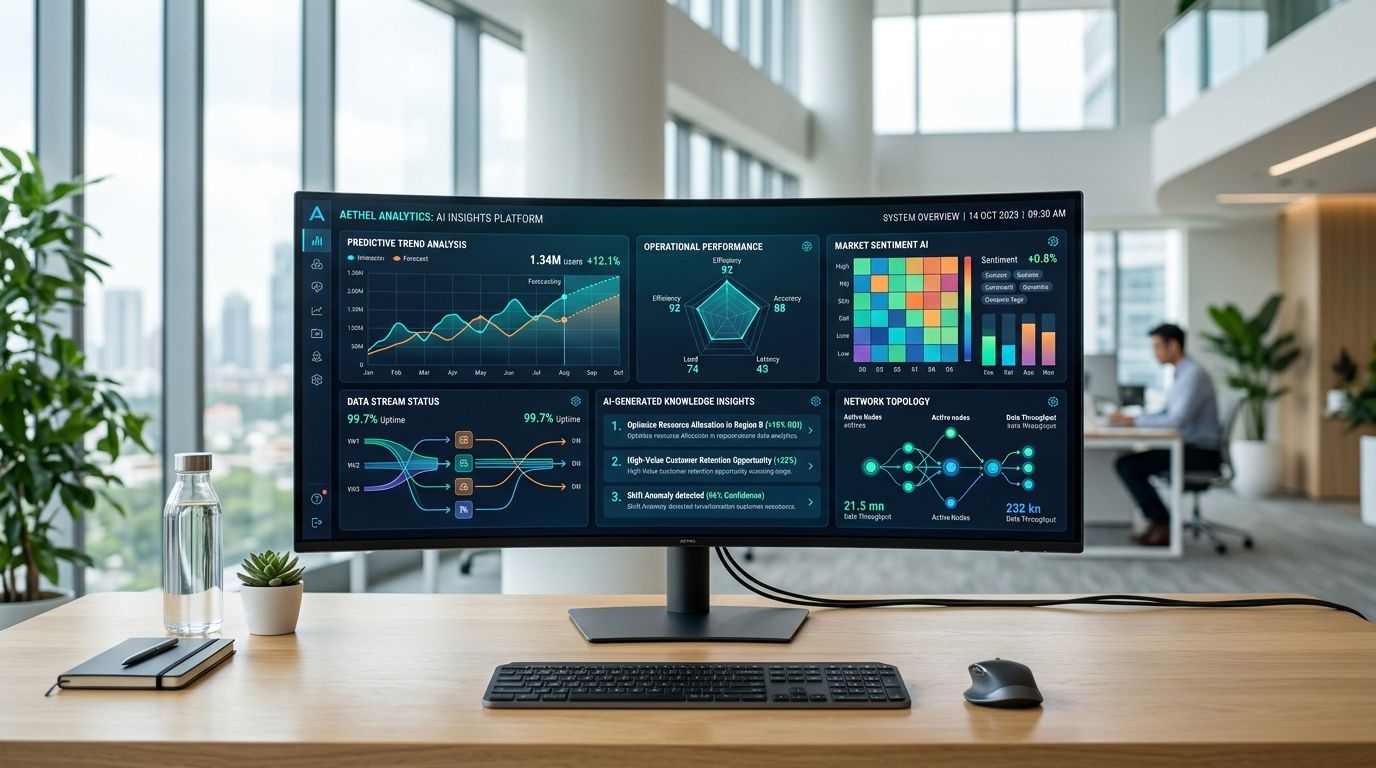
イタリアでは、IT分野の中小企業の68%が、AIによるインサイトを可視化するための使いやすいツールが不足していると訴えており、多くのチュートリアルは基本的なフレームワークにとどまっているため、アナリティクス分野におけるカスタマイズされたPython GUIの導入可能性の45%が未開拓のまま残されている(出典)。このデータが如実に示しているのは、問題は単にインサイトを生成することだけではないということだ。重要なのは、それらを誰もが利用できるようにすることである。
単純な計算、入力の検証、ローカルフィルタなどは、デスクトップアプリで十分機能します。一方、予測分析、リスクスコアリング、セグメンテーション、あるいはより複雑なレポートなどは、多くの場合、外部プラットフォームで行う方が適しています。
したがって、PythonのGUIは次のような軽量クライアントとなり得ます:
このアプローチでは、役割が明確に分離されています。インターフェースはユーザーエクスペリエンスを管理し、アナリティクスエンジンは処理を担当します。
以下の例は、あえて概念的なものとしています。これは典型的なパターンを示しており、 リクエスト.
import requestsdef ottieni_insight(dati_input):url_api = "https://api.electe.example/insights"payload = {"dataset": dati_input,"analisi": "forecast_vendite"}response = requests.post(url_api, json=payload, timeout=30)response.raise_for_status()return response.json()考えられる回答は、次のような形になるかもしれません:
{"forecast": [{"mese": "Gennaio", "valore_previsto": 1250},{"mese": "Febbraio", "valore_previsto": 1320}],"alert": ["Rischio stock-out su categoria A"],"summary": "Trend positivo nel prossimo periodo"}GUI内では、これらのブロックを選択して、さまざまな要素に割り当てることができます:
概要 テキストカードに;アラート ハイライトされたリスト内で;予測 表またはグラフで。すでに本製品をご利用のお客様には、検証済みのPostmanプロファイルELECTE APIに技術的な基礎が記載されています。
多くのプロジェクトは、この点で弱点を露呈しています。正しいJSONを受け取っているにもかかわらず、階層構造を無視して画面にそのまま表示してしまうのです。
3段階の構造の方が効果的です:
の主なメッセージ 何が起きているのかが一目でわかる簡潔な要約。
の運用インサイト:アラート、異常、重要製品、優先セグメント。
の詳細情報:表、グラフ、エクスポート、実行履歴。
効果的なGUIは、すべての情報を一度に表示しません。まず意思決定に役立つ情報を表示し、次に確認に必要な情報を表示します。
このモデルにより、Pythonを用いたGUI開発は単なる技術的な演習ではなくなります。データ、自動化、そして専門知識のないチームでも理解できる洞察を結びつける、実用的なインターフェースへと進化するのです。
初めてアプリを開発するなら、Tkinterを選びましょう。依存関係を最小限に抑えつつ、イベント、ウィジェット、バリデーション、インターフェースの構造を理解することができます。
プロジェクトをより機能豊富なダッシュボードにする予定だと最初から分かっているなら、PyQtから始めるのが良いでしょう。アーキテクチャにはより注意を払う必要がありますが、アプリが拡大した際にコードを書き直す手間を省くことができます。
使用状況によります。タッチ操作によるマルチプラットフォーム対応が主な要件であれば、Kivyが適しています。一方、管理部門、営業部門、または財務部門のチームが主にデスクトップでアプリを使用する場合、多くの場合、TkinterやPyQtの方が自然な選択肢となります。
デスクトップGUIは、次のような場合に便利です:
Webアプリは、リモートでのアクセスが必要で、一元管理され、ブラウザ経由で利用可能な場合に適しています。適切な選択は、技術そのものよりも、誰が、どこで、どのようなIT上の制約の下でアプリを使用するかによって決まります。
実用的な答えは、商用利用の前に必ずライセンスを確認することです。個人的なプロジェクトや小規模な社内プロジェクトでは、この点が早々に軽視されがちです。一方、企業では、購入担当者やソフトウェアコンプライアンス担当者と、早い段階で確認しておく必要があります。
UIのメインスレッドでは、処理に時間がかかる操作を実行しないでください。大容量のファイル、API呼び出し、分析モデルなどは、別のスレッドやプロセスに移すか、キューや更新コールバックを用いて処理するようにしてください。
次の3つのルールが大変役立ちます:
機密データについては、コード内に認証情報を保存したり、共有フォルダに一時ファイルを残したりしないでください。アプリが外部サービスにデータを送信する場合は、どのような情報が、どのような権限で送信されるのかを常に明確に示してください。
これは、金融、コンプライアンス、および顧客データを取り扱う場面において特に重要です。規制に関する疑問がある場合は、プライバシー担当者または法務担当者に相談してください。なお、本記事は法的またはコンプライアンス上の助言を構成するものではありません。
はい。これはデスクトップ分析ツールではよく見られる組み合わせです。難しいのはグラフを表示すること自体ではなく、フィルターやテーブル、アプリケーションの状態と適切に同期させることです。
機能をつけすぎ、時期尚早。最初のアプリケーションは、データ読み込み、入力の検証、分析の実行、そして明確な結果の表示といった、限られた機能を確実に実行できるものであれば十分です。
この基盤が機能するようになれば、エクスポート、グラフ、履歴、認証、または外部連携機能を追加できます。それまではできません。
プロトタイプ段階を超えてツールを発展させ、Python GUIを実運用可能なインサイトに連携させたい場合は、 ELECTE は、生データをチーム全員が理解できるレポート、予測、分析に変換するお手伝いをします。これは、孤立したスクリプトからAI支援型の意思決定へと移行するための具体的な手段です。その仕組みを確認し、ご自身のワークフローに適しているか評価してみてください。

.svg)


.svg)
.svg)



.webp)

.webp)