Excelで家計簿を作成することは、自分の財政を管理するための第一歩です。これは単にセルに数字を入力するだけのことではなく、単なる表計算シートを、収入を把握し、支出を分析し、最終的に目標を極めて正確に計画するための、あなただけの戦略的なツールへと変えることなのです。
容赦ない固定費と上昇し続ける生活費に挟まれ、多くの家庭の家計は厳しい状況に置かれています。1ユーロでも無駄にできない経済状況下では、家計の管理はもはや贅沢ではなく、安定を確保し、より安心して将来を見据えるための絶対的な必要条件となっています。
多くの人がExcelを時代遅れのツールだと考えています。それは大きな間違いです。Excelの真の強みは、既成のアプリでは決して得られない柔軟性にあります。しっかりと構築されたスプレッドシートは、大量生産された製品ではなく、あなただけのニーズに合わせてオーダーメイドされた、あなた自身の財務マップとなるのです。
このガイドの目的は、単にこれまでの支出を記録する方法を教えることだけではありません。将来を見据え、人生の舵取りを取り戻すためのツールを提供することです。Excelを使った家計簿を適切に作成すれば、次のようなことが可能になります:
自分の家計を小さな会社だと考えてみてください。つまり、分析と計画の原則を適用して、手持ちの資源を最大限に活用し、リスクを最小限に抑え、長期的に持続可能な成長を目指していくということです。
このガイドを読み終える頃には、単に真似できるテンプレートが手に入るだけではありません。あらゆる数式やグラフの背後にある論理を理解し、自分自身のツールを自在にカスタマイズできるようになるでしょう。私たちは、アナリストのように考える方法を指導し、単なる数字の羅列を、あなたの意思決定を導く洞察へと変えていきます。これは、将来、より高度な分析を取り入れ、さらに賢明な財務上の意思決定を行うための第一歩となるのです。
Excelでしっかりとした家計簿を作るには、一朝一夕ではできません。論理的で整然とした構造の上に築き上げる必要があります。今こそ、スプレッドシートを開いて、今後のあらゆる分析を支える土台を作りましょう。しっかりとした土台があれば、後々多くの手間や苦労を省くことができます。
まずは、作業内容を別々のシートに整理することから始めましょう。各シートを、特定の種類の情報を収納する専用の引き出しだと考えてください。このシンプルな分類により、データが蓄積されてきても、全体が整理され、直感的に把握しやすくなり、管理も格段に楽になります。
まず、主に3枚の用紙が必要です:
「カテゴリ」シートは、単なる買い物リストを実際に分析できるデータに変えるという点で極めて重要です。明確で一貫性のあるカテゴリがなければ、毎月どこにお金を使っているのか把握することは不可能です。目標は、実用的なほど詳細でありながら、記録作業が苦痛になるほど複雑ではないリストを作成することです。
この仕組みは、今やかつてないほど重要になっています。最近の分析によると、住宅ローンや公共料金など、避けられない「固定費」が、イタリアの世帯の総支出に占める割合をますます高めています。支出を賢く分類することで、こうした固定費を明確に区別し、その他の支出に対してどれだけの余裕があるかをすぐに把握できるようになります。
以下は、基本となるテンプレートです。これを土台として、ご自身のニーズに合わせてカスタマイズしてください。
家計全体の支出項目を詳細に分類し、分析を容易にするため、固定費と変動費を分けています。
固定費は3つのサブカテゴリーに分類されます。住居費には家賃または住宅ローン、管理費、ごみ処理費が含まれます。光熱費には電気、ガス、水道、インターネット、電話代が含まれます。交通費には自動車ローンの返済、保険料、自動車税が含まれます。
変動費も3つの分野に分類されます。食費には、スーパーマーケット、市場、惣菜などが含まれます。医療費には、薬局、診察料、自己負担金などが含まれます。交通費の変動費には、ガソリン代や公共交通機関の運賃などが含まれます。
自由裁量支出は、レジャー(レストラン、映画館、ジム、趣味など)、ショッピング(衣類、家電、書籍など)、そして休暇(航空券、宿泊費、アクティビティなど)に分類されます。
この表は、良い出発点となります。重要なのは、自分が選んだ仕組みが自分に合っているかどうかです。
経験者からのアドバイス:入力ミスを防ぎ、入力作業を効率化するには、Excelの「データの検証」機能を活用しましょう。数回クリックするだけで、「取引」シートにドロップダウンメニューを作成でき、その項目は「カテゴリ」シートから直接読み込まれます。ミスはゼロ、作業は最高速です。
それでは、「取引」シートに移りましょう。ここでは、すべての取引を記録します。書式設定はあなたの強力な味方です。すぐに、金額の列を「通貨」(€)形式に、日付の列を「日付」形式に設定しましょう。この簡単な手順で計算ミスを防ぎ、シートの見やすさが格段に向上します。
データを真に動的でフィルタリングしやすいものにするには、データ範囲をExcelの「テーブル」に変換しましょう。 「挿入」メニュー > 「テーブル」から利用できます。この機能は画期的です。フィルターや書式が自動的に追加されるだけでなく、何よりも、新しい行を追加するたびに数式やグラフが自動的に更新されるようになります。すべてのコツを知りたい方は、データ管理のためのExcelテーブル作成に関する完全ガイドをご用意しています。
この「記録、分析、管理」という循環的なプロセスが、単なるスプレッドシートを、積極的かつ意識的な財務管理ツールへと変えるのです。
「取引明細」シート内の列構成が効果的であるためには、少なくとも以下の要素を含める必要があります:
この強固な基礎を土台に、次のステップへ進む準備は整いました。数字に命を吹き込み、適切な数式を用いてその真価を引き出すのです。
収入と支出のリストを作成するのは、あくまで出発点に過ぎません。Excelを使った家計簿の真の可能性は、数式に作業を任せるときに発揮されます。数式こそが、生のデータリストを、最も重要な疑問に対する即座の答えへと変えてくれるのです。
自動化のない会計は、「=」キーのない電卓のようなものです。数字は表示されますが、答えは決して出てきません。一方、適切な数式を使えば、単なる記録から本格的な分析へと移行でき、時間を節約できるだけでなく、財務状況を常に最新の状態で見通すことができます。
まずは基本から始めましょう。「合計」関数は最も直感的な関数で、指定したセル範囲内の数値をすべて合計します。この関数は、「概要」シートで、「取引」シートに記録された収入と支出の合計を算出するために使用します。
しかし、真の転機をもたらしたのは「SOMMA.PIÙ.SE」です。これが、あなたの家計簿を動かす原動力となる数式です。これにより、あなたが設定した1つ以上の条件を満たす値だけを合計することができます。簡単に言えば、「3月のスーパーでの食料品代はいくらだったか?」といった質問に答えてくれるのです。
「住居」カテゴリのすべての費用を「概要」シートで計算したいとしましょう。その数式は次のようなものになります:
=SUMIF('Movimenti'!C:C; 'Movimenti'!D:D; "Abitazione")
これを分析してみましょう:
「動き」!C:C これは、合計する金額が記載されている列です。「動き」!D:D 各支出に関連付けられたカテゴリの一覧です。「住居」 これは、式が何を足し合わせるかを決定するために探す基準、つまり「キーワード」です。一度入力すれば、それを他のすべてのカテゴリにドラッグ&ドロップするだけです。サマリーは自動的に更新され、手計算をすることなく、支出の傾向を正確に把握できるようになります。
お金がどこに消えていくのかがわかったら、次のステップは、自分で設定した予算の範囲内に収まるようにすることです。ここで登場するのが、Excelで最も強力な論理関数のひとつである「IF」関数です。具体的には、ある条件が真の場合はある処理を実行し、偽の場合は別の処理を実行するように指示するものです。
例えば、これを活用して自動通知システムを作成することができます。食費の月間予算が500ユーロで、前述の計算式で算出した合計額が「概要」シートのB5セルにあるとします。次のように入力することができます:
=IF(B5>500, "予算超過!", "OK")
この数式はとてもシンプルです。B5セルの値が500を超えているかどうかを確認します。超えている場合は「予算超過!」と表示され、そうでない場合は「OK」と表示されます。予算を超過しているかどうかを一目で把握できる、非常に効果的な方法です。
これらのアラートをさらに目立たせるコツは、SE関数と条件付き書式を組み合わせることです。セル内のテキストが「予算超過!」になったときに、そのセルを赤く着色するルールを設定できます。これにより、一目でわかる視覚的な合図となります。
ファイルの内容が充実するにつれて、異なるシートに分散している情報を結びつける必要が出てくるでしょう。長年にわたり、参照機能といえばVLOOKUP関数が主流でしたが、その後継であるXLOOKUP関数は、はるかに柔軟で強力です。
「カテゴリ」シート内の表で定義した「タイプ」(固定費、変動費、自由裁量費)を、各支出カテゴリに割り当てたいと仮定しましょう。CERCA.X を使用すれば、新しい支出を入力するたびに、その情報を取得して「取引」シートに自動的に反映させることができます。
その基本的な構造は非常に理にかなっています:
=VLOOKUP(検索値; 検索対象の列; 結果を返す列)
この機能は、データを充実させ、固定費や変動費のみの合計を算出するなど、より詳細な分析を行うのに最適です。Excelで作成した家計簿を、単なる記録から、情報を結びつけ、分析してくれるツールへと変えるための鍵となります。
これらの式を習得するとは、複雑な構文を丸暗記することではありません。その論理を理解し、自分のニーズに合わせて応用できるようになることを意味します。習得する式の一つひとつが、自動化の要素を一つ加えることになり、自分の財務を完全にコントロールできるようになるための一歩となります。
数字は基本ですが、スプレッドシートを財務管理の司令塔に変えるのは「視覚化」です。効果的なExcelによる家計簿には、ダッシュボードが欠かせません。ダッシュボードとは、行と行のデータを丹念に調べる必要なく、一目で傾向を把握できる視覚的な管理画面のことです。
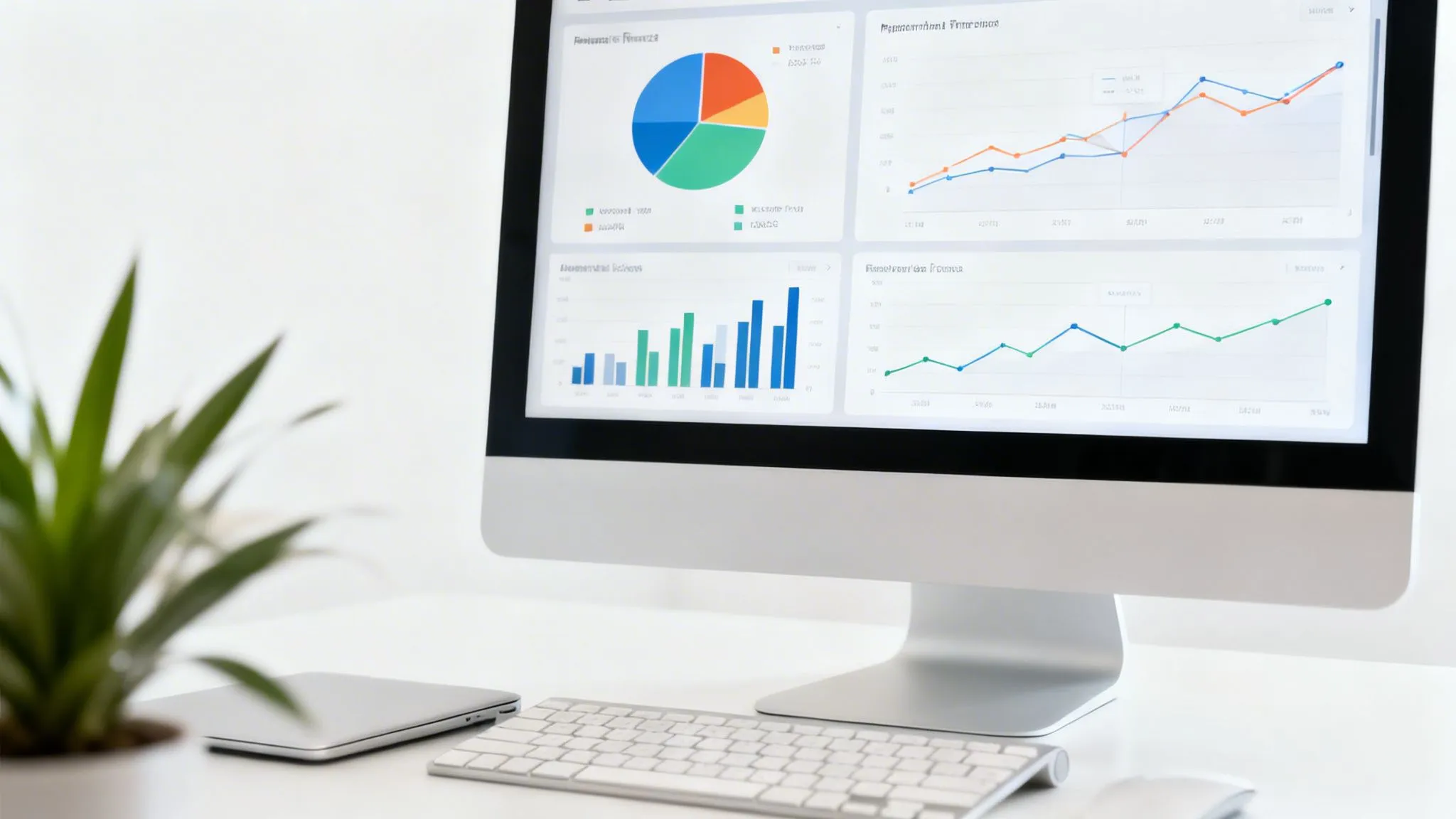
すべてのグラフが同じことを伝えているわけではありません。重要なのは、伝えたい情報に最適な視覚化手法を選ぶことです。効果的な財務ダッシュボードを作成するには、欠かせない3種類のグラフがあります。
これらのグラフの作成はとても簡単です。「概要」シートで必要なデータ(カテゴリやその合計など)を選択し、「挿入」>「グラフ」をクリックしてください。Excelが最適なオプションを提案してくれます。より詳しい手順については、データに適したグラフの種類を選ぶ方法に関する記事をご覧ください。
Excelでの家計簿分析を一段とレベルアップさせたいなら、ピボットテーブルは極めて有用なツールです。ピボットテーブルを使えば、数回クリックするだけで、数式を1つたりとも入力することなく、大量のデータを集計・要約・分析することができます。
各カテゴリごとの総支出額を、月ごとに分類して確認したいと想像してみてください。数式を使ってそのようなビューを作成するのは、非常に手間のかかる作業になります。しかし、ピボットテーブルを使えば、1分もかからずに完了します。
ピボットテーブルは、まるで専属のアナリストがいるようなものです。「カテゴリ」「月」「支払い方法」などのフィールドをドラッグ&ドロップするだけで、データを自由に操作し、瞬時にカスタマイズされたレポートを作成できます。これにより、通常では気づくことのできない関連性を見出すことができるのです。
作成するには、「Movimenti」シート内のデータ表全体を選択し、「挿入」>「ピボットテーブル」を選択して、ウィザードの手順に従ってください。これにより、「6月に『レストラン』カテゴリでクレジットカードをいくら使ったか?」といった具体的な質問に答えることができます。
データフィルター(英語では「スライサー」)は、ダッシュボードを真にインタラクティブなものにするための最後の仕上げです。これは、グラフやピボットテーブルにリンクさせて、データをリアルタイムでフィルタリングできる視覚的なボタンです。
例えば、月別のフィルターを作成することができます。「1月」をクリックすると、ダッシュボード上のすべてのグラフが自動的に更新され、その月のデータのみが表示されます。カテゴリ別のフィルターを追加すれば、2回クリックするだけで、「4月」の「交通費」のみを表示させることができます。
この機能により、静的なレポートが動的なツールへと変わります。データを単に眺めるだけでなく、能動的に分析できるようになり、数式やグラフを変更することなく、即座に回答を得ることができます。この機能を追加するには、ピボットテーブルを選択し、「ピボットテーブルの分析」>「データフィルターの挿入」の順に選択してください。使用するフィールドを選択するだけで、ダッシュボードが強力な財務分析ツールへと変わります。
機能するスプレッドシートを用意することは、素晴らしい第一歩です。しかし、Excelで作成した家計簿の真の価値は、それを作成することではなく、実際に活用することにあります。これは生き生きとしたツールであり、あなたと共に成長し、進化していくものです。そして、月を追うごとに、情報に基づいた財務上の判断を下すための明確な指針を与えてくれます。真に違いを生む取り組みは、今ここから始まります。
家計簿を積極的に活用することで、単なる過去の支出記録から、未来への確かな道しるべへと変わります。支出に振り回されるのではなく、先を見越して意識的に管理する方法を身につけ、経済的な安心感の確固たる基盤を築きましょう。
月に一度、少し時間を割いて、とても重要な作業「照合」を行ってみましょう。これは企業会計から借用した言葉ですが、その作業自体は非常に簡単です。Excelシートに記録した取引と、銀行やクレジットカードの明細書を照らし合わせるだけです。
その目的は2つあります:
このチェックを行うことで、扱う数字に対する確信が持てるようになります。月に1時間もかからない習慣ですが、正確さと安心感という点で、その価値は計り知れません。
数ヶ月もすれば、興味深いデータ履歴が蓄積されてくるでしょう。そこで、より詳細な分析を開始することができます。グラフやピボットテーブルを活用して、繰り返されるパターンや傾向を見つけ出しましょう。例えば、冬場には光熱費が着実に増加したり、夏場には「レジャー」への支出がピークに達したりすることに気づくかもしれません。
こうした季節的な出費や定期的に発生する支出を把握しておけば、賢く計画を立てることができます。1月にガス代が高額になって慌てるのではなく、その前の数ヶ月から少しずつ貯めておくことができるのです。これは、中小企業が在庫管理やキャッシュフロー管理に用いているのと同じ原理を、家庭の規模に当てはめたものです。
最良の決断は、直感ではなくデータに基づいて下されます。過去の支出傾向を分析することは、将来のニーズを予測し、それに備えるための最も効果的な方法であり、不確実性を具体的な行動計画へと変えることができます。
予算を組むのは、単に支出を抑えるためだけでなく、自分の未来を積極的に築くためでもあります。集めた情報を活用して、現実的で、何よりも達成度を測れる貯蓄目標を設定しましょう。まずは明確でシンプルな目標から始めましょう:
こうしたアプローチは、経済情勢が不透明な状況下では、さらに重要性を増します。さまざまな調査によると、家計の支出を賄うのがますます困難になり、貯蓄意欲も低下していることが明らかになっています。家計における支出の割合に関する詳細データについては、こちらをご覧ください。ご自身の家計データに基づいた計画を立てることが、最善の対策となります。
Excelファイルには極めて機密性の高いデータが含まれています。その保護は絶対に欠かせない手順です。幸いなことに、Excelにはそのためのシンプルかつ効果的なツールが用意されています。最も手っ取り早い方法は、ファイルを開く際にパスワードを設定し、権限のないユーザーによるアクセスを防ぐことです。
「ファイル」>「情報」>「ワークブックを保護」>「パスワードで暗号化」を選択するだけです。この簡単な操作で、財務情報が秘密に保たれ、安全に管理されるため、完全にプライバシーが守られた状態で予算管理を行うことができます。
Excelで家計簿をつけることは、自己管理の基礎となる習慣です。しかし、過去を振り返るだけでなく、将来に向けて正確な予測を立てたいと思ったときはどうすればよいのでしょうか?Excelはデータを整理・集計する上で優れたツールですが、予測分析や、肉眼では見えない複雑なパターンを発見することになると、その限界が露呈します。

ここで人工知能の出番となります。ELECTEデータ分析プラットフォームは、あなたがスプレッドシートに丹念に集めたデータを、全く新しい次元へと引き上げることができます。これはExcelに取って代わるものではなく、つい最近まで大企業だけの特権だったような計算能力をExcelに付加するものです。
AIが財務管理をどのように改善できるかを見ていく中で、この同じ技術が、AIを活用したオンラインインテリアシミュレーションなど、非常に多様な分野で実用化されている点は興味深いものです。これは、こうしたツールがいかに多用途で、誰もが利用しやすくなっているかを示しています。これを自身の財務管理に応用すれば、大きな違いが生まれるでしょう。
人工知能(AI)アルゴリズムは、単に支出を合計するだけではありません。過去のデータを分析し、隠れた相関関係や季節的な傾向を特定します。具体的な例を挙げると、冬の時期の光熱費の増加を高い精度で予測したり、過去の行動パターンに基づいて予期せぬ出費が発生する確率を算出したりすることができます。
その利点は明白です:
「これは複雑で、データサイエンティスト向けの専門的な話だ」と思っているかもしれません。しかし実際には、ELECTE のようなプラットフォームが直感的に使えるようにELECTE ことこそが、真の進歩なのです。その目的は、技術的な複雑さを排除し、高度な分析を誰もが利用できるようにすることです。
仕組みはシンプルです。Excelの予算データを入力するだけで、AI搭載のプラットフォームが「複雑な」分析を代行します。出力されるのはコードではなく、視覚的で分かりやすいインサイトです。例えば、「注意:ここ3ヶ月でレジャー費が25%増加しています」と示すグラフなどがそれにあたります。
マネージャーが販促活動を最適化するために販売データを分析する様子を想像してみてください。 さて、この同じ原則を個人の財務にも応用することができます。Excelによる予算管理とAI分析の力を融合させることは、スマートな財務管理の未来を象徴しています。そこでは、意思決定は過去の実績だけでなく、将来の可能性を現実的に予測した結果に基づいて行われます。さらに詳しく知りたい方は、人工知能が企業の業務をどのように変革しているかについて解説した当社の記事をご覧ください。
家計管理にスプレッドシートを使い始めると、疑問やちょっとした実務上の悩みが生じるのはよくあることです。ここでは、よくある質問と、それを簡単に解決するための分かりやすい回答や具体的な解決策をご紹介します。
一言で言えば、できるだけ頻繁にです。ここでの継続性が成果を左右します。
理想を言えば、毎晩5分ほど時間を取ってその日の出費を記録するのが良いでしょう。もしそれが難しい場合は、2、3日に1回でも構いません。重要なのは、週末にまとめて処理しようとしないことです。そうすると作業が面倒になり、出費をいくつか見落とすリスクが非常に高くなります。こまめに記録することで、手遅れになってからではなく、リアルタイムで状況をつかむことができます。
自動車の自動車税、結婚祝いの品、洗濯機の修理――こうした出費が、今月の予算を台無しにしてしまう恐れがあります。
最善の方法は、「一時的な支出」や「予期せぬ出費」といった専用のカテゴリを作成し、通常の支出とは区別しておくことです。
経験から得たアドバイスですが、年間の収支をまとめる際には、これらの支出が月平均でどれほどの負担になるかを計算してみてください。例えば、自動車税が年間240ユーロかかる場合、これは毎月20ユーロの負担に相当します。この金額を、たとえ頭の中でだけでも確保しておけば、支払いの時期が来た際にその負担を吸収でき、その月の予算に無理な負担をかけることなく済みます。
それは、Excelを使いこなせるかどうか、そしてそのツールをどれだけ「自分らしく」使いたいかによって異なります。
このガイドでは、両方のアプローチの長所を兼ね備えています。ゼロから構築する方法をご説明しますが、その手順は非常に詳細であるため、既成のテンプレートを埋めるのと同じくらい簡単に行えます。
財務管理はチームワークが求められるため、協力が不可欠です。最も簡単な方法は、Microsoft 365やGoogle スプレッドシートなどのクラウドサービスを利用することです。
どちらのプラットフォームでも、ファイルをオンラインで保存し、同時に編集することができます。変更内容はリアルタイムで反映されるため、メールでやり取りする際の「ファイルのバージョンがバラバラになる」という混乱がなくなり、常に両者が同じ内容を確認できるようになります。ドキュメントのリンクを共有し、パートナーに編集権限を与えるだけで済みます。
Excelシートはデータの宝庫です。しかし、それらの数字を戦略や予測に変えるには、さらなる一歩が必要です。中小企業向けのAI搭載データ分析プラットフォーム「ELECTE」は、お客様がすでに保有しているデータを活用し、大企業と同様に、財務の将来像を提示します。

.svg)


.svg)
.svg)