電話の合間に車を運転しているときや、すでに両手がふさがっている状態で顧客に対応しようとしているとき、Androidの音声コマンドは単なる目新しさではなく、仕事のためのツールとなります。 イタリアで販売されている多くのAndroidスマートフォンでは、音声コントロールがすでにGoogleのエコシステムに組み込まれているため、特別なハードウェアは必要ありません。適切に設定し、賢く活用するだけで十分です。イタリア語の公式ガイドでは、Googleアプリの起動からマイクの設定、さらには「Hey Google」とVoice Match、AndroidでのGoogle音声検索、そしてイタリア語でのVoice Matchの有効化に至るまで、まさにこのアプローチを紹介しています。
イタリアの中小企業にとって、重要なのは「電話で話すこと」ではありません。 重要なのは、反復的な操作、リマインダー、メッセージ、クイック設定、さらにはアクセシビリティに至るまで、操作上の摩擦を取り除くことです。ここでは、イタリア語版Googleアシスタントの初回設定から、Voice Access、音声入力、ルーティン、プライバシー、トラブルシューティングに至るまで、実践的な手順をご紹介します。これを終える頃には、電話をアシスタントとして使うべき時、キーボードとして使うべき時、そして操作インターフェースとして使うべき時を明確に把握できるようになるでしょう。
高速道路に入ろうとしている最中に、顧客からメッセージが届き、運転を止めずにさっと音声で返信したいと思ったことはありませんか? そんな時こそ、Androidの音声コマンドが本当に役立ちます。音声コマンドはスマートフォンの代わりになるわけではありませんが、操作をより迅速に行うための近道となるのです。
Googleは、音声操作をAndroidエコシステムの標準機能として組み込み、別途追加するアプリではなくなりました。 イタリア語版では、公式の手順はGoogleアプリ、マイク、そしてVoice Matchを経由した「Hey Google」を通じて行われ、スマートフォンやタブレット向けのローカライズされた説明が用意されています(AndroidでのGoogle音声検索 およびAndroid版Voice Matchのイタリア語版)。これは、特に営業、カスタマーサポート、物流、社内調整などで一日中スマートフォンを使用しているユーザーにとって、利用のハードルを下げるという点で重要です。
経験則として、ある操作に数秒しかかからないものの、頻繁に繰り返す場合は、音声操作がその操作を行う最も手っ取り早い方法になることがあります。
中小企業にとって、その価値は明白です。営業担当者は、アポイントメントを回る合間にリマインダーを設定できます。管理職は、複数の画面を切り替えることなく、アプリを開いたり、連絡先に電話をかけたり、「サイレントモード」を有効にしたりできます。また、現場で働くスタッフも、業務の流れを中断することなくスマートフォンを利用できます。
次のセクションでは、イタリア語でGoogleアシスタントを有効にする方法、アシスタント、ボイスアクセス、音声入力の違い、カレンダーや電話に関する具体的なコマンドの使い方、そして複数の操作を1つの手順にまとめるルーティンの作成方法について解説します。また、プライバシーに関する注意事項、録音データの削除方法、よくあるトラブルの対処法についても説明しますので、より安心して、無駄な試行を繰り返すことなくご利用いただけます。
イタリア市場にとって重要な点は、音声操作に複雑な設定や特別なアクセサリーが不要だということです。適切なベースさえあれば、あとは操作が習慣化されます。
設定を変更する前に、2つの簡単な点を確認してください。 スマートフォンの言語設定がイタリア語になっていること、そしてGoogleアプリが最新バージョンに更新されていることです。この2つの条件が満たされていないと、音声認識機能が、リクエストの半分しか理解できず、その後フリーズしてしまう同僚のように動作してしまう恐れがあります。これらの基本条件が整っていることで、AndroidでのGoogle音声 検索やイタリア語版のVoice Matchに関するページにも記載されているように、音声検索、アシスタント、ハンズフリー操作の体験がより一貫したものになります。
イタリアの中小企業にとって、この変化には非常に実用的な意味があります。電話が言語を正確に認識できれば、営業担当者は顧客先を回る合間にメモを口述でき、シフト管理担当者は画面を操作する手間をかけずに素早く依頼を出し、生産性向上ツールや分析ツールを活用する担当者は、アイデアをスムーズに実行に移すことができます。重要なのは技術そのものではなく、日々の業務における無駄な手順を削減することなのです。
初期設定を終えた後、真のメリットは初期の効果そのものではありません。そのメリットとは、作業中にメニューの切り替えをせずに、スマートフォンがコマンドを認識してくれる点にあります。
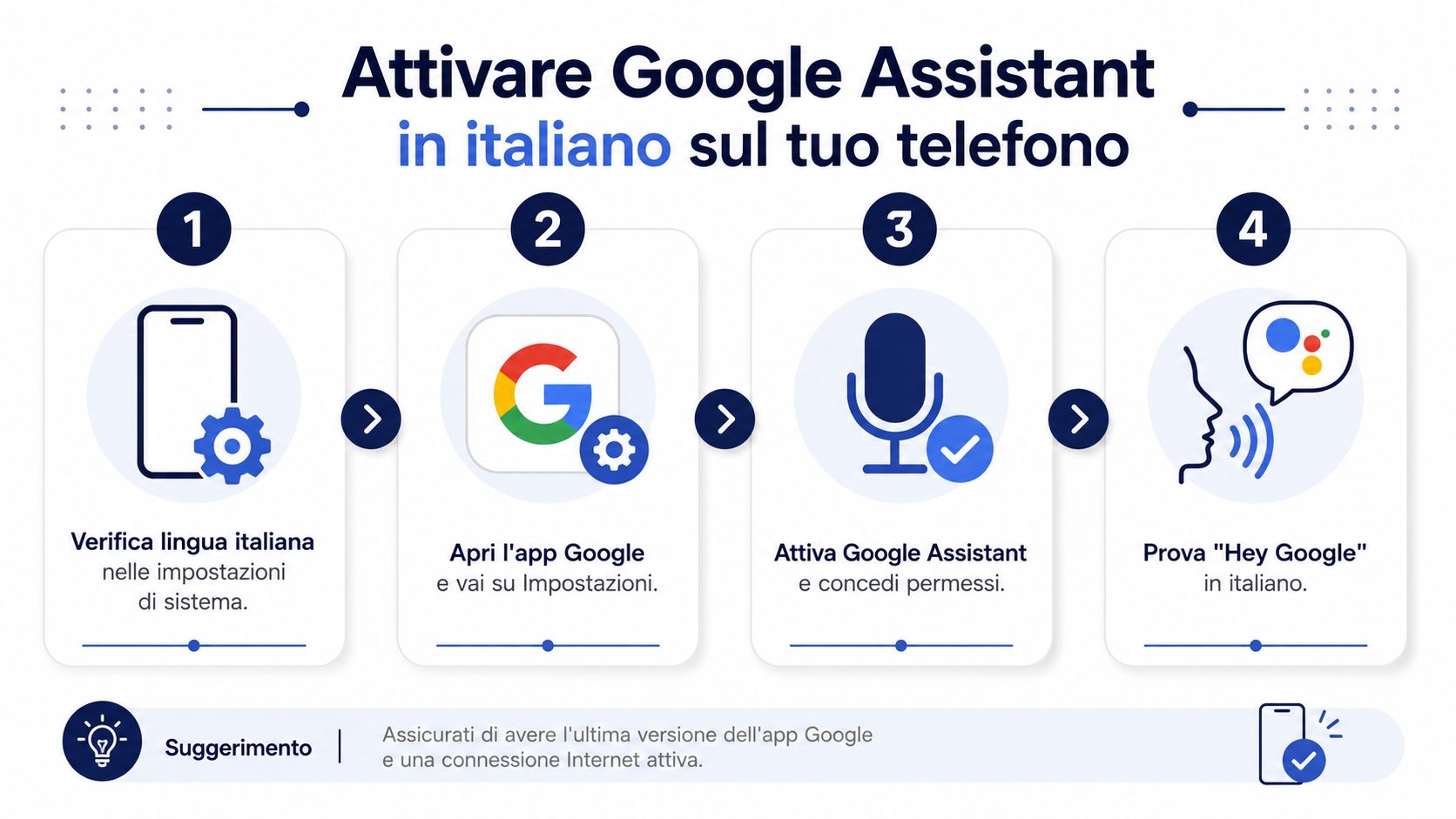
Androidでは、同じ機能を開く方法がいくつかあります。モトローラは、イタリア語のサポートページで、電源ボタンを長押しするか、スマートフォンに音声認識を登録した後に「Hey Google」または「OK Google」と発声するか、あるいはスマートフォンの下部の角のいずれかから上にスワイプすることで操作できると説明しています。
| 方法 | 使用タイミング | メリット |
|---|---|---|
| 「Hey Google」によるハンズフリー機能 | 手がふさがっているときは | 反復作業がより迅速に |
| 物理ボタン | ウェイクワードを回避したい場合 | 騒がしい場所や注意が必要な状況で役立つ |
| 下部の角からのジェスチャー | すでにスマホを手に持ってネット閲覧しているとき | 多くのモデルで素早く、自然な仕上がり |
| Googleアプリ内のマイク | 検索を開始しようとしているとき | シンプルで分かりやすい |
他のアシスタントも比較して、自分のワークフローに最も適したものがどれかを見極めたい場合は、新世代の音声アシスタントの比較が参考になるでしょう。とはいえ、複雑な比較をしなくても、その流れは明確です。端末ごとに異なる操作方法を覚える必要はなく、実際の使用状況に合わせて最も使いやすい方法を選ぶだけでよいのです。
多くのユーザーはこれらを同じカテゴリーに分類していますが、それぞれの役割は異なります。Googleアシスタントは応答や操作を行い、Voice Accessはアクセシビリティ機能として音声でスマートフォンを操作できるようにし、音声入力は入力欄内の音声をテキストに変換します。これら3つの役割を明確に区別しておけば、無駄な操作を避け、どの機能を使えばよいかがすぐにわかります。
イタリアの中小企業における日常業務において、この区別は重要です。経営者や部署の責任者は、アシスタントを活用して、予定の登録、リマインダーの確認、移動の手配を行ったり、会議から会議へと移動する合間に素早く情報を確認したりすることができます。 実際、Google Playの「Googleアシスタント」アプリには、リマインダー、アラーム、スケジュール管理、ナビゲーション、スマートホーム、そして「おやすみモード」「Bluetooth」「機内モード」「懐中電灯」といったスマートフォンの設定変更など、具体的な機能が列挙されています。つまり、アシスタントは単に話したいときではなく、何か結果を得たいときに役立つのです。
Voice Accessは異なる仕組みを採用しています。Googleのイタリア語版ドキュメントによると、この機能を利用するには、アプリのインストール、マイクおよびシステムへのアクセス許可の付与、アクセシビリティ設定での有効化、そしてAndroidで「戻る」や「Voice Accessホーム 」といったショートコマンドを試す必要があります。ここでのポイントは質問をすることではなく、スマートフォンに触れることなく、段階的に操作を行うことです。これはアクセシビリティの観点から有用であるだけでなく、手がふさがっているような実務場面でも役立ちます。
文章を書く際には、音声入力がいちばん手っ取り早い方法です。Androidでは、Googleのキーボード「Gboard」が多くの人にとって最も自然な出発点ですが、Googleアプリのマイク機能を使えば、テキストの入力や素早い検索の開始に役立ちます。その違いは単純です。「アシスタント」では指示を出し、「Voice Access」ではインターフェースを操作し、「音声入力」では話し言葉をテキストに変換します。
| 要件 | 適切なツール | いつ有効にするか |
|---|---|---|
| 質問をする、またはアクションを起こす | Google アシスタント | 日々の仕事の中で |
| スマホに触れずに動かす | ボイスアクセス | 手がふさがっている場合や、アクセシビリティが必要な場合 |
| 音声をテキストに変換する | 綴り | メッセージやメモ、メールを書く必要があるとき |
便利なヒント:スマホを操作したいときは、「Voice Access」を活用しましょう。単に文字入力のスピードを上げたいだけなら、音声入力を使ってみてください。何か操作をしたいときは、「アシスタント」を活用しましょう。
企業やプロフェッショナルにとって、真の価値は日々の業務との連携にあります。音声アシスタントは、手作業の工程を削減し、スケジュール、コミュニケーション、分析ツールの間でリズムを維持するのに役立つ、小さな業務支援層となり得ます。 他のソリューションと比較してどのような位置づけにあるのかを理解したい場合は、次世代音声アシスタントの比較が参考になるでしょう。いずれにせよ、この選択は実用的なものです。スマートフォンごとに異なるシステムを覚える必要はなく、手元の目標に合致するツールを見極めればよいのです。
最も役立つのは、機能そのものではなく、結果について考え始めたときです。Androidの音声コマンドは、気づかないうちに時間を浪費させてしまうような、些細な手間をなくすためにあります。素晴らしいのは、多くの操作がすでに「Googleアシスタント」アプリでサポートされており、複雑な自動化設定が不要な点です。Google Playの「Googleアシスタント」をご覧ください。
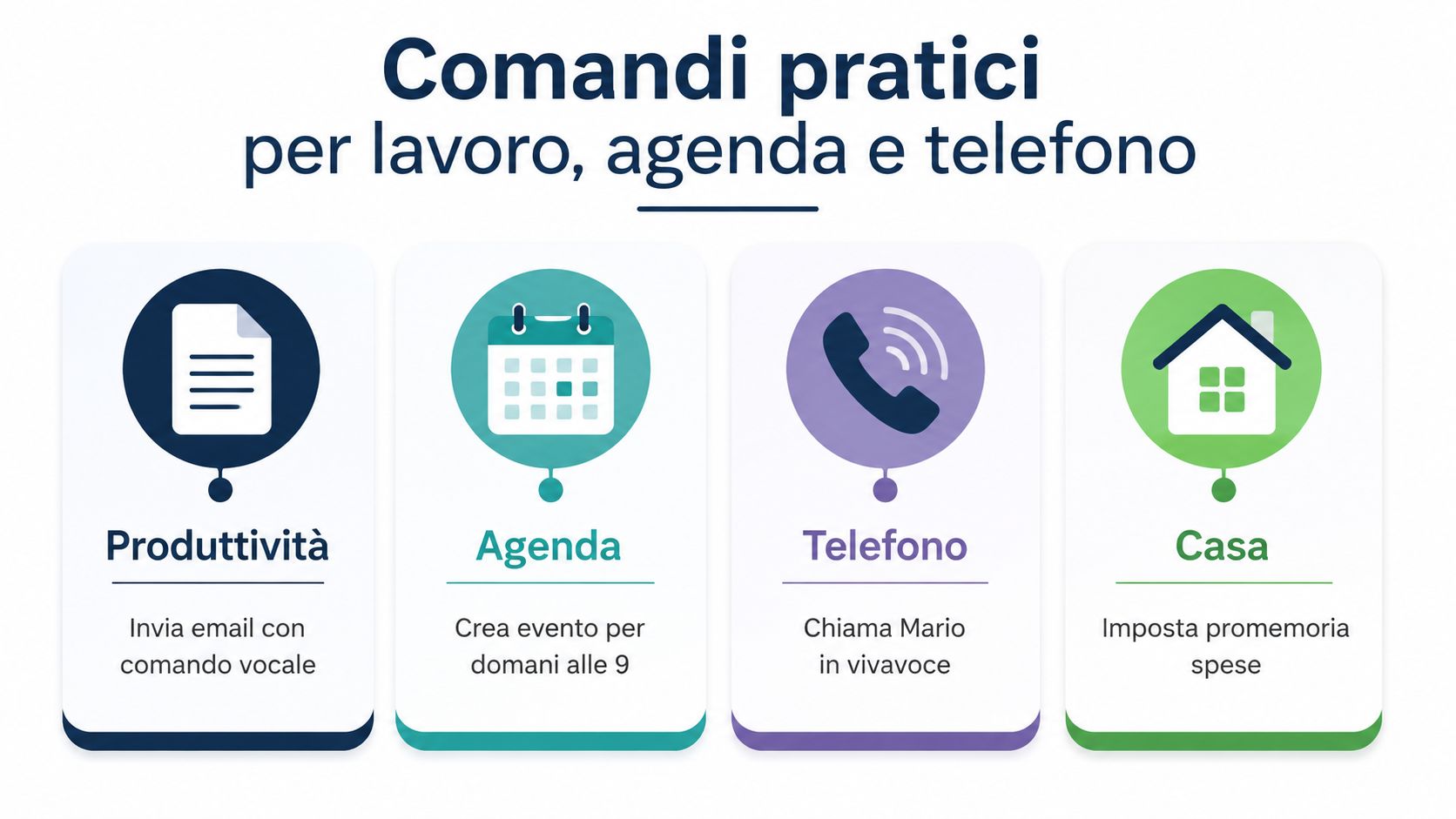
生産性。アラーム、タイマー、リマインダー、予定管理に音声機能を活用しましょう。「7時にアラームを設定して」や「15時の電話をリマインドして」といった一言で、複数の画面を開くよりも素早く操作できます。この違いは、特に移動中や、連絡先を切り替えているときに実感できます。
コミュニケーション。アドレス帳を開かなくても、メッセージの口述、電話の発信、通信の開始が可能です。「マルコに『10分後に着く』とメッセージを送って」や「オフィスにハンズフリーで電話をかけて」といったフレーズは、スマホを手に持ちながらも動き続けたい時に最適です。
スマートフォン。Google Assistantは、「おやすみモード」「Bluetooth」「機内モード」「懐中電灯」など、多くのユーザーが軽視しがちな設定を変更できます。Google PlayのGoogle Assistantを利用すれば、「おやすみモードをオンにして」や「懐中電灯をつけて」と声をかけるだけで、余計な操作を省くことができます。
スマートホーム。対応した照明、サーモスタット、コンセントがあれば、音声で操作できます。これは在宅勤務者にとっても便利で、スマートフォンを単なる個人用ツールとしてだけでなく、より広範な業務フローに組み込むことができるからです。
Androidでは、音声コマンドによるディープリンクは、厳密な技術的パイプラインに従って処理されます。アシスタントはリクエストを解析し、事前に登録されたインテントと照合した後、アシスタントに関するAndroidのドキュメントに記載されている機能のメタデータを使用して、アプリ内の宛先へのAndroidインテントを生成します。つまり、そのフレーズが機能するのは、アプリがそのフレーズを理解できるように設計されている場合に限られます。
これが中小企業にとっての重要なポイントです。一部の業務用アプリでは、音声でアプリを開いたり操作を行ったりできますが、それはあらかじめその機能がサポートされている場合に限られます。ワークフローが統合されていない場合、音声はあくまで一般的なショートカットに過ぎず、「魔法の扉」にはなりません。
ルーティンは、日常の使い勝手を一段と向上させる機能です。たった一つのコマンドで、スマートフォンがあなたの代わりに一連の操作を実行してくれます。オフィスや自宅、打ち合わせ先を頻繁に行き来する方や、中小企業を経営している方にとって、これは声を小さな業務フローに変え、うまく構築されたショートカットと同じくらい便利な機能となります。
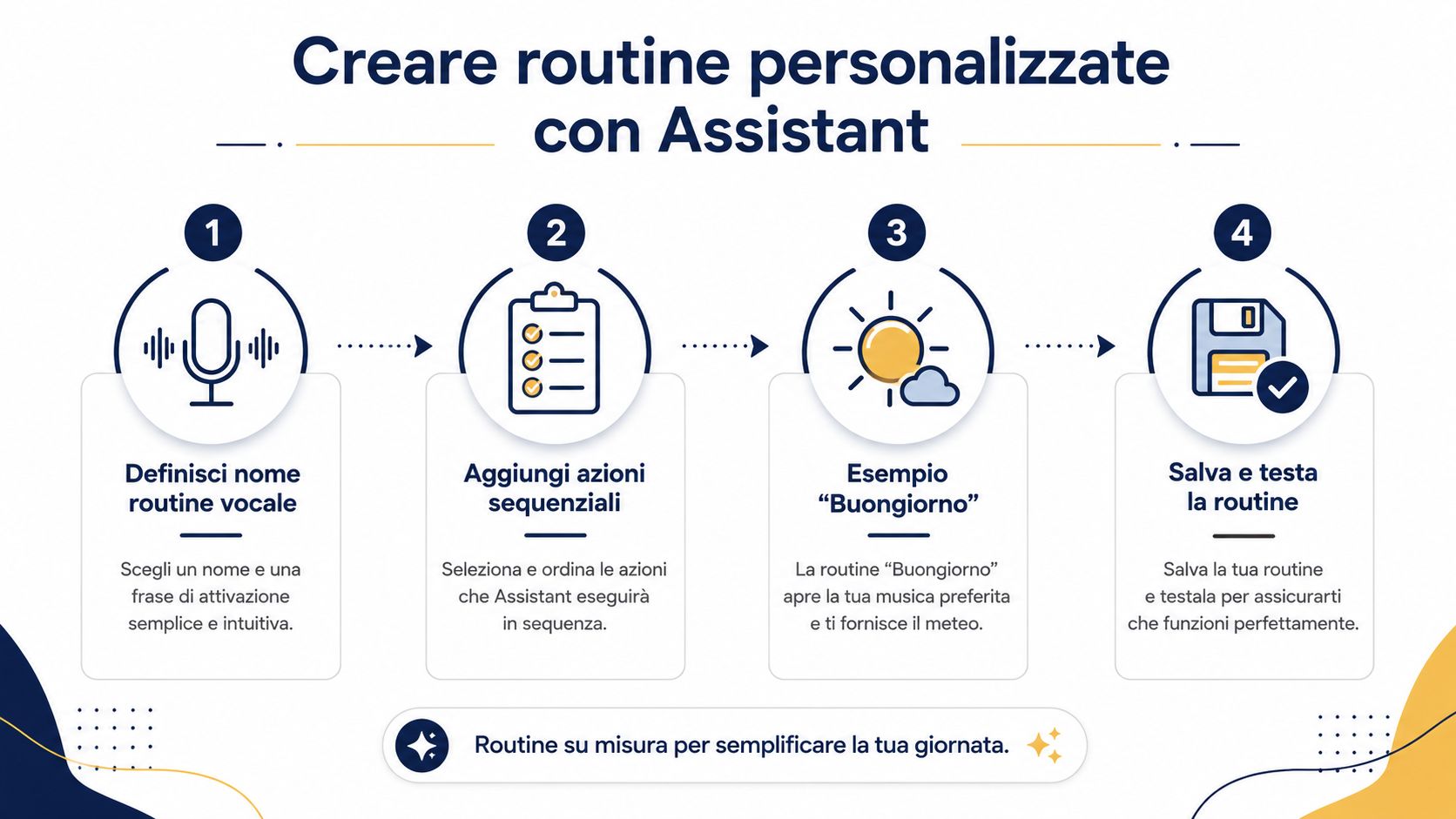
手順は単純明快です。まずトリガーとなるフレーズを決め、アクションを追加し、必要に応じて、それらを時刻、場所、またはアラームと関連付けます。イタリア語でのアシスタントの音声認識と使用方法を設定するには、まずAndroid版「Voice Match」のイタリア語設定から始め、その手順をルーティンにも同様に適用してください。
Googleアプリでルーティンを作成するには、[設定] を開き、[ルーティン] セクションに進みます。そこで、手動での開始かイベント連動の開始かを選択し、複数のアクションを順番に追加できます。保存したら、すぐに試してみることをお勧めします。そうすることで、曖昧なフレーズや、最初の試行で実行されないアクションを見つけ出すことができます。
ルーチンが最も効果を発揮するのは、最初の指示が短く、実行すべきアクションが少なく、かつ明確な場合です。
一日の始まりのルーティン。スマホが主要な通知を読み上げ、バックグラウンドでプレイリストを再生し、カレンダーを開きます。これは、オフィスに入ったり、車に乗り込んだり、ノートパソコンを開いたりした際、アプリを切り替えることなく、ほんの数秒で状況を把握したい人向けの機能です。
オフィス閉庁時のルーチン。アシスタントは「Do Not Disturb」モードを有効にし、チームに定型メッセージを送信し、その日のタスクリストを開きます。この手順は、単に作業の手間を省くだけではありません。業務の文脈が頻繁に変わる中小企業において、業務の秩序を保つために、社内プロセスをより一貫性のあるものにするのにも役立ちます。
シンプルな文を使用してください。類似しすぎる名前は避け、1つのコマンドに多くのアクションを詰め込みすぎないようにしてください。ルーチンが失敗する場合、通常は最初の文に問題があるか、許可されていない権限を必要とするアクションが原因です。すべてを変更する前に、最初のコマンドを簡略化するか、1つずつ手順を削除してみてください。
Androidを仕事道具として使っている人にとって、ルーティンとは「声」と「プロセス」が交わるポイントです。それは単なる興味の対象にとどまらず、一日の始まりと終わりをスムーズに進めるのに役立つ習慣となります。さらに、こうした流れがデータ管理とどのように関連しているかを考えたい場合は、データのポータビリティの管理方法をご覧ください。
電話中ですから、疑問に思うのも当然です。マイクが使用される場合、何が記録され、どこに保存されるのか気になるところです。Googleによると、「Hey Google」を使用する際、リクエストの音声を切り取ったクリップ、テキストの文字起こし、および関連するメタデータが保存される可能性があるため、このサービスの設定を注意深く確認しておくことをお勧めします。
Googleアカウントから「マイアクティビティ」を開き、最近の音声記録を削除できます。また、3か月または18か月後に自動的に削除されるように設定することも可能です。そうすれば、毎回手動で処理する必要がなくなります。Voice Matchは引き続き、ユーザーを識別するために使用される音声モデルとして機能し、システムがリクエストを解釈する際には、コマンドがクラウド上で処理されます。
イタリアの中小企業にとって、実用的なポイントはここにある。音声機能は、リクエストを記録し、繰り返される作業手順を整理するのに役立つシンプルなダッシュボードのような、小さな業務ツールとなり得る。まさにこのため、オフィスや外出先でAndroidを利用する人は、どれだけの利便性を求めるか、そしてどれだけの情報露出を受け入れるかを、あらかじめ決めておくべきである。
画面を見る時間を減らしたい場合は、必要のない時(例えば夜など)は「Hey Google」機能をオフにし、意図的に電話をかけたい時は物理ボタンを使用してください。これはより控えめな選択肢であり、多くの場合、職場や共有スペースなどの場面に適しています。
賢明な選択:時間を節約できる場合は音声操作を使い、常時起動しているアプリを最小限に抑えたい場合はボタンを使用しましょう。
イタリアの一般ユーザーにとって、依然として基準となるのは欧州のデータ保護枠組みです。実務上のルールを理解するために、法的な専門用語に深く立ち入る必要はありません。スマートフォンに保存されている情報を確認・削除・制限するためのツールがあることを覚えておけば十分です。データの管理や流通というテーマに関心がある方は、データポータビリティの管理方法についてもぜひご一読ください。
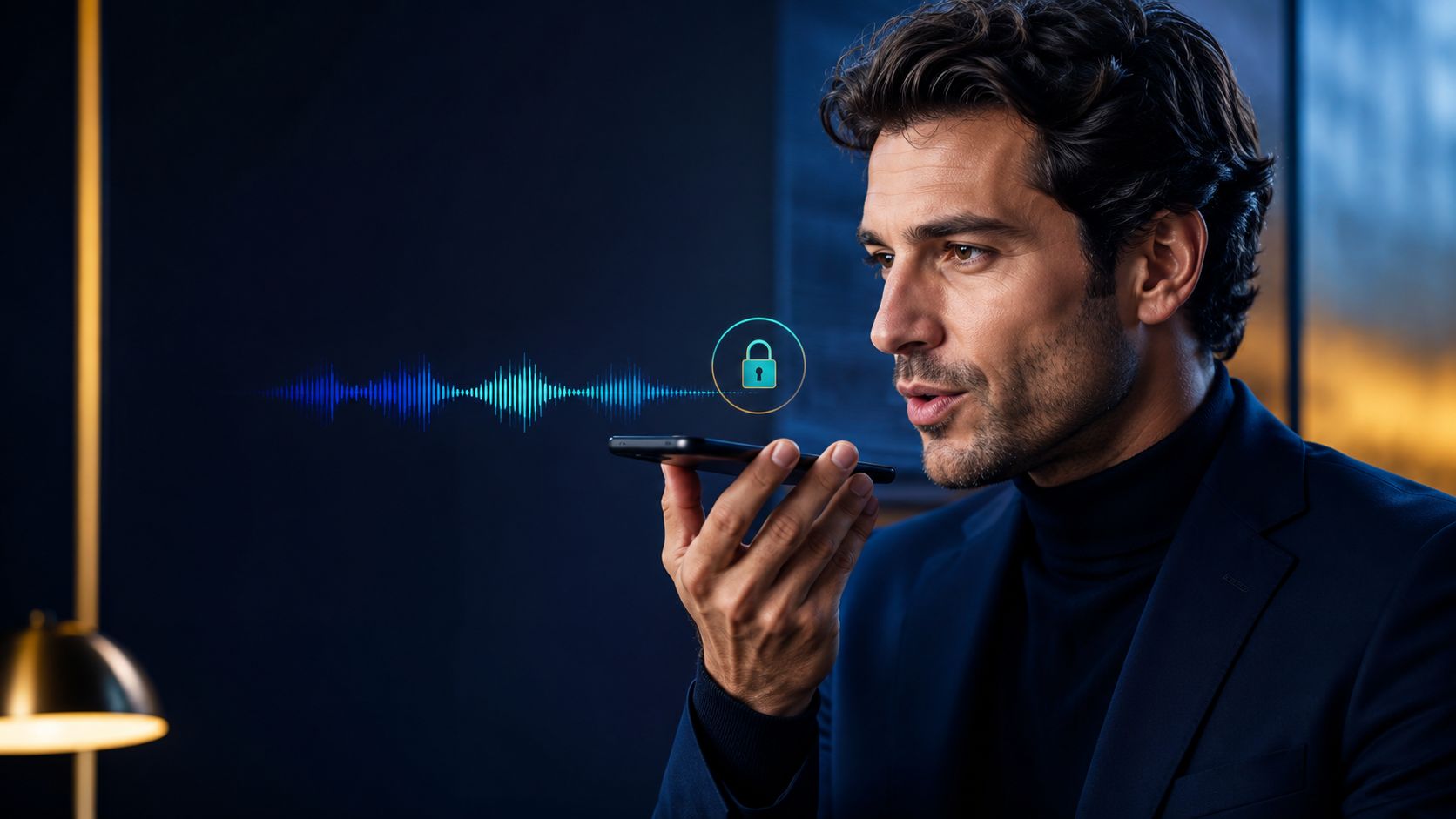
実際、プライバシーはすべてを避けることで管理できるものではありません。何が有効になっているか、何が保存されているか、そしていつ音声呼び出しをオフにするのが適切かを理解した上で管理するものです。
音声コマンドが反応しない場合、通常は単純な問題であり、電話自体の故障ではありません。オフィスでも同様のことがよく起こります。言語設定が正しくない、権限が不足している、マイクがオフになっている、あるいは音声モデルの再調整が必要な場合などです。Voice Accessが反応しない場合は、まずアクセシビリティの権限を確認し、次にマイクを確認してください。Assistantが間違ったアプリを開いてしまう場合、そのフレーズがあまりにも一般的すぎるか、そのアプリが要求されたアクションを提供していないことがよくあります。
中小企業にとって、こうしたチェックは単に「電話が使えるようにする」ためだけのものではありません。電話を、迅速な業務、スケジュール、メッセージ、業務ツールをつなぐ信頼できる接点にするためのものです。これは、シェアオフィスのキーボードを整備するようなものです。キーの反応が悪ければ、どんな操作も業務の流れを遅らせてしまいます。
スマートフォンが適切に設定されていれば、音声コマンドは操作の第一段階となります。音声コマンドを使えば、リクエストの記録、アプリの起動、メモの口述、そして繰り返しの操作を素早くこなすことができます。そして、その情報を企業にとって有益な知見に変えるためには、単に指示を実行するだけでなく、データを読み解くことができる別のツールが必要となります。
ELECTEは、中小企業向けのAIを活用したデータ分析プラットフォームであり、ビジネスデータからのレポート作成、インサイトの抽出、パターンの分析を自動化します。このアプローチは、日々の業務とプロセスで実際に何が起きているかの理解を結びつけるため、モバイルワークと相性が良いものです。ワークフローがどのように有用なデータに変わるのかをご覧になりたい場合は、ELECTEを使って通話データをデータに変換する方法についても詳しくご確認ください。
Androidで音声コマンドを適切に設定することは、単に画面をタップする回数を減らすだけではありません。中小企業を経営する方にとって、これは、手短なタスクや業務メモ、そして後でじっくりと確認すべき情報などを整理する最も簡単な方法となり得ます。この迅速さを、自社の中小企業にとってより確固たる意思決定につなげたいとお考えなら、ELECTEにアクセスして、情報、タスク、データを日々の業務に役立つインサイトへと変える方法をご覧ください。

.svg)


.svg)
.svg)