営業チームから共有されたExcelファイルを開くと、すぐに問題が見つかります。同じ顧客が「Rossi Srl」、「ROSSI SRL」、「Rossi S.r.l.」、「rossi」と、さまざまな表記で記載されています。一見すると些細な違いに見えますが、実際には、信頼性の高いレポートが崩れていく始まりとなる点なのです。
中小企業ではよくあることです。多くの人が、それぞれ独自のスタイルでデータを入力するにつれ、シートは同じ対象に対してさまざまなラベルが乱立する状態になってしまいます。そして、集計やフィルタリング、セグメンテーション、あるいはダッシュボードの作成を試みると、データを読み解く時間よりも、データの整理に費やす時間の方が長くなってしまいます。真のコストは、単に業務上のコストだけではありません。分析に対する信頼の喪失こそが、真のコストなのです。
ほとんどの場合、解決策は複雑なプロジェクトではありません。適切な箇所で採用する、ごく単純なデザイン上の選択、つまり、入力欄を空白のままにするのではなく、ドロップダウンメニューを使用することです。入力元でチェックを行うことで、データセットの一貫性が高まり、可読性が向上し、その後のあらゆる分析において非常に有用なものとなります。
これがドロップダウンメニューの真の価値です。単なるグラフィックの細部ではありません。これは、乱雑なシートを、本格的な意思決定を支えるデータベースへと変えるための、最も実用的な方法の一つなのです。
実務において、混乱が正面から押し寄せてくることはめったにない。たいていは、空欄のままにされた小さな入力欄から忍び込んでくるものだ。ある人は「Finance」と書き、別の人は「finanza」と書き、また別の人は略語を使う。数週間も経つと、そのシートはデータで埋め尽くされたように見える。しかし実際には、同じ情報のさまざまなバージョンが混在しているに過ぎない。
販売、購買、チケット、またはマスターデータの管理に携わる人にとって、直面する問題はいつも同じです。集計分析の結果に一貫性がなくなり、フィルターではすべてのデータが抽出できず、理由もなくピボットテーブルが増え続け、どのレポートも手作業での修正が必要になってしまいます。これは典型的な「散らかったスプレッドシート」です。一見活気があるように見えますが、管理するのは困難です。
ドロップダウンメニューは、最も重要な点、つまり入力という問題点を解決します。誰もが同じ書き方をすることを期待するのではなく、管理されたリストから選択させるのです。UI上の違いはわずかですが、結果には大きな差が生まれます。
正確なデータはダッシュボード上で生まれるわけではありません。誰かがセルに入力した瞬間に生まれるのです。
だからこそ、ドロップダウンメニューの影響力はExcelの枠を超えています。入力方法を標準化することで、レポート作成、管理、予測分析が簡素化されます。将来得られるインサイトの質は、多くの場合、この初期段階での徹底した取り組みにかかっています。
コンピュータ分野において、イタリア語の「menu a tendina」は英語では「drop-down menu」に相当します。 ケンブリッジ辞典では、drop-down menuを「コンピュータの画面上に表示され、その中から1つを選択するまで画面上に残り続ける選択肢のリスト」と定義しています。この定義はシンプルですが、要点を的確に捉えています。つまり、自由入力に代わる、選択肢が限定されたリストであるということです。
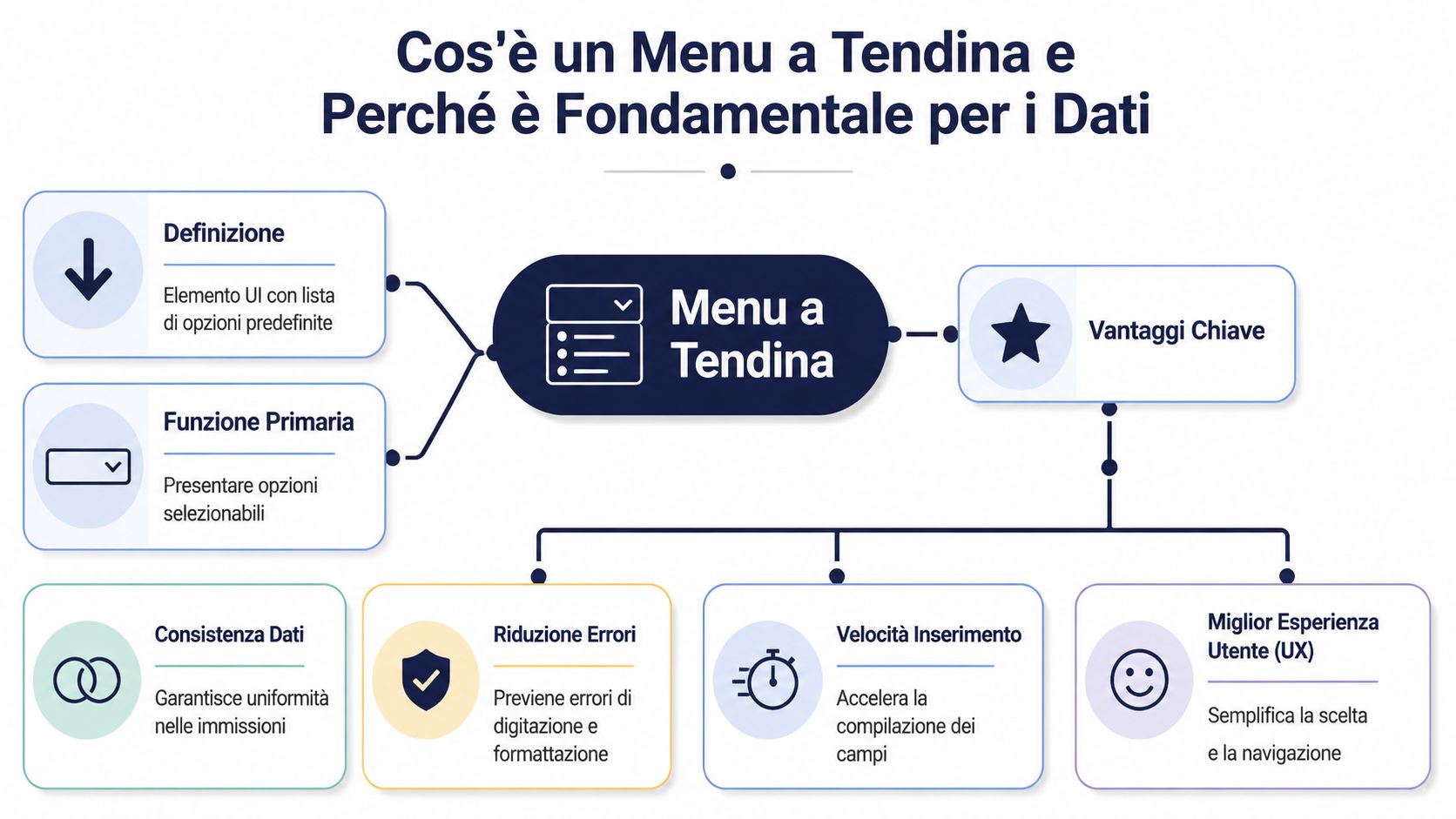
ビジネスシーンにおいて、この機能は単なる視覚的な利便性にとどまりません。Excelでは、セルに入力できる値を制限するためのデータ検証ツールとして使用されます。具体的には、まず許容される値を定義し、その後、ユーザーにその値を選択してもらうという流れになります。
このアプローチにより、収集されるデータの本質が変わります。もはや、後で正規化する必要があるテキストのバリエーションの列は存在しません。すでに構造化されたフィールドが得られ、フィルタリング、グループ化、比較を行う準備が整っています。
チームが制約なしにデータを入力すると、シートには大文字・小文字の違い、略語、句読点、使用言語の違いなどが反映されてしまいます。ドロップダウンメニューを使用すれば、こうしたばらつきをその発生源で大部分解消することができます。
実用的なメリットはすぐに実感できます:
経験則:フィールドに繰り返し選択可能な項目を含める場合は、自由入力形式にしないこと。
企業にとって、これは単なる整理整頓の問題ではありません。データガバナンスに関する決定なのです。入力データを標準化すれば、下流工程の手作業を削減でき、そのデータに依存するあらゆる業務――レポート作成、業務管理、分析、予測――をより安定させることができます。

ドロップダウンメニューの正しい使い方は一つだけというわけではありません。適切な形式は、管理したいデータの種類、時間の経過に伴う変化の度合い、そしてユーザーが操作しなければならないオプションの数によって異なります。
静的メニューは最もシンプルなものです。オプションは固定されており、ほとんどの場合、同じままです。「はい/いいえ」といった項目や、承認状況、四半期、月などがその典型的な例です。
次のような場合にうまく機能します:
組織が拡大し、カテゴリが頻繁に変更される場合、この方法はうまく機能しません。そのような場合、データ検証に値を手動で入力するのは不安定になります。
動的メニューは、セルを別のデータソースにリンクさせます。これは、製品、部署、カテゴリ、拠点など、リストが変化していく場合に最適な解決策です。実践ガイドでは、静的メニューから動的メニューへの明確な移行プロセスが示されており、多くの場合、名前付き範囲が使用され、より高度なケースでは、選択項目と関連リストをリンクさせるためにINDIRECT関数が用いられます。 イタリア語のチュートリアルでは、このアプローチがマーケティング、財務、ITなどの部門にも適用されており、Excelの動的メニューに関する動画では、これが単なる理論ではなく、実務の現場で活用されているテクニックであることが示されています。
実践ガイドには、もうひとつ役立つ詳細が記載されています。例では、リストが適切に設計されている場合、ドロップダウンがデータの入力や並べ替えをいかに迅速に改善するかを示すために、5本の映画が記載された1枚の紙や、50件の要素を含むデータベースなど、小規模で管理しやすいデータセットから始めることがよくあります。
ここでは、ドロップダウンメニューが実に賢く機能します。2つ目のリストは、1つ目の選択内容に応じて変化します。地域を選択すると、関連する県のみが表示されます。部門を選択すると、関連するコストセンターのみが表示されます。製品ラインを選択すると、該当するサブカテゴリのみが表示されます。
このモデルは、単一のリストが長くなりすぎるのを防ぎ、認知的誤りを減らします。ユーザーは、関係のない選択肢をスクロールして確認する必要がありません。最初の選択と互換性のある選択肢のみが表示されます。
役立つ要約:
| 種類 | 使用タイミング | 主な制限 |
|---|---|---|
| 静的 | 簡潔で安定したリスト | 柔軟性に欠ける |
| ダイナミック | 更新可能なリスト | 整然とした構成が必要 |
| カスケード式 | 階層データまたは従属データ | より繊細な設定 |
選択を迫られた場合は、まず簡単な質問から始めましょう。ユーザーは、限られた固定の選択肢から選ぶべきか、それとも変化する分類体系から選ぶべきか?この答えが、将来的な多くの問題を未然に防いでくれます。
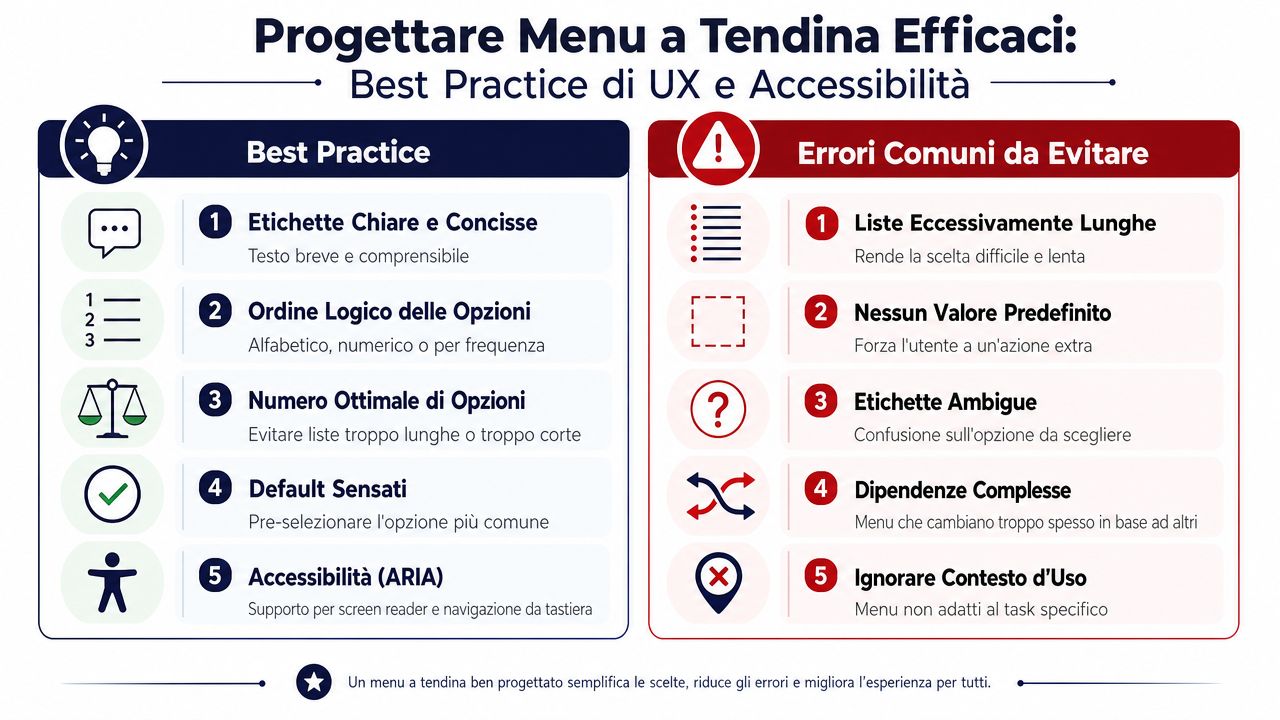
ドロップダウンメニューは、作業を効率化することもあれば、逆に遅らせることもあります。それは、その設計次第です。リストが長すぎたり、ラベルが曖昧だったり、選択肢のロジックが実際のプロセスを反映していなかったりすると、ドロップダウンメニューは近道ではなく、障害となってしまいます。
最初のルールは単純です。ドロップダウンメニューが常に最善の解決策とは限りません。ユーザーが膨大なリストをスクロールしなければならない場合、その利点は失われてしまいます。そのような場合は、フィルタリング可能な検索機能、オートコンプリート機能付きの入力欄、あるいはカスケード形式の構造に切り替える方が良いでしょう。
一般的なガイドブックは、ドロップダウンの技術的な実装方法にとどまることが多い。単純なリストでは不十分な場合における運用上の課題や、拡張性のある代替案については、あまり詳しく扱われていない。この空白は、このテーマを論じる文献においても顕著であり、時間の経過に伴うデータガバナンスや、複雑なデータフローに最適なソリューションについては、依然として断片的にしか扱われていない。
日々の業務において、最も効果的な実践方法は以下の通りです:
ユーザーが項目を見つけるのに時間がかかりすぎるなら、入力作業を簡素化できたとは言えません。単に問題を先送りしただけなのです。
ここでアクセシビリティが具体的に関わってきます。メニューはキーボード操作が可能であり、スクリーンリーダーで読み上げられ、曖昧さなく理解できるものでなければなりません。ウェブサイト、ポータルサイト、アプリケーションの開発に携わる方は、デジタルインクルージョンに関連する法的要件や実務上の要件も踏まえ、最初からこれらの点を考慮に入れるべきです。このテーマについてさらに詳しく知りたい方は、ELECTEが作成した「デジタルアクセシビリティのためのウィジェット」に関するガイドをぜひご一読ください。
Excelは、依然として多くの業務プロセスの出発点となっています。ERPやCRM、あるいは分析プラットフォームに取り込まれる前に、データはしばしばExcelを経由します。そのため、ワークシート上で信頼性の高いドロップダウンメニューをあらかじめ作成しておくことが重要です。

マイクロソフトは、Excelでドロップダウンリストを作成するための明確な手順を示しています。まず、空白セルを含まない単一の列または行に有効な項目を準備し、次に「データ」>「データの検証」>「許可:リスト」を目的のセルで選択します。 また、Microsoftのドキュメントでは、テーブルを使用することでリストの安定性と更新性が向上すること、および公式ガイドに記載されているように、CTRL+Tキーを押すだけでテーブルをドロップダウンリストに素早く変換できることが説明されています。
この操作上のベストプラクティスは、コマンドそのものよりもさらに有用です。リストは別のシートにまとめておきましょう。そうすれば、入力画面と参照データを混同することがなくなります。
実務上、信頼できる手順は以下の通りです:
「
」というリスト専用のシートを作成し、許可された値を列ごとに記入してください。その際、間に空行を入れないでください。
リストをテーブルに変換する
CTRL+Tキーを押すと、リストを展開したり管理したりしやすくなります。
範囲に名前を付ける
散在するセルを参照する代わりに、範囲にわかりやすい名前を付けてください。
のデータ検証を適用します。入力セルで、[データ] > [データ検証] > [リスト] を選択し、データソースとして範囲名を指定します。
の構造を保護する。複数のユーザーがファイルを編集する場合は、リストシートの編集権限を制限してください。
この方法は、「ソース」ボックスに値を直接入力するよりもはるかに確実です。ドロップダウンメニューの作成に関するイタリア語のガイドでも、項目を別のシートに配置し、範囲名を使用することの利点が強調されています。これにより、メンテナンスが一元化され、名前付き範囲に関する実践的な説明とも整合性が保たれます。
実務上:参照データと入力画面は常に分離してください。これは、不安定なメニューの発生を防ぐ最も簡単な方法です。
社内のプロセスに合わせてすぐに活用できるテンプレートが必要な場合は、これらのビジネス向けExcelテンプレートを参考にすると良いでしょう。
この概念は、Webや社内アプリケーションに移行しても変わりません。HTMLでは選択要素を使用し、CSSでその表示を制御し、JavaScriptで動的なロジックや条件付きロジックを処理します。ルールは変わりません。オプションのソースはインターフェースから分離しておくことで、毎回フォームを書き直すことなく、システムを更新し続けることができるのです。
よくある間違いの一つは、セルに矢印が表示された時点でドロップダウンメニューが「完成」したと考えてしまうことです。実際には、ドロップダウンメニューは、ユーザーの行動と向き合い始めた時点で初めて、真の意味で実用段階に入るのです。
最もよく寄せられるフィードバックは、いつも同じです。「自分の希望するオプションがない」というものです。直感的な反応としては、すぐにそれを追加したくなります。しかし、そのたびに追加していると、メニューは無秩序に膨れ上がり、数ヶ月もすれば、本来置き換えるはずだった自由入力欄と同じくらい分かりにくくなってしまいます。
より良いアプローチは、フィードバックを「指示」としてではなく、「手がかり」として活用することです。「その他」という項目に備え付けの備考欄を設けておけば、入力された内容を定期的に確認し、実際に新たなカテゴリーが浮上しているかどうかを把握することができます。その時点で、単なる反応としてではなく、論理に基づいて分類体系を更新すればよいのです。
このアプローチが機能するのは、メニューを「生き物」でありながら制御可能な対象として扱うからです。個々のリクエストを追いかけるのではなく、動作パターンを読み取るのです。
しばしば見過ごされがちな2つ目の問題は、コラボレーションに関するものです。多くのチュートリアルではドロップダウンの作成方法は解説されていますが、共有環境におけるリストの管理、長期的なデータガバナンス、そしてメニューの拡張性が低下した場合の代替案についてはほとんど触れられていません。この限界は、このテーマに関する一般的な解説においても顕著であり、その内容はほぼ常に技術的な作成方法に焦点を当てており、作成と共同管理の間のギャップに関する考察において、運用上の影響についてははるかに軽視されています。
共有ファイルにおいて、混乱を防ぐためのルールはわずかですが、極めて重要です:
ドロップダウンは、データに対する考察に取って代わるものではありません。単に、その考察を一貫した形で適用できるようにするだけです。
よく設計されたメニューは、すべてのエラーを排除するわけではありません。しかし、繰り返し発生するエラーや些細なエラー、そしてすぐには気づかれないまま分析結果を台無しにしてしまうようなエラーは排除してくれます。それだけでも、すでに大きな前進です。
分析の質は、入力データの質に左右されます。これは単純な原則ですが、しばしば過小評価されがちです。カテゴリー、部署、顧客、あるいは地域などのデータが、一貫性のない形式でシステムに入力されてしまうと、どんなに優れた分析モデルであっても、不正確なデータに基づいて処理することになってしまいます。
適切に設計されたドロップダウンメニューは、不必要なばらつきを軽減します。これにより、セグメンテーション、集計、過去データとの比較、パターンの検出といった業務の信頼性が高まります。同じ地域が常に同じ方法で記録されていれば、地域データをより確信を持って読み取ることができます。また、製品が一貫した分類体系に従っていれば、抽出データを一つひとつ手動で修正することなく、業績や製品構成を分析することができます。

その箇所は次のように書かれています:
| 入口 | データセットへの影響 | 分析への影響 |
|---|---|---|
| 空欄 | バリエーション、誤植、重複するカテゴリ | 安定性の低いレポート |
| 制御されたドロップダウンメニュー | 標準化値 | より読みやすく、比較しやすいインサイト |
データが最初からクリーンな状態で用意されていれば、アナリティクス・プラットフォームはその機能をより効果的に発揮できます。異常は早期に発見され、カテゴリは曖昧さなく把握でき、レポートの事前修正も少なくて済みます。だからこそ、まずはデータの入力構造に投資し、その後にグラフの高度化に取り組むのが得策なのです。
業務用のシートから、より洗練されたレポートへと移行することを目標としている場合は、「データを実用的なレポートに変換する方法」について詳しく学ぶことができます。
ドロップダウンメニューは、単なるインターフェースの細部に過ぎないように見えます。しかし実際には、戦略的な管理ポイントなのです。これを適切に設計すれば、データが生成されるその瞬間にデータの品質を向上させることができます。一方、これを軽視してしまうと、はるかに後になってから、コストがより高くなった段階で、レポートやダッシュボード、分析の修正に追われることになってしまいます。
実践的な教訓は単純です。繰り返し出現するフィールドには、管理されたリストを使用しましょう。選択肢は別のソースにまとめておきます。複雑さが増してきたら、動的メニューやドロップダウンメニューに移行しましょう。そして、印象ではなく実際の使用状況に基づいて、定期的に分類体系を見直してください。
多くの中小企業にとって、このステップこそが、「誰もが記入する」単なる書類と、実際に意思決定の根拠となるデータセットとを分けるものです。整理されたデータは、単に整然としているだけではありません。それこそが、業績を明確に把握し、カテゴリー間の比較を可能にし、インサイトの信頼性を高める要素なのです。
より良い分析を行いたいなら、その作業はダッシュボードから始まるわけではありません。正しく入力されたセルから始まるのです。
散らかった業務データを、明確で実用的なインサイトに変えたいとお考えなら、ELECTEをご検討ください。ELECTEは、中小企業がデータソースを連携させ、レポート作成を自動化し、クリーンなデータ基盤に基づいてより確固たる意思決定を行えるよう支援するために設計された、AIを活用したデータ分析プラットフォームです。

.svg)


.svg)
.svg)