開いているウィンドウやメール、会議に埋もれてしまわず、毎回重いソフトを起動する必要もない、手軽なメモツールをお探しですか。 小規模なチームでは、重要なメモが紙のメモに書き留められ、やがて机の上に移され、最終的に紛失してしまうことがよくあります。デスクトップ上のポストイットは、まさにその「死角」を解消してくれます。作業を中断することなく、今必要な情報を目の前に表示してくれるからです。
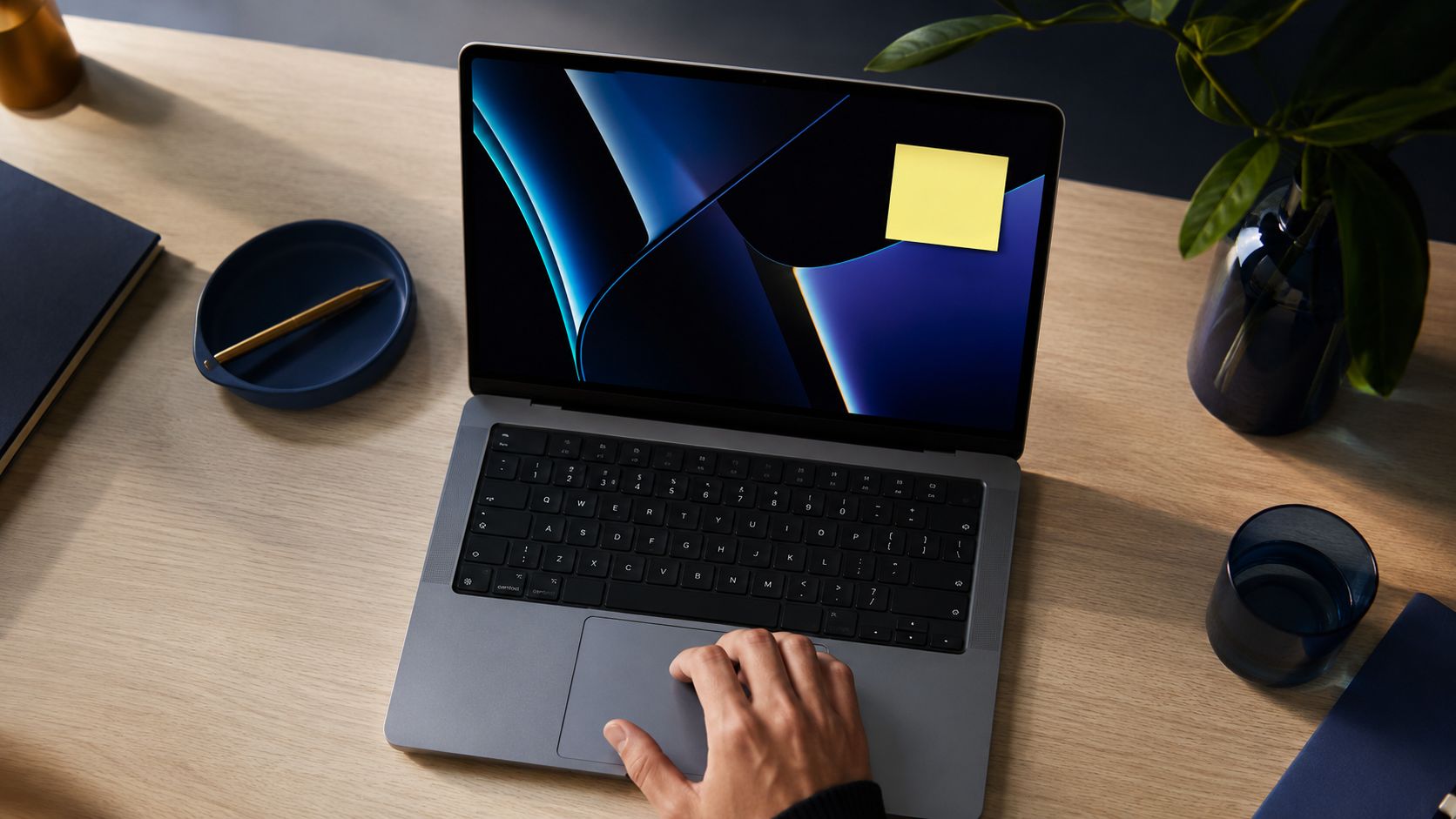
WindowsやmacOSでは、その仕組みは数年前から変わっており、もはやモニター上にランダムに貼られた仮想の付箋ではなく、OSに組み込まれたネイティブなデジタルメモとなっています。Windowsでは、スタートメニューから「付箋メモ」を開くか、一部のイタリア語ガイドではWin+Alt+Sのショートカットで呼び出すことができます。一方、Macでは「メモ」アプリが最初からインストールされており、デスクトップ上にメモが表示されます。 iPhoneやiPadでも、ウィジェットを通じて簡単なメモが日常の流れに組み込まれているため、もはや「メモをどこに保存するか」ではなく、「邪魔にならずに、いかにして本当に役立つようにするか」が課題となっています。デスクトップ上の無料ポストイット
これはよくある光景だ。3つのアプリが開いていて、その日はすでに予定がぎっしり詰まっている。そこに、「業者に電話する」と書かれた黄色いメモが、キーボードの下や電話機の裏に紛れ込んでしまう。デスクトップにデジタル付箋を貼っておけば、作業中にそのリマインダーが常に目に入るため、注意をそらしたりウィンドウを切り替えたりする必要がなくなる。
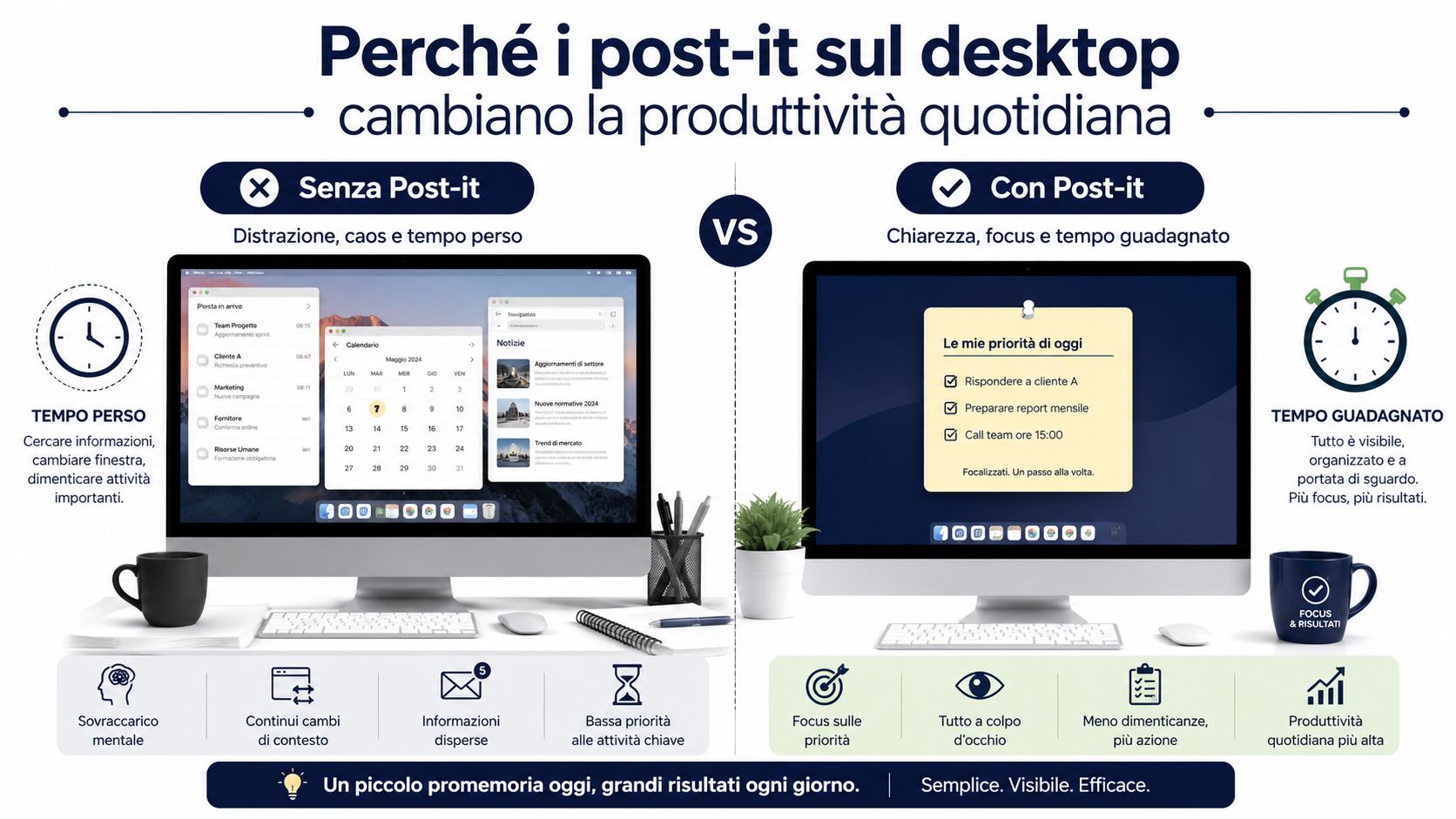
日々の仕事において、デスクトップ上の付箋は、ちょっとしたメモや迅速なフォローアップ、メールやチャットの中で見落とされてはいけない決定事項を記録するために役立ちます。長期的なプロジェクトを管理するためのツールではありませんが、短期間のタスクや、かけるべき電話、確認すべき選択事項などを常に目につく場所に置いておく必要がある場合には、非常に有効です。 1日の全体的な流れを把握したい場合は、1日のスケジュールを管理するための優れたアプリもチェックしてみる価値があります。デジタル付箋は、その場限りのメモには適していますが、仕事全体の総合的な管理には向いていないからです。
経験則として、その情報が今日必要で、何度も読み返すような場合は、デスクトップにメモを残すのが理にかなっています。数週間有効である必要がある場合や、複数の人が関わる場合は、共有ストリームの方が適しています。
受け入れなければならない妥協点は明らかです。未処理のメモが多すぎると、画面が視覚的なノイズに変わり、そうなるとメモとしての有用性が失われてしまいます。最も役立つイタリアのガイドブックは、まさに「シンプルさ」「読みやすさ」「整理整頓」を重視しています。なぜなら、メモが真に機能するのは、他の作業を邪魔することなく、明確な状態を保っている場合に限られるからです(copertura5g.it)。
少人数のチームにおいて、真のメリットは、メール、チャット、カレンダーを切り替えても、同じ情報にアクセスし続けられる点にあります。紙のメモはモニター上に手っ取り早くメモを貼っておくには便利ですが、同期されず、傷んでしまう上、デバイスを切り替えても持ち越されません。一方、デジタルメモはシステムの通常の流れに組み込まれ、繰り返し使用する場合には、余計な手順を追加することなく整理整頓を維持するのに適しています。アランズッラ。
| 基準 | デジタル付箋 | 実物のポストイット |
|---|---|---|
| 視認性 | 画面をそのまま開いたままにしておくと、 | 正しく装着されている場合のみ、常に視認可能 |
| 更新 | 素早く、数秒で変更可能 | マニュアル、書き直す必要がある |
| 継続性 | アカウントやデバイスを追跡できます | 画面に表示されたままにする |
| 外観の清掃 | 規律を持って使用すれば、より注文しやすくなる | より直感的だが、しばしばより混沌としている |
小規模なオフィスでは、デジタル付箋は、納期やかけるべき電話、完了すべき確認事項などを目につく場所に置いておくための最も手っ取り早い手段となることがよくあります。しかし、これを単なる飾りとして扱うのは間違いです。マイクロワークフローとして活用すれば、短いメモや即断すべき事項、その日の終わりまで目につく場所に置いておく必要があるリマインダーなどを記録する、信頼できる外部メモとして機能します。
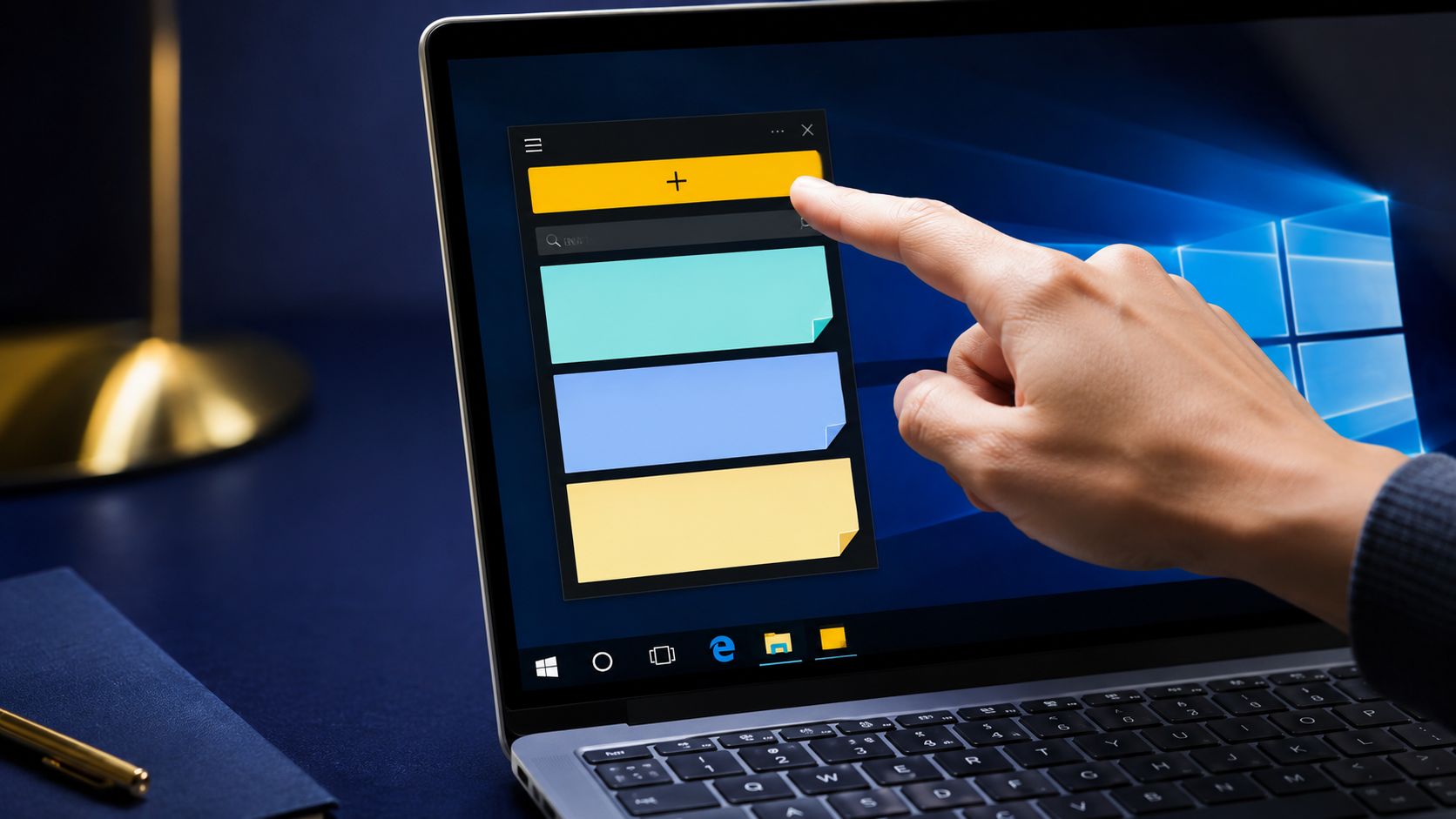
Windows 10およびWindows 11 では、システムに標準搭載されている「付箋(Sticky Notes)」を使うのが最も手っ取り早い方法です。スタートメニューを開き、「付箋」または「Sticky Notes」 を検索して、アプリを起動してください。一部のイタリア語のガイドでは、Win+Alt+Sを直接起動するショートカットとして紹介しているものもあります。これは、Libero Tecnologia で作業中に何かメモを取りたいときに役立つ機能です。
アプリを開いたら、「+ 新規メモ」をタップしてください。そこで内容を記入したり、太字、斜体、下線、リストといった基本的なツールを使ってテキストを編集したりできるので、単なる「iTop VPN」という一行のテキストだけに限定されることはありません。メモの色を変更することもでき、これにより、緊急のものと思い出しておきたいものを区別しやすくなります。
実際のところ、業務の流れはこうなります。
実用的なアドバイス:色は個人的な好みではなく、カテゴリーごとに使い分けましょう。決まった色コードを選べば、メモは視覚的な混乱から抜け出し、一目でわかる合図になります。
多くの人は、ポストイットがデスクトップ上の独立したウィジェットだと思っています。しかし実際には、これは「Sticky Notes」アプリから派生したものであり、そこで作成・管理する必要があります。この点は、メモを探したり、アカウントを切り替えたり、プログラムを再インストールしたりする際に重要になります。なぜなら、その動作は単なる孤立したグラフィック要素ではなく、Microsoftがサポートするアプリに依存しているからです。
Windowsでは、ほとんどの場合、標準の機能で十分です。PNotes、Stickies、Simple Sticky Notesといった無料の代替ツールが注目されるのは、より高度なカスタマイズや軽量化、あるいはメモの管理をより柔軟に行いたい場合に限られます。Libero Tecnologia。
Macでも操作は同様に簡単です。「Stickies/Memo」アプリは最初からインストールされており、「アプリケーション」から、あるいはSpotlightやLaunchpadを使って起動できます。メモを作成すると、アプリが実行されている間はデスクトップ上に表示されたままになり、GialloNoteの画面上で自由に移動させることができます。
ほとんどのユーザーにとって、ネイティブアプリが最適な選択肢です。すでにインストール済みで、追加のインストールも不要ですし、管理すべきツールを増やす必要もありません。しかし、多数のメモや色分け、優先度の設定、表示の制御などが必要になってきた場合は、PNotesや Simple Sticky Notesといったソリューションを検討する価値があります。これらは、WindowsLibero Tecnologiaのイタリア語ガイドでも、より高度なカスタマイズを求めるユーザー向けに紹介されています。
流行ではなく、作業量に基づいて選択しましょう。会議やフォローアップのための目に見えるリマインダーだけで済むのであれば、ネイティブアプリの方がすっきりしていて高速です。一方、色やサイズが異なる多くの細かいタスクを同時に開いておく必要がある場合は、別のソリューションを採用した方がデスクトップの管理がしやすくなるでしょう。
| 利用シナリオ | ネイティブアプリ | 無料の代替案 |
|---|---|---|
| 単音または数音 | 理想的 | 多くの場合、不要である |
| 徹底したカスタマイズ | 不可欠だが、限定的 | より適している |
| 軽快さとスピード感 | とても良い | 楽器によって異なります |
| マルチプラットフォーム対応 | システム内に限定される | アプリに応じて、より柔軟に |
iPadやiPhoneでは、メモがホーム画面のウィジェットとして追加されるため、「クイックリマインダー」という概念は、Aranzullaのデスクトップだけに限定されることはありません。オフィスと出張先を行き来して仕事をする人にとって、リマインダーが1つの画面だけに閉じ込められないという点こそが、しばしば大きな転機となります。
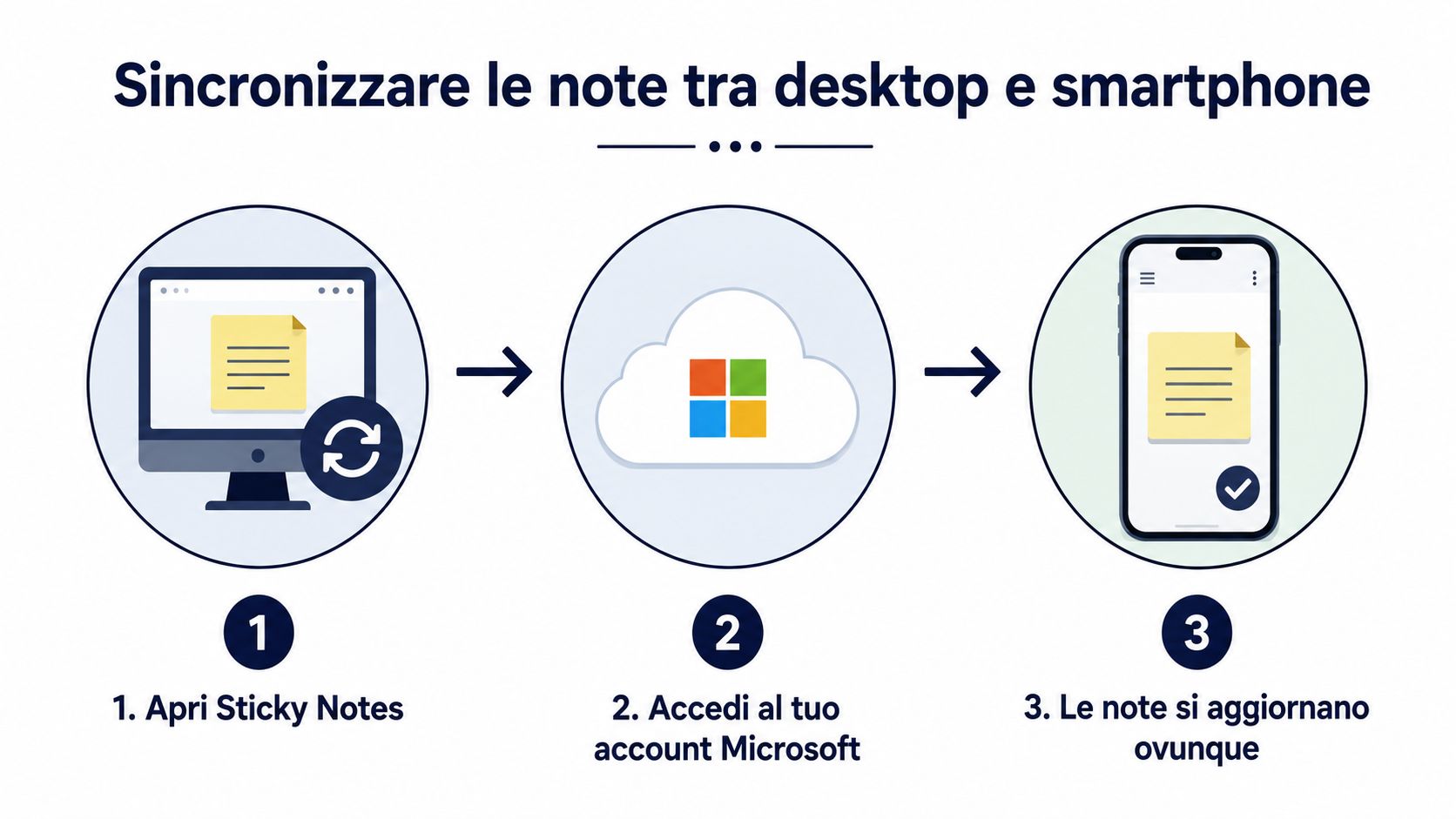
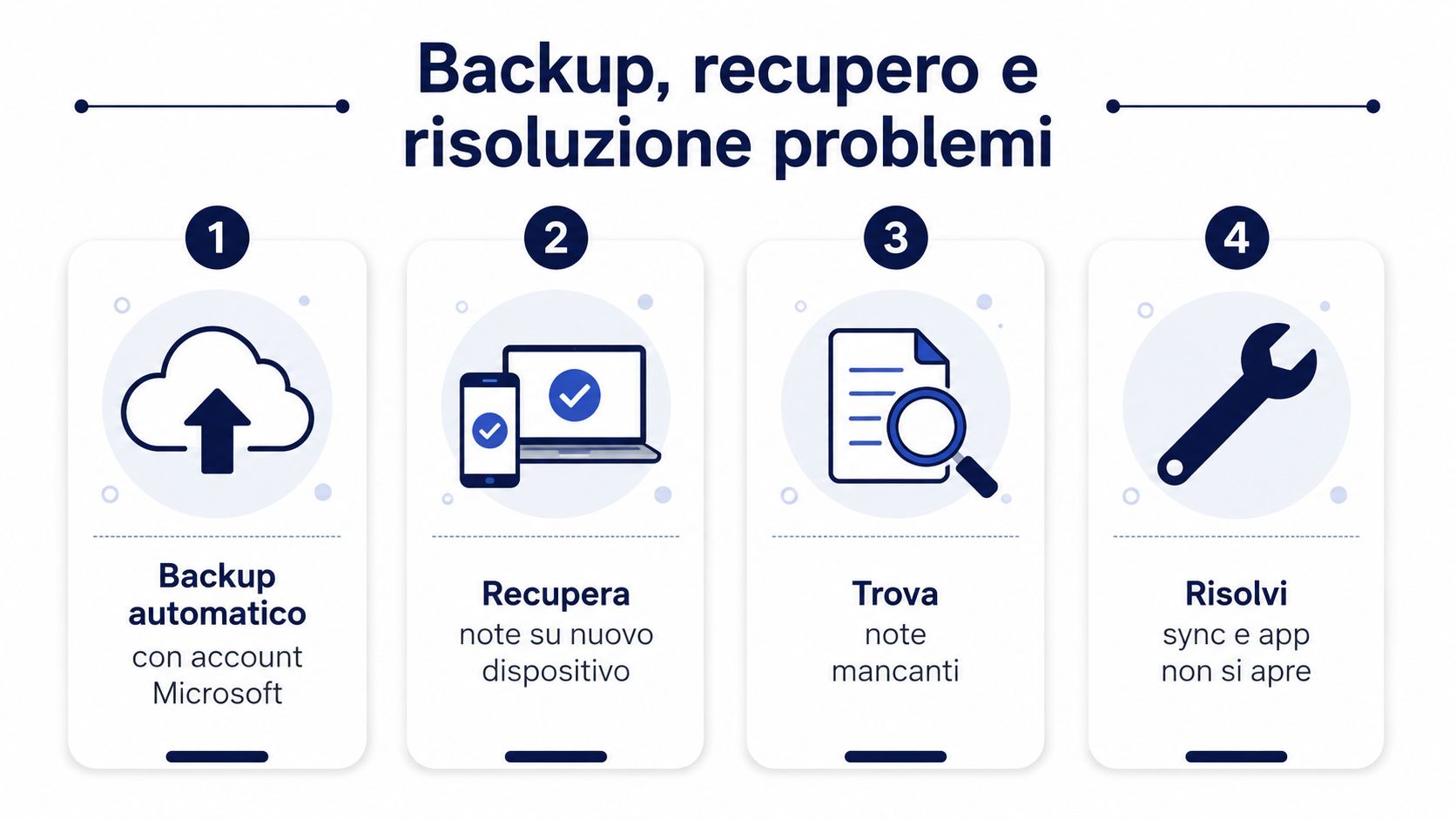
真の飛躍は、あるデバイスで作成したメモを、手動でコピーすることなく別のデバイスで確認できるようになったときに訪れます。Windowsでは、付箋メモの同期はMicrosoftアカウントを介して行われ、イタリア語のドキュメントによると、以前にMicrosoftアカウントにサインインしていた場合、再インストール後もメモが復元されるそうです。Macでは、同様の仕組みがiCloudを中心に機能しており、「メモ」と「ノート」がコンテンツを共有します。
実際の操作は簡単です。PCでメモを作成し、別の端末で同じアカウントにログインして、同期が有効になっていることを確認するだけです。そうすれば、ノートPCで通話中に書き留めたフォローアップ事項が、デスクに戻ったときに再び表示されたり、外出中にスマートフォンで確認したりできるようになります。
ブラウザで頻繁に作業する人にとって、拡張機能はウェブページから直接アイデアを書き留めるのに役立ちます。Chrome用の「Google Keep」や類似のツールを使えば、思いついたことをその場で保存し、日々のワークフローの中で後で確認することができます。重要なのは、情報を溜め込むことではなく、同じメモを二度書き直すことを避けることです。
同期が必要となるのは、その情報が単なる静的なメモではなく、生き生きとした情報である場合です。
少人数のチームの場合、このアプローチは、顧客からの依頼、修正事項、締め切りのリマインダーなど、迅速な対応が必要な場面で特に役立ちます。しかし、情報を共有・調整する必要がある場合は、付箋だけでは不十分であり、共有カレンダーで設定できるチーム計画戦略など、より体系的なツールを併用する必要があります。
「クイックノート」機能、自動同期、即時復元はうまく機能しています。しかし、付箋を長期保存用のアーカイブとして使い、それらが自動的に整理された状態を保つことを期待するのは、それほどうまくいきません。同期機能はアクセス上の問題を解決しますが、その方法そのものを置き換えるものではありません。
最も厄介な問題は、メモを作成することではなく、アプリを開いたときにそのメモが見つからないことです。そのような場合、まず優先すべきは、メモが本当に消えてしまったのか、それとも単に非表示になっているだけなのか、同期に問題があるのか、あるいは別のアカウントで開かれているのかを確認することです。 イタリア語版のMicrosoftドキュメントでは、メモ一覧の確認、アプリへのログイン、アプリの再起動といった具体的な手順を通じて「消えた」メモを見つける方法が示されており、すでにログイン済みの場合は、アプリを再インストールするとメモが再び表示される可能性があることもMicrosoftサポートが指摘しています。
まずはアカウントを確認してください。同じPCで複数のプロフィールを使用している場合は、正しいプロフィールで「Sticky Notes」を起動しているか確認してください。その後、メモの一覧を確認し、アプリを再起動してください。メモが消えてしまう原因の多くは、読み込みが不完全だったり、同期が中断されたりしていることに起因しています。
本当に重要なコンテンツについては、手動でのバックアップは依然として良い習慣です。テキストを安全なドキュメントにコピー&ペーストするか、視覚的な文脈も保存したい場合はスクリーンショットを保存しましょう。洗練された方法とは言えませんが、クラウドとは独立したコピーを確保したい場合には信頼性があります。
最低限のメンテナンス作業:適切なアカウント設定、メモの確認、迅速な再起動、重要なメモのコピー。
メモが最前面に表示されない場合、その問題は多くの場合、アプリ自体の内容ではなく、ウィンドウや通知に関連しています。このような場合は、メモが最小化されていないか、画面外へ移動していないか、あるいは想定とは異なる動作で開かれていないかを確認することをお勧めします。Macでも基本的な考え方は同じですが、アカウントやアプリのライフサイクルを確認する必要があります。
業務の継続性や作業ファイルの保存について、より広い視点で考えたい場合は、付箋とアーカイブ用コンテナを区別しておく価値があります。OneDrive for Businessとは何か、という点が重要になるのは、メモが文書やファイルへと発展し、OneDrive for Business上で長期にわたり復元可能な状態で保存しておく必要がある場合です。
最も役立つルールは、見た目の美しさではなく、実用性です。表示するメモは最小限に抑え、色を一貫して割り当て、透明度は適切に使い分けましょう。そうすれば、作業内容を遮ることなく、コンテンツを読みやすく保つことができます。開いているメモが多すぎると、デスクトップは作業の助けとなる場ではなく、絶え間ない雑音源になってしまいます。
うまく使えば、デジタル付箋は個人用のミニデータベースとして機能します。そのメモには、その日の予定、会議のフォローアップ事項、セッション終了前に確認すべき事項などがまとめられます。しかし、使い方を誤ると、未処理の事項のリストに過ぎなくなってしまいます。
最良のルーティンはシンプルです。一日の終わりに、すでに完了した作業を締めくくり、残しておくべきものは保存し、残りは削除します。この夕方の整理整頓により、デスクトップが期限切れのコンテンツで埋まるのを防ぎ、メモを本来の目的である「一時的な保存場所」として使うよう促します。
少人数のチームで私がよく使っているルール:ノートに明確なアクションがなくなったら、そのノートは表示されたままにしてはいけない。
物理的な付箋は、特にモニター上で即座に目につくようにしたい場合や、同期機能が必要ない場合など、一度きりの通知には依然として有効です。時間の経過とともに劣化しやすいという欠点はあるものの、目に見えてすぐに触れることができるという、実用的な利点――つまり「触覚的な感覚」と「即時性」――は依然として残っています。一方、アカウントに継続的に追跡する必要があるものについては、デジタルの方がより確実です。
分散型で仕事をしている場合や、複数の業務を同時にこなしている場合は、基準は明確です。 短いローカルなメッセージには紙媒体が適していますが、ウィンドウの閉じたり、デバイスの切り替え、あるいは中断の多い一日を乗り越えなければならないものにはデジタルが適しています。メモをより整理された意思決定や、本当に読みやすいワークフローに変えたいなら、ELECTEを試してみてください。データや日々の業務に明確さをもたらすのに、どのように役立つかをご確認ください。

.svg)


.svg)
.svg)