「すっきりとした」スライドを作成したにもかかわらず、視覚的なメッセージが内容の重みに耐えきれず、チームから説明を求められ続けるという経験はありませんか?これは中小企業ではよくある問題で、特に限られたスペースでプロセスや組織体系、意思決定の流れを説明しなければならない場合に顕著です。このような状況では、Microsoftの「SmartArt」という用語が真っ先に思い浮かびますが、それが唯一の解決策というわけではありません。 マイクロソフトは、SmartArtを「情報やアイデアを視覚的に表現したもの」と定義しており、これは数値データを示すグラフとは区別されます。また、公式ガイドでは、Officeで図を作成・編集するための手順として、「[挿入] > [SmartArt]」の順序が示されています。
このガイドでは、SmartArtで十分な場合とそうでない場合を見極める方法、そしてデータ可視化についてより広い視点で考えるためのヒントをご紹介します。データ可視化に適用されるAIのトレンドについて、より広範な概要から学びたい場合は、「AIデータ可視化の10の主要トレンド」もぜひご覧ください。
プロセスやロードマップ、階層構造を提示する際、重要なのは単にそれらをスライドに収めることだけではありません。重要なのは、聴衆に長文や過度に複雑な図表を解読させることなく、何が重要なのかを一目で理解してもらうことです。中小企業にとって、Microsoftの「SmartArt」はまさにこの目的、つまり単なるレイアウトと、論理展開を段階的に読み解くのに役立つ視覚化とを区別するために役立つのです。
マイクロソフトは、SmartArtをOfficeの標準機能として搭載しました。これは「挿入」メニューからアクセスでき、テキストを編集可能な図表に変換することを目的としています。その強みは使い慣れた操作感にあり、わずかな手順で素早く使い始めることができます。一方で、制限も存在します。なぜなら、操作の迅速さだけでは、コミュニケーション上の問題を解決するには不十分だからです。
経験則として、コンテンツが長かったり、複雑だったり、頻繁に更新されたりする場合は、レイアウトだけでは不十分です。読みやすさを妨げず、むしろ読み進めるのを助けるような表示が必要です。
実務においては、これは図表、グラフ、ダッシュボード、およびそれらのハイブリッド形式の中から慎重に選択することを意味します。SmartArt図表はプロセスを整理することはできますが、優先順位や比較、傾向を読み取る上で常に最適な選択肢とは限りません。異なる視覚的フォーマットを効果的に比較するためには、本記事と併せてELECTEのグラフに関する解説記事も参照し、下すべき決定に応じて、どの構造がデータを最も適切に表現できるかを理解することをお勧めします。
したがって、重要なのは単にSmartArtを使うかどうかということだけではありません。その形式が意思決定者に本当に役立つのか、それとも『10 key AI data visualization trends』でまとめられたトレンドが示唆するように、より適切な可視化手法が必要なのかを見極めることです。
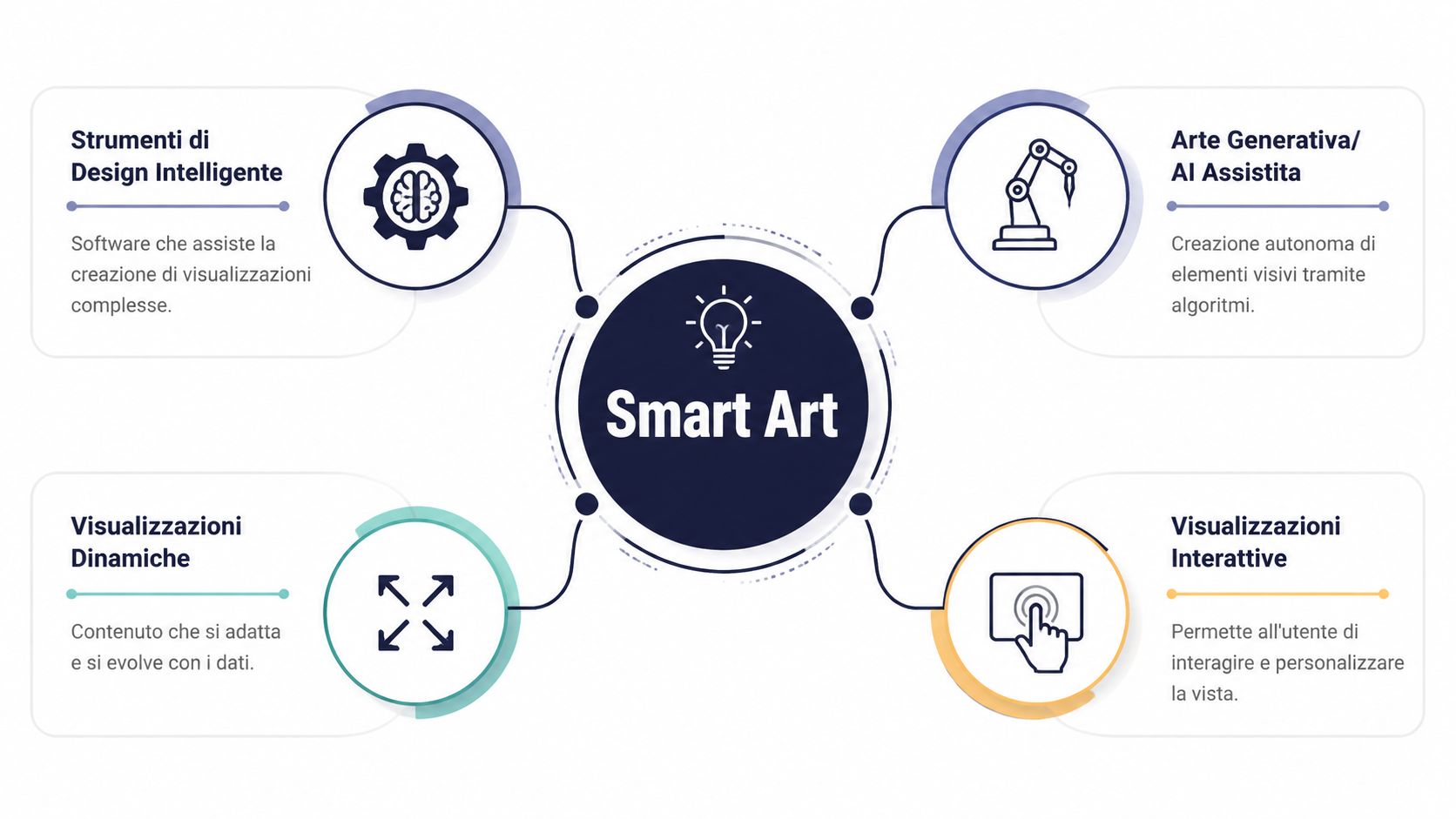
「スマートアート」とは、今日当社で用いられている最も広い意味において、単なる図表の一種ではありません。これは、インテリジェントなデザイン、視覚的ルール、そして自動化が連携して、散在する情報を読みやすく、最新の状態に保たれ、一貫性のある形へと変換するアプローチです。静的な画像との違いは単純で、インテリジェントな視覚要素は単なる装飾としてだけでなく、思考を整理するための役割を果たすのです。
従来のテンプレートは枠組みを提供します。一方、SmartArtは、コンテンツが変更された場合でも、関係性や手順、階層構造をより明確に浮かび上がらせることを目的としています。例えば、営業プレゼンテーションでは、手順が追加されたり削除されたりしても、プロセスの流れが理解できる状態でなければなりません。
ここで「視覚的適応」という考え方が重要になります。コンテンツが変化しても、図は一貫性を保ち、テキストが増減するたびに崩れてしまってはなりません。多くのチームが、SmartArtを単なる「Officeのオブジェクト」としてではなく、視覚的な言語として捉え始めるのは、まさにこの点なのです。
実務に携わる人々にとって、スマートアートはデータ、プロセス、プレゼンテーションの間の隔たりを縮めてくれるという点で興味深いものです。全員がデザイナーである必要はありません。重要な情報がどこにあるかを、全員が理解していればよいのです。
具体的には、スマートアートは次のような場合に効果的です:
最も覚えておくべきことは、スマートアートは単なるグラフィック効果ではないということです。それはコミュニケーション上の判断なのです。
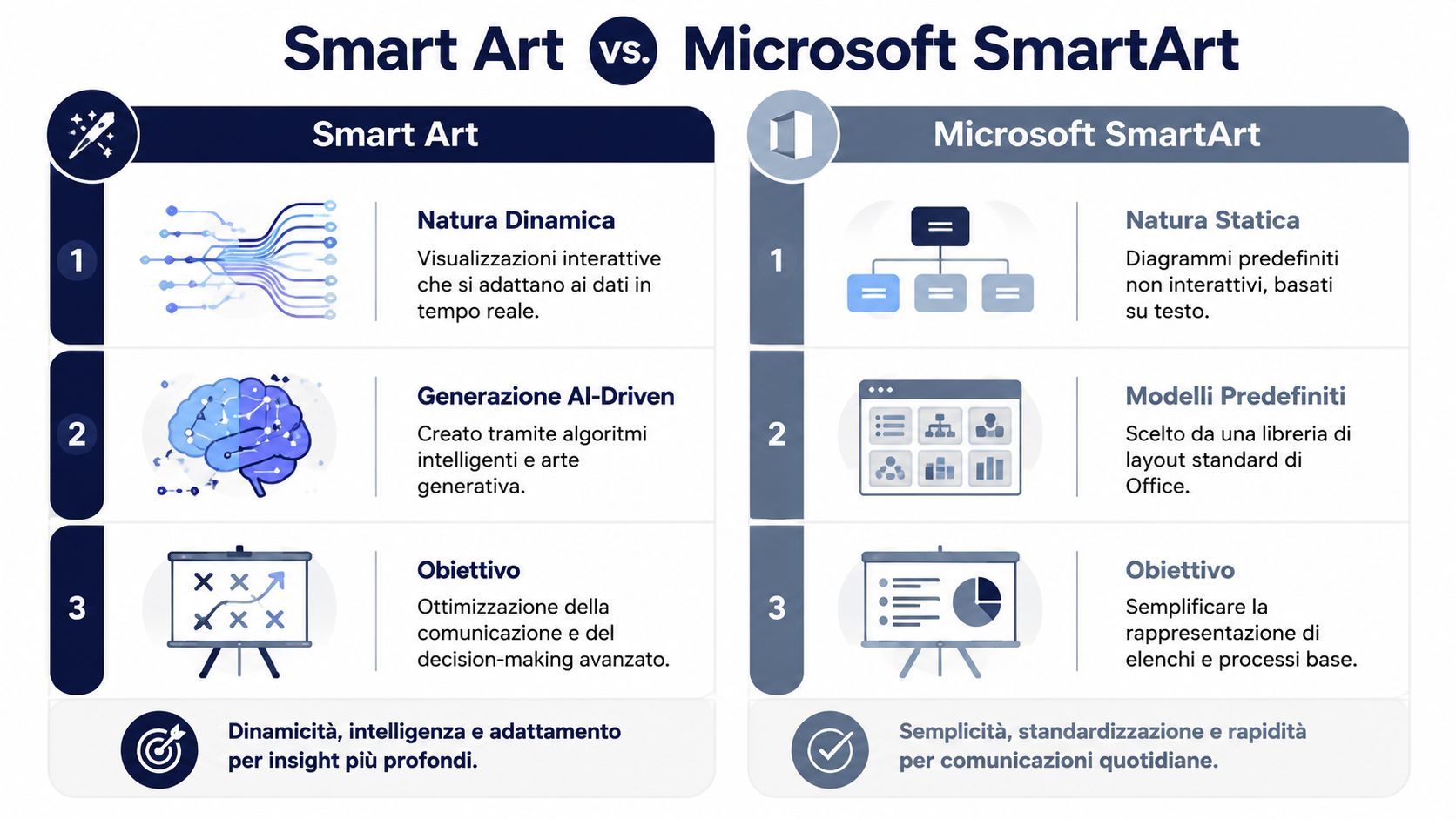
営業担当者がプレゼンテーションを開始する際、それが一連の流れ、階層構造、あるいは一連の関係性を示しているのかを、すぐに理解させなければなりません。その瞬間、Microsoft SmartArtと、より進化したスマートアートとの選択は、単なるグラフィックの細部ではなく、コミュニケーション上の選択となるのです。 Microsoft SmartArtはOfficeに標準搭載されているツールであり、あらかじめ定義された構造と明確な操作手順(Microsoft Support参照)を用いて、テキストをプロフェッショナルな図表に変換するように設計されています。一方、より広義の「スマートアート」という概念は、特にコンテンツを文脈に合わせて適応させる必要がある場合において、よりスマートな方法で生成・更新・充実させることができる可視化手法を目指しています。
SmartArtは、すでに明確な情報を整理することを目的とする場合に効果的です。イタリア語版のドキュメントでは、SmartArtを「数値グラフとは異なる、情報やアイデアを視覚的に表現する手段」と説明しており、操作手順も「[挿入] > [SmartArt]」というシンプルな流れで示されています。スタイルのオプションについては、イタリア語版のMicrosoftサポートページで確認できます。
実務チームにとって、その利点は実用的なものです。リストを基に、各要素をゼロから作り上げる必要なく、読みやすい図表に変換できるからです。これは、散らばったメモから、すでに区画分けされたホワイトボードに移行するようなものです。そのため、次のような用途に適しています:
コンテンツが増え、単純な形式では収まらなくなると、制限が生じます。公式ドキュメントでは、SmartArtの挿入や編集方法については詳しく説明されていますが、特にテキストが長い場合や構造に多くのバリエーションがある場合に、SmartArtの使用を控えるべきタイミングを見極めるという重要な判断基準については、あまり触れられていません。Microsoft Support。
複雑なシステムを説明する場合、SmartArtでは表現の幅が狭くなりすぎる可能性があります。
ここでの違いは一目瞭然です。 SmartArtはあらかじめ定義されたテンプレートを基にしているため、メッセージを整理するのに役立ちますが、構造を一定の枠内に収めがちです。一方、ELECTEのようなAIプラットフォームと統合されたスマートビジュアライゼーションは、データや文脈、求められるインタラクションのレベルに応じてコンテンツを再構成することができます。中小企業にとって、これは、情報項目が増えたり、変化したり、あるいは異なる人々が異なる方法で読み取る必要が生じた場合でも、ビューの可読性を維持できることを意味します。
実用的なルールは簡単です。手順が少なく、関係性が安定している直線的な内容を明確に説明する必要がある場合は、Microsoft SmartArtを使用しましょう。一方、単に内容を表示するだけでなく、解釈したり、更新したり、業務上の意思決定と結びつけたりする必要がある場合は、より動的なスマートビジュアライゼーションに切り替えてください。
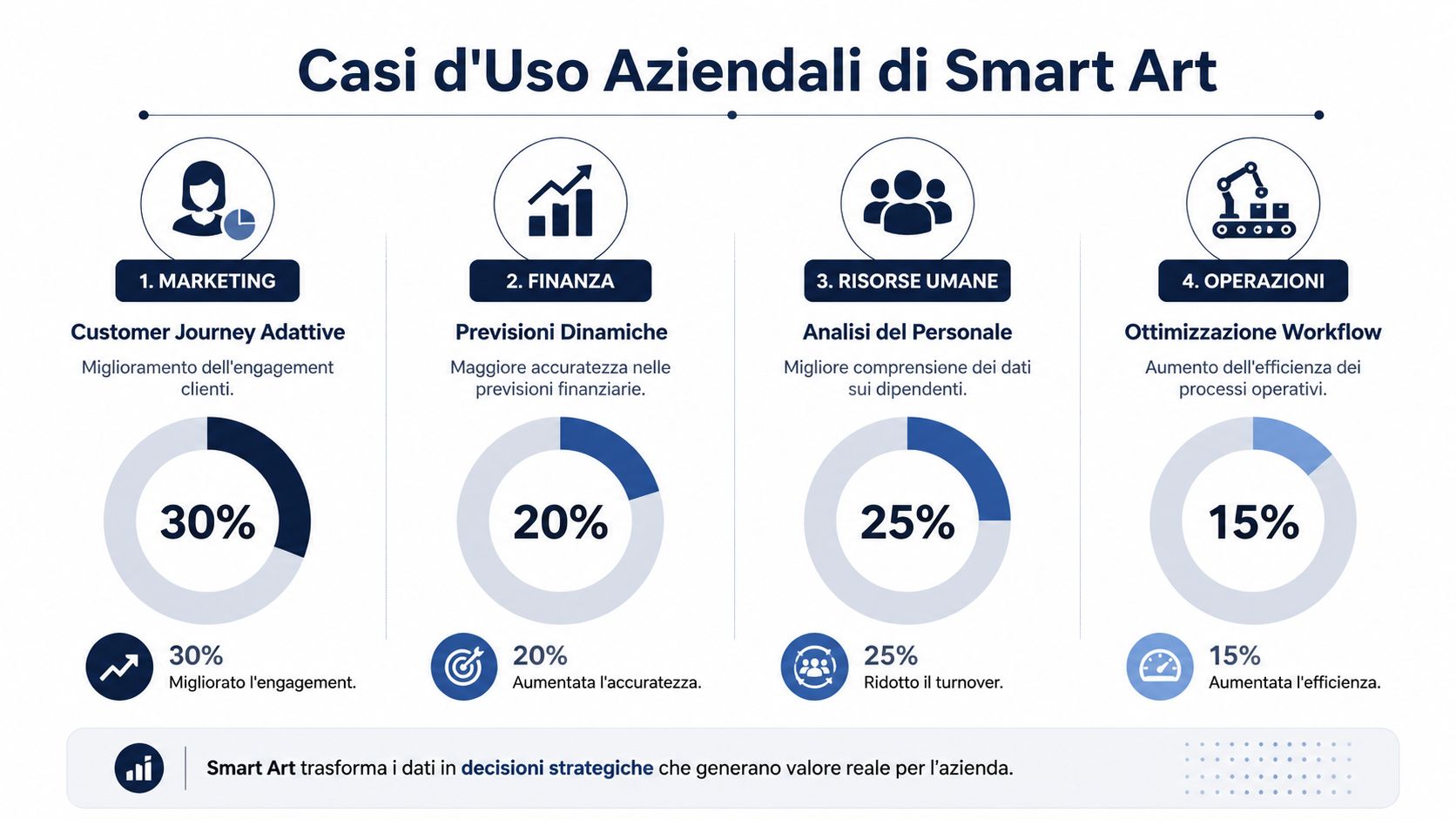
企業において、スマートアートは単にスライドを美しく見せるためだけのものではありません。それは、資料を読み、承認し、あるいは行動を起こす人々の業務効率を高めるためのものです。最も興味深いメリットは、明確な可視化によって、データと意思決定の間の距離が縮まる点にあります。
マーケティングにおいて、カスタマージャーニーマップは、顧客がどこでブランドとの関わりを始め、どこで立ち止まり、どこで再び接触を再開するかを可視化するのに役立ちます。適切に設計された可視化により、チャネル間、タッチポイント間、および社内の担当部署間の移行が直感的に把握できるようになります。
金融の分野では、複雑な表を読みたくない人に対して、シナリオや因果関係、優先順位を説明する際、視覚的な構成が役立ちます。よく練られた図表は、仮説と結果を整理するのに役立ちます。
人事分野において、価値は往々にして「流れ」を理解することにある。オンボーディング、役割、成長計画、あるいは評価プロセスなどは、視覚的かつ簡潔に表現されることで、議論しやすくなる。
業務においては、プロセスの可視化が重要なテーマとなっている。インテサ・サンパオロの報告書によると、AIの主なメリットとして「プロセスの効率化」を挙げたイタリア企業は48.9%に上り、製造業では59.8%に達した。
優れた可視化は、説明、確認、承認にかかる時間を短縮します。これは、同じ人物がコンテンツを読み、議論し、そしてそれを実行に移すことがよくある中小企業において、非常に重要な意味を持ちます。
人々には、視覚的な詳細が「もっと」必要なわけではありません。必要なのは、より質の高い視覚的な詳細なのです。
だからこそ、スマートアートは社内レポートや進捗会議、経営陣向けプレゼンテーションにおいて有用なのです。多様なメンバーからなるチームに内容を理解してもらう必要がある場合、図の質は分析の質と同じくらい重要になります。
スマートアート - Microsoftにおいて最も見過ごされがちな点は、図表の挿入ではなく、コンテンツの設計です。Microsoftは色やスタイル、レイアウトを紹介していますが、実際のビジネスシーンにおいて、成果物をいかに読みやすく、理解しやすいものにするかという点については、あまり深く掘り下げていません(Microsoft Support)。業務で活用する際は、単にソフトウェアのユーザーとしてではなく、意思決定を相手に理解してもらう立場から考えることが重要です。
チームが素早く読み取る必要がある場合、最初に問われるのは視覚的な効果ではなく、機能性についてです。
最初の過ちは、見た目を優先してしまうことです。まずは、その可視化が何を目的としているのかを明確にする必要があります。つまり、プロセスを説明することか、要素を比較することか、階層構造を示すことか、あるいはアイデアを要約することか、といった点を明確にすることです。形式が目的と合致していなければ、たとえ整然としたデザインであっても、その効果は薄れてしまいます。
役立つ基準はシンプルです。コンテンツが頻繁に変わる場合は、更新しやすい形式が必要です。テキスト中心のコンテンツの場合は、視覚的な表現に変換する前に、内容を簡潔にまとめるのが良いでしょう。メッセージが要素間の関係に依存する場合は、単なる箇条書きよりも物語的な構成の方が効果的です。
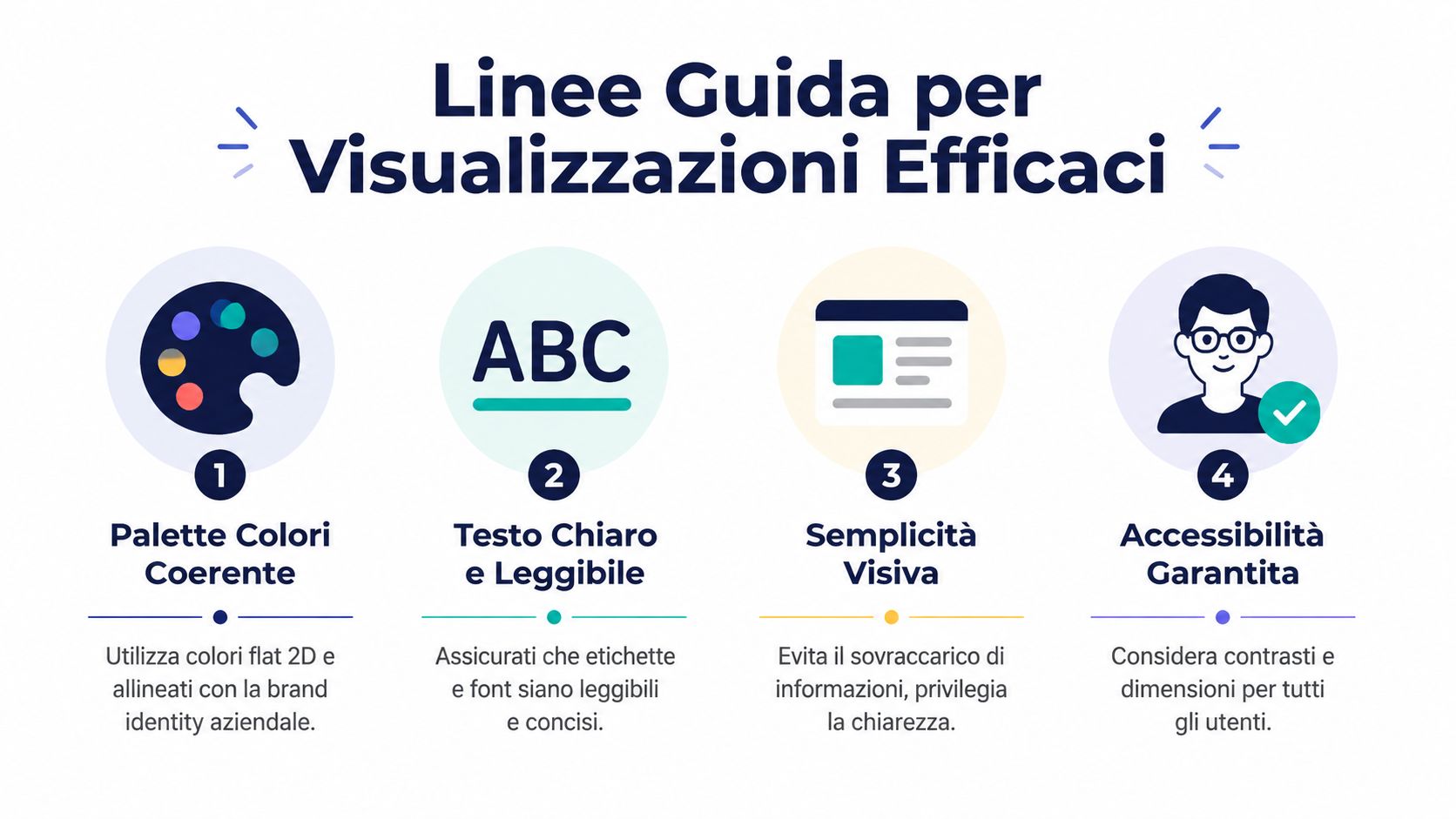
実用的な資料は、ある一点で一致しています。それは、これらの図表内のテキストは簡潔でなければならないということです。長い文で埋め尽くされたブロックがあると、視覚的な表現が「読みを補助する」という役割をすぐに失ってしまいます。
簡潔なラベル、力強い動詞、そして分かりやすい視覚的な階層構造を用いましょう。視聴者が読み解くのに手間取りすぎると、図表はコミュニケーションの助けにはならず、かえってその妨げになってしまいます。
不要な装飾要素を最小限に抑えると、読みやすさが向上します。この理屈はアクセシビリティにも当てはまります。特に、さまざまな対象者に配布される文書や、イタリア語にローカライズされた文書では、ラベルがより多くのスペースを占める傾向があるため、その重要性はさらに高まります。
良いデザインを作るためには、以下の点を念頭に置いてください:
図表の形式選びは、グラフィックと同じくらい重要です。図表が「美しいか」を考える前に、まず「何をすべきか」を判断しやすくなるかどうかを自問してみてください。図表の種類と使用場面の比較については、ELECTEの図表に関する解説記事もご参照ください。
効果的なアプローチとしては、可視化を単なるスライドとして孤立させるのではなく、分析のエコシステムの中に組み込むことです。コンテンツを適切なデータセットと結びつけることで、その結果は単なる画像にとどまらず、情報への入り口となります。
イタリアの企業における生成AI技術の導入率は、2024年に8.2%に達し、前年比で163.5%増加した。これは、InnovationPostのビジュアルアナリティクスによる、より統合されたソリューションがどれほど拡大しているかを示している。これは、AIをあらゆる場面で使うことを意味するのではなく、最新性、一貫性、迅速性が求められる場面で、ツールをより効果的に活用することを意味する。
実際には、最適なワークフローはシンプルです。まず明確なダッシュボードを作成し、そこにデータを取り込み、ビジネスのペースに合わせた更新頻度を設定し、その出力結果を活用して、技術に詳しくない人でも理解しやすいレポートを作成します。
その価値は、画像を「賢く」することにあるのではなく、その画像を生み出すプロセスをより賢くすることにある。
ダッシュボードや運用文書、頻繁に更新されるレポートを扱う場合、このアプローチを採用すれば、その都度手作業で作り直す手間を省くことができます。レポートやダッシュボードの作成に重点を置いたアプローチについては、『データインサイトの作成ガイド』をご参照ください。分析と可視化を統合するための実践的な参考資料として役立ちます。
「スマートアート - Microsoft」という言葉には、2つの意味があります。1つは、情報やアイデアを整理して表現するために設計されたOfficeの標準機能である「SmartArt」です。もう1つは、より広義の「スマートアート」という概念であり、これにはよりダイナミックで適応性が高く、分析的な用途に近い視覚化手法が含まれます。
最も役立つ5つの行動は以下の通りです:
これらの基準を適用すれば、図表は単なる視覚的な補助手段から、意思決定のツールへと変わります。そして、まさにその時点で、インテリジェントな可視化が中小企業にとって真に大きな違いをもたらし始めるのです。
SmartArtは、テキストを明確な構造に変換する必要がある場合、特にOfficeのエコシステム内では依然として有用です。シンプルなマップとして機能し、アイデアを整理したり、手順を示したり、そうでなければリストや長い段落の中に散らばったままになってしまうようなコンテンツを読みやすくするのに役立ちます。しかし、コンテンツが増えたり、頻繁に変更されたり、より深い読み込みが必要になったりする場合は、単なる静的な図表だけでなく、スマートな可視化という観点から考える方が賢明です。SmartArtの核心は、便利なツールでどこまで対応できるか、そしてどの時点でより高度なコミュニケーションシステムが必要になるかを理解することにあります。
中小企業にとって、最も具体的なメリットは、文書を煩雑にすることなく、メッセージを素早く理解してもらえる点です。ここでは、視覚的な効果よりも意思決定の基準が重視されます。内容が安定していて一貫している場合は、SmartArtで十分です。これは、注意をそらすことなく道しるべとなる、よくできた標識のようなものです。 一方、データが変動する場合や、要素間の関係がより複雑である場合、あるいは文書が分析や比較を支援する必要がある場合は、内容が更新されても一貫性を保つことができる視覚化が必要です。慎重に設計し、テキストは必要最小限に抑え、意思決定者を真に支援する視覚表現を選択してください。これらの原則をより広範な分析プロセスに取り入れたい場合は、ELECTEをお試しいただき、データをより明確で有用なレポートに変える方法をご確認ください。

.svg)


.svg)
.svg)