Excelにおけるデータの重複は、単なる煩わしさにとどまりません。それは、行ごとに分析の信頼性を蝕み、ひいてはビジネス上の意思決定の確固たる基盤を揺るがす「隠れたコスト」なのです。顧客マスターデータ、製品在庫、あるいは財務レポートを管理している方なら、たった1つの誤ったデータが、予算の無駄遣いや信頼性の低い予測につながることをよくご存知でしょう。
こうした冗長性を排除することは、単なる選択肢ではなく、確かなデータに基づいて成長を目指すあらゆる中小企業にとって不可欠な取り組みです。しかし、根気強く何千行ものデータを手作業で確認するという手法は、時間がかかり、ストレスがたまり、誤りが生じやすいという危険性をはらんでいます。
このガイドでは、整理されていないスプレッドシートを信頼できるデータソースに変える方法をご紹介します。Excelで重複データを見つける最も効果的な手法について、標準機能から、正確性を確保し貴重な時間を節約できる自動化ソリューションまで幅広く解説します。状況に応じて適切なツールを選択し、常に確かな根拠に基づいた判断ができるようになるでしょう。
よくある状況を少し想像してみてください。顧客情報の不備により、同じ顧客に何度もメールを送りつけてしまうメールマーケティングキャンペーン。あるいは、一部の注文が2回、3回と重複して入力されたために、売上レポートの数値が水増しされてしまうケース。これらは単なる仮定の話ではありません。スプレッドシートに潜む重複レコードがもたらす、直接的な結果なのです。
Excelをデータ分析の中核として活用している中小企業にとって、この問題を無視することは、砂上の楼閣のような戦略を築くことに他なりません。見逃された重複データが1件あるだけでも、次のような結果を招く可能性があります:

多くの人がExcelで重複データを見つけるという課題に手作業で取り組もうとしますが、この方法はメリットよりも落とし穴の方が多いと言えます。この問題は驚くほど広範に及んでおり、イタリアのIT市場に関する調査によると、10万件以上のレコードを保有するデータベースを持つ中小企業の約72%が、相当量の重複データが存在すると報告しています。
条件付き書式設定などの手法に頼り、その後手動で削除を行う方法は、成功を保証するものではありません。むしろ逆です。この方法では、データ整理の過程で15%から22%と推定されるエラー率が生じる可能性があります。その理由については、Excelでの重複データの表示に関する詳細記事を読むと、より明確に理解できるでしょう。
クリーンなデータセットは最終目標ではなく、価値ある分析を行うための出発点です。データクレンジングを、事後対応的でコストのかかる作業から、体系的なプロセスへと転換することは、決定的な競争優位性となります。
複雑な数式やスクリプトに取り組む前に、まずはExcelが提供する基本的なツールをしっかりと習得することが不可欠です。これらは組み込みの関数であり、素早い処理や小規模なデータセットの管理に最適です。Excelで重複データを見つけ、迅速な対応が必要な場合、これらが最初の頼みの綱となります。
よくある状況を想像してみてください。顧客マスターデータをインポートしたばかりで、明らかに重複している項目をすぐに整理したい場合です。あるいは、ECサイトに商品リストをアップロードする際、商品コードの重複が在庫管理を混乱させる恐れがある場合です。こうした場面で、わざわざ手間をかける必要はありません。Excelに組み込まれたツールは、即座に解決策を提供するように設計されています。
「重複の削除」ツールは、値が同一の行をまとめて削除するための最も直接的な方法です。このツールは「データ」タブにあり、非常に強力ですが、使用にはある程度の注意が必要です。このツールの真の強みは、任意の1つまたは複数の列に基づいて「重複」の定義を設定できる点にあります。
具体的な例を挙げてみましょう。「名前」、「苗字」、「メールアドレス」という列がある連絡先リストを想像してみてください。
このダイアログボックスでは、ここに示されているように、チェックの対象となる列を正確に指定することができます。
画像が示すように、そのシンプルさは驚くほどです。データ範囲を選択したら、重複行として扱うために一致させる必要がある列にチェックを入れるだけで済みます。
もし、何も削除したくない場合、少なくともすぐには削除したくない場合はどうでしょうか?何か決定を下す前に、手動で確認したい場合はどうでしょうか?そこで役立つのが「条件付き書式」です。この方法ではデータは削除されず、重複する値が含まれているセルを視覚的に強調表示するだけです。
これは、探索的データ分析に最適なアプローチです。例えば、会計台帳に同じ番号の請求書が含まれていないかを確認する必要があるとしましょう。数回クリックするだけで、重複した請求書番号のセルをすべて色付けすることができ、重要なデータを誤って削除してしまうリスクを冒すことなく、個々のケースを詳しく調べることができます。
条件付き書式設定により、重複データの検索は「手探り」の作業から、視覚的で管理された分析へと変わります。これにより、問題を解決する前にその内容を把握できるようになります。
このアプローチは、データの品質管理において非常に有用です。PDFファイルなどの外部ソースからのデータを頻繁に扱う場合は、最初からエラーを減らすために、PDFからExcelへデータを正しく変換する方法についても詳しく学ぶことをお勧めします。
どちらのツールも優れた出発点ですが、それぞれ限界があります。「重複の削除」は取り返しのつかない、ある意味過激な操作です。一方、「条件付き書式」は、大容量のファイルの場合、負荷がかかり、処理が遅くなる可能性があります。状況が厳しくなり、データが複雑になってきたら、より高度な手法に移行する時です。
Excelの基本機能では不十分な場合、本格的なツールに切り替える時が来たということです。複雑なロジックで重複データを処理する必要がある場合や、毎週受け取るレポートの整理を自動化したい場合、数式やPower Queryは単なる選択肢ではなく、まさに最適な解決策となります。
これは、エラーが発生しやすい手動によるアプローチから、体系化され、信頼性が高く、再利用可能なシステムへの移行です。単なるハイライト表示や削除にとどまらないこの手法により、精密な制御が可能になります。これは、大量の重要なデータを扱う場合や、絶えず更新されるデータフローを扱う場合に不可欠な機能です。
これらの数式を使えば、重複データを何が該当するかを、極めて正確に自分で判断することができます。最も定評があり信頼性の高い方法は、補助列を作成し、CONTA.SE関数(英語版のExcelを使用している場合はCOUNTIF)を使用することです。この手法は、単に重複を見つけるだけでなく、それらが何回出現しているかも教えてくれます。
注文リストがあり、重複している取引IDがないか確認したいと仮定しましょう。「カウント」という列を追加し、次のようなごく簡単な数式を入力します: =COUNTIF(A$2:A$100, A2).
この数式は、セルA2の値がリスト全体に何回出現するかをカウントします。これを下方向にドラッグすると、各行ごとに明確な結果が表示されます:
そこで、この列にフィルターをかけて、1より大きい値だけを表示させればよい。これで完了だ。これで重複データをすべて抽出できたので、分析や削除の準備が整った。
最新のExcel(Microsoft 365以降)を使用している場合、UNICI(UNIQUE)やFILTRO(FILTER)といったダイナミック配列関数を使えば、作業をさらに迅速に行うことができます。たった1つの数式で、補助列を一切作成することなく、シート内の新しい領域に一意の値のみを抽出したクリーンなリストを作成できます。
数式を使用することで、重複データの検索は単なる静的な操作から動的な分析へと変わります。これにより、Excelの既定の設定ではなく、ご自身のルールに基づいて重複データを定義、集計、フィルタリングする完全な制御が可能になります。
しかし、日常的にデータを扱う人にとって真の転機となるのは、Power Queryです。「データの取得と変換」メニューに組み込まれているこのツールは、単なる重複チェックツールにとどまりません。これは、データクレンジングの各工程を記録し、ワンクリックで繰り返し実行できるようにする、本格的な自動化エンジンなのです。
この手順は驚くほど直感的です。まず、Power Queryのエディターにデータを読み込みます。読み込みが完了したら、重複レコードを特定するために必要な列を選択し、「行の削除」>「重複の削除」機能を使用します。
このインフォグラフィックは、目的に最も適した手法を選ぶための意思決定プロセスをわかりやすくまとめています。
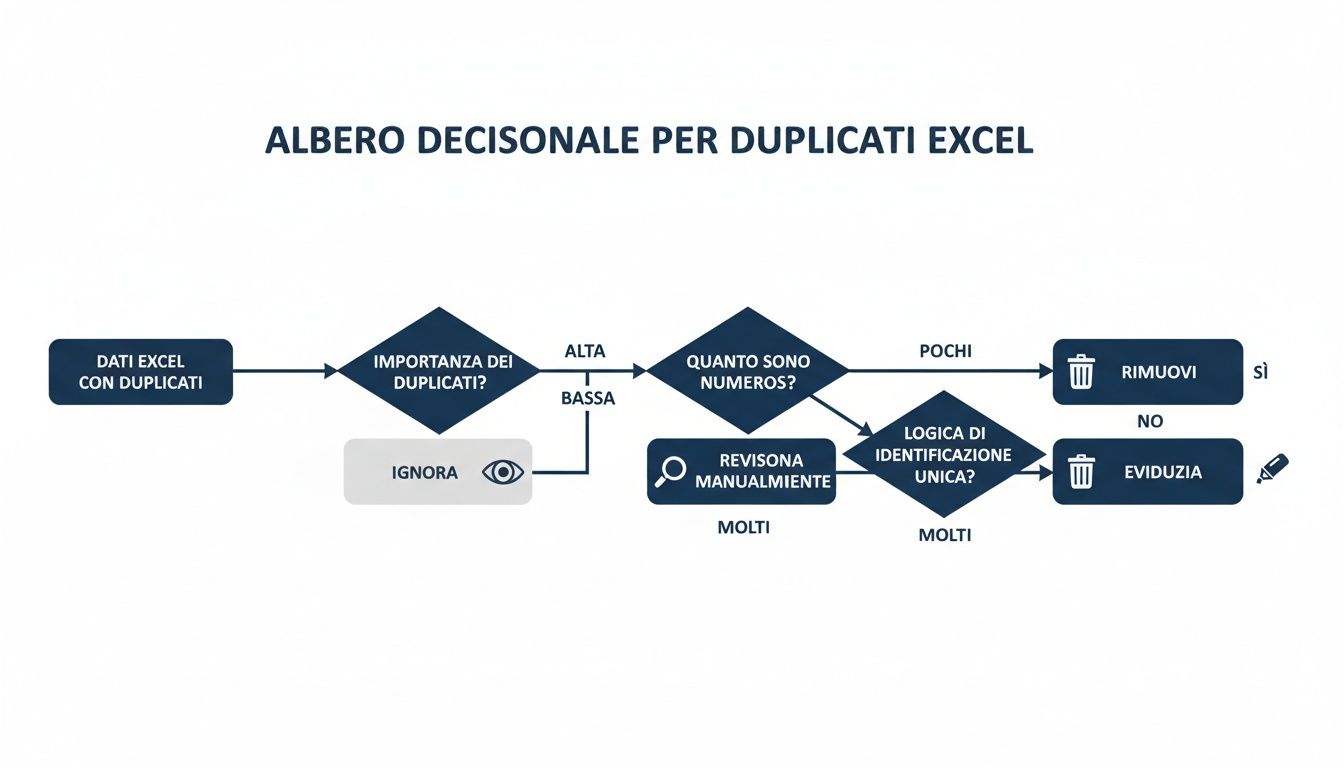
ご覧の通り、重複を単に特定するだけで済むのか、それとも完全に削除する必要があるのかによって、手順は異なります。また、繰り返し行う処理の場合、Power Queryがほぼ常に最適な選択肢となります。
Power Queryの真価は、時間をかけて発揮されます。クエリの設定が完了したら、データソースを更新する(例えば、先月のファイルを新しいファイルに置き換えるなど)だけで、「更新」ボタンを押すだけで済みます。Excelは、重複データの削除を含め、定義したすべての手順を自動的に実行し、数秒でクリーンなデータセットを返してくれます。
CSVファイルやその他の定期的なレポートを日常的に扱う場合、これは非常に重要なアプローチです。こうしたワークフローを最適化する方法についてさらに詳しく知りたい場合は、ExcelでのCSVファイル管理に関する当社の基本ガイドが最適な出発点となります。
標準的なツールでは不十分な場合、次のレベルへとステップアップする時が来たということです。日々膨大な量のデータに直面し、完全な柔軟性を求めている方にとって、Visual Basic for Applications(VBA)ベースのマクロは、Excelにおける自動化の真の最前線と言えます。
もちろん、これは万人に適した解決策というわけではありません。しかし、複雑で反復的な作業をワンクリックで開始できるプロセスに変えたいと考えているなら、VBAはあなたの仕事の日々を一変させるかもしれません。
このアイデアは、「重複の削除」や「Power Query」の限界を乗り越え、お客様の具体的なニーズに合わせてカスタマイズされたロジックを実装することです。 単に重複データを見つけるだけでなく、複数の基準に基づいて分析したり、アーカイブシートに移動したり、メールで通知を送信したり、その都度変わるルールに従って色分けしたりできると想像してみてください。これこそが、VBAによって可能になる自動化の一例です。
まず最初に、Excelのリボンにある「開発」タブを有効にする必要があります。これはデフォルトでは非表示になっています。この設定は一度行えば済みます。「ファイル」>「オプション」>「リボンのカスタマイズ」の順に選択し、「開発」のチェックボックスにチェックを入れます。これで完了です。これで、コードを入力したり貼り付けたりする場所であるVisual Basicエディタにアクセスできるようになります。
マクロとは、Excelに与える「レシピ」のようなものだと考えてください。ボタンやメニューを手動でクリックする代わりに、それらの操作(そしてそれ以上の機能)を自動的かつ瞬時に実行する手順を記述するのです。
具体的な例を見てみましょう。1つの列ではなく、「名前」(列A)と「苗字」(列B)の2つの列に基づいて重複行を見つけたいとします。目的は、最初の行以降の行だけでなく、すべての重複行を黄色でハイライトすることです。
まさにその機能を実現する、コメント付きのVBAスクリプトをご紹介します。
Sub 複数列重複検出() Dim dict As Object Dim lastRow As Long Dim i As Long Dim key As String ' アクティブシート内でデータが入力されている最後の行を検索 lastRow = ActiveSheet.Cells(Rows.Count, 1).End(xlUp).Row ' 一意の組み合わせを格納するための「辞書」オブジェクトを作成 Set dict = CreateObject("Scripting.Dictionary")' 以前の背景色をすべてクリアするActiveSheet.Range("A2:B" & lastRow).Interior.ColorIndex = xlNone' 2行目から各行をスキャンするFor i = 2 To lastRow' 名前と姓を結合して一意の「キー」を作成するchiave = Trim(ActiveSheet.Cells(i, 1).Value) & "|" & Trim(ActiveSheet.Cells(i, 2).Value)If dict.exists(chiave) Then' キーがすでに存在する場合、これは重複行です。その行を...ActiveSheet.Rows(i).Interior.Color = vbYellow' ...そして、辞書に保存していた最初の出現箇所も同様に色付けします。ActiveSheet.Rows(dict(キー)).Interior.Color = vbYellowElse' キーが新しい場合は、その行番号と共に辞書に追加しますdict.Add キー, iEnd IfNext i' 辞書が使用していたメモリを解放しますSet dict = NothingEnd SubVBAを使えば、すべてを自由に制御できます。既定の関数に縛られることなく、Excel内の重複データを見つけるための独自のロジックを構築し、ワークフローに合わせて柔軟に処理することができます。
このコードを使用するには、VBAエディタを開き(ショートカットキーはALT + F11)、[挿入]メニューから新しいモジュールを作成し、スクリプトを貼り付けるだけです。その後、[開発]タブから直接マクロを実行できます。
わずかな変更を加えるだけで、このスクリプトは重複行を色付けする代わりに別のシートに移動させたり、あるいは削除して最初の行のみを残したりすることも可能です。その柔軟性は比類のないものですが、より現代的で統合されたソリューションにはない、学習曲線やコードのメンテナンスが必要となります。
率直に言って、多くの中小企業にとって、Excelはデータの世界における「最初の恋」のような存在でした。多機能で使い慣れた、まさに「スイスアーミーナイフ」のようなツールです。しかし、そのスイスアーミーナイフだけでは、もはや大聖堂を築くには不十分になる時が訪れます。データの複雑さが爆発的に増大している状況で、それでもExcelを使い続けることは、もはや解決策ではなく、問題の根本原因そのものなのです。
「今こそ変革の時だ」という兆候は、苛立たしいほど明白です。ファイルを開くのに永遠のように時間がかかり、開いたかと思えばフリーズしたり、さらに悪い場合には破損したりします。CRM、業務管理システム、APIなど、さまざまなソースから届くデータをまとめるには多大な労力が必要です。さらに、バージョン管理の混乱も深刻で、「最終版」や「確定版」と称されるファイルが数十種類も存在し、どれが正式なデータなのか見当もつきません。

AIを活用したデータ分析プラットフォーム「ELECTE」は、単にExcel内の重複データを見つけるだけではありません。Excelでは到底及ばない深さで、データの品質問題の根本的な解決に取り組みます。 ある調査によると、中小企業の64%がデータの重複によって悪影響を受けていることが明らかになりました。しかし、良いニュースもあります。これらのプロセスを自動化した企業では、データの信頼性が89%まで向上し、手作業に費やす時間を73%削減できたのです。
Excelの枠を超えて、よりスマートな機能を活用しましょう:
専用のプラットフォームへの投資は単なるコストではなく、戦略的な進化です。それは、その場しのぎの対応をやめ、堅牢で拡張性があり、将来を見据えた分析システムの構築を始めることを意味します。
ELECTE自動化は、人的ミスを大幅に削減し、貴重な時間を生み出します。これにより、チームは扱いにくいスプレッドシートとの格闘から解放され、真に重要な業務、すなわち戦略的分析、インサイトの解釈、そして成長を牽引する意思決定に専念できるようになります。
データの整理が日々の業務の足かせとなっているなら、それはExcelが大規模な分析ツールとしての限界に達したことを示す明確なサインです。ビジネスインテリジェンス(BI)ソフトウェアへの移行は、単なる効率化の問題ではありません。企業の分析能力を拡大し、競争力を維持するために不可欠な措置なのです。そのメリットについて詳しくは、中小企業向けのおすすめBIソフトウェアに関する記事をご覧ください。
Excelで重複データを適切に処理することは、分析の信頼性を確保するために不可欠です。以下に、覚えておくべき重要なポイントをまとめました:
Excelでの重複データの対処法について、手っ取り早い解決策から高度な自動化手法までご紹介しました。どの方法にもそれぞれの利点がありますが、最終的な目標は常に同じです。それは、生のデータを、賢明なビジネス判断を下すための信頼できる情報源に変えることです。不正確なデータによってビジネスの成長が妨げられることのないようにしましょう。
手作業によるデータ整理に別れを告げ、分析の真の可能性を引き出す準備はできていますか?ELECTEを使えば、重複データの管理を自動化し、あらゆるデータソースを統合して、わずか数クリックで信頼性の高いインサイトを得ることができます。

.svg)


.svg)
.svg)