CSV 파일을 정리하고, KPI를 계산하며, 필요에 따라 차트까지 생성해 주는 Python 스크립트는 이미 준비되어 있습니다. 문제는 바로 그 다음에 발생합니다. 터미널을 한 번도 열어본 적 없는 의사결정권자에게 이 스크립트를 어떻게 전달할까요?
바로 이 지점에서 GUI가 여러분의 작업 가치를 높여줍니다. ‘데이터 불러오기’ 버튼, 기간을 선택할 수 있는 메뉴, 가독성 높은 표, 그리고 실시간으로 업데이트되는 차트는 기술적 분석을 실질적인 업무 도구로 탈바꿈시킵니다. 이탈리아의 맥락에서 이는 매우 중요합니다. Tkinter는 1998년부터 Python GUI 개발의 표준 라이브러리였으며, 2023년 GitHub와 Stack Overflow에서 활동하는 이탈리아 Python 개발자의 68%가 중소기업을 위한 신속한 분석 도구에 대한 수요에 힘입어 프로토타입 제작에 이를 사용했습니다. 또한 Tkinter의 단순성 덕분에 Java Swing에 비해 개발 시간을 40~50% 단축할 수 있습니다(참고).
파이썬으로 GUI를 배우고 있다면, 좋은 소식은 복잡한 앱부터 시작할 필요가 없다는 점입니다. 입력, 데이터 처리 로직, 명확한 출력을 연결하는 인터페이스만 구축하면 됩니다. 그 후에는 더 정교한 대시보드, 팀용 패키지, 분석 플랫폼과의 연동으로 발전해 나갈 수 있습니다.
터미널 스크립트는 사용자가 바로 본인일 때만 제대로 작동합니다. 사용자가 마케팅 담당자나 재무팀 동료, 혹은 경영진이 되는 순간, 터미널은 더 이상 사용자 인터페이스가 아니라 장벽이 되어버립니다.
결정을 내리는 사람은 명령줄 명령어, 파일 경로, 파이썬 의존성 같은 것들을 기억하고 싶어 하지 않습니다. 데이터셋을 선택하고 ‘분석’을 클릭한 뒤 명확한 결과를 확인하고 싶어 할 뿐입니다. 이러한 과정을 제공하지 않는다면, 위험은 기술적인 측면에만 국한되지 않습니다. 조직적인 문제이기도 합니다. 분석은 프로그래밍을 할 줄 아는 소수에게만 국한될 수밖에 없습니다.
잘 설계된 GUI는 다음 세 가지 실질적인 측면에서 사용 편의성을 높여줍니다:
좋은 인터페이스가 모델을 더 똑똑하게 만들지는 않습니다. 다만 인사이트를 더 유용하게 만들어줄 뿐입니다.
이는 여러분의 업무에 대한 인식을 바꿔줍니다. 스크립트는 흔히 개인적인 보조 도구로 여겨지지만, 데스크톱 애플리케이션은 규모와 상관없이 운영 자산으로 간주됩니다. 중소기업에서는 이러한 차이가 중요합니다. 왜냐하면 그 가치는 단순히 정확한 분석에 있는 것이 아니라, 이를 지속적으로 활용할 수 있는 능력에 있기 때문입니다.
스크립트를 GUI로 변환할 때, 단순히 “창과 버튼”을 추가하는 것이 아닙니다. 데이터 처리와 의사결정 사이에 가교를 놓는 것입니다.
흔히 볼 수 있는 사례를 생각해 보세요:
스크립트는 “작동하나?”라는 질문에 답합니다.
GUI는 “누군가 실제로 사용할까?”라는 질문에 답합니다.
파이썬으로 GUI를 개발하고 있다면, 반드시 명심해야 할 점은 다음과 같습니다. 인터페이스는 단순한 미적 요소가 아닙니다. 이는 여러분의 분석을 접근 가능하고, 재현 가능하며, 공유할 수 있게 해주는 핵심 요소입니다. 즉, 데이터를 노트북에서 꺼내어 의사결정권자의 책상 위로 전달할 수 있게 해주는 바로 그 요소입니다.
유행에 휩쓸려 프레임워크를 선택하지 마세요. 개발해야 할 앱의 유형, 주어진 시간, 그리고 매일 앱을 사용할 사용자를 고려하여 선택하세요.
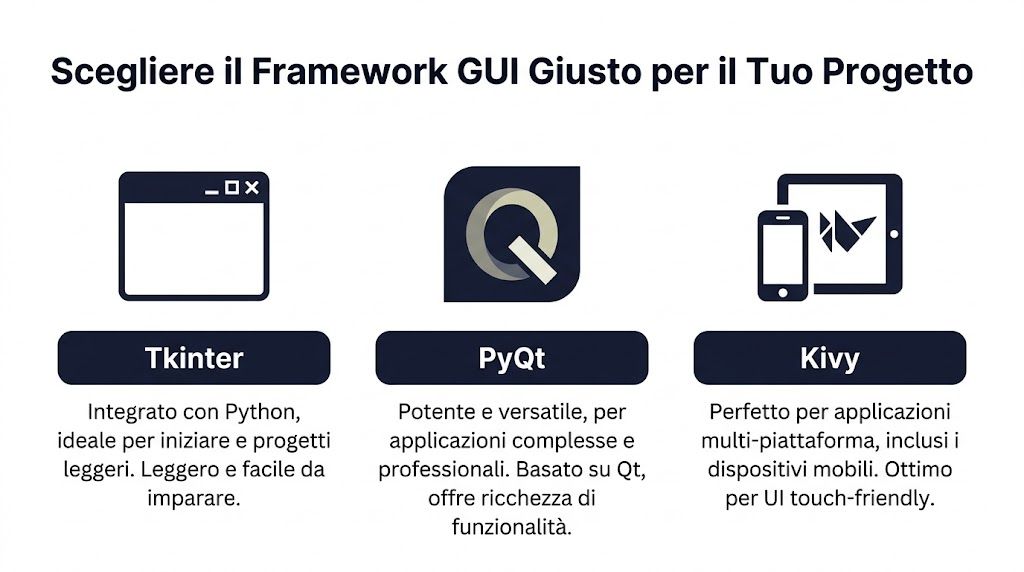
많은 내부 프로젝트의 경우, 실제 선택지는 Tkinter, PyQt, Kivy 이 세 가지로 좁혀집니다. 이 세 가지는 서로 동등하지 않습니다. 각기 다른 강점을 가지고 있을 뿐만 아니라, 매우 구체적인 타협점도 존재합니다.
결정하기 전에 스스로에게 물어보세요:
앱을 누가 사용할 것인가? 최종 사용자가 사내 직원이며 기술적 지식이 없는 경우, 프레임워크의 세련됨보다 사용 편의성이 더 중요합니다.
프로젝트는 얼마나 성장할까요? KPI 계산기와 여러 패널로 구성된 대시보드는 서로 다른 요구 사항을 가지고 있습니다.
는 어디에서 실행되어야 하나요? Windows 데스크톱만 해당되나요? macOS도 포함되나요? 터치 조작에 적합한 UI가 필요한가요?
| 프레임워크 | 학습 곡선 | 이상적인 사용 사례 | 라이선스 |
|---|---|---|---|
| Tkinter | 바사 | 내부 도구, 프로토타입, 간편한 입력 및 보고 기능을 갖춘 가벼운 앱 | Python에 포함되어 있음 |
| PyQt | 미디어 | 전문적인 대시보드, 복잡한 데스크톱 애플리케이션, 시각적 분석 | 상업적 사용 전에 라이선스 약관을 확인하십시오 |
| 키비 | 미디어 | 다중 플랫폼 앱 및 터치 친화적인 인터페이스 | 선택한 프로젝트의 조건과 종속성을 확인하십시오 |
급하게 시작해야 할 때 Tkinter가 가장 손쉬운 선택입니다. Python에 기본으로 포함되어 있으며, 필수 위젯을 갖추고 있어 미적 요소보다 사용자 흐름을 먼저 고려하도록 유도합니다.
다음과 같은 경우에 효과적입니다:
이 방식의 장점은 실용적이라는 점입니다. 별도의 생태계를 구축할 필요 없이 바로 시작할 수 있습니다. 다만 앱의 시각적 복잡성이 크게 증가하거나 정교한 상호작용을 처리해야 할 때 한계가 드러납니다.
PyQt는 한 차원 높은 도약입니다. 2005년 PyQt와 wxPython이 도입된 이후, 이탈리아 IT 업계에서 Python을 활용한 GUI 개발은 2024년 기준 데스크톱 프로젝트의 45%를 차지하게 되었으며, PyQt는 복잡한 애플리케이션에서 Tkinter보다 30% 더 뛰어난 성능을 제공합니다 (Codefinity의 자료에 따르면).
중소기업(SME)의 입장에서 보면 이는 간단한 질문으로 귀결됩니다. 앱이 본격적인 소프트웨어 제품처럼 보여야 할까요? 만약 그렇다면, PyQt를 주목해 볼 만합니다.
실무 팁: 동일한 창 내에서 여러 뷰, 필터, 차트 및 동기화된 업데이트를 표시해야 하는 경우, PyQt가 Tkinter보다 거의 항상 더 편리합니다.
PyQt는 다음에 적합합니다:
더 많은 노력이 필요합니다. 레이아웃, 신호, 슬롯, 패키징 등은 제대로 이해해야 할 단계들입니다. 하지만 최종 결과물은 상용 애플리케이션에 더 가깝습니다.
데스크톱만으로는 부족할 때 Kivy가 빛을 발합니다. 태블릿이나 터치 스크린에서도 사용할 수 있는 앱을 구상한다면, Kivy는 다른 두 프레임워크와는 다른 접근 방식을 취합니다.
다음과 같은 경우에 합리적인 선택입니다:
단, 인터페이스의 외관과 설계 방식이 PyQt만큼 전통적인 데스크톱 환경을 따르지 않는다는 점이 타협점입니다. Windows PC를 사용하는 사무실을 대상으로 한다면, 이 라이브러리는 대개 첫 번째 선택지가 되지 않습니다.
사소한 세부 사항에 휩쓸리지 않고 결정을 내리려면 다음 방법을 활용하세요:
올바른 프레임워크란 단순히 가장 강력한 것이 아닙니다. 불필요한 지연을 일으키지 않으면서도 애플리케이션을 실제 환경에 원활하게 적용할 수 있게 해주는 것이 바로 올바른 프레임워크입니다.
월요일 아침. 마케팅 팀은 단 몇 분 만에 어떤 캠페인이 실제로 수익을 창출하고 있는지 파악해야 하지만, ROI 계산은 여전히 여러 사람이 수정해 온 엑셀 시트에 의존하고 있습니다. 이런 경우에는 복잡한 플랫폼이 필요하지 않습니다. 두 가지 수치를 수집하고, 명확한 규칙을 적용하여 일관된 결과를 도출해 주는 작고 신뢰할 수 있는 도구가 필요합니다.

Tkinter는 이러한 첫걸음을 내딛기에 적합합니다. 이를 통해 파이썬 스크립트를 터미널을 건드리지 않고도 프로그래밍을 모르는 사람도 사용할 수 있는 인터페이스로 변환할 수 있습니다. 첫 번째 데이터 프로젝트에서 얻을 수 있는 실질적인 이점은 바로 이것입니다. 즉, 노트북 밖에서 계산을 수행하여 의사결정권자가 이를 활용할 수 있도록 하는 것입니다.
구조가 간단한 ROI 계산기를 만들어 봅시다:
이 사용 사례는 현실적입니다. 마케팅 담당자, 영업 사원 또는 주니어 애널리스트는 캠페인, 프로모션 또는 채널을 평가하기 위해 종종 이러한 검증을 수행합니다. 수동으로 계산할 경우, 담당자마다 서로 다른 공식을 적용할 위험이 있습니다. 간결한 GUI는 오류를 줄이고 프로세스의 재현성을 높여줍니다.
import tkinter as tkfrom tkinter import ttk, messageboxdef calcola_roi():try:costo = float(entry_costo.get())ricavo = float(entry_ricavo.get())if costo <= 0:messagebox.showerror("Errore", "Il costo deve essere maggiore di zero.")returnroi = ((ricavo - costo) / costo) * 100risultato_var.set(f"ROI: {roi:.2f}%")except ValueError:messagebox.showerror("Errore", "Inserisci solo valori numerici validi.")root = tk.Tk()root.title("Calcolatore ROI")root.geometry("380x220")root.resizable(False, False)frame = ttk.Frame(root, padding=20)frame.pack(fill="both", expand=True)ttk.Label(frame, text="Costo marketing").grid(row=0, column=0, sticky="w", pady=5)entry_costo = ttk.Entry(frame, width=25)entry_costo.grid(row=0, column=1, pady=5)ttk.Label(frame, text="Ricavo generato").grid(row=1, column=0, sticky="w", pady=5)entry_ricavo = ttk.Entry(frame, width=25)entry_ricavo.grid(row=1, column=1, pady=5)ttk.Button(frame, text="Calcola ROI", command=calcola_roi).grid(row=2, column=0, columnspan=2, pady=15)risultato_var = tk.StringVar(value="ROI: in attesa")ttk.Label(frame, textvariable=risultato_var, font=("Arial", 12, "bold")).grid(row=3, column=0, columnspan=2, pady=10)root.mainloop()root = tk.Tk() 메인 창을 초기화합니다. 제목, 기하학 e 크기 조절 가능 사용 맥락을 결정합니다. 내부용 도구에서는 시각적 효과보다 인터페이스의 명확성이 훨씬 더 중요합니다.
~로 된 블록 ttk.Frame, ttk.Label e ttk.Entry 모듈을 구축합니다. 기본 위젯으로 시작해 금세 복잡해지는 초기 Tkinter 애플리케이션들을 많이 봐왔습니다. ttk 적은 노력으로 더 깔끔한 모습을 유지하는 데 도움이 됩니다.
정말로 중요한 부분은 ROI 계산(). 여기서 GUI는 단순한 창을 넘어 데이터 애플리케이션으로 변모합니다:
검증은 단순히 코드를 다루는 일이 아니라 제품 자체에 대한 작업입니다. 동료가 숫자 대신 텍스트를 입력하거나 비용을 0으로 입력하더라도, 이는 기술적인 문제가 아닙니다. 문제는 그러한 데이터로 인해 잘못된 결정이 내려질 수 있다는 점입니다.
이 첫 번째 앱의 경우 범위를 좁게 유지하는 것이 좋습니다. 계산은 하나만, 화면은 하나만, 운영 목표도 하나만.
이 방법은 세 가지 흔한 실수를 피하게 해줍니다:
성공 여부를 확인하는 방법은 간단합니다. 담당자는 앱을 실행하고 캠페인 데이터를 입력한 후, 단 몇 초 만에 신뢰할 수 있는 결과를 얻을 수 있어야 합니다.
실제 사용이 검증되면, 도구를 체계적으로 확장할 수 있습니다:
이러한 결과물에 적합한 시각화 방식을 선택하고 싶다면, 데이터를 실질적인 의사결정으로 전환하는 데 유용한 차트 유형에 대한 가이드를 참고하면 장식적인 차트는 피하고 결과를 명확하게 보여주는 차트에 집중하는 데 도움이 됩니다.
파이썬을 활용한 GUI 프로젝트는 분석과 의사결정 간의 간격을 좁혀줄 때 그 가치를 발휘합니다. Tkinter는 이 과정의 첫 단계를 훌륭하게 수행합니다. 프로그래밍을 할 줄 아는 사람이 작성한 스크립트를 가져와 마케팅, 운영 또는 재무 부서에서 활용할 수 있는 도구로 변환해 줍니다.
그 다음 단계는 버튼 자체보다 훨씬 더 흥미롭습니다. 입력과 논리를 표준화하면 대시보드, 보고서, AI 인사이트를 위해 더 정제된 데이터를 준비하게 됩니다. 바로 이 지점에서 작은 GUI는 단순한 기술적 연습을 넘어, ELECTE 같은 플랫폼으로 이어지는 가교 역할을 하게 됩니다. 그곳에서는 동일한 데이터를 경영진이 이해하기 쉬운 형태로 시각화하여 더 나은 의사결정을 내리는 데 활용할 수 있습니다.
데이터가 한 화면에 다 들어가지 않게 되면 Tkinter는 처리 속도가 느려지기 시작합니다. 필터, 테이블, 지표, 차트가 포함된 대시보드에는 더 견고한 구조가 필요합니다. 이때 PyQt가 자연스러운 선택이 됩니다.
효과적인 대시보드는 모든 정보를 화면에 무작정 담지 않습니다. 사용자의 시선을 효과적으로 유도해야 합니다. 필터는 사용자가 예상하는 위치에 배치되어야 합니다. 기간이 변경되면 주요 차트도 그에 맞춰 변경되어야 합니다. 불필요한 하위 창을 열지 않아도 KPI를 명확하게 확인할 수 있어야 합니다.
판매 대시보드의 경우, 다음과 같은 구성이 실용적입니다:
PyQt는 다음과 같은 레이아웃을 통해 이러한 구조를 쉽게 구축할 수 있게 해줍니다. QVBoxLayout, QHBoxLayout e QGridLayout.
아래 코드 조각은 분기별 필터와 선택 항목이 변경될 때마다 업데이트되는 레이블이 포함된 작은 대시보드를 보여줍니다.
import sysfrom PyQt5.QtWidgets import (QApplication, QWidget, QVBoxLayout, QHBoxLayout,QLabel, QComboBox, QTableWidget, QTableWidgetItem)from PyQt5.QtCore import Qtclass DashboardVendite(QWidget):def __init__(self):super().__init__()self.setWindowTitle("Dashboard Vendite")self.resize(700, 450)layout_principale = QVBoxLayout()barra_filtri = QHBoxLayout()self.combo_trimestre = QComboBox()self.combo_trimestre.addItems(["Q1", "Q2", "Q3", "Q4"])self.combo_trimestre.currentTextChanged.connect(self.aggiorna_dashboard)barra_filtri.addWidget(QLabel("Trimestre"))barra_filtri.addWidget(self.combo_trimestre)barra_filtri.addStretch()self.label_kpi = QLabel("Fatturato selezionato: dati Q1")self.label_kpi.setAlignment(Qt.AlignLeft)self.tabella = QTableWidget(3, 2)self.tabella.setHorizontalHeaderLabels(["Prodotto", "Vendite"])self.popola_tabella("Q1")layout_principale.addLayout(barra_filtri)layout_principale.addWidget(self.label_kpi)layout_principale.addWidget(self.tabella)self.setLayout(layout_principale)def aggiorna_dashboard(self, trimestre):self.label_kpi.setText(f"Fatturato selezionato: dati {trimestre}")self.popola_tabella(trimestre)def popola_tabella(self, trimestre):dati = {"Q1": [("A", "120"), ("B", "95"), ("C", "110")],"Q2": [("A", "140"), ("B", "88"), ("C", "130")],"Q3": [("A", "150"), ("B", "100"), ("C", "125")],"Q4": [("A", "170"), ("B", "115"), ("C", "160")]}righe = dati[trimestre]for riga, (prodotto, vendite) in enumerate(righe):self.tabella.setItem(riga, 0, QTableWidgetItem(prodotto))self.tabella.setItem(riga, 1, QTableWidgetItem(vendite))app = QApplication(sys.argv)finestra = DashboardVendite()finestra.show()sys.exit(app.exec_())여기서 핵심 개념은 이벤트와 업데이트 간의 연계입니다. currentTextChanged.connect(self.dashboard_update) 사용자의 동작에 대해 인터페이스가 즉각적으로 반응하도록 합니다. 이것이 바로 PyQt가 대시보드에 적합한 이유 중 하나입니다.
실제 앱에서는 표와 KPI 다음에 보통 레이아웃에 통합된 Matplotlib 차트가 등장합니다. 그 이유는 간단합니다:
인터페이스가 모든 것을 계산할 필요는 없습니다. 구성 요소들을 조율하고 결과를 적절한 방식으로 제시하면 됩니다.
잘 만들어진 대시보드에서는 모든 필터의 효과가 예측 가능합니다. 사용자가 선택 항목을 변경했는데 무엇이 업데이트되었는지 알 수 없다면, UI는 이미 제 역할을 다하지 못하고 있는 것입니다.
분석 대시보드를 구성하는 방법에 대한 더 폭넓은 관점을 얻으려면, 이 접근 ELECTE ELECTE 분석 대시보드 만들기’ 가이드와 비교해 보는 것이 도움이 됩니다.
PyQt는 Tkinter보다 설정 과정이 더 복잡하지만, 그 대신 프로젝트 규모가 커질 때 체계적인 구조를 제공합니다. 특히 다음과 같은 경우 유용합니다:
경영진이 기술 지원 없이도 매일 아침 직접 열 수 있는 대시보드를 만들고자 한다면, PyQt가 가장 신뢰할 수 있는 선택지인 경우가 많습니다.
개발 환경에서만 작동하는 GUI는 아직 완성된 것이 아닙니다. 진짜 문제는 불완전한 데이터로 테스트해 보거나, 동료에게 넘겨주거나, 자신의 노트북보다 구형인 기기에서 실행해 볼 때 비로소 드러납니다.
다음 세 가지 범주가 끊임없이 등장합니다:
숫자 입력란에 텍스트가 입력됩니다. CSV 파일의 헤더가 다릅니다. 날짜가 예상치 못한 형식으로 입력됩니다.
해결책은 조기에 유효성 검사를 수행하고, 트레이스백 대신 이해하기 쉬운 메시지를 표시하는 것입니다.
메인 스레드에서 처리 시간이 오래 걸리는 작업을 수행할 때 이런 현상이 발생합니다. 대용량 파일을 불러오거나, API를 호출하거나, 복잡한 모델을 계산하는 경우 창이 멈출 수 있습니다.
이를 방지하려면:
파일이 업로드되지 않은 상태에서도 “분석” 버튼은 활성화된 상태로 유지됩니다. 필터는 변경되지만 그래프는 변하지 않습니다.
여기에는 일관성이 필요합니다. 사용자의 모든 작업은 관련 항목만 업데이트하고 앱을 일관된 상태로 유지해야 합니다.
패키징이란 프로젝트를 동료가 라이브러리를 수동으로 설치하지 않고도 열 수 있는 형태로 변환하는 것을 의미합니다. PyInstaller를 사용하면 기본 작업 흐름은 다음과 같이 간단합니다:
대부분의 앱에는 “단일 파일” 또는 “단일 폴더” 빌드만으로도 충분합니다. 선택은 파일 크기, 실행 시간, 아이콘이나 구성 파일과 같은 외부 리소스의 유무에 따라 달라집니다.
유용한 팁: 빌드 전에 프로젝트 폴더를 체계적으로 정리해 두세요. 스크립트, 테스트 데이터셋, 이미지, 임시 파일을 뒤섞어 두면 패키징이 금방 불안정해질 수 있습니다.
이는 중소기업에서 종종 간과되는 부분입니다. 이탈리아 기업의 55%가 저가형 하드웨어를 사용하고 있으며, 실제 테스트 결과 Tkinter와 같이 최적화되지 않은 프레임워크는 복잡한 애플리케이션에서 최대 40%까지 성능 저하를 보일 수 있는 반면, 더 가벼운 접근 방식은 최대 2배까지 더 빠를 수 있는 것으로 나타났습니다(ActiveState의 심층 분석 참조).
병목 현상의 원인이 항상 프레임워크 때문인 것은 아닙니다. 종종 데이터를 불러오는 방식, 위젯을 업데이트하는 방식, 메인 스레드를 관리하는 방식에 문제가 있는 경우가 많습니다.
반응이 빠른 GUI는 사용자의 신뢰도를 높입니다. 반응이 느린 GUI는 그 이면의 분석이 정확하더라도 사용자들이 외면하게 됩니다.
어느 시점이 되면 GUI는 더 이상 로컬 수식을 표시하는 데 그쳐서는 안 됩니다. 더 강력한 분석 엔진의 프론트엔드가 되어야 합니다. 바로 이 지점에서 프로젝트의 규모가 달라집니다.
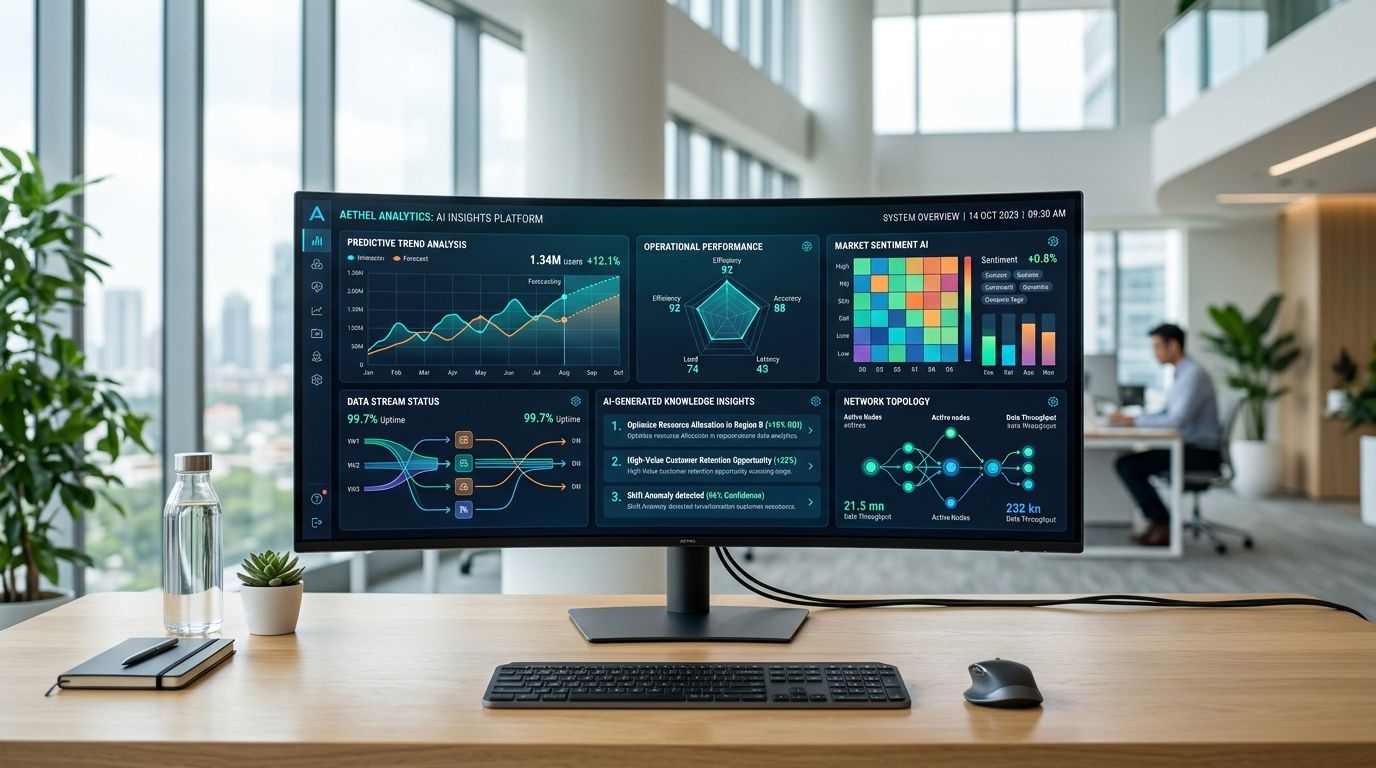
이탈리아 IT 분야 중소기업의 68%는 AI 인사이트를 시각화할 수 있는 사용자 친화적인 도구가 부족하다고 토로하고 있으며, 많은 튜토리얼이 기본 프레임워크 수준에 머물러 있어 분석 분야에서 맞춤형 Python GUI 도입의 잠재력 45%가 활용되지 못하고 있습니다(출처). 이 수치는 핵심을 잘 보여줍니다. 문제는 단순히 인사이트를 도출하는 데 그치지 않습니다. 그 인사이트를 누구나 쉽게 활용할 수 있도록 만드는 것이 중요합니다.
간단한 계산, 입력값 검증 및 로컬 필터링 기능은 데스크톱 앱에서 충분히 활용하기에 적합합니다. 반면 예측 분석, 리스크 스코어링, 세분화 또는 보다 복잡한 보고서는 대개 외부 플랫폼에서 처리하는 것이 더 적합합니다.
따라서 Python GUI는 다음과 같은 기능을 수행하는 경량 클라이언트가 될 수 있습니다:
이 접근 방식은 각 역할을 분리합니다. 인터페이스는 사용자 경험을 관리하고, 분석 엔진은 데이터 처리를 담당합니다.
아래 예시는 의도적으로 개념적인 것입니다. 이는 전형적인 패턴을 보여줍니다. 요청.
import requestsdef ottieni_insight(dati_input):url_api = "https://api.electe.example/insights"payload = {"dataset": dati_input,"analisi": "forecast_vendite"}response = requests.post(url_api, json=payload, timeout=30)response.raise_for_status()return response.json()가능한 답변은 다음과 같은 형태일 수 있습니다:
{"forecast": [{"mese": "Gennaio", "valore_previsto": 1250},{"mese": "Febbraio", "valore_previsto": 1320}],"alert": ["Rischio stock-out su categoria A"],"summary": "Trend positivo nel prossimo periodo"}GUI 내에서 이러한 블록을 선택하여 다양한 요소에 매핑할 수 있습니다:
요약 텍스트 카드에서;경고 하이라이트된 목록에서;예보 표나 그래프로.이미 해당 제품을 사용하고 계신 분들을 위해, 기술적 기반은 검증된 Postman 프로필이 ELECTE API에 설명되어 있습니다.
이 부분에서 많은 프로젝트가 한계를 드러냅니다. 올바른 JSON 데이터를 수신하지만, 이를 계층 구조 없이 그대로 화면에 출력해 버립니다.
3단계 구조가 더 효과적입니다:
핵심 메시지
무슨 일이 일어나고 있는지 한눈에 알 수 있는 간결한 요약.
운영 인사이트: 알림, 이상 징후, 중요 제품, 우선순위 부문.
의 상세 정보: 표, 그래프, 내보내기, 실행 내역.
효과적인 GUI는 모든 정보를 한꺼번에 보여주지 않습니다. 먼저 결정을 내리는 데 도움이 되는 정보를 보여주고, 그 다음에 확인하는 데 필요한 정보를 보여줍니다.
이 모델을 통해 파이썬 기반 GUI 개발은 단순한 기술적 과제를 넘어섭니다. 이는 데이터, 자동화, 그리고 비전문가 팀도 쉽게 이해할 수 있는 인사이트를 연결하는 실무용 인터페이스로 거듭납니다.
처음으로 앱을 개발하고 있다면 Tkinter를 선택하세요. Tkinter를 사용하면 별다른 종속성 없이 이벤트, 위젯, 유효성 검사 및 인터페이스 구조를 이해할 수 있습니다.
프로젝트가 향후 더 기능이 풍부한 대시보드로 발전할 것임을 미리 알고 있다면, PyQt로 시작하는 것이 좋습니다. 아키텍처 설계에 더 많은 신경을 써야 하지만, 앱이 확장될 때 불필요한 재작업을 피할 수 있습니다.
사용 환경에 따라 다릅니다. 터치 상호작용이 가능한 크로스 플랫폼 개발이 주요 요구사항이라면 Kivy를 선택하는 것이 합리적입니다. 반면, 앱이 주로 관리, 영업 또는 재무 팀에 의해 데스크톱에서 사용될 경우, Tkinter나 PyQt가 더 적합할 때가 많습니다.
데스크톱 GUI는 다음과 같은 경우에 유용합니다:
웹 앱은 원격으로, 중앙 집중식으로, 브라우저를 통해 접근해야 할 때 더 적합합니다. 올바른 선택은 기술 자체보다는 앱을 누가, 어디서, 어떤 IT 제약 조건 하에서 사용할지에 더 크게 좌우됩니다.
실질적인 조언은 다음과 같습니다. 상업적으로 사용하기 전에 항상 라이선스를 확인하십시오. 개인 프로젝트나 소규모 내부 프로젝트에서는 이 문제가 너무 쉽게 간과되곤 합니다. 반면 기업에서는 프로젝트 초기 단계에서 구매 담당자나 소프트웨어 규정 준수 담당자와 명확히 협의해야 합니다.
UI의 메인 스레드에서는 처리 시간이 오래 걸리는 작업을 수행하지 마십시오. 대용량 파일, API 호출 및 분석 모델은 별도의 스레드나 프로세스로 분리하거나, 큐와 업데이트 콜백을 통해 처리해야 합니다.
다음 세 가지 규칙이 큰 도움이 됩니다:
민감한 데이터의 경우, 코드에 인증 정보를 저장하지 말고 공유 폴더에 임시 파일을 남겨두지 마십시오. 앱이 외부 서비스로 데이터를 전송하는 경우, 어떤 정보가 전송되는지 및 어떤 권한으로 전송되는지 항상 명확히 밝혀야 합니다.
이는 특히 재무, 규정 준수 및 고객 데이터가 관련된 분야에서 중요합니다. 규정 관련 의문 사항이 있다면 개인정보 보호 담당자나 법무 담당자와 상의하십시오. 본 기사는 법률 또는 규정 준수 자문을 구성하지 않습니다.
네. 데스크톱 분석 도구에서 흔히 볼 수 있는 조합입니다. 어려운 점은 차트를 표시하는 것 자체보다는, 필터, 테이블, 애플리케이션 상태와 차트를 잘 동기화하는 데 있습니다.
너무 많은 기능을 너무 일찍 구현하는 것. 초기 애플리케이션은 데이터 불러오기, 입력값 검증, 분석 실행, 명확한 결과 표시 등 몇 가지 핵심 기능만 안정적으로 수행해야 합니다.
이 기반이 제대로 작동하면 내보내기, 차트, 기록, 인증 또는 외부 통합 기능을 추가할 수 있습니다. 그 전에는 불가능합니다.
프로토타입 단계를 넘어 실제 운영 환경에 Python GUI를 연결하고 싶다면, ELECTE 는 원시 데이터를 팀 전체가 이해하기 쉬운 보고서, 예측 및 분석 결과로 변환하는 데 도움을 드립니다. 이는 고립된 스크립트에서 AI 기반 의사 결정으로 나아가는 실질적인 방법입니다. 직접 작동 방식을 확인하고 귀사의 워크플로우에 적합한지 평가해 보십시오.

.svg)


.svg)
.svg)