Het opstellen van een huishoudbudget in Excel is de eerste stap om grip te krijgen op je financiën. Het gaat niet alleen om het invullen van een paar cellen, maar om het omvormen van een eenvoudig rekenblad tot je persoonlijke strategische hulpmiddel om inkomsten bij te houden, uitgaven te analyseren en uiteindelijk je doelen zo nauwkeurig mogelijk te plannen.
Tussen de onvermijdelijke vaste lasten en de voortdurend stijgende kosten van levensonderhoud staan de huishoudbudgetten van veel gezinnen onder grote druk. In een economie waarin elke euro telt, is het bijhouden van je financiën geen luxe meer, maar een absolute noodzaak om je stabiliteit te garanderen en met meer gemoedsrust naar de toekomst te kunnen kijken.
Velen beschouwen Excel als een verouderd hulpmiddel. Dat is een grote vergissing. De echte kracht van Excel ligt in de flexibiliteit die geen enkele kant-en-klare app je ooit kan bieden. Een goed opgebouwd werkblad is geen massaproduct, maar wordt je persoonlijke financiële routekaart, op maat gemaakt voor jouw unieke behoeften.
Het doel van deze gids is niet alleen om je te leren bijhouden wat je al hebt uitgegeven. Het is bedoeld om je de middelen te geven om vooruit te kijken en weer de touwtjes in handen te nemen. Een huishoudbudget in Excel stelt je, mits goed opgesteld, in staat om:
Beschouw je financiën als een klein bedrijf. Dat betekent dat je analyse- en planningsprincipes toepast om je beschikbare middelen optimaal te benutten, risico’s tot een minimum te beperken en te streven naar duurzame groei op de lange termijn.
Aan het einde van deze gids heb je niet alleen een sjabloon om na te volgen. Je zult de logica achter elke formule en elke grafiek begrijpen, waardoor je zelfstandig je eigen tool kunt aanpassen. We leren je denken als een analist, zodat je een droge lijst met cijfers kunt omzetten in inzichten die je keuzes sturen. Dit is de eerste stap om in de toekomst meer geavanceerde analyses te integreren en nog slimmere financiële beslissingen te nemen.
Een goed gezinsbudget in Excel ontstaat niet zomaar; het is gebaseerd op een logische en overzichtelijke structuur. Dit is het moment om aan de slag te gaan met het spreadsheet en de basis te leggen voor al je toekomstige analyses. Een solide basis bespaart je later veel kopzorgen.
De eerste stap is om je werk op aparte bladen te ordenen. Beschouw elk blad als een aparte lade waarin je een bepaald soort informatie kunt opbergen. Door deze eenvoudige indeling wordt alles overzichtelijker, intuïtiever en veel gemakkelijker te beheren wanneer de gegevens zich gaan opstapelen.
Om te beginnen heb je drie belangrijke documenten nodig:
Het tabblad ‘Categorieën’ is van cruciaal belang, omdat het een eenvoudige boodschappenlijst omzet in gegevens die je daadwerkelijk kunt analyseren. Zonder duidelijke en consistente categorieën is het onmogelijk om te begrijpen waar je geld elke maand naartoe gaat. Het doel is om een lijst op te stellen die gedetailleerd genoeg is om bruikbaar te zijn, maar niet zo ingewikkeld dat het bijhouden ervan een nachtmerrie wordt.
Deze indeling is vandaag de dag belangrijker dan ooit. Volgens recente analyses nemen de vaste lasten – de uitgaven die je niet kunt vermijden, zoals je hypotheek en rekeningen – een steeds groter deel van de totale uitgaven van Italiaanse huishoudens voor hun rekening. Door je uitgaven slim in te delen, kun je deze vaste lasten apart houden en direct zien hoeveel speelruimte je hebt bij de overige uitgaven.
Hier is een basisstructuur die je als uitgangspunt kunt gebruiken en aan je eigen behoeften kunt aanpassen.
Een gedetailleerd overzicht van de uitgavencategorieën voor een volledig gezinsbudget, waarbij vaste en variabele uitgaven worden gescheiden voor een betere analyse.
De vaste lasten zijn onderverdeeld in drie subcategorieën. Onder woonlasten vallen huur of hypotheek, servicekosten en afvalstoffenheffing. De energiekosten omvatten elektriciteit, gas, water, internet en telefoon. De vaste vervoerskosten hebben betrekking op de aflossing van de auto, de verzekering en de motorrijtuigenbelasting.
Ook de variabele uitgaven vallen uiteen in drie categorieën. Onder levensmiddelen vallen supermarkt, markt en kant-en-klaarmaaltijden. Onder gezondheid vallen apotheek, doktersbezoeken en eigen bijdragen. De variabele vervoerskosten hebben betrekking op benzine en kaartjes voor het openbaar vervoer.
De discretionaire uitgaven zijn onderverdeeld in vrije tijd — restaurants, bioscoop, sportschool en hobby’s — winkelen, waaronder kleding, elektronica en boeken, en vakanties, met vluchten, accommodatie en activiteiten.
Deze tabel is een uitstekend uitgangspunt. Het belangrijkste is dat de structuur die je kiest voor jou werkt.
Een tip van iemand die dit al eens heeft meegemaakt: gebruik de functie "Gegevensvalidatie" in Excel om typefouten te voorkomen en het invoeren te versnellen. Met een paar muisklikken kun je in het blad ‘Transacties’ een vervolgkeuzemenu maken dat de items rechtstreeks uit je blad ‘Categorieën’ haalt. Geen fouten, maximale snelheid.
Laten we nu naar het blad ‘Transacties’ gaan. Hier noteer je alle transacties. Opmaak is je beste vriend: stel de kolommen met de bedragen meteen in op de notatie“Valuta”(€) en die met de datums op de notatie“Datum”. Deze eenvoudige stap voorkomt rekenfouten en maakt het blad meteen overzichtelijker.
Om je gegevens echt dynamisch en gemakkelijk te filteren te maken, zet je je gegevensreeks om in een officiële Excel-tabel. Je vindt deze in het menu 'Invoegen' > 'Tabel'. Deze functie is een doorbraak: het voegt automatisch filters en opmaak toe en zorgt er vooral voor dat formules en grafieken zichzelf bijwerken telkens wanneer je nieuwe rijen toevoegt. Als je alle tips wilt ontdekken, hebben we een complete handleiding geschreven over het maken van een Excel-tabel om gegevens te beheren.
Dit cyclische proces — vastleggen, analyseren, controleren — is wat een eenvoudig spreadsheet verandert in een instrument voor actief en bewust financieel beheer.
Om effectief te zijn, moet de structuur van de kolommen in je blad ‘Transacties’ ten minste de volgende elementen bevatten:
Met deze stevige basis ben je klaar voor de volgende stap: de cijfers tot leven brengen en ze met de juiste formules laten spreken.
Een lijst met inkomsten en uitgaven is slechts het begin. Het echte potentieel van je gezinsbegroting in Excel komt pas echt tot zijn recht wanneer je de formules het werk voor je laat doen. Zij zijn het die een lijst met ruwe gegevens omzetten in directe antwoorden op de vragen die er het meest toe doen.
Een boekhouding zonder automatisering is als een rekenmachine zonder de „gelijk aan“-toets. Je ziet wel de cijfers, maar je krijgt nooit het resultaat te zien. Met de juiste formules ga je daarentegen van eenvoudige boekingen over naar echte analyse, waardoor je tijd bespaart en een duidelijk en altijd actueel beeld krijgt van je financiële situatie.
Laten we bij het begin beginnen. De functie SOM is de meest intuïtieve: deze telt alle getallen in een reeks cellen bij elkaar op. Je gebruikt deze functie in het blad ‘Overzicht’ om het totaal te berekenen van de inkomsten en uitgaven die in het blad ‘Transacties’ zijn geregistreerd.
Maar de echte doorbraak komt met SOMMA.PIÙ.SE. Dit is de formule die je boekhouding aanstuurt. Hiermee kun je alleen de waarden bij elkaar optellen die voldoen aan een of meer criteria die je zelf bepaalt. Simpel gezegd geeft deze formule antwoord op vragen als: "Hoeveel heb ik in maart uitgegeven aan boodschappen in de supermarkt?".
Stel dat je alle uitgaven voor de categorie „Woning“ in het blad 'Overzicht' wilt berekenen. De formule zou er dan als volgt uitzien:
=SUMA.PLUS.ALS('Transacties'!C:C; 'Transacties'!D:D; "Woning")
Laten we het eens bekijken:
'Bewegingen'!C:C dat is de kolom met de bedragen die bij elkaar moeten worden opgeteld.'Bewegingen'!D:D is de kolom met de categorieën die aan elke uitgave zijn gekoppeld."Woning" is het criterium, oftewel het "sleutelwoord" dat de formule zoekt om te bepalen wat er moet worden opgeteld.Zodra je het hebt ingevoerd, hoef je het alleen maar naar alle andere categorieën te slepen. Je overzicht wordt dan automatisch aangevuld, waardoor je een nauwkeurig beeld krijgt van je uitgavenpatroon zonder dat je nog ook maar één berekening met de hand hoeft te maken.
Zodra je weet waar je geld naartoe gaat, is de volgende stap ervoor zorgen dat je binnen de grenzen blijft die je jezelf hebt gesteld. Hier komt de SE-functie om de hoek kijken, een van de krachtigste logische functies in Excel. In de praktijk geef je de functie de opdracht om het ene te doen als een voorwaarde waar is, en het andere als deze onwaar is.
Je kunt dit bijvoorbeeld gebruiken om een automatisch waarschuwingssysteem in te stellen. Stel dat je een maandelijks budget van € 500 hebt voor boodschappen en dat het totaal, berekend met de formule van daarnet, in cel B5 van je 'Overzicht' staat. Je zou dan het volgende kunnen invoeren:
=ALS(B5>500; "Budget overschreden!"; "OK")
Deze formule is heel eenvoudig: hij controleert of de waarde in cel B5 hoger is dan 500. Zo ja, dan verschijnt er "Budget overschreden!", zo niet, dan "OK". Het is een ongelooflijk handige manier om in één oogopslag te zien of je het budget overschrijdt.
Een handige tip om deze waarschuwingen nog beter zichtbaar te maken, is de SE-functie te combineren met voorwaardelijke opmaak. Je kunt een regel instellen waardoor de cel rood wordt gekleurd zodra de tekst erin verandert in "Budget overschreden!". Een direct visueel signaal.
Naarmate je bestand steeds uitgebreider wordt, zul je informatie die verspreid staat over verschillende bladen met elkaar moeten koppelen. Jarenlang was VERT.ZOEK de standaardfunctie hiervoor, maar de opvolger, X.ZOEK, is veel flexibeler en krachtiger.
Stel je voor dat je aan elke uitgavencategorie een „type“ (Vast, Variabel, Discretionair) wilt toewijzen dat je in een tabel in het blad „Categorieën“ hebt gedefinieerd. CERCA.X kan die informatie ophalen en automatisch in het blad „Transacties“ weergeven telkens wanneer je een nieuwe uitgave invoert.
De basisstructuur ervan is heel logisch:
=ZOEK.X(gezochte_waarde; kolom_waarin_je_zoekt; kolom_waaruit_het_resultaat_wordt_gehaald)
Deze functie is ideaal om je gegevens uit te breiden en je in staat te stellen diepgaandere analyses uit te voeren, zoals het berekenen van het totaal van alleen de vaste of alleen de variabele uitgaven. Het is de sleutel om je huishoudbudget in Excel te transformeren van een eenvoudig register naar een hulpmiddel dat informatie voor je samenbrengt en interpreteert.
Deze formules onder de knie krijgen betekent niet dat je een ingewikkelde syntaxis uit je hoofd moet leren. Het betekent dat je de logica ervan begrijpt, om ze vervolgens aan je eigen behoeften aan te passen. Elke formule die je leert, is een stukje automatisering dat je toevoegt, een stap dichter bij volledige controle over je financiën.
Cijfers vormen de basis, maar het zijn de grafieken die van een spreadsheet een cockpit voor je financiën maken. Een effectief huishoudbudget in Excel kan niet zonder een dashboard: een visueel overzicht waarmee je trends in één oogopslag begrijpt, zonder dat je rijen en rijen met gegevens hoeft door te spitten.
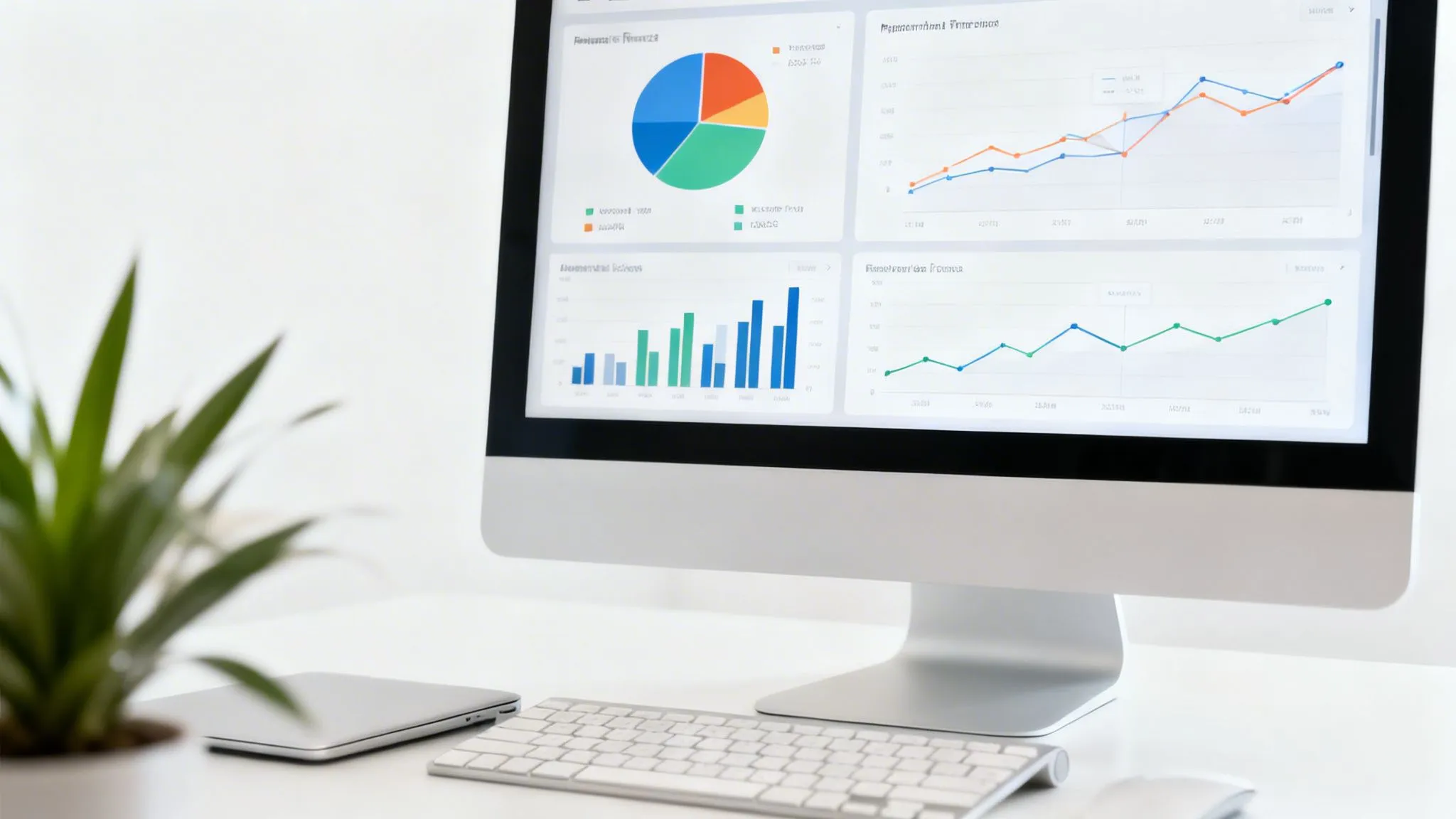
Niet alle grafieken vertellen hetzelfde verhaal. Het komt erop aan de weergave te kiezen die het beste past bij de informatie die je wilt overbrengen. Voor een financieel dashboard dat echt werkt, zijn er drie soorten grafieken die niet mogen ontbreken.
Het maken van deze grafieken is heel eenvoudig. Selecteer de gegevens die je interesseren in het blad "Overzicht" (bijvoorbeeld de categorieën en hun totalen) en ga naar "Invoegen" > "Grafieken". Excel zal je de meest geschikte opties voorstellen. Voor een uitgebreidere handleiding kun je ons artikel lezen over hoe je de juiste grafiektypen voor je gegevens kiest.
Als je de analyse van je gezinsbegroting in Excel naar een hoger niveau wilt tillen, zijn draaitabellen een geweldig hulpmiddel. Met een draaitabel kun je met een paar muisklikken grote hoeveelheden gegevens samenvoegen, samenvatten en analyseren, zonder ook maar één formule te hoeven schrijven.
Stel je voor dat je de totale uitgaven per categorie wilt zien, maar dan uitgesplitst per maand. Zo’n overzicht maken met formules zou een hele klus zijn. Met een draaitabel is het binnen een minuut geregeld.
Een draaitabel is alsof je een analist tot je beschikking hebt. Hiermee kun je met de gegevens ‘spelen’ door velden zoals ‘Categorie’, ‘Maand’ of ‘Betaalmethode’ te verslepen om direct aangepaste rapporten te maken en verbanden te ontdekken die je anders nooit zou hebben opgemerkt.
Om deze te maken, selecteer je de volledige tabel met gegevens in het blad "Transacties", ga je naar "Invoegen" > "Pivot-tabel" en volg je de wizard. Zo kun je specifieke vragen beantwoorden, zoals: "Hoeveel heb ik in juni met mijn creditcard uitgegeven in de categorie 'Restaurants'?".
Gegevensfilters (in het Engels "slicers") vormen de finishing touch om je dashboard echt interactief te maken. Het zijn visuele knoppen die je aan grafieken en draaitabellen kunt koppelen om gegevens in realtime te filteren.
Je kunt bijvoorbeeld een filter instellen voor de maanden van het jaar. Als je op "Januari" klikt, worden alle grafieken op het dashboard automatisch bijgewerkt, zodat je alleen de gegevens van die maand te zien krijgt. Je kunt nog een filter toevoegen voor de categorieën en met twee klikken alleen de uitgaven voor "Vervoer" in "april" bekijken.
Deze functie verandert een statisch rapport in een dynamisch hulpmiddel. Je gaat van het bekijken van gegevens over naar het actief onderzoeken ervan, waarbij je direct antwoorden krijgt zonder formules of grafieken te hoeven aanpassen. Om deze toe te voegen, selecteer je een draaitabel en ga je naar "Draaitabel analyseren" > "Gegevensfilter invoegen". Kies de velden die je wilt gebruiken en je dashboard wordt een krachtig hulpmiddel voor financiële analyse.
Een werkende spreadsheet is een uitstekende eerste stap. Maar de echte waarde van een huishoudbudget in Excel zit niet in het maken ervan, maar in het gebruik ervan. Het is een levend instrument dat met je meegroeit en zich ontwikkelt, en dat je de duidelijkheid biedt om maand na maand weloverwogen financiële beslissingen te nemen. Het werk dat het verschil maakt, begint nu.
Door je boekhouding actief bij te houden, verandert deze van een eenvoudig overzicht van uitgaven uit het verleden in een echte routekaart voor de toekomst. Je leert om uitgaven niet louter te ondergaan, maar erop te anticiperen en ze bewust te beheren, waardoor je een solide basis legt voor je financiële gemoedsrust.
Neem eens per maand even de tijd voor een essentiële bezigheid: de afstemming. Het is een term die we uit de bedrijfsboekhouding hebben overgenomen, maar het is heel eenvoudig. Het komt erop neer dat je de transacties die je in je Excel-sheet hebt geregistreerd, vergelijkt met de afschriften van je bank- en creditcardrekeningen.
Het doel is tweeledig:
Deze controle zorgt ervoor dat je vertrouwen hebt in de cijfers waarmee je werkt. Het kost je minder dan een uur per maand, maar de waarde ervan in termen van nauwkeurigheid en gemoedsrust is onschatbaar.
Na een paar maanden zul je een interessante gegevensgeschiedenis hebben opgebouwd. Dan kun je beginnen met diepgaandere analyses. Gebruik grafieken en draaitabellen om terugkerende patronen en trends te ontdekken. Je zou bijvoorbeeld een systematische stijging van de energiekosten in de wintermaanden kunnen opmerken, of een piek in de uitgaven voor "Vrije tijd" tijdens de zomer.
Door deze seizoensgebonden uitgaven of terugkerende stijgingen in kaart te brengen, kun je slim plannen. In plaats van in januari voor een verrassing te komen staan door een hogere gasrekening, kun je in de maanden daarvoor alvast kleine bedragen opzij zetten. Het is precies hetzelfde principe dat kleine en middelgrote ondernemingen hanteren voor hun voorraad- en kasstroombeheer, maar dan op gezinsniveau.
De beste beslissingen zijn gebaseerd op gegevens, niet op indrukken. Het analyseren van je uitgavenpatroon uit het verleden is de meest effectieve manier om te anticiperen op toekomstige behoeften en je daarop voor te bereiden, waardoor onzekerheden worden omgezet in concrete actieplannen.
Een begroting dient niet alleen om je uitgaven binnen de perken te houden, maar ook om actief aan je toekomst te bouwen. Gebruik de informatie die je hebt verzameld om realistische en vooral meetbare spaardoelen te stellen. Begin met duidelijke en eenvoudige doelen:
Deze aanpak wordt nog belangrijker in een onzekere economische context. Uit verschillende onderzoeken blijkt dat het steeds moeilijker wordt om de uitgaven te dragen en dat de neiging om te sparen afneemt. Je kunt de gegevens over het aandeel van de uitgaven in het gezinsbudget nader bekijken. Een plan op basis van je eigen budgetgegevens is je beste verdediging.
Je Excel-bestand bevat uiterst gevoelige gegevens. Het beveiligen ervan is absoluut noodzakelijk. Gelukkig biedt Excel eenvoudige maar doeltreffende hulpmiddelen om dit te doen. De meest voor de hand liggende manier is om een wachtwoord in te stellen voor het openen van het bestand, zodat onbevoegden geen toegang krijgen.
Ga gewoon naar "Bestand" > "Info" > "Werkmap beveiligen" > "Versleutelen met wachtwoord". Deze eenvoudige handeling zorgt ervoor dat je financiële gegevens privé en veilig blijven, waardoor je met een gerust hart je boekhouding in alle vertrouwelijkheid kunt bijhouden.
Een huishoudboekje bijhouden in Excel is een oefening in discipline. Maar wat als je niet langer alleen in de achteruitkijkspiegel wilt kijken, maar nauwkeurige voorspellingen voor de toekomst wilt gaan doen? Excel is een uitstekend hulpmiddel om gegevens te ordenen en bij elkaar op te tellen, maar stuit op zijn grenzen als het gaat om voorspellende analyses en het ontdekken van complexe patronen die met het blote oog niet zichtbaar zijn.

Hier komt kunstmatige intelligentie om de hoek kijken. AI-aangedreven data-analyseplatforms, zoals ELECTE, kunnen de gegevens die je zorgvuldig in je spreadsheet hebt verzameld, naar een geheel nieuw niveau tillen. Het gaat er niet om Excel te vervangen, maar om het te ondersteunen met rekenkracht die tot voor kort alleen voorbehouden was aan grote bedrijven.
Terwijl we bekijken hoe AI het beheer van je financiën kan verbeteren, is het interessant om te zien hoe deze technologie ook in heel andere domeinen praktische toepassingen vindt, zoals online interieursimulaties met AI. Dit toont aan hoe veelzijdig en toegankelijk deze tools inmiddels zijn. Als je ze toepast op je financiën, kunnen ze echt een verschil maken.
Een algoritme voor kunstmatige intelligentie doet meer dan alleen je uitgaven bij elkaar optellen. Het analyseert historische gegevens om verborgen verbanden en seizoensgebonden patronen te ontdekken. Om een concreet voorbeeld te geven: het kan met een hoge mate van nauwkeurigheid voorspellen dat je rekeningen in de wintermaanden zullen stijgen, of de kans op onverwachte uitgaven berekenen op basis van je gedrag in het verleden.
De voordelen zijn tastbaar:
Misschien denk je dat dit allemaal ingewikkeld klinkt, iets voor datawetenschappers. In werkelijkheid zit de echte vooruitgang juist in het feit dat platforms zoals ELECTE ontworpen om intuïtief te zijn. Het doel is om de technische complexiteit weg te nemen en geavanceerde analyse voor iedereen toegankelijk te maken.
Het principe is simpel: jij levert de gestructureerde gegevens uit je Excel-balans aan, en het AI-platform doet het "zware" analysewerk. De output is geen reeks code, maar een duidelijk en visueel inzicht, zoals een grafiek die je vertelt: "Let op, je uitgaven voor vrije tijd zijn de afgelopen drie maanden met 25% gestegen".
Bedenk eens hoe een manager verkoopcijfers analyseert om promoties te optimaliseren. Nu kun je dezelfde principes toepassen op je persoonlijke financiën. De integratie van budgettering in Excel en de kracht van AI-analyse vormt de toekomst van slim financieel beheer, waarbij beslissingen niet alleen worden gebaseerd op het verleden, maar ook op een realistische prognose van wat er zou kunnen gebeuren. Als je hier meer over wilt weten, kun je ons artikel lezen over hoe kunstmatige intelligentie bedrijfsactiviteiten transformeert.
Als je voor het eerst een spreadsheet gaat gebruiken voor je huishoudboekje, is het normaal dat je twijfels hebt en tegen kleine praktische problemen aanloopt. Hier vind je de meest gestelde vragen, met duidelijke antwoorden en concrete oplossingen om het allemaal wat makkelijker te maken.
Het korte antwoord is: zo vaak mogelijk. Doorzettingsvermogen maakt hier het verschil.
Het zou ideaal zijn om elke avond vijf minuten de tijd te nemen om de uitgaven van die dag in te voeren. Als dat niet lukt, is eens in de twee of drie dagen ook prima. Het belangrijkste is dat je niet alles laat opstapelen tot het weekend: dan wordt het een vervelende klus en is de kans groot dat je een uitgave vergeet. Door regelmatig bij te werken, houd je in realtime zicht op de situatie, en niet pas achteraf, als het al te laat is om nog iets te doen.
De motorrijtuigenbelasting, een huwelijkscadeau, de reparatie van de wasmachine: dit zijn de uitgaven die de plannen voor deze maand in de war kunnen sturen.
De beste aanpak is om een aparte categorie aan te maken, zoals "Eenmalige uitgaven" of "Onvoorziene uitgaven", om deze gescheiden te houden van de dagelijkse uitgaven.
Een tip uit ervaring: bereken in je jaaroverzicht wat de gemiddelde maandelijkse kosten van deze uitgaven zijn. Als je wegenbelasting 240 € bedraagt, komt dat neer op 20 € per maand . Door dit bedrag opzij te zetten – al is het maar in gedachten – kun je de klap opvangen wanneer de betaling moet worden voldaan, zonder dat je budget voor die maand onder druk komt te staan.
Dat hangt af van hoe goed je met Excel overweg kunt en in hoeverre je het programma als 'van jou' wilt beschouwen.
Deze handleiding biedt je het beste van beide benaderingen: we laten je zien hoe je het helemaal zelf kunt bouwen, maar met zulke gedetailleerde instructies dat het proces bijna net zo eenvoudig wordt als het invullen van een kant-en-klaar formulier.
Financieel beheer is een teaminspanning, dus samenwerking is essentieel. De eenvoudigste manier is om gebruik te maken van clouddiensten zoals Microsoft 365 of Google Sheets.
Op beide platforms kun je het bestand online opslaan en er tegelijkertijd aan werken. Wijzigingen zijn in realtime zichtbaar, waardoor de chaos van ‘meerdere versies’ van het bestand via e-mail wordt voorkomen en jullie altijd op één lijn zitten. Het volstaat om de link naar het document te delen en je partner bewerkingsrechten te geven.
Je Excel-sheet is een schat aan gegevens. Maar om die cijfers om te zetten in strategieën en prognoses, heb je net dat beetje extra nodig. ELECTE, ons AI-gestuurde data-analyseplatform voor het MKB, maakt gebruik van de gegevens die je al hebt en laat je de toekomst van je financiën zien, net zoals het dat voor een groot bedrijf zou doen.
Ontdek hoe ELECTE uw financiële planning radicaal ELECTE veranderen

.svg)


.svg)
.svg)