Of je nu tussen twee telefoongesprekken door aan het rijden bent, of een klant wilt antwoorden terwijl je je handen al vol hebt, de spraakopdrachten op Android zijn niet langer een curiositeit, maar worden een werkinstrument. Op veel Android-telefoons die in Italië worden verkocht, maakt spraakbesturing al deel uit van het Google-ecosysteem. Je hebt dus geen speciale hardware nodig; je hoeft het alleen maar goed in te stellen en verstandig te gebruiken. De officiële handleidingen in het Italiaans laten precies deze aanpak zien, van het openen van de Google-app en het inschakelen van de microfoon tot ‘Hey Google’ met Voice Match , Google-spraakzoekopdrachten op Android en het activeren van Voice Match in het Italiaans.
Voor een Italiaanse KMO gaat het niet om ‘telefoneren’. Het gaat erom de drempels weg te nemen bij repetitieve handelingen, herinneringen, berichten, snelle instellingen en zelfs toegankelijkheid. Hier vind je een praktische handleiding, vanaf de eerste activering van Google Assistant in het Italiaans tot Voice Access, dicteren, routines, privacy en het oplossen van problemen. Uiteindelijk krijg je een duidelijk beeld van wanneer je de telefoon als assistent, als toetsenbord of als bedieningsinterface moet gebruiken.
Ken je die situatie waarin je de snelweg oprijdt, de klant je een bericht stuurt en je gewoon even snel een antwoord wilt dicteren zonder te hoeven stoppen om te typen? Dat is precies het moment waarop spraakopdrachten op Android echt van pas komen. Ze vervangen je telefoon niet, maar maken er een snelkoppeling van waarmee je sneller kunt handelen.
Google heeft spraakbesturing tot een standaardfunctie van het Android-ecosysteem gemaakt, in plaats van een aparte app die je erbij moet installeren. In het Italiaans verloopt de officiële procedure via de Google-app, de microfoon en 'Hey Google' via Voice Match, met gelokaliseerde instructies voor smartphones en tablets: Google-spraakzoekopdrachten op Android en Voice Match op Android in het Italiaans. Dit is belangrijk omdat het de drempel verlaagt, vooral voor mensen die hun telefoon de hele dag gebruiken voor verkoop, klantenservice, logistiek of interne coördinatie.
Praktische regel: als een handeling slechts enkele seconden duurt maar vaak wordt herhaald, kan de stemopdracht de snelste manier zijn om deze uit te voeren.
Voor een MKB-bedrijf is het nut duidelijk. Een medewerker van de verkoopafdeling kan een herinnering instellen terwijl hij van afspraak naar afspraak gaat. Een manager kan een app openen, een contactpersoon bellen of de modus ‘Niet storen’ inschakelen zonder door meerdere schermen te hoeven bladeren. En wie in het veld werkt, kan de telefoon gebruiken zonder de werkstroom te onderbreken.
In de volgende hoofdstukken leer je hoe je Google Assistant in het Italiaans kunt inschakelen, hoe je het verschil kunt zien tussen Assistant, Voice Access en dicteren, hoe je specifieke opdrachten voor je agenda en telefoon kunt gebruiken, en hoe je routines kunt maken die meerdere acties in één stap combineren. Je vindt er ook informatie over privacy, het verwijderen van opnames en veelvoorkomende problemen, zodat je de app met meer vertrouwen en minder mislukte pogingen kunt gebruiken.
Een belangrijk punt voor de Italiaanse markt is het volgende: voor spraakbediening zijn geen ingewikkelde instellingen of speciale accessoires nodig. Je hebt alleen een goed werkend basisstation nodig, en de rest wordt al snel een vaste gewoonte.
Controleer twee eenvoudige zaken voordat je iets aan de instellingen verandert. De telefoon moet in het Italiaans zijn ingesteld en de Google-app moet up-to-date zijn. Als deze twee zaken niet in orde zijn, bestaat het risico dat de spraakherkenning zich gedraagt als een collega die de helft van het verzoek begrijpt en vervolgens vastloopt. Een correcte basis zorgt voor een consistentere ervaring bij spraakzoekopdrachten, de Assistent en handsfree-opdrachten, zoals wordt aangegeven op de pagina's over Google-spraakzoekopdrachten op Android en Voice Match in het Italiaans.
Voor een Italiaanse kmo heeft deze stap een zeer praktische betekenis. Als de telefoon de taal goed herkent, kan de verkoper onderweg van de ene klant naar de andere een notitie dicteren, kan de dienstcoördinator snel verzoeken indienen zonder op de schermen te hoeven blijven hangen, en kunnen gebruikers van productiviteits- of analysetools gemakkelijker de overstap maken van woorden naar daden. Het gaat niet om de technologie op zich, maar om het verminderen van onnodige stappen in het dagelijkse werk.
Na de eerste instelling zit het echte voordeel niet in het initiële effect. Het voordeel is dat de telefoon de opdracht herkent terwijl je al aan het werk bent, zonder dat je steeds door de menu’s heen moet bladeren.
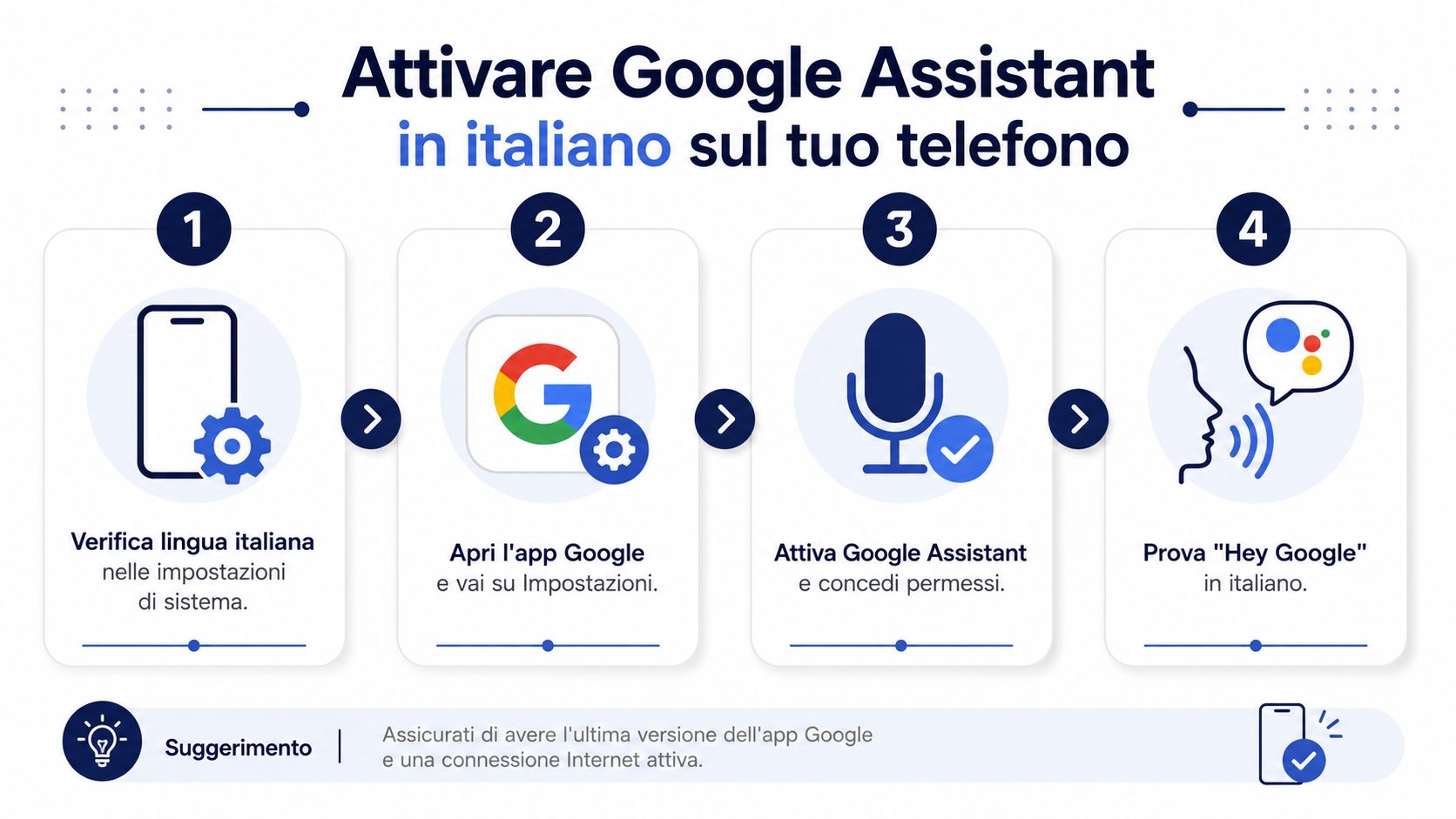
Op Android zijn er meerdere manieren om hetzelfde scherm te openen. Motorola legt op zijn Italiaanse ondersteuningspagina’s uit dat je de aan/uit-knop ingedrukt kunt houden, ‘Hey Google’ of ‘OK Google’ kunt zeggen nadat je de telefoon hebt geleerd je stem te herkennen, of omhoog kunt vegen vanuit een van de onderste hoeken van de telefoon (Motorola-ondersteuning in het Italiaans).
| Methode | Wanneer moet je het gebruiken? | Voordeel |
|---|---|---|
| Handsfree met Hey Google | Als je je handen vol hebt | Sneller bij repetitieve taken |
| Fysieke knop | Wanneer je het activeringswoord wilt vermijden | Handig in gevoelige of lawaaierige omgevingen |
| Gebaren vanuit de onderste hoeken | Wanneer je al met je handen op je telefoon aan het surfen bent | Snel en natuurlijk bij veel modellen |
| Microfoon in de Google-app | Wanneer je de zoekopdracht al aan het openen bent | Eenvoudig en direct |
Als je ook andere assistenten wilt vergelijken en wilt weten welke het beste bij jouw werkwijze past, kan een vergelijking van de nieuwe generatie spraakassistenten je daarbij helpen. De werkwijze blijft echter ook zonder ingewikkelde vergelijkingen duidelijk. Je hoeft niet voor elke telefoon een andere procedure te leren; je hoeft alleen maar de methode te kiezen die voor jouw daadwerkelijke gebruik het handigst is.
Veel gebruikers scharen ze onder één noemer, maar ze hebben verschillende functies. Google Assistant geeft antwoord en voert acties uit, met Voice Access kun je de telefoon met je stem bedienen als hulpmiddel voor toegankelijkheid, en de dicteerfunctie zet gesproken tekst om in geschreven tekst in een tekstveld. Als je deze drie functies goed van elkaar onderscheidt, voorkom je onnodige pogingen en weet je meteen welke functie je moet gebruiken.
In het dagelijks gebruik bij een Italiaanse KMO maakt dit onderscheid wel degelijk uit. Een eigenaar of afdelingshoofd kan een assistent gebruiken om afspraken in te plannen, herinneringen te controleren, reizen te regelen of snel informatie op te zoeken terwijl hij van de ene vergadering naar de andere gaat. De Google Assistant-app op Google Play somt namelijk concrete functies op, zoals herinneringen, wekkers, agendabeheer, navigatie, smart home en het aanpassen van telefooninstellingen zoals ‘Niet storen’, Bluetooth, vliegtuigmodus en zaklamp. Kortom, Assistant is handig wanneer je een resultaat wilt bereiken, niet wanneer je alleen maar wilt praten.
Voice Access werkt op een andere manier. In de Italiaanse documentatie van Google wordt uitgelegd dat je hiervoor de app moet installeren, toestemming voor de microfoon en het systeem moet verlenen, de functie in de toegankelijkheidsinstellingen moet inschakelen en een proef moet doen met snelcommando’s zoals ‘Terug’ of ‘Home Voice Access’ op Android. Het gaat hier niet om het stellen van een vraag, maar om het stap voor stap bedienen van de telefoon zonder deze aan te raken. Dit is handig in het kader van toegankelijkheid, maar ook in situaties waarin je je handen vol hebt.
Dicteren is de meest directe manier om te schrijven. Op Android is het Google Gboard-toetsenbord voor veel mensen het meest voor de hand liggende startpunt, terwijl de microfoon van de Google-app helpt bij het invoeren van tekst of het starten van een snelle zoekopdracht. Het verschil is simpel. Met Assistant geef je een opdracht, met Voice Access bedien je de interface en met dicteren zet je gesproken tekst om in geschreven tekst.
| Behoefte | Het juiste instrument | Wanneer moet je het inschakelen? |
|---|---|---|
| Een vraag stellen of een actie starten | Google Assistant | Tijdens het dagelijkse werk |
| De telefoon bewegen zonder hem aan te raken | Spraakbediening | Als je je handen vol hebt of als je een hulpmiddel nodig hebt |
| Gesproken tekst omzetten in geschreven tekst | Spelling | Wanneer je berichten, notities of e-mails moet schrijven |
Handige tip: als je je telefoon wilt bedienen, denk dan eens aan Voice Access. Als je gewoon sneller wilt typen, gebruik dan de dicteerfunctie. Als je een bepaalde actie wilt uitvoeren, gebruik dan de Assistent.
Voor bedrijven en professionals ligt de echte waarde in de koppeling met het dagelijkse werk. Een spraakassistent kan een kleine operationele laag vormen, die handig is om handmatige stappen te verminderen en de samenhang te behouden tussen agenda, communicatie en analysetools. Als je wilt begrijpen hoe deze oplossing zich verhoudt tot andere oplossingen, kan een vergelijking van spraakassistenten van de nieuwe generatie nuttig zijn. Deze keuze blijft echter praktisch: je hoeft niet voor elke telefoon een ander systeem te leren, je hoeft alleen maar te begrijpen welk hulpmiddel aansluit bij het doel dat je voor ogen hebt.
Het nuttigste deel komt pas aan het licht als je niet meer aan de functie denkt, maar aan het resultaat. Spraakopdrachten op Android zijn bedoeld om kleine hindernissen weg te nemen, die je ongemerkt tijd kosten. Het mooie is dat veel acties al in de Google Assistant-app zijn ingebouwd en geen ingewikkelde automatiseringen vereisen. Google Assistant op Google Play.
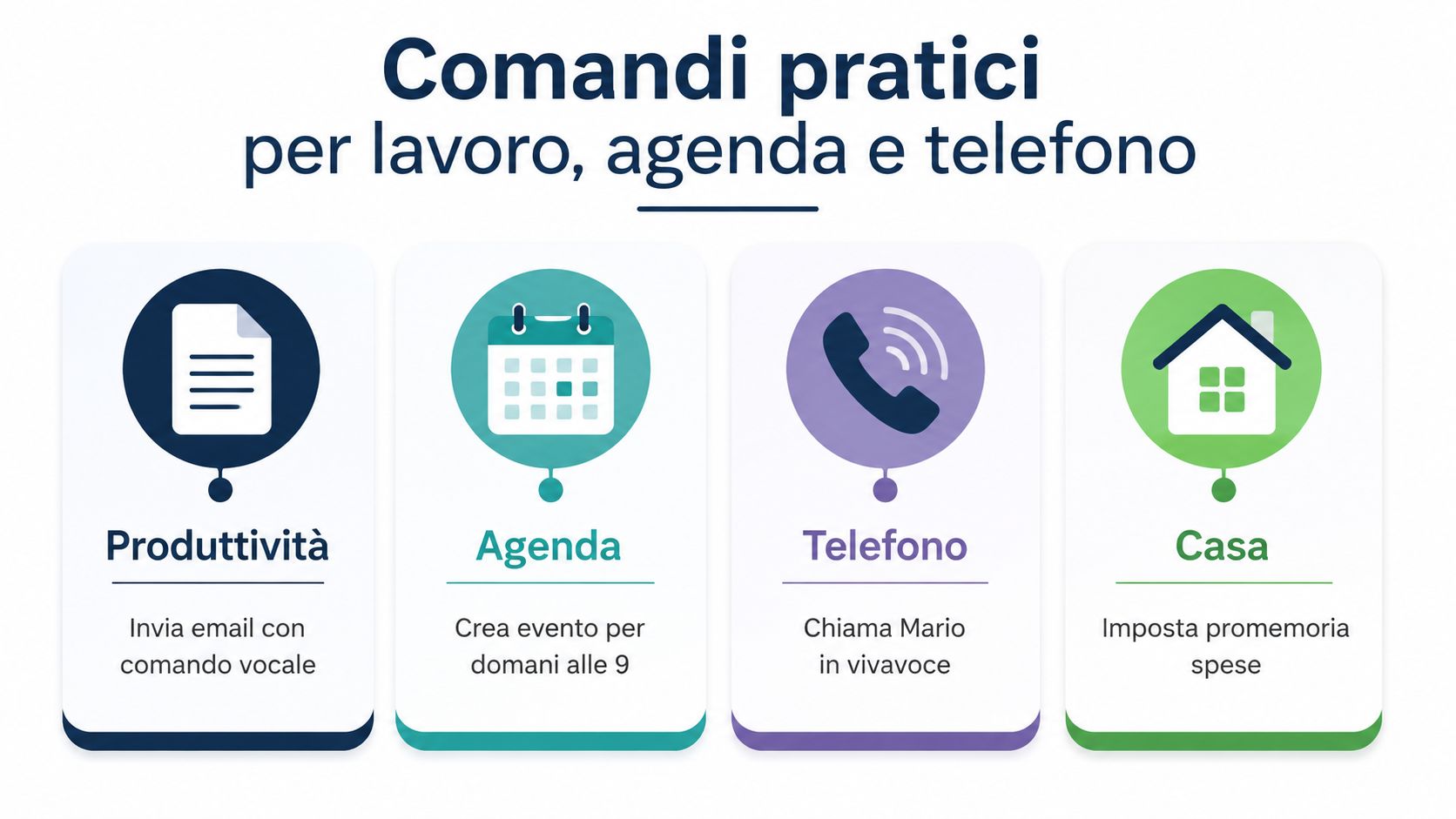
Productiviteit. Gebruik je stem voor wekkers, timers, herinneringen en afspraken. Een zin als ‘Stel een wekker in op 7 uur’ of ‘Herinner me aan het telefoontje om 15 uur’ gaat sneller dan meerdere schermen openen. Het verschil merk je vooral als je onderweg bent of van de ene contactpersoon naar de andere schakelt.
Communicatie. Je kunt berichten dicteren, bellen en gesprekken starten zonder in je contactenlijst te hoeven zoeken. Zinnen als ‘Stuur Marco een berichtje dat ik over tien minuten kom’ of ‘Bel het kantoor via de luidspreker’ zijn ideaal als je je telefoon bij de hand hebt, maar niet wilt stoppen met wat je aan het doen bent.
Telefoon. Assistant kan instellingen wijzigen die veel gebruikers over het hoofd zien, zoals ‘Niet storen’, Bluetooth, vliegtuigmodus en de zaklamp van Google Assistant op Google Play. Zeg gewoon ‘Schakel “Niet storen” in’ of ‘Doe de zaklamp aan’ om onnodige stappen te vermijden.
Smart Home. Als je over compatibele lampen, thermostaten of stopcontacten beschikt, kun je deze met je stem bedienen. Dit is ook handig voor mensen die vanuit huis werken, omdat je telefoon zo niet alleen voor persoonlijke doeleinden, maar ook binnen een bredere werkstroom wordt ingezet.
Op Android volgen deep link-spraakopdrachten een nauwkeurig vastgelegde technische workflow. De Assistent analyseert het verzoek, koppelt het aan een reeds geregistreerde intent en genereert vervolgens een Android-intent naar de bestemming in de app, waarbij gebruik wordt gemaakt van de metadata van de capability uit de Android-documentatie over de Assistent. In de praktijk werkt een zin alleen als de app zo is ontworpen dat deze de zin begrijpt.
Dit is het belangrijkste punt voor het MKB. Sommige zakelijke apps kunnen met spraak worden geopend of acties starten, maar alleen als daar van tevoren ondersteuning voor is ingebouwd. Als een workflow niet is geïntegreerd, blijft spraak een algemene snelkoppeling, geen magische toegangspoort.
Routines zijn de stap die het dagelijks gebruik naar een hoger niveau tilt. Met één enkele opdracht kan de telefoon een reeks handelingen voor je uitvoeren. Voor wie vaak heen en weer reist tussen kantoor, thuis en afspraken, of een MKB-bedrijf runt, verandert dit je stem in een kleine werkstroom, die net zo handig is als een goed doordachte snelkoppeling.
De logica is eenvoudig. Je begint met een activeringszin, voegt de acties toe en koppelt het geheel, indien nodig, aan een tijdstip, een locatie of een wekker. Om te begrijpen hoe je de spraakherkenning en het gebruik van de Assistent in het Italiaans kunt instellen, kun je beginnen met Voice Match op Android in het Italiaans en vervolgens dezelfde logica toepassen op de routines.
Om een routine aan te maken via de Google-app, ga je naar Instellingen en vervolgens naar het gedeelte Routines. Daar kun je kiezen of je de routine handmatig of aan een gebeurtenis gekoppeld wilt starten, en kun je meerdere acties achter elkaar toevoegen. Nadat je de routine hebt opgeslagen, is het raadzaam om deze meteen uit te proberen. Zo kun je onduidelijke zinnen of acties opsporen die niet meteen bij de eerste poging werken.
Routines werken het beste als de openingsopdracht kort is en er maar een paar, maar wel duidelijke handelingen zijn.
Ochtendroutine. De telefoon leest de belangrijkste meldingen voor, start een afspeellijst op de achtergrond en opent de agenda. Dit is handig voor wie het kantoor binnenkomt, in de auto stapt of de laptop opent en binnen enkele seconden het overzicht wil hebben, zonder van de ene app naar de andere te hoeven schakelen.
Routine bij het sluiten van het kantoor. De assistent schakelt de ‘Niet storen’-functie in, stuurt een standaardbericht naar het team en opent het takenoverzicht van de dag. Dit punt dient niet alleen om stappen te besparen. Het helpt ook om een intern proces consistenter te maken, wat nuttig is in een MKB-bedrijf waar de context van het werk vaak verandert, maar de orde niet mag verloren gaan.
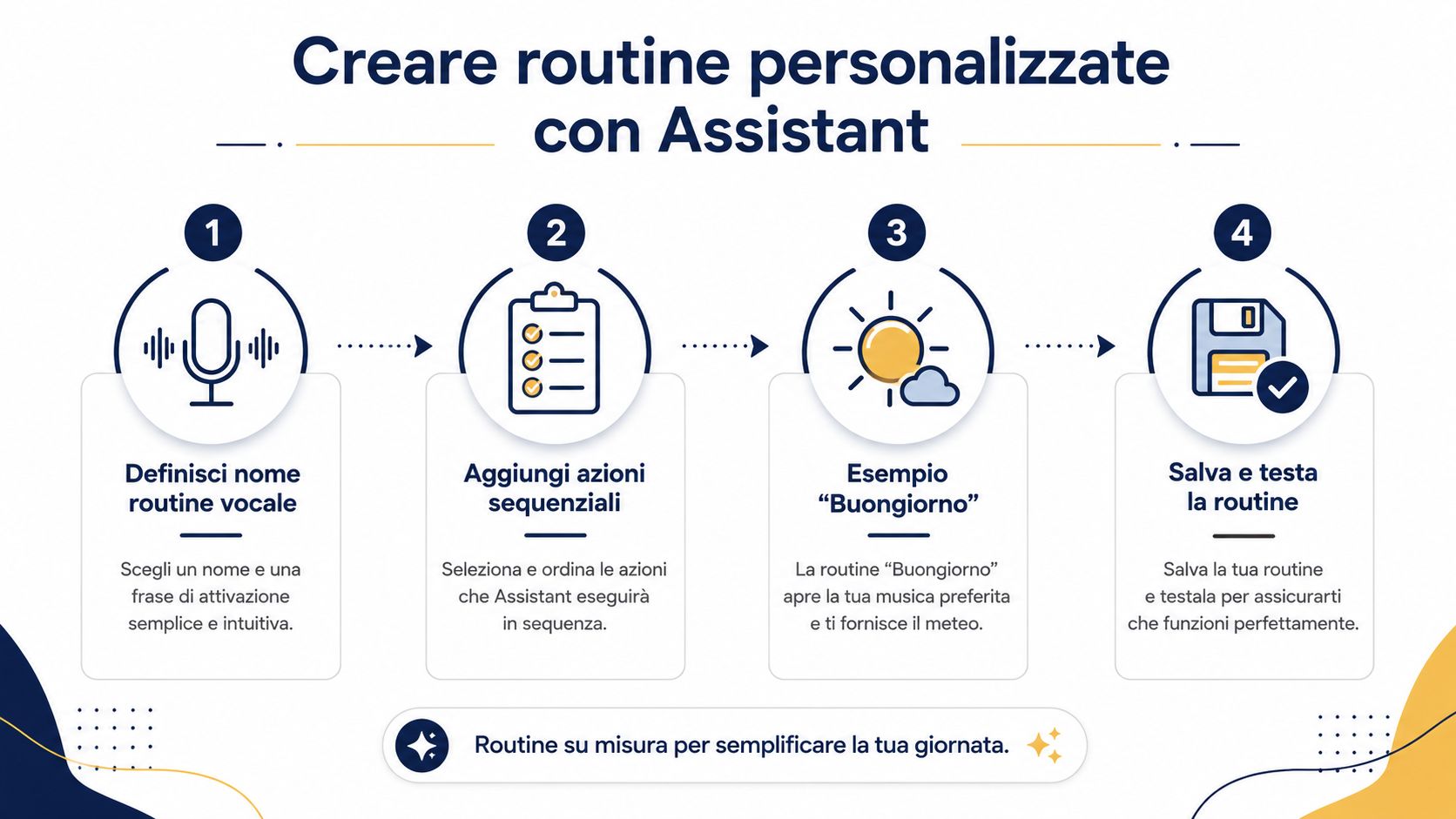
Gebruik eenvoudige zinnen. Vermijd namen die te veel op elkaar lijken en stop niet te veel acties in één commando. Als een routine mislukt, ligt het probleem meestal in de eerste zin of in een actie waarvoor geen toestemming is verleend. Probeer, voordat je alles verandert, het eerste commando te vereenvoudigen of stap voor stap een stap weg te laten.
Voor wie Android als werkinstrument gebruikt, vormen routines het punt waar stem en proces samenkomen. Ze blijven niet langer een curiositeit, maar worden een gewoonte die helpt om de dag soepeler te beginnen en af te sluiten. Als je vervolgens wilt nadenken over hoe deze processen ook verband houden met gegevensbeheer, kun je lezen hoe je gegevensoverdraagbaarheid kunt beheren.
Je bent aan het bellen, dus die twijfel is logisch. Als de microfoon in het spel komt, is het logisch om je af te vragen wat er wordt opgeslagen en waar dat terechtkomt. Google legt uit dat bij het gebruik van ‘Hey Google’ het geluidsfragment van het verzoek, de teksttranscriptie en de bijbehorende metagegevens kunnen worden opgeslagen; het is daarom raadzaam om de instellingen van de dienst zorgvuldig te controleren.
Vanuit je Google-account kun je ‘Mijn activiteiten’ openen en recente spraakopnames verwijderen. Je kunt ook automatische verwijdering na 3 of 18 maanden inschakelen, zodat je dit niet elke keer handmatig hoeft te doen. Voice Match blijft het spraakmodel dat wordt gebruikt om je te herkennen, terwijl de opdrachten in de cloud worden verwerkt wanneer het systeem het verzoek interpreteert.
Voor een Italiaanse kmo komt het in de praktijk hierop neer. De spraakfunctie kan een handig hulpmiddel worden, zoals een eenvoudig dashboard dat verzoeken registreert en helpt om terugkerende handelingen overzichtelijk te houden. Juist daarom zou iedereen die Android op kantoor of onderweg gebruikt, van tevoren moeten beslissen hoeveel gebruiksgemak hij wil en hoeveel blootstelling hij accepteert.
Als je de blootstelling wilt verminderen, schakel dan ‘Hey Google’ uit wanneer je het niet nodig hebt, bijvoorbeeld ’s nachts, en gebruik de fysieke knop wanneer je liever bewust een gesprek start. Dit is een ingetogenere keuze en vaak geschikter voor professionele of gedeelde omgevingen.
Een verstandige keuze: gebruik spraakbesturing als je daarmee tijd bespaart, en gebruik de knop als je het aantal permanent ingeschakelde activeringsopties tot een minimum wilt beperken.
Voor het Italiaanse publiek blijft het Europese kader voor gegevensbescherming het uitgangspunt. Je hoeft niet in juridische details te duiken om de praktische regel te begrijpen; het volstaat te onthouden dat je over middelen beschikt om te controleren, te verwijderen en te beperken wat je telefoon opslaat. Als je geïnteresseerd bent in het beheer en de uitwisseling van gegevens, kun je ook lezen hoe je gegevensoverdraagbaarheid kunt regelen.
In de praktijk kun je je privacy niet waarborgen door alles te vermijden. Je waarborgt je privacy door te weten wat er actief is, wat er wordt opgeslagen en wanneer het verstandig is om de spraakherkenning uit te schakelen.
Als een spraakopdracht niet werkt, duidt dat meestal op een eenvoudig probleem, niet op een defect aan de telefoon. Op kantoor gebeurt vaak hetzelfde: verkeerde taal, ontbrekende machtigingen, een uitgeschakelde microfoon of een spraakmodel dat opnieuw moet worden gekalibreerd. Als Voice Access niet reageert, moet je eerst de toegankelijkheidsrechten controleren en daarna de microfoon. Als de Assistent de verkeerde app opent, is de zin vaak te algemeen of biedt die app de gevraagde actie niet aan.
Voor een MKB-bedrijf dienen deze controles niet alleen om ‘de telefoon te laten werken’. Ze zorgen ervoor dat de telefoon een betrouwbaar knooppunt wordt tussen snelle taken, de agenda, berichten en werkinstrumenten. Het is een beetje zoals het afstellen van het toetsenbord in een gedeeld kantoor: als de toetsen niet goed reageren, vertraagt elke handeling de werkstroom.
Als de telefoon goed is geconfigureerd, vormen spraakopdrachten een eerste operationele laag. Ze helpen bij het vastleggen van verzoeken, het openen van apps, het dicteren van notities en het sneller doorlopen van terugkerende stappen. Wanneer de informatie vervolgens moet worden omgezet in bruikbare inzichten voor het bedrijf, is er een ander hulpmiddel nodig dat in staat is om de gegevens te interpreteren en niet alleen instructies uit te voeren.
ELECTE, een door AI aangestuurd platform voor data-analyse voor het MKB, automatiseert rapportages, inzichten en het herkennen van patronen in bedrijfsgegevens. Deze aanpak sluit goed aan bij mobiel werken, omdat het de dagelijkse bedrijfsvoering koppelt aan inzicht in wat er werkelijk in de processen gebeurt. Als je wilt zien hoe workflows bruikbare gegevens kunnen opleveren, kun je ook verder lezen over hoe je met ELECTE telefoongesprekken in gegevens kunt omzetten.
Het goed instellen van spraakopdrachten op Android dient niet alleen om een paar tikjes op het scherm te besparen. Voor wie een MKB-bedrijf leidt, kan het de eenvoudigste manier zijn om orde te scheppen in snelle taken, werknotities en signalen die later met meer aandacht moeten worden gelezen. Als je deze snelheid wilt koppelen aan beter onderbouwde beslissingen voor je MKB-bedrijf, ga dan naar ELECTE en ontdek hoe je signalen, taken en gegevens kunt omzetten in nuttige inzichten voor je dagelijkse werk.

.svg)


.svg)
.svg)