

Het aanmaken van een gedeelde agenda is een strategische zet om de planning te centraliseren en de samenwerking binnen je team te optimaliseren. In deze handleiding leer je hoe je dit op de belangrijkste platforms kunt instellen, waardoor agendaconflicten worden voorkomen en de productiviteit toeneemt. Je leert niet alleen de technische stappen, maar ook de strategieën om van een eenvoudige agenda een echte motor voor de groei van je bedrijf te maken.
Een gedeelde agenda is meer dan alleen een agenda. Het is het kloppende hart van moderne samenwerking. Voordat we ingaan op de technische details, is het van cruciaal belang dat je begrijpt welke impact dit daadwerkelijk kan hebben op de productiviteit van je team. Het beheren van complexe projecten zonder overzicht is als het aansturen van een team met een blinddoek om: er gaat tijd verloren aan nutteloze e-mails, er ontstaan frustrerende overlappingen en er is een gebrek aan transparantie over de werkdruk.
De invoering van een gezamenlijke kalender lost deze problemen bij de wortel op en levert tastbare voordelen op.

Stel je voor dat je marketingteam de lancering van een nieuw product moet coördineren. Met een gedeelde agenda zijn de deadlines voor het maken van content, de publicatiedata op sociale media en de promotie-evenementen voor iedereen zichtbaar. Elk teamlid weet precies wat hij of zij moet doen en wanneer, waardoor een perfecte afstemming wordt gegarandeerd. Voor meer informatie over samenwerkingsdynamiek kun je ons artikel lezen over het verschil tussen synchroon en asynchroon werken en hoe je deze twee het beste in balans kunt brengen.
Op dezelfde manier kan een verkoopteam afspraken, demo’s en follow-ups regelen zonder elkaar voor de voeten te lopen. Als een verkoper een gesprek met een klant plant, is het hele team hiervan op de hoogte. Dit voorkomt niet alleen dubbele contacten, maar zorgt ook voor een veel soepelere en professionelere ervaring voor de klant.
Het invoeren van een gedeelde agenda is de eerste stap naar een flexibelere en beter georganiseerde werkcultuur. Het gaat niet alleen om tijdbeheer, maar ook om het creëren van een gemeenschappelijke taal die ervoor zorgt dat ieders inspanningen op één gemeenschappelijk doel zijn gericht.
Google Agenda is vaak het startpunt wanneer een team een gedeelde agenda nodig heeft. Het is toegankelijk, intuïtief en de meeste mensen weten hoe ze het moeten gebruiken. Maar om er een echt commandocentrum voor productiviteit van te maken, volstaat het niet om een evenement aan te maken en collega’s uit te nodigen. Je moet een stap verder gaan, te beginnen met het helemaal zelf opzetten van een agenda die voor een specifiek doel is ontworpen.
Klik in het linkerpaneel van Google Agenda op het „+“-teken naast „Andere agenda’s“ en kies „Nieuwe agenda maken“. Een simpele handeling, maar het is de basis voor een vlekkeloze organisatie. Stel je voor dat je specifieke agenda’s aanmaakt, zoals „Productlancering Q3“ of „Marketingredactieplan“. Alleen al daardoor wordt alles overzichtelijker.
Zodra de agenda is aangemaakt, draait het vooral om het beheer van de machtigingen. Dit is een aspect dat door velen wordt onderschat, maar dat cruciaal is voor de veiligheid en efficiëntie. Google biedt verschillende toegangsniveaus, en het kiezen van het juiste niveau maakt het verschil.
Dit is het hoofdscherm waar je al deze instellingen kunt beheren. Het is je commandocentrum.
Op dit overzichtelijke scherm krijgt de organisatie echt vorm.
Het toekennen van de juiste machtigingen is geen formaliteit. Het is een manier om rollen en verantwoordelijkheden vast te leggen. Zo voorkom je onbedoelde wijzigingen en zorg je ervoor dat iedereen precies toegang heeft tot de inzichten die hij of zij nodig heeft.
Om echt een kwaliteitssprong te maken, moet je je niet beperken tot één algemene agenda. De echte kracht van Google Agenda komt pas echt tot uiting wanneer je meerdere thematische agenda’s aanmaakt. Stel je voor dat je aparte agenda’s hebt voor:
De laatste finishing touch? Wijs aan elke agenda een andere kleur toe. Dit is een visueel hulpmiddel dat een rommelige agenda omtovert tot een echt overzicht, waardoor je in één oogopslag kunt zien wat de prioriteiten zijn.
Voor bedrijven die voor het Microsoft-ecosysteem hebben gekozen, wordt het aanmaken van een gedeelde agenda een echte operationele hub, die naadloos is geïntegreerd met tools die je waarschijnlijk al dagelijks gebruikt, zoals Teams, SharePoint en Planner.
De slimste aanpak? Maak gebruik van de groepen in Microsoft 365. Het aanmaken van een agenda via een groep betekent niet alleen dat je afspraken deelt, maar ook dat je bestanden, gesprekken en activiteiten op één plek samenbrengt. Dit doorbreekt de silo’s en zorgt ervoor dat elk teamlid één consistent overzicht heeft, zonder van het ene platform naar het andere te hoeven schakelen.
Als er één tool is die je letterlijk uren werk kan besparen, dan is het welde Planning-assistent van Outlook. Hoe vaak heb je al tijd verspild aan eindeloze e-mailwisselingen om een vrij tijdstip voor een vergadering te vinden?
Vergeet het maar. Deze tool analyseert in realtime de agenda's van alle deelnemers, geeft je een visueel overzicht van hun beschikbaarheid en stelt de beste tijdstippen voor. Het is zo'n functie die, als je er eenmaal achter bent, je manier van werken radicaal verandert en het plannen van vergaderingen efficiënter maakt.
De ware kracht van een gedeelde agenda in Microsoft 365 komt pas echt tot uiting wanneer je deze toepast in je dagelijkse werkpraktijk. De mogelijkheden sluiten perfect aan bij de specifieke behoeften van elk team.
Denk eens aan de volgende scenario's:
De onderstaande afbeelding toont een eenvoudig beslissingsschema voor het beheer van machtigingen. Dit principe is ook perfect toepasbaar op het Microsoft-ecosysteem.
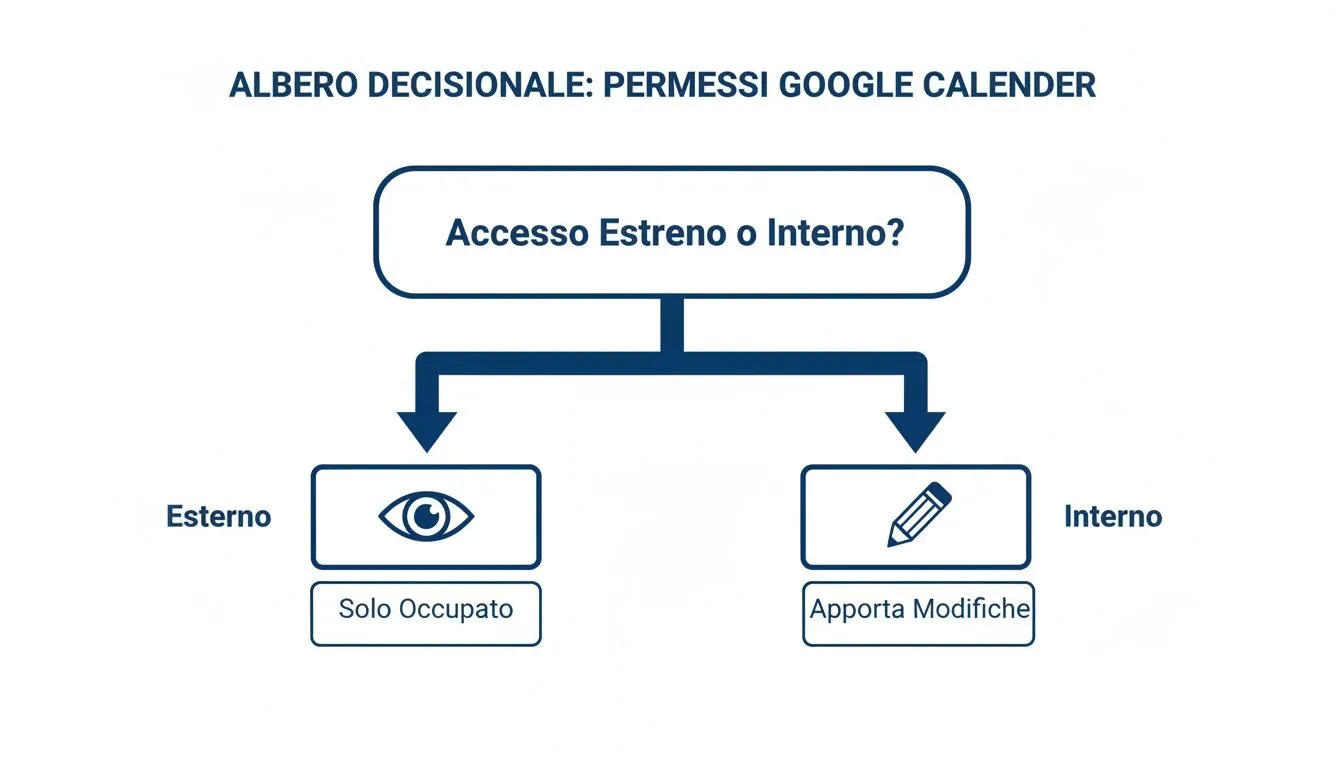
Dit onderscheid is van cruciaal belang: je kunt een externe partner inzicht geven zonder dat deze de details te zien krijgt, terwijl je team tegelijkertijd de volledige zeggenschap behoudt.
Door gebruik te maken van de native integratie tussen Outlook, Teams en SharePoint verandert de agenda van een eenvoudig planningsinstrument in een centraal platform voor samenwerking. Elke afspraak wordt een knooppunt voor documenten, chats en gerelateerde activiteiten.
De integratie houdt hier niet op. Bijlagen bij een vergaderuitnodiging worden bijvoorbeeld automatisch opgeslagen in SharePoint en blijven toegankelijk binnen Teams. Als je meer wilt weten over hoe je het documentbeheer kunt optimaliseren, biedt onze handleiding over OneDrive for Business praktische tips om de efficiëntie te maximaliseren.
Het aanmaken van een gedeelde agenda is slechts de eerste stap. De echte waarde ervan komt pas tot uiting wanneer elke wijziging direct zichtbaar is voor iedereen, vooral in een hybride werkomgeving. Een agenda die niet wordt gesynchroniseerd, is simpelweg nutteloos.
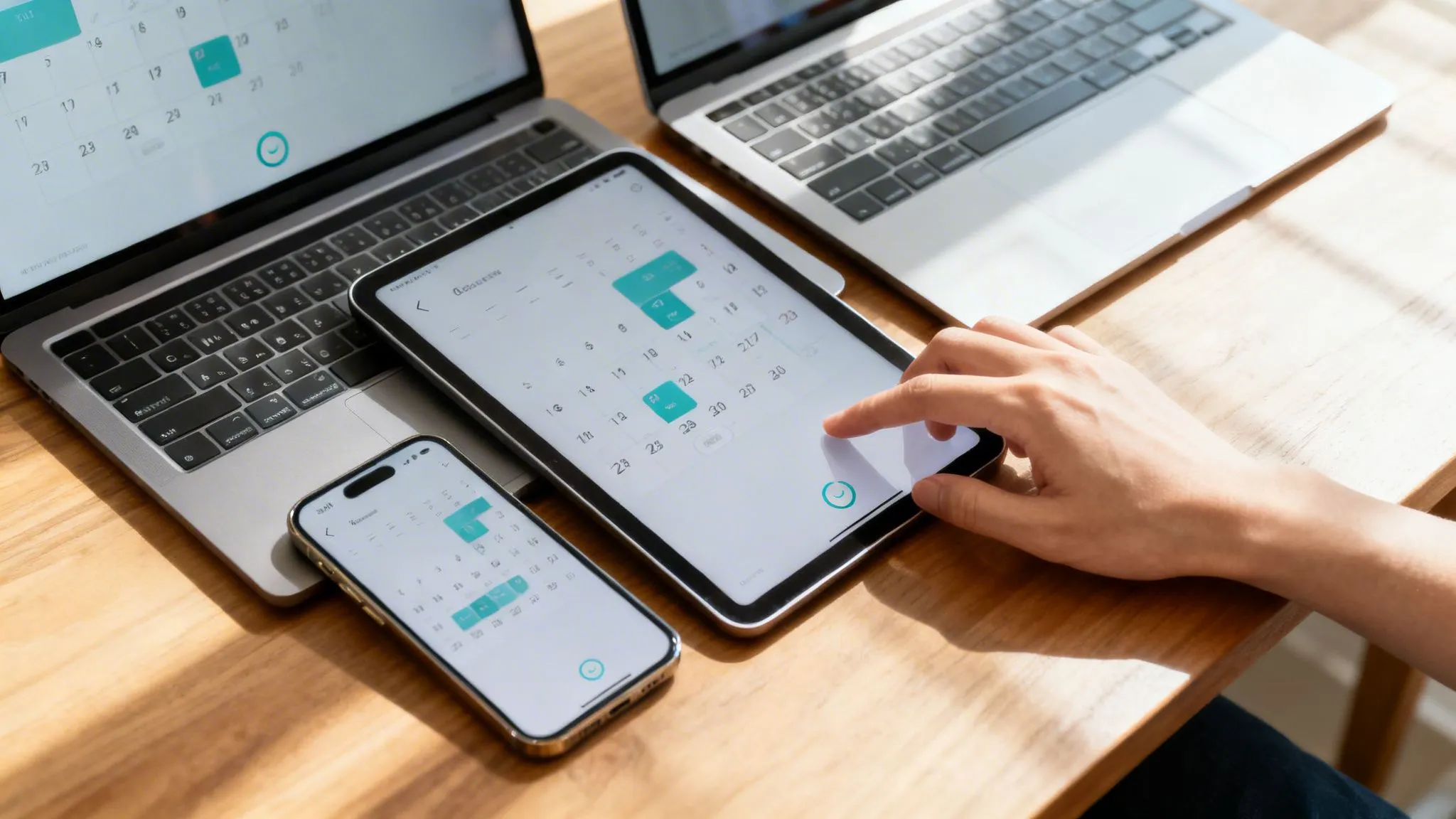
Daarom is het van cruciaal belang dat de gedeelde agenda's van Google Agenda en Outlook naadloos werken in de native apps op mobiele apparaten. Normaal gesproken worden de agenda's automatisch gesynchroniseerd zodra je je Google- of Microsoft 365-account aan je smartphone hebt toegevoegd. Mocht dit niet het geval zijn, controleer dan de accountinstellingen op je apparaat en zorg ervoor dat de synchronisatie voor de Agenda-app is ingeschakeld.
Technologie alleen is niet genoeg. Zonder duidelijke richtlijnen leidt zelfs de meest geavanceerde tool alleen maar tot chaos. Om van je agenda een betrouwbare bron van informatie te maken, moet je een aantal „gouden regels“ vaststellen die door het hele team worden nageleefd.
Een goed beheerde agenda is niet alleen een planningstool, maar ook een uiterst krachtig middel voor asynchrone communicatie. Elke afspraak, status en update geeft duidelijk de voortgang van de werkzaamheden en de beschikbaarheid van de betrokkenen weer.
Het toepassen van deze eenvoudige richtlijnen vergt in het begin wat discipline, maar de voordelen zijn enorm: minder onderbrekingen, minder overbodige vragen en een bedrijfscultuur waarin respect voor elkaars tijd centraal staat. Zo verandert het aanmaken van een gedeelde agenda van een louter technische handeling in een echte strategische troef voor je team.
Je agenda kan veel meer dan alleen afspraken noteren. Zodra je vertrouwd bent geraakt met de basisfuncties, is het tijd om een stap verder te gaan: maak er een strategisch hulpmiddel voor bedrijfsbeheer van, een echt commandocentrum dat je beslissingen stuurt en processen optimaliseert.
Beschouw de agenda niet langer als een lijst met afspraken, maar als een visueel overzicht voor het hele team.
Gebruik een gedeelde agenda om de mijlpalen van je projecten bij te houden. In plaats van ze te verbergen in een spreadsheet die niemand bekijkt, maak je ze elke dag voor iedereen zichtbaar.
Deze aanpak zet abstracte deadlines om in concrete doelen. Iedereen in het team kan zien hoever jullie zijn en begrijpen hoe zijn of haar werk in het grotere geheel past, waardoor het verantwoordelijkheidsgevoel toeneemt.
Voor iedereen die zich bezighoudt met marketing en communicatie vormt een gedeelde kalender de ruggengraat van de strategie. Je kunt een redactiekalender opstellen die de hele workflow coördineert, van het eerste concept tot de publicatie.
Wijs aan elke fase of elk kanaal een andere kleur toe, zodat je alles onder controle hebt:
Een dergelijke visuele ordening maakt een einde aan de chaos en zorgt voor een samenhangende communicatie. Deze aanpak is essentieel voor planning op de lange termijn, net zoals grote instellingen de trends op de arbeidsmarkt analyseren. Je kunt bijvoorbeeld meer te weten komen over deze gegevens op de website van Unioncamere om te anticiperen op de toekomstige behoeften van de markt.
De echte magie begint pas wanneer je de agenda koppelt aan de andere tools die je dagelijks gebruikt. Op dat moment wordt het aanmaken van een gedeelde agenda een motor voor automatisering.
Denk bijvoorbeeld aan de integratie met projectmanagementplatforms zoals Asana of Trello. Je kunt de deadlines van taken automatisch synchroniseren met de teamagenda. Zo wordt de bijbehorende afspraak in de agenda automatisch aangepast wanneer een opleverdatum wordt gewijzigd.
Automatisering verandert de agenda van een passief hulpmiddel in een proactieve assistent. Het registreert niet alleen wat er gebeurt, maar helpt je ook om dingen zo efficiënt mogelijk te laten verlopen.
Om alles naar een hoger niveau te tillen, kun je met tools zoals Zapier automatiseringen instellen die je favoriete apps met elkaar verbinden. Je kunt bijvoorbeeld een regel instellen waarbij een nieuwe gekwalificeerde lead in je CRM automatisch een follow-up-afspraak genereert in de agenda van het verkoopteam. Dit elimineert handmatige stappen en vermindert het risico op vergetelheid. Lees meer over hoe je ELECTE via Zapier kunt integreren ELECTE honderden apps en ontdek het verborgen potentieel van automatiseringen.
Zelfs met de beste organisatie kan technologie soms voor wat haperingen zorgen. Een evenement dat niet op de smartphone van een collega verschijnt of een ontbrekende wijzigingstoestemming zijn kleine problemen die voor frustratie kunnen zorgen. Het goede nieuws is dat de oplossing in de meeste gevallen eenvoudiger is dan je denkt.
Een gebrek aan afstemming kan leiden tot gemiste vergaderingen en gemiste deadlines. Daarom is het van cruciaal belang dat je deze problemen kunt herkennen en direct kunt oplossen. Laten we eens kijken hoe je de meest voorkomende problemen kunt aanpakken.
Dit is het grootste probleem. Een collega voegt een afspraak toe vanaf de pc, maar deze verschijnt niet op de telefoon van een ander teamlid. Meestal ligt dit aan een kleine vertraging in de synchronisatie of aan een „slapende“ instelling in de mobiele app.
Hoe u dit in een paar stappen kunt oplossen:
Nog een klassieker. Een teamlid probeert een vergadering te verplaatsen, maar krijgt een melding dat hij of zij daarvoor geen rechten heeft. Dit gebeurt wanneer de agenda is gedeeld met het verkeerde toegangsniveau, bijvoorbeeld 'Kan alleen bekijken' in plaats van'Kan wijzigingen aanbrengen'.
De oplossing hiervoor is gecentraliseerd. De maker van de agenda (of een beheerder) moet ingrijpen. Het volstaat om naar de instellingen voor delen te gaan en de toegangsrechten voor die persoon of voor de hele groep te verhogen.
Twee meldingen voor hetzelfde evenement ontvangen is bijna nog vervelender dan helemaal geen melding krijgen. Deze chaos ontstaat wanneer er op dezelfde telefoon meerdere agenda-apps staan die aan hetzelfde account zijn gekoppeld.
De oplossing is om orde op zaken te stellen: kies één app als je enige betrouwbare bron voor afspraken en schakel de meldingen voor alle andere apps uit. Door deze kleine aanpassingen door te voeren, zorg je ervoor dat je gezamenlijke agenda uitgroeit tot een betrouwbaar en soepel werkend hulpmiddel.
Dit zijn de belangrijkste punten die je in gedachten moet houden om het opzetten van een gedeelde kalender tot een succes voor je team te maken:
Door deze principes toe te passen, maak je van je agenda niet langer alleen een eenvoudig planningsinstrument, maar een krachtige bondgenoot voor de productiviteit en groei van je bedrijf.
Klaar om je planning naar een hoger niveau te tillen? ELECTE zet de gegevens van je team om in strategische inzichten. Ontdek hoe ELECTE je beslissingen ELECTE verhelderen.

.svg)


.svg)
.svg)




.webp)