De overstap van CSV naar Excel is veel meer dan alleen een bestandsconversie. Het is de eerste, cruciale stap om een statische lijst met ruwe gegevens om te zetten in een solide basis voor je besluitvormingsproces. In de praktijk breng je een eenvoudig tekstbestand (de CSV) over naar een dynamische omgeving zoals een spreadsheet (Excel), waar je de informatie eindelijk kunt analyseren, visualiseren en bewerken om echte inzichten voor je bedrijf te verkrijgen.
Deze handleiding geeft je de nodige vaardigheden om elk aspect van de conversie te beheren, zodat de integriteit van je gegevens altijd gewaarborgd is en klaar is voor een grondige analyse.
Het onder de knie krijgen van het converteren van CSV naar Excel is een van die vaardigheden die echt het verschil maken voor iedereen die met gegevens werkt. Natuurlijk zijn CSV-bestanden (Comma-Separated Values) licht van gewicht en universeel compatibel, maar ze bestaan in wezen uit platte tekst. Ze bieden je geen enkele mogelijkheid om de gegevens op een zinvolle manier te analyseren, op te maken of weer te geven.
Excel daarentegen verandert die statische gegevens in een interactief speelveld.
Stel je een e-commercemanager voor die de dagelijkse verkoopcijfers exporteert. In CSV-formaat is dat niets meer dan een eindeloze lijst met transacties. Maar zodra deze gegevens correct in Excel zijn geïmporteerd, kun je ze gebruiken om:
Dit proces is niet zomaar een technisch detail; het vormt de brug tussen ruwe gegevens en business intelligence. Het is het uitgangspunt om zelfs de meest geavanceerde analyseplatforms optimaal te benutten, zoals ELECTE, een door AI aangestuurd data-analyseplatform voor het MKB. Ons platform automatiseert namelijk het verzamelen en opschonen van gegevens, inclusief CSV-bestanden, volledig, zodat voorspellende inzichten worden gegenereerd zonder enige handmatige inspanning.
Kort gezegd: als je leert hoe je CSV-bestanden naar Excel kunt importeren, ontsluit je het verborgen potentieel van je gegevens. Dit vormt de basis voor een grondigere analyse en voor het nemen van beslissingen die de groei stimuleren.
Als je meer wilt weten over hoe ruwe gegevens een echte strategische troef kunnen worden, kun je ook ons artikel lezen over hoe je ruwe gegevens omzet in bruikbare informatie.
Er bestaat geen standaardmethode om CSV-bestanden naar Excel te importeren. De methode die je kiest, kan het verschil maken tussen een foutloze analyse en een analyse vol verborgen fouten. De keuze hangt af van wat je wilt doen: een snelle controle, een gedetailleerd rapport dat geen onnauwkeurigheden toelaat, of een geautomatiseerde workflow om grote hoeveelheden gegevens te verwerken.
Als je de verschillen tussen de verschillende opties begrijpt, bespaar je tijd en voorkom je veelvoorkomende frustraties, zoals het verlies van cruciale gegevens. Laten we samen de drie belangrijkste benaderingen bekijken, van de eenvoudigste tot de meest gestructureerde, om te zien welke het beste bij jou past.
Dit is de meest intuïtieve manier: dubbelklik op het CSV-bestand en laat Excel zijn werk doen. Het is een ongelooflijk snelle methode, ideaal als je alleen even snel de inhoud wilt bekijken of de gegevensstructuur in een oogwenk wilt controleren.
Maar die snelheid heeft een prijs. Excel past zijn standaardinstellingen toe zonder je om toestemming te vragen, en dat leidt vaak tot verkeerde interpretaties van de gegevens. Juist hier ontstaan de meest voorkomende problemen:
Deze aanpak is alleen geschikt voor een eerste inspectie. Voor een grondige analyse kun je beter gebruikmaken van methoden die je meer controle bieden.
Als nauwkeurigheid van cruciaal belang is, is de optie "Uit tekst/CSV" (te vinden op het tabblad Gegevens in Excel) je beste bondgenoot. Deze tool begeleidt je stap voor stap en geeft je volledige controle over hoe de gegevens worden geïnterpreteerd en geïmporteerd.
Met de importwizard kunt u drie belangrijke parameters instellen voor een perfect resultaat:
Deze methode biedt de perfecte balans tussen snelheid en controle. Het is de ideale keuze voor de meeste dagelijkse taken, omdat je er zo zeker van bent dat de gegevens meteen in één keer correct worden geïmporteerd.
Als je met enorme CSV-bestanden werkt, als je gegevens moet opschonen en omzetten voordat je ze importeert, of als je elke week dezelfde import uitvoert, dan is Power Query de tool die je leven zal veranderen. Het is een uiterst krachtige engine voor gegevensverwerking, die al in Excel is ingebouwd en veel meer kan dan alleen maar importeren.
Met Power Query kun je een echte herbruikbare workflow opzetten die:
Deze aanpak is onmisbaar voor iedereen die zich bezighoudt met periodieke rapportages of complexe analyses. Het vormt de natuurlijke brug naar geavanceerde data-analyseplatforms zoals ELECTE, die deze processen automatiseren om rechtstreeks uit je ruwe gegevens inzichten te genereren. Trouwens, mocht je ooit gegevens uit andere lastige bestandsformaten moeten ophalen, dan kan onze handleiding over het converteren van een PDF-bestand naar Excel je goed van pas komen.
Om je te helpen het overzicht te krijgen, volgt hier een kort beslissingsschema waarin wordt samengevat wanneer je welke methode moet gebruiken.
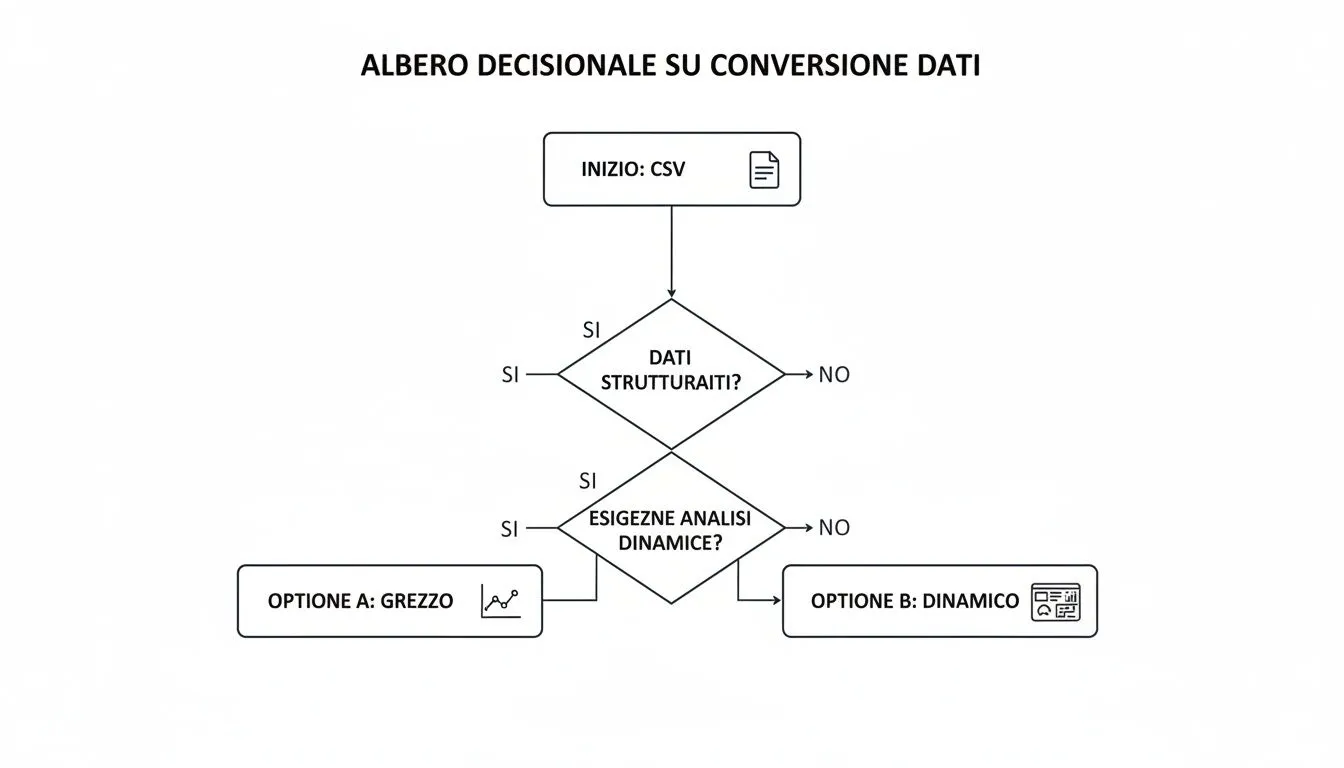
Vergelijking van importmethoden
Direct openen is de snelste methode, maar biedt weinig controle over de gegevens. Deze methode is ideaal voor snelle controles en eenvoudige, onopgemaakte gegevens met een zeer lage complexiteit.
De importwizard werkt snel en biedt veel controle over de opmaak. Dit is de juiste keuze voor de meeste dagelijkse toepassingen, met name wanneer de gegevens een nauwkeurige structuur vereisen. De complexiteit blijft beperkt.
Power Query werkt snel zodra de eerste installatie is voltooid en biedt maximale controle over de gegevens. Het is de ideale tool voor grote datasets, terugkerende rapportages en complexe opschonings- en transformatietaken. De complexiteit is gemiddeld.
Zoals je ziet, heeft elk hulpmiddel zijn eigen nut. Direct openen is perfect voor een snelle blik, de importwizard is het Zwitserse zakmes voor bijna elke situatie, terwijl Power Query het zware geschut is voor de meest complexe en repetitieve taken.
Zelfs het meest vertrouwde conversieproces van CSV naar Excel kan voor verrassingen zorgen. Hoe vaak is het je al overkomen? Je opent het bestand en de geïmporteerde gegevens zien er totaal anders uit dan je had verwacht, waardoor een routineklus verandert in een zoektocht naar fouten.
Het goede nieuws is dat er voor bijna al deze problemen een snelle en doeltreffende oplossing bestaat. De meeste problemen komen namelijk voort uit de manier waarop Excel gegevens automatisch interpreteert. Laten we samen eens kijken naar de meest voorkomende uitdagingen en de praktische oplossingen om ervoor te zorgen dat je gegevens altijd hun integriteit behouden.

De meest voorkomende fout betreft de kolomstructuur. Als je het bestand opent, zie je dat alle gegevens in één kolom zijn samengevoegd. Dit komt doordat het CSV-bestand geen komma als scheidingsteken gebruikt, maar een ander teken, zoals een puntkomma (;), een instelling die in Italiaanse systemen veel voorkomt.
De meest effectieve oplossing is omde importwizard te gebruiken (te vinden onder Gegevens > Uit tekst/CSV). Op het eerste scherm hoef je alleen maar het juiste scheidingsteken in te stellen. Als je "Puntkomma" selecteert, wordt het voorbeeld van de gegevens direct bijgewerkt en zie je eindelijk dat de kolommen duidelijk van elkaar zijn gescheiden.
Een ander veelvoorkomend probleem is dat er vreemde tekens (zoals "é") verschijnen in plaats van letters met accenten. Dit is duidelijk een fout in de tekenset (of encoding). Waarschijnlijk is je CSV-bestand in UTF-8-formaat, maar heeft Excel dit niet herkend. Ook hier is de Importwizard je vriend: blader in het veld "Bestandsbron" door de lijst en selecteer 65001: Unicode (UTF-8). Je zult zien dat de tekens weer perfect leesbaar worden.
Door bij het importeren de juiste scheidingsteken en codering te kiezen, worden ongeveer 90% van de weergaveproblemen opgelost. Als je tien seconden extra neemt om deze twee instellingen in te stellen, kun je jezelf uren aan handmatige correcties besparen.
Excel probeert soms iets te veel te 'helpen' en interpreteert de gegevens op zijn eigen manier. Twee typische slachtoffers van deze overijverigheid zijn getallen met voorloopnullen en datums.
Om dit automatisch te voorkomen, moet je Excel opdragen die waarden als gewone tekst te behandelen. Ga tijdens de importwizard door tot de laatste stap, waar je de opmaak van elke kolom kunt instellen. Selecteer daar de 'problematische' kolom in het voorbeeldvenster en kies in het vervolgkeuzemenu 'Kolomgegevensopmaak' de optie Tekst.
Dit is van cruciaal belang wanneer je met persoonsgegevens werkt. Denk bijvoorbeeld aan bronnen zoals Garda Informatica, die databases van Italiaanse gemeenten levert, essentieel voor het valideren van belastingnummers en het uitvoeren van demografische analyses op platforms zoals ELECTE. Deze bestanden bevatten 7.903 gemeenten met cruciale gegevens zoals postcodes en Belfiore-codes, wat aantoont hoe belangrijk het is om de formaten te behouden tijdens de conversie van CSV naar Excel. U kunt meer te weten komen over deze databases voor geografische analyses.
Door deze eenvoudige tips toe te passen, zorg je ervoor dat elke conversie van CSV naar Excel netjes, nauwkeurig en klaar voor analyse is.
En wat als je CSV-bestand geen duizenden, maar miljoenen rijen bevat? Dan begeven we ons op een terrein waar de klassieke dubbelklik simpelweg niet meer werkt. Excel heeft een fysieke limiet van iets meer dan een miljoen rijen per blad, en als je die probeert te overschrijden, verandert een routineklus in een totale systeemcrash. Dit is de klassieke uitdaging die zich voordoet bij het verwerken van gegevens op grote schaal.

De tool die voor een doorbraak zorgt, is Power Query. In plaats van miljoenen rijen rechtstreeks in de cellen van het werkblad te 'storten', kun je met Power Query verbinding maken met het CSV-bestand en de gegevens rechtstreeks in het Excel-gegevensmodel laden, ook wel bekend als Power Pivot.
Deze aanpak omzeilt de beperkingen van het werkblad volledig. De gegevens worden niet in cellen weergegeven, maar worden beheerd door een veel krachtigere analyse-engine in het geheugen.
Zie het gegevensmodel als een database die verborgen zit in je Excel-bestand. Je ziet de rijen niet in het werkblad, maar je kunt ze gebruiken om draaitabellen en grafieken razendsnel te vullen.
De voordelen van deze methode zijn enorm:
De echte kracht van Power Query komt echter pas echt tot uiting wanneer je met periodieke rapporten werkt. In plaats van elke keer weer precies dezelfde opschoningshandelingen te herhalen – overbodige kolommen verwijderen, rijen filteren, fouten corrigeren – kun je deze stappen één keer vastleggen.
De volgende keer dat je het bijgewerkte CSV-bestand ontvangt, hoef je alleen maar op "Bijwerken" te klikken om het hele proces automatisch opnieuw uit te voeren. Dit bespaart niet alleen tijd; het is een echte automatisering die consistentie garandeert en het risico op menselijke fouten tot nul reduceert.
Deze logica is precies waarop AI-aangedreven platforms zoals ELECTE, die speciaal zijn ontworpen om de native verwerking van enorme hoeveelheden data te beheren en analisten te bevrijden van deze handmatige en repetitieve taken.
De mogelijkheid om CSV-bestanden efficiënt naar Excel te converteren is van cruciaal belang bij het werken met grootschalige openbare gegevens, zoals die van het PNRR. Dankzij volledige datasets, die beschikbaar zijn op GitHub en dagelijks worden bijgewerkt, kunnen kleine en middelgrote ondernemingen het gebruik van 45 miljard euro aan middelen volgen. Door deze grote CSV-bestanden te integreren via platforms zoals het onze, kunnen repetitieve taken met 60% worden verminderd, waardoor ruwe gegevens worden omgezet in strategische analyses om de voortgang van projecten te volgen, die op nationaal niveau 62% bedraagt . Als je hierin geïnteresseerd bent, kun je meer details vinden over hoe je de gegevens van het PNRR kunt benutten.
Door Power Query te gebruiken, verandert Excel van een eenvoudig rekenblad in een volwaardig business intelligence-instrument.
Het is een belangrijke stap dat je erin geslaagd bent een CSV-bestand naar Excel te converteren, maar dat is nog maar het begin. De echte meerwaarde zit niet in de conversie zelf, maar in wat je daarna met je gegevens doet.
Beschouw het importproces als het voorbereiden van de ingrediënten: de echte magie ontstaat pas wanneer je begint met koken, dat wil zeggen wanneer je de gegevens analyseert om inzichten te verkrijgen die de groei van je bedrijf sturen.
Maar wat zou er gebeuren als ik de handmatige voorbereiding helemaal zou kunnen overslaan en direct naar de strategische analyse zou kunnen gaan?
Handmatige conversie is slechts een klein onderdeel van een veel grotere workflow. Voor kleine en middelgrote ondernemingen die echt een kwaliteitssprong willen maken, is het doel om het hele traject te automatiseren, van het uploaden van ruwe gegevens tot het genereren van voorspellende rapporten. Hier komen platforms zoals ELECTE om de hoek kijken.
Stel je het volgende scenario eens voor voor je retailbedrijf: in plaats van Excel te openen en te worstelen met scheidingstekens, laad je het CSV-bestand met verkoopgegevens rechtstreeks in ELECTE. Binnen enkele ogenblikken krijg je een visueel dashboard met aankooptrends, een analyse van de toekomstige vraag om je voorraad te optimaliseren en suggesties voor producten die je kunt promoten.
Deze aanpak bespaart je niet alleen uren kostbare werktijd. Hij maakt geavanceerde inzichten voor iedereen toegankelijk, waardoor iedereen in het team – ook zonder achtergrond als datawetenschapper – beslissingen kan nemen op basis van gegevens.
Dit geldt ook bij het werken met openbare gegevens. In Italië is Istat een belangrijke bron van gegevens in CSV-formaat. Voor bedrijven ELECTE het rechtstreeks uploaden van een Istat-dataset over Italiaanse gemeenten naar een platform als ELECTE de verwerkingstijd met wel 70% verkorten, waardoor ze prognoses kunnen maken over demografische risico’s of hun voorraad kunnen optimaliseren.
Sinds 15 december 2020 zijn er via de Istat-database meer dan 500.000 downloads gerealiseerd, waarbij 40% van de gebruikers voor het CSV-formaat heeft gekozen om de gegevens vervolgens naar Excel te converteren. Als je meer wilt weten, kun je de officiële gegevens over de resultaten van de Istat-volkstellingen raadplegen.
Hoewel Excel uitstekend geschikt is voor tactische analyses, ELECTE een data-analyseplatform zoals ELECTE een strategisch inzicht. De gegevens staan niet langer op zichzelf in één enkel bestand, maar maken deel uit van een onderling verbonden ecosysteem dat voorspellende modellen en geautomatiseerde rapporten voedt.
Door je niet langer te richten op het 'hoe' van het omzetten van bestanden, kun je je concentreren op het 'waarom' achter de cijfers, waardoor analyse verandert van een reactieve taak in een proactieve motor voor groei. Als het visualiseren van gegevens je volgende stap is, kun je wellicht iets hebben aan onze handleiding over het maken van een effectieve grafiek in Excel.
Het correct omzetten van gegevens vormt de basis voor elke betrouwbare bedrijfsanalyse. Dit zijn de belangrijkste punten om in gedachten te houden:
We hebben gezien dat het converteren van CSV naar Excel niet louter een technische handeling is, maar de eerste stap naar een weloverwogen en strategische gegevensanalyse. Door de juiste tools onder de knie te krijgen, van de Importwizard tot Power Query, kun je de meest voorkomende obstakels overwinnen en de integriteit van de informatie vanaf de eerste stap waarborgen. Zo zorg je ervoor dat je analyses uitgaan van een solide en betrouwbare basis.
Het echte concurrentievoordeel voor moderne kmo's ligt echter in het verder gaan dan handmatig werk. Door de volledige workflow te automatiseren – van het invoeren van gegevens tot het genereren van voorspellende rapporten – worden gegevens niet langer louter een operationele taak, maar een motor voor strategische groei. Met een platform als ELECTE kun je je eindelijk concentreren op de inzichten die ertoe doen, terwijl de technologie het voorbereidende werk voor je doet.
Klaar om je gegevens om te zetten in betere beslissingen?

.svg)


.svg)
.svg)