Je opent een Excel-bestand dat door het verkoopteam is gedeeld en ontdekt meteen het probleem. Dezelfde klant wordt weergegeven als „Rossi Srl”, „ROSSI SRL”, „Rossi S.r.l.” en „rossi”. Op het eerste gezicht lijken dit onbelangrijke details. In werkelijkheid zijn dit echter de punten waarop een betrouwbaar rapport begint te haperen.
Dit komt vaak voor bij kleine en middelgrote ondernemingen. Hoe meer mensen gegevens invoeren, elk op hun eigen manier, hoe meer het werkblad verandert in een ruimte vol verschillende labels voor dezelfde objecten. Als je vervolgens probeert te optellen, te filteren, te segmenteren of een dashboard samen te stellen, ben je meer tijd kwijt aan het opschonen van de gegevens dan aan het lezen ervan. De werkelijke kosten zijn niet alleen operationeel. Het is het verlies van vertrouwen in de analyses.
De oplossing is in de meeste gevallen geen ingewikkeld project. Het is een heel eenvoudige ontwerpkeuze die op het juiste moment wordt gemaakt: een vervolgkeuzemenu gebruiken in plaats van een leeg veld te laten staan. Door de invoer bij de bron te controleren, maak je de dataset consistenter, beter leesbaar en veel bruikbaarder voor elke verdere analyse.
Dit is de werkelijke waarde van het dropdownmenu. Het is geen grafisch detail. Het is een van de handigste manieren om een rommelig document om te zetten in een database die serieuze beslissingen ondersteunt.
In de dagelijkse praktijk komt chaos zelden via de voordeur binnen. Meestal sluipt het binnen via een klein, ongevuld tekstveld. De ene schrijft ‘Finance’, de andere ‘finanza’, weer een andere gebruikt een afkorting. Na een paar weken lijkt het blad vol met gegevens te staan. In werkelijkheid bevat het echter veel verschillende versies van dezelfde informatie.
Voor wie zich bezighoudt met verkoop, inkoop, tickets of klantgegevens, is het probleem altijd hetzelfde. De geaggregeerde analyses leveren steeds vaker inconsistente resultaten op, de filters geven niet alle gegevens weer, het aantal pivot-tabellen neemt zonder reden toe en elk rapport moet handmatig worden gecorrigeerd. Het is de klassieke rommelige spreadsheet: ogenschijnlijk levendig, maar moeilijk te beheersen.
Het dropdownmenu lost het probleem op het belangrijkste punt op, namelijk dat van de invoer. In plaats van te hopen dat iedereen op dezelfde manier schrijft, leg je een keuze uit een gecontroleerde lijst op. Het is een klein verschil in de gebruikersinterface, maar het maakt een enorm verschil in het resultaat.
Schone gegevens ontstaan niet in het dashboard. Ze ontstaan op het moment dat iemand een cel invult.
Daarom heeft het dropdownmenu een impact die verder reikt dan Excel. Door de invoer te standaardiseren, vereenvoudig je rapportages, controles en voorspellende analyses. De kwaliteit van toekomstige inzichten hangt vaak af van deze aanvankelijke discipline.
In de informatica komt de Italiaanse uitdrukking „menu a tendina” in het Engels overeen met „drop-down menu”. Het Cambridge Dictionary definieert een drop-down menu als „een lijst met keuzemogelijkheden die op een computerscherm verschijnt en daar blijft staan totdat je er een kiest”. De definitie is eenvoudig, maar raakt de kern: een lijst met vooraf bepaalde keuzemogelijkheden in plaats van een vrije invoer.
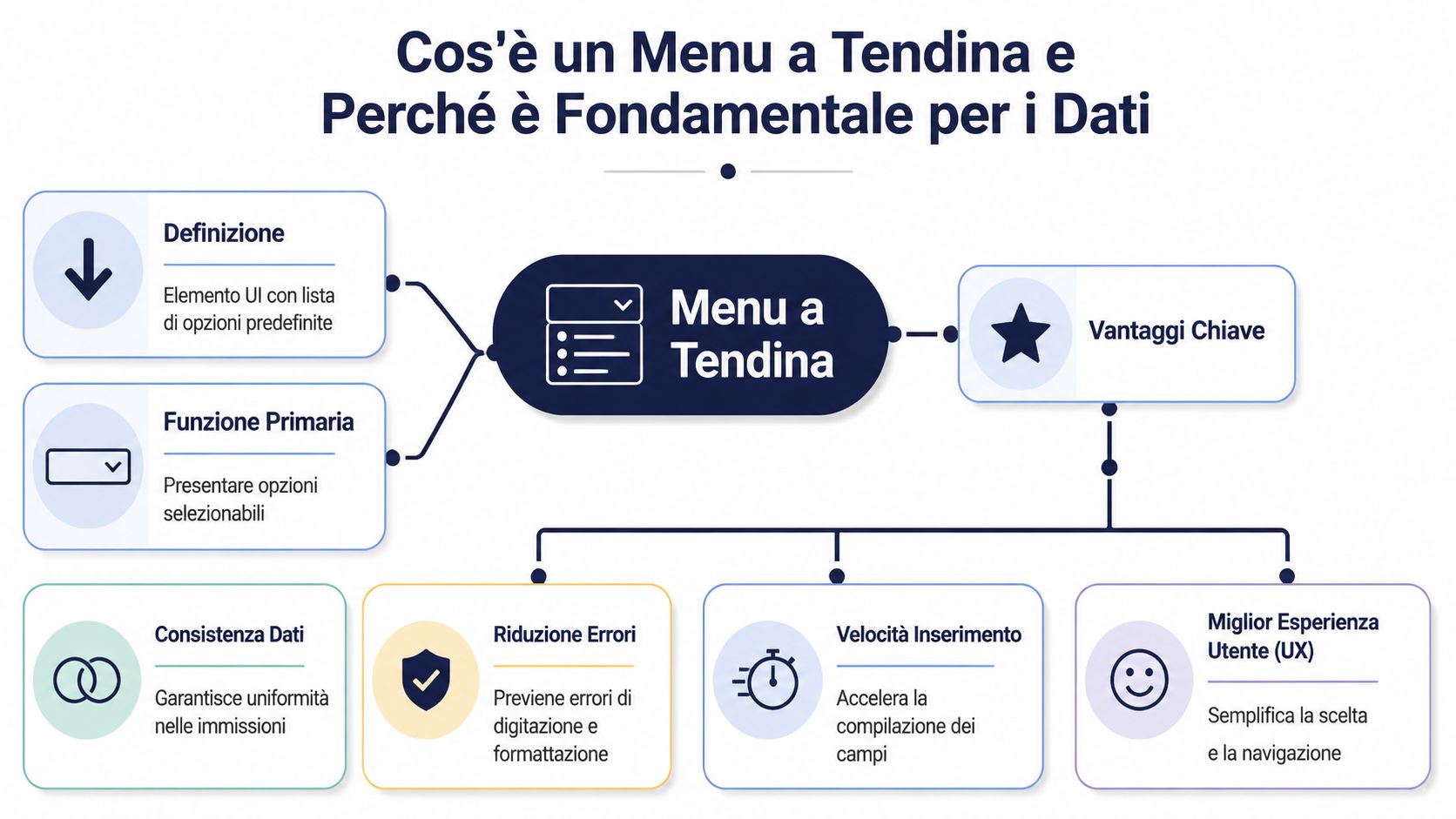
In een zakelijke context is dit element veel meer dan alleen een grafisch extraatje. In Excel wordt het gebruikt als een hulpmiddel voor gegevensvalidatie om de toegestane waarden in een cel te beperken. In de praktijk bepaal je eerst wat acceptabel is en vraag je de gebruiker vervolgens om dat te selecteren.
Deze aanpak verandert de aard van de verzamelde gegevens. Je hebt niet langer een reeks tekstvarianten die je achteraf moet normaliseren. Je hebt een reeds gestructureerd veld, dat klaar is om te worden gefilterd, gegroepeerd en vergeleken.
Wanneer een team gegevens invoert zonder beperkingen, neemt het werkblad verschillen in hoofdletters, afkortingen, leestekens en werktaal op. Een vervolgkeuzemenu elimineert een groot deel van deze variabiliteit al bij de bron.
De praktische voordelen zijn direct merkbaar:
Praktische regel: als een veld een herhaalbare keuze moet bevatten, laat het dan niet als vrij tekstveld staan.
Voor een bedrijf is dit niet alleen een kwestie van orde. Het is een beslissing op het gebied van databeheer. Als je de invoer standaardiseert, verminder je het handmatige werk in de verdere verwerking en zorg je ervoor dat alles wat van die gegevens afhangt – rapportage, operationele controle, analyse en prognoses – stabieler wordt.

Er is niet één juiste manier om een vervolgkeuzemenu te gebruiken. De juiste indeling hangt af van het soort gegevens dat je wilt beheren, in hoeverre deze in de loop van de tijd veranderen en hoeveel opties de gebruiker moet kunnen beheren.
Het statische menu is het eenvoudigste. De opties liggen vast en blijven vrijwel altijd hetzelfde. Dit is het klassieke geval bij velden zoals „Ja/Nee”, goedkeuringsstatus, kwartaal of maand.
Het werkt goed wanneer:
Dit werkt niet goed wanneer de organisatie groeit en de categorieën vaak veranderen. In dat geval wordt het handmatig invoeren van waarden in de gegevensvalidatie onbetrouwbaar.
Het dynamische menu koppelt de cel aan een afzonderlijke gegevensbron. Dit is de juiste oplossing wanneer de lijst verandert, bijvoorbeeld bij producten, afdelingen, categorieën of vestigingen. De praktische handleidingen laten een duidelijke ontwikkeling zien van het statische naar het dynamische menu, vaak met benoemde bereiken en in meer geavanceerde gevallen met INDIRECT, dat wordt gebruikt om selecties en afhankelijke lijsten aan elkaar te koppelen. In een Italiaanse tutorial wordt deze aanpak ook toegepast op afdelingen zoals marketing, financiën en IT, wat aantoont dat het niet alleen om theorie gaat, maar om een techniek die in professionele contexten wordt gebruikt, zoals te zien is in de video over dynamische menu’s in Excel.
Een ander nuttig detail komt naar voren in de praktische handleidingen. De voorbeelden gaan vaak uit van kleine, overzichtelijke verzamelingen, zoals een blad met 5 films of een database met 50 elementen, juist om te laten zien hoe snel het dropdown-menu het invoeren en ordenen vergemakkelijkt wanneer de lijst goed is ontworpen.
Hier wordt het dropdownmenu echt slim. De tweede lijst past zich aan op basis van de eerste. Als je een regio kiest, zie je alleen de relevante provincies. Als je een afdeling kiest, worden alleen de bijbehorende kostenplaatsen weergegeven. Als je een productlijn selecteert, verschijnen alleen de juiste subcategorieën.
Dit model voorkomt dat er één te lange lijst ontstaat en vermindert cognitieve fouten. De gebruiker hoeft niet door irrelevante opties te bladeren. Hij ziet alleen de opties die aansluiten bij zijn eerste keuze.
Een nuttige samenvatting:
| Type | Wanneer moet je het gebruiken? | Belangrijkste beperking |
|---|---|---|
| Statisch | Korte en stabiele lijsten | Weinig flexibel |
| Dynamisch | Bij te werken lijsten | Vereist een overzichtelijke structuur |
| In cascade | Hiërarchische of afhankelijke gegevens | Een meer subtiele configuratie |
Als je een keuze moet maken, begin dan met een eenvoudige vraag: moet de gebruiker kiezen uit een paar vaste opties of uit een taxonomie die verandert? Het antwoord bespaart je veel problemen in de toekomst.
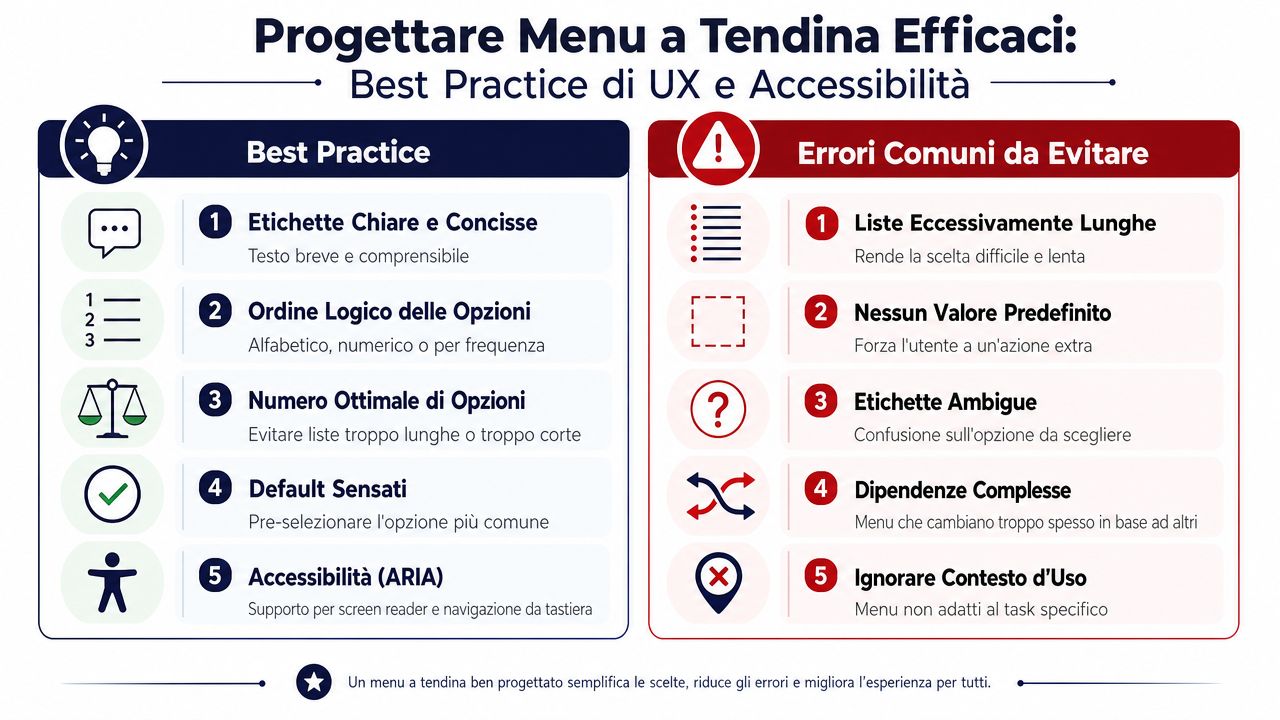
Een dropdown-menu kan het werk vergemakkelijken of juist vertragen. Dat hangt af van hoe je het ontwerpt. Als de lijst te lang is, de tekst onduidelijk is of de logica van de opties niet overeenkomt met het daadwerkelijke proces, is het dropdown-menu geen snelkoppeling meer, maar wordt het een obstakel.
De eerste regel is simpel. Een vervolgkeuzemenu is niet altijd de beste oplossing. Als de gebruiker door een enorme lijst moet bladeren, gaat het voordeel verloren. In dergelijke gevallen is het beter om over te stappen op een filterbare zoekfunctie, een veld met automatische aanvulling of een cascadestructuur.
De meest gangbare handleidingen beperken zich vaak tot de technische opzet van het dropdown-menu. Ze gaan minder uitgebreid in op de praktische problemen en schaalbare alternatieven wanneer een eenvoudige lijst niet langer volstaat. Deze leemte is ook duidelijk merkbaar in de bronnen die dit onderwerp behandelen, waar het beheer van gegevens in de loop van de tijd en de meest geschikte oplossingen voor complexe stromen nog steeds fragmentarisch worden behandeld.
In de dagelijkse praktijk zijn dit de werkwijzen die het beste werken:
Als een gebruiker te lang nodig heeft om een item te vinden, heb je het invoeren niet vereenvoudigd. Je hebt het probleem alleen maar verplaatst.
Toegankelijkheid speelt hier een concrete rol. Een menu moet ook met het toetsenbord te bedienen zijn, door een schermlezer kunnen worden voorgelezen en ondubbelzinnig begrijpelijk zijn. Wie aan websites, portalen of applicaties werkt, zou vanaf het begin rekening moeten houden met deze aspecten, mede in het licht van de wettelijke en praktische vereisten op het gebied van digitale inclusie. Om je verder in dit onderwerp te verdiepen, is het de moeite waard om de gids van ELECTE over widgets voor digitale toegankelijkheid te lezen.
Excel blijft het uitgangspunt voor heel veel bedrijfsprocessen. Voordat gegevens in een ERP-, CRM- of analyseplatform worden ingevoerd, komen ze vaak eerst daar terecht. Daarom is het raadzaam om al in het werkblad betrouwbare vervolgkeuzemenu’s op te zetten.

Microsoft geeft een duidelijke procedure aan voor het maken van een vervolgkeuzelijst in Excel: stel eerst de geldige opties op in één kolom of rij zonder lege cellen, en gebruik vervolgens Gegevens > Gegevensvalidatie > Toestaan: Lijst in de doelcel. In de documentatie van Microsoft wordt ook vermeld dat het gebruik van een tabel de lijst robuuster en beter bij te werken maakt, en dat je deze snel kunt omzetten met CTRL+T in de officiële handleiding voor het maken van een vervolgkeuzelijst.
Deze operationele best practice is nog nuttiger dan het commando zelf: bewaar de lijsten in een apart blad. Zo vermijd je dat de invoerinterface en de referentiegegevens door elkaar raken.
Een betrouwbare werkwijze in de praktijk is de volgende:
Maak een werkblad aan dat speciaal bedoeld is voor de lijsten
Voer de toegestane waarden in kolommen in, zonder lege rijen ertussen.
Zet de lijst om in een tabel
. Met CTRL+T maak je de lijst gemakkelijker uit te vouwen en te beheren.
Geef het bereik een naam:
. In plaats van naar losse cellen te verwijzen, kun je het bereik een duidelijke naam geven.
Pas de gegevensvalidatie toe
Selecteer in de invoercel Gegevens > Gegevensvalidatie > Lijst en koppel de bron aan de naam van het bereik.
Beveilig de structuur
. Als er meerdere mensen aan het bestand werken, beperk dan wie het lijstblad mag bewerken.
Deze aanpak is veel degelijker dan het rechtstreeks invoeren van de waarden in het veld ‘Bron’. Ook in een Italiaanse handleiding over het maken van een vervolgkeuzemenu wordt het voordeel benadrukt van het plaatsen van de items in een apart werkblad en het gebruik van een bereiknaam, zodat het onderhoud gecentraliseerd blijft en de praktische uitleg over benoemde bereiken consistenter is.
Praktisch gezien: houd de referentiegegevens altijd gescheiden van het invoerscherm. Dat is de eenvoudigste manier om onstabiele menu’s te voorkomen.
Als je een kant-en-klaar sjabloon nodig hebt dat je aan je interne processen kunt aanpassen, kan het handig zijn om met deze Excel-sjablonen voor bedrijven aan de slag te gaan.
Het concept blijft hetzelfde, of je nu naar het web of naar een interne applicatie overschakelt. In HTML gebruik je een selectie-element, in CSS bepaal je de weergave ervan en in JavaScript kun je dynamische of afhankelijke logica beheren. De regel blijft dezelfde: de bron van de opties moet gescheiden worden van de interface, zodat het systeem kan worden bijgewerkt zonder dat het formulier telkens opnieuw moet worden geschreven.
De eerste fout is te denken dat een dropdown-menu ‘af’ is zodra het pijltje in de cel verschijnt. In werkelijkheid komt een dropdown-menu pas echt tot zijn recht wanneer het in aanraking komt met het gedrag van mensen.
De meest voorkomende opmerking is altijd dezelfde: „mijn optie ontbreekt”. De instinctieve reactie is om die meteen toe te voegen. Als je dat elke keer doet, groeit het menu zonder enige logica en wordt het binnen een paar maanden net zo onoverzichtelijk als de vrije tekst die het juist moest vervangen.
Een betere aanpak is om feedback te gebruiken als signaal, niet als automatische instructie. Als je een optie ‘Overig’ met een opmerkingenveld opneemt, kun je de ingevoerde waarden regelmatig bekijken en nagaan of er daadwerkelijk nieuwe categorieën naar voren komen. Op dat moment werk je de taxonomie op basis van logica bij, niet als reactie op iets.
Deze aanpak werkt omdat het menu wordt behandeld als een levend, maar beheerst object. Je gaat niet achter elk afzonderlijk verzoek aan. Je leest het werkpatroon.
Een tweede, vaak over het hoofd gezien probleem betreft samenwerking. Veel tutorials leggen uit hoe je een dropdown-menu maakt, maar besteden weinig aandacht aan het beheer van lijsten in gedeelde omgevingen, aan datagovernance op de lange termijn en aan alternatieven wanneer het menu niet meer goed schaalbaar is. Deze beperking komt ook naar voren in de algemene behandeling van het onderwerp, die zich bijna altijd richt op de technische realisatie en veel minder op de operationele implicaties in de beschouwingen over de kloof tussen creatie en collaboratief beheer.
Bij gedeelde bestanden zijn er maar een paar regels die rommel voorkomen, maar die zijn wel cruciaal:
De dropdown vervangt het nadenken over de gegevens niet. Hij zorgt er alleen voor dat deze op een consistente manier kunnen worden toegepast.
Een goed ontworpen menu neemt niet alle fouten weg. Het elimineert wel de terugkerende fouten, de triviale fouten en de fouten die de analyses verpesten zonder dat dit meteen opvalt. En dat is al een enorme stap vooruit.
De kwaliteit van de analyse hangt af van de kwaliteit van de invoergegevens. Het is een eenvoudige regel, maar wordt vaak onderschat. Als categorieën, afdelingen, klanten of geografische gebieden in inconsistente formaten in het systeem worden ingevoerd, zal zelfs het beste analytische model op een onzuivere basis werken.
Een goed ontworpen vervolgkeuzemenu beperkt onnodige variatie. Dit zorgt voor betrouwbaardere bewerkingen zoals segmentatie, aggregatie, historische vergelijkingen en het herkennen van patronen. Als dezelfde regio altijd op dezelfde manier wordt geregistreerd, kun je de territoriale gegevens met veel meer vertrouwen interpreteren. Als de producten een consistente taxonomie volgen, kun je de prestaties en het assortiment analyseren zonder elke extractie handmatig te moeten corrigeren.

De overgang is direct:
| Startpunt | Effect op de dataset | Gevolgen voor de analyse |
|---|---|---|
| Vrij veld | Varianten, typefouten, dubbele categorieën | Minder stabiele rapporten |
| Gecontroleerd uitklapmenu | Gestandaardiseerde waarden | Beter leesbare en beter vergelijkbare inzichten |
Als de gegevens vanaf het begin schoon zijn, kan een analyseplatform zijn werk beter doen. Afwijkingen worden eerder opgemerkt, categorieën zijn eenduidig en rapporten vereisen minder voorafgaande correcties. Dat is ook de reden waarom het zinvol is om eerst te investeren in de structuur van de invoer en pas daarna in de verfijning van de grafieken.
Als het je doel is om de overstap te maken van werkbladen naar een meer geavanceerde rapportage, kun je verder lezen over hoe je gegevens kunt omzetten in bruikbare rapporten.
Het dropdownmenu lijkt een klein detail van de gebruikersinterface. In werkelijkheid is het een strategisch controlepunt. Als je het goed ontwerpt, verbeter je de kwaliteit van de gegevens op het moment dat ze worden gegenereerd. Als je het verwaarloost, moet je veel later rapporten, dashboards en analyses gaan herstellen, wanneer de kosten hoger zijn.
De praktische les is eenvoudig. Gebruik gecontroleerde lijsten voor terugkerende velden. Bewaar de opties in een aparte bron. Schakel over op dynamische of cascademenu’s wanneer de complexiteit toeneemt. En evalueer de taxonomie regelmatig op basis van het daadwerkelijke gebruik, niet op basis van indrukken.
Voor veel kleine en middelgrote ondernemingen is dit de stap die het verschil maakt tussen het formulier ‘dat we allemaal invullen’ en de dataset waarop je daadwerkelijk beslissingen kunt baseren. Schone input is niet alleen overzichtelijker. Het zorgt er ook voor dat de bedrijfsprestaties inzichtelijk worden, categorieën met elkaar vergeleken kunnen worden en inzichten geloofwaardig zijn.
Als je betere analyses wilt, begint het werk niet bij het dashboard. Het begint bij een goed ingevulde cel.
Als je rommelige bedrijfsgegevens wilt omzetten in duidelijke en bruikbare inzichten, maak dan kennis met ELECTE, een door AI aangestuurd data-analyseplatform dat is ontworpen om het MKB te helpen bij het koppelen van gegevensbronnen, het automatiseren van rapportages en het nemen van beter onderbouwde beslissingen op basis van schone gegevens.

.svg)


.svg)
.svg)