Ben je op zoek naar een snelle notitie die niet verdwijnt onder geopende vensters, e-mails en vergaderingen, en waarvoor je niet telkens een zwaar programma hoeft te openen? In kleine teams gebeurt het vaak dat een belangrijke notitie op een papieren briefje terechtkomt, vervolgens op het bureau belandt en daarna kwijtraakt. De post-it op het bureaublad lost precies die blinde vlek op, omdat hij de informatie die je nu nodig hebt recht voor je neus plaatst, zonder je werk te onderbreken.
Op Windows en macOS is de aanpak al jaren anders: het gaat niet langer om een willekeurig op het scherm geplakte virtuele post-it, maar om een native digitale notitie die in het besturingssysteem is geïntegreerd. Op Windows kun je Sticky Notes/Memo openen via het Startmenu, of het programma oproepen met Win+Alt+S (zoals in sommige Italiaanse handleidingen wordt aangegeven), terwijl op de Mac de app Memo/Stickies al is geïnstalleerd en de notities op het bureaublad te zien zijn. Ook op de iPhone en iPad worden snelle notities via widgets in de dagelijkse workflow geïntegreerd, dus het gaat niet meer om „waar ik de notitie opsla”, maar om „hoe ik deze echt nuttig kan maken zonder rommel te veroorzaken”. gratis post-its op het bureaublad
Het is een herkenbare situatie. Je hebt drie apps openstaan, een drukke dag voor de boeg en een geel briefje met de tekst ‘de leverancier bellen’ dat onder het toetsenbord of achter de telefoon belandt. Met een digitale post-it op het bureaublad blijft die herinnering tijdens het werken in het zicht, zonder dat je je aandacht of venster hoeft te verleggen.
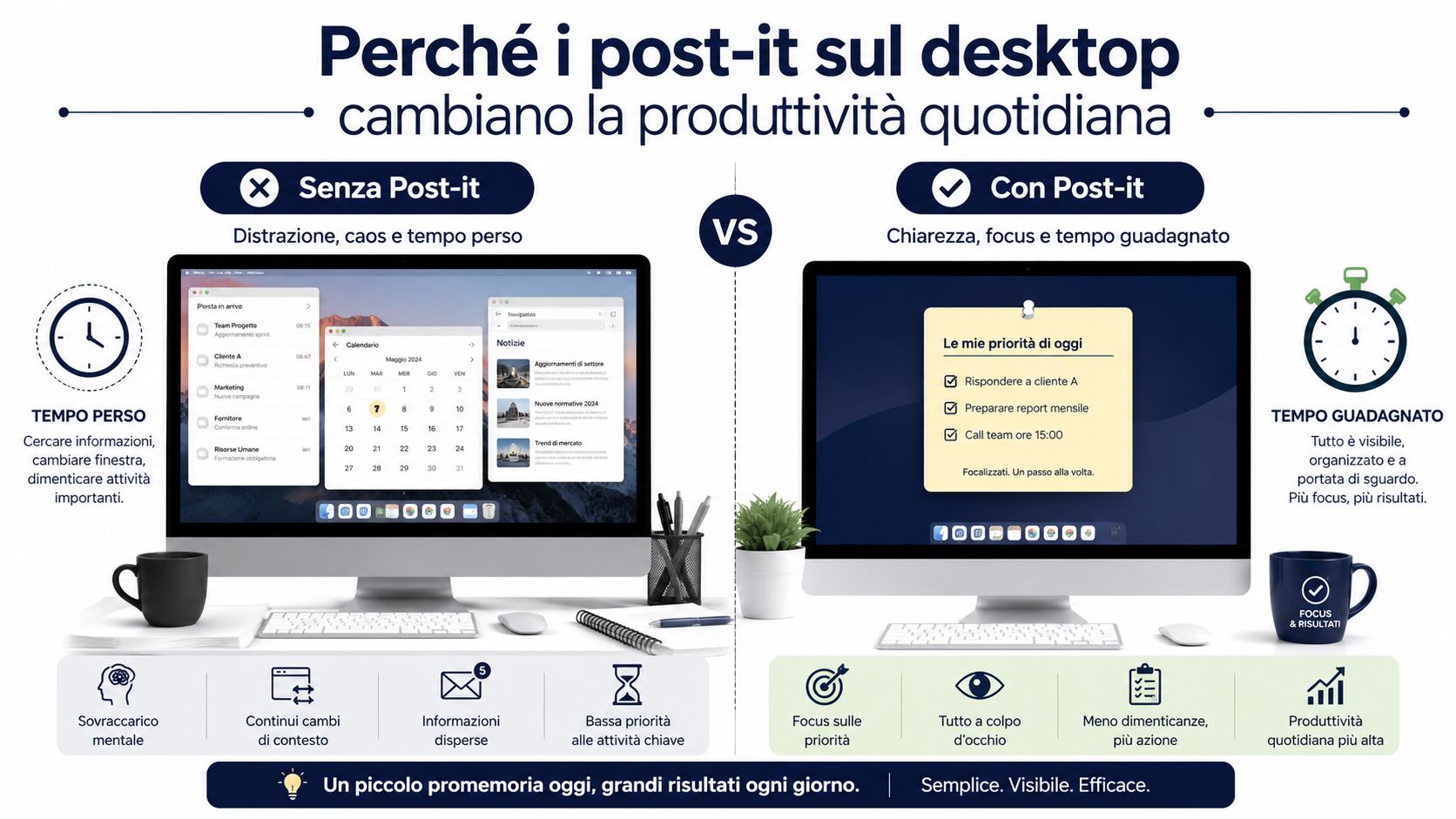
In het dagelijkse werk dient de post-it op het bureaublad voor korte herinneringen, snelle opvolging en beslissingen die niet verloren mogen gaan tussen e-mails en chats. Het is geen hulpmiddel om langlopende projecten te beheren, maar het werkt goed wanneer je een korte taak, een te plegen telefoontje of een te bevestigen keuze in het oog moet houden. Als je op zoek bent naar een bredere structuur voor je dag, is het de moeite waard om ook eens te kijken naar de beste apps om je dag te organiseren, want de digitale post-it is bedoeld voor directe notities, niet voor de volledige coördinatie van je werk.
Praktische regel: als je de informatie vandaag nodig hebt en deze meerdere keren doorleest, is een notitie op het bureaublad zinvol. Als de informatie wekenlang geldig moet blijven of als er meerdere mensen bij betrokken zijn, kun je beter een gedeelde workflow gebruiken.
Het compromis dat we moeten accepteren is duidelijk. Te veel openstaande notities zorgen ervoor dat het scherm een visuele rommel wordt, en dan verliest de notitie zijn nut. De nuttigste Italiaanse handleidingen leggen juist de nadruk op eenvoud, leesbaarheid en orde, want een notitie werkt pas echt als deze duidelijk blijft en de rest van het werk op copertura5g.it niet overschaduwt.
In een klein team is het echte voordeel dat dezelfde informatie toegankelijk blijft terwijl je schakelt tussen e-mail, chat en agenda. Het papieren briefje blijft handig voor een snelle notitie op het scherm, maar het wordt niet gesynchroniseerd, raakt beschadigd en gaat niet mee als je van apparaat wisselt. De digitale notitie wordt opgenomen in de normale werkstromen van het systeem en is bij herhaald gebruik geschikter om orde te houden zonder onnodige stappen toe te voegen, Aranzulla.
| Criterium | Digitale Post-it | Fysieke Post-it |
|---|---|---|
| Zichtbaarheid | Ook op het scherm, als het open blijft staan | Alleen zichtbaar als het goed is bevestigd |
| Update | Snel, binnen enkele seconden aan te passen | Handleiding, moet opnieuw worden geschreven |
| Continuïteit | Je kunt accounts en apparaten volgen | Blijf op het scherm |
| Visuele reiniging | Beter te bestellen als het met discipline wordt gebruikt | Directer, maar vaak chaotischer |
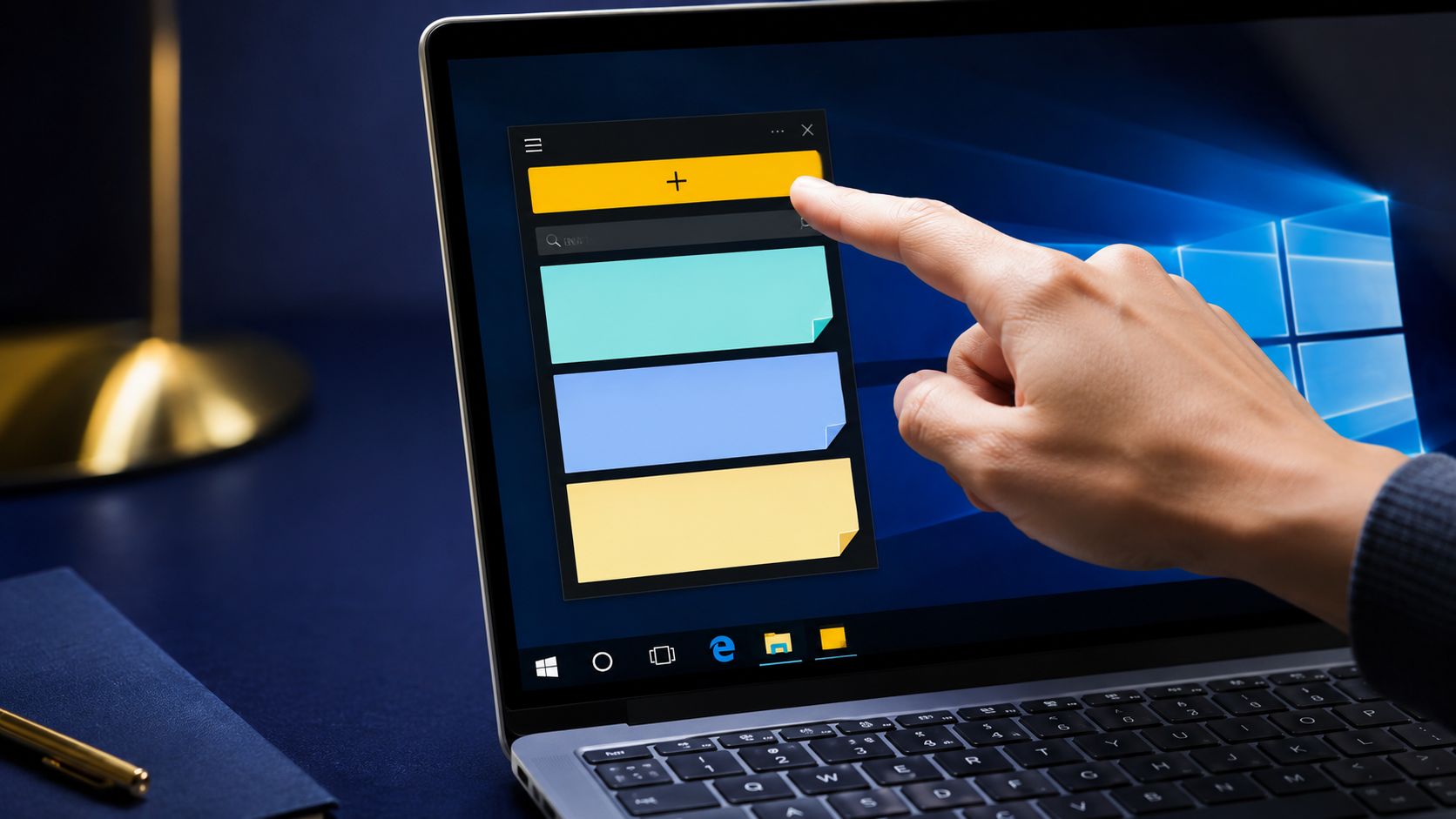
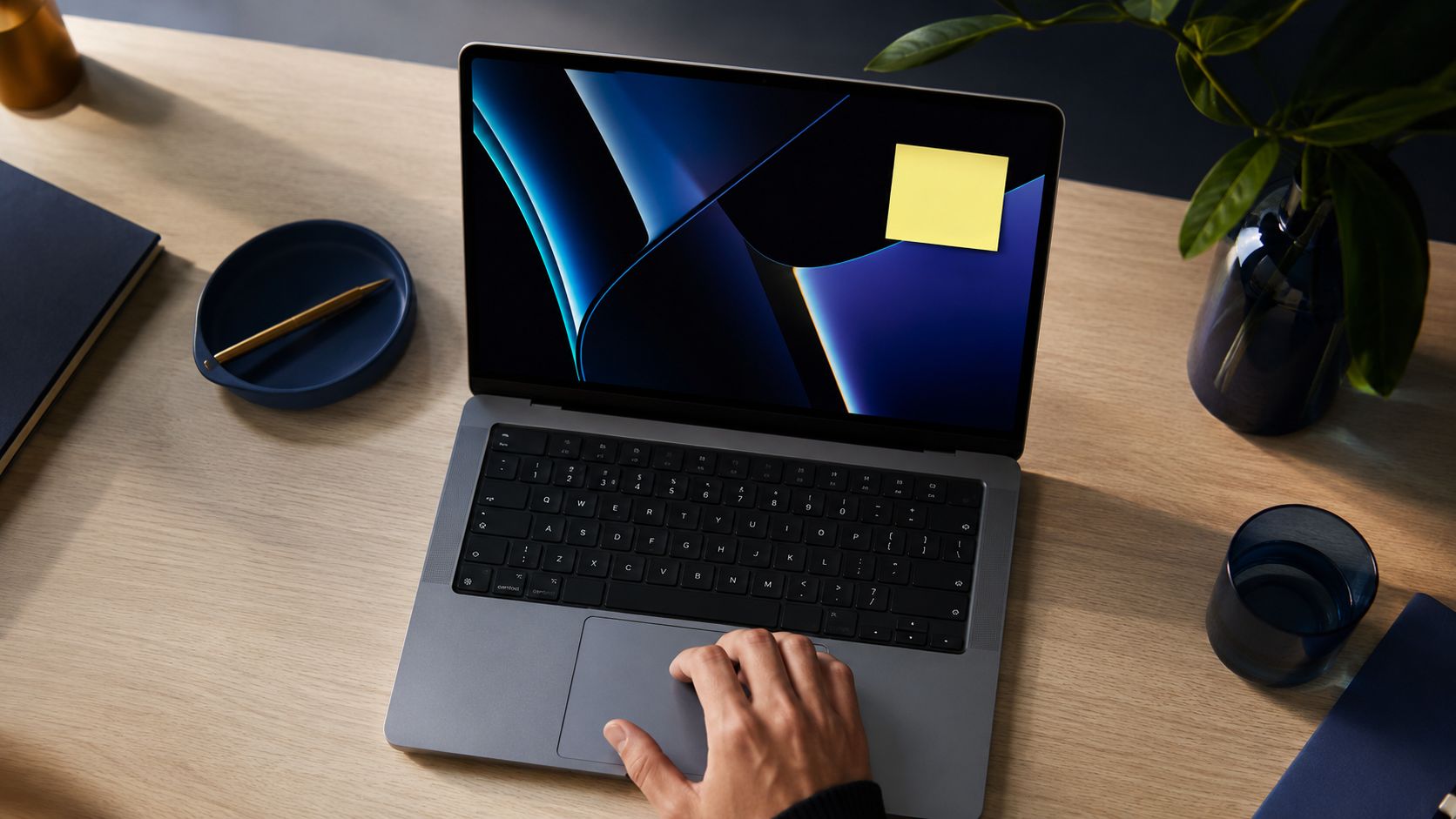
In een klein kantoor is de digitale post-it vaak de snelste manier om een levering, een te plegen telefoontje of een af te ronden controle in het oog te houden. Het is een vergissing om het als decoratie te beschouwen. Als het wordt gebruikt als micro-workflow, wordt het een betrouwbaar extern geheugen voor korte notities, snelle beslissingen en herinneringen die tot het einde van de dag zichtbaar moeten blijven.
In Windows 10 en Windows 11 kun je dit het snelst doen via Sticky Notes/Memo, dat al in het systeem is geïntegreerd. Open het Startmenu, zoek naar Memo of Sticky Notes en start de app. In sommige Italiaanse handleidingen wordt ook Win+Alt+S genoemd als sneltoets om de app direct te openen, wat handig is als je iets wilt noteren terwijl je al aan het werk bent bij Libero Tecnologia.
Zodra je de app hebt geopend, tik je op + Nieuwe notitie. Daar kun je de inhoud invoeren en de tekst bewerken met basisfuncties zoals vet, cursief, onderstrepen en lijstjes, zodat je niet beperkt bent tot een simpele regel tekst met iTop VPN. Je kunt de kleur van de notitie aanpassen, wat helpt om dringende zaken te onderscheiden van dingen die je gewoon moet onthouden.
De werkwijze ziet er in de praktijk als volgt uit.
Praktische tip: gebruik kleur op basis van categorieën, niet op basis van persoonlijke smaak. Als je een vaste kleurcode kiest, is de notitie niet langer een visuele chaos, maar wordt het een snel herkenbaar signaal.
Velen denken dat de Post-it een op zichzelf staand widget op het bureaublad is. In werkelijkheid is het afkomstig uit de app Sticky Notes, dus moet het daar worden aangemaakt en beheerd. Dit detail is van belang wanneer je een notitie moet terugvinden, van account moet wisselen of het programma opnieuw moet installeren, omdat het gedrag afhankelijk is van de app en niet van een eenvoudig, op zichzelf staand grafisch element dat door Microsoft wordt ondersteund.
Op Windows volstaat de standaardoplossing in de meeste gevallen. Gratis alternatieven zoals PNotes, Stickies en Simple Sticky Notes worden pas interessant als je behoefte hebt aan meer aanpassingsmogelijkheden, een lichtere app of een flexibelere manier om notities te beheren – Libero Tecnologia.
Op de Mac is het net zo eenvoudig. De app Stickies/Memo is al geïnstalleerd; je kunt deze openen via ‘Toepassingen’, of via Spotlight of Launchpad. Zodra je een notitie hebt aangemaakt, blijft deze op het bureaublad staan zolang de app actief is, en kun je deze vrij verplaatsen op het GialloNote-scherm.
Voor de meeste gebruikers is de native app de juiste keuze. Die staat er al, hoeft niet te worden geïnstalleerd en je hoeft er geen extra tool bij te voegen die je moet onderhouden. Maar als je veel notities, verschillende kleuren, prioriteiten en een beter beheerde zichtbaarheid gaat beheren, is het zinvol om eens te kijken naar oplossingen als PNotes of Simple Sticky Notes, die in sommige Italiaanse handleidingen worden aanbevolen voor wie op zoek is naar meer aanpassingsmogelijkheden op Windows Libero Tecnologia.
Kies niet op basis van de trend, maar op basis van je werklast. Als je alleen een zichtbare herinnering nodig hebt voor een vergadering of een follow-up, is de native app overzichtelijker en sneller. Als je daarentegen veel kleine taken open moet houden, misschien met verschillende kleuren en afmetingen, kan een alternatieve oplossing je bureaublad overzichtelijker maken.
| Toepassingsscenario's | Native app | Gratis alternatief |
|---|---|---|
| Eén noot of enkele noten | Ideaal | Vaak overbodig |
| Uitgebreide personalisatie | Onmisbaar, maar beperkt | Het meest geschikt |
| Lichtheid en snelheid | Heel goed | Dat hangt af van het instrument |
| Beheer op meerdere platforms | Beperkt tot het systeem | Flexibeler, afhankelijk van de app |
Op de iPad en iPhone worden notities als widget aan het startscherm toegevoegd, waardoor het concept van een snelle herinnering niet beperkt blijft tot alleen de Aranzulla-desktop. Voor wie zowel op kantoor als onderweg werkt, is dit vaak het doorslaggevende punt, omdat de herinnering niet beperkt blijft tot één scherm.
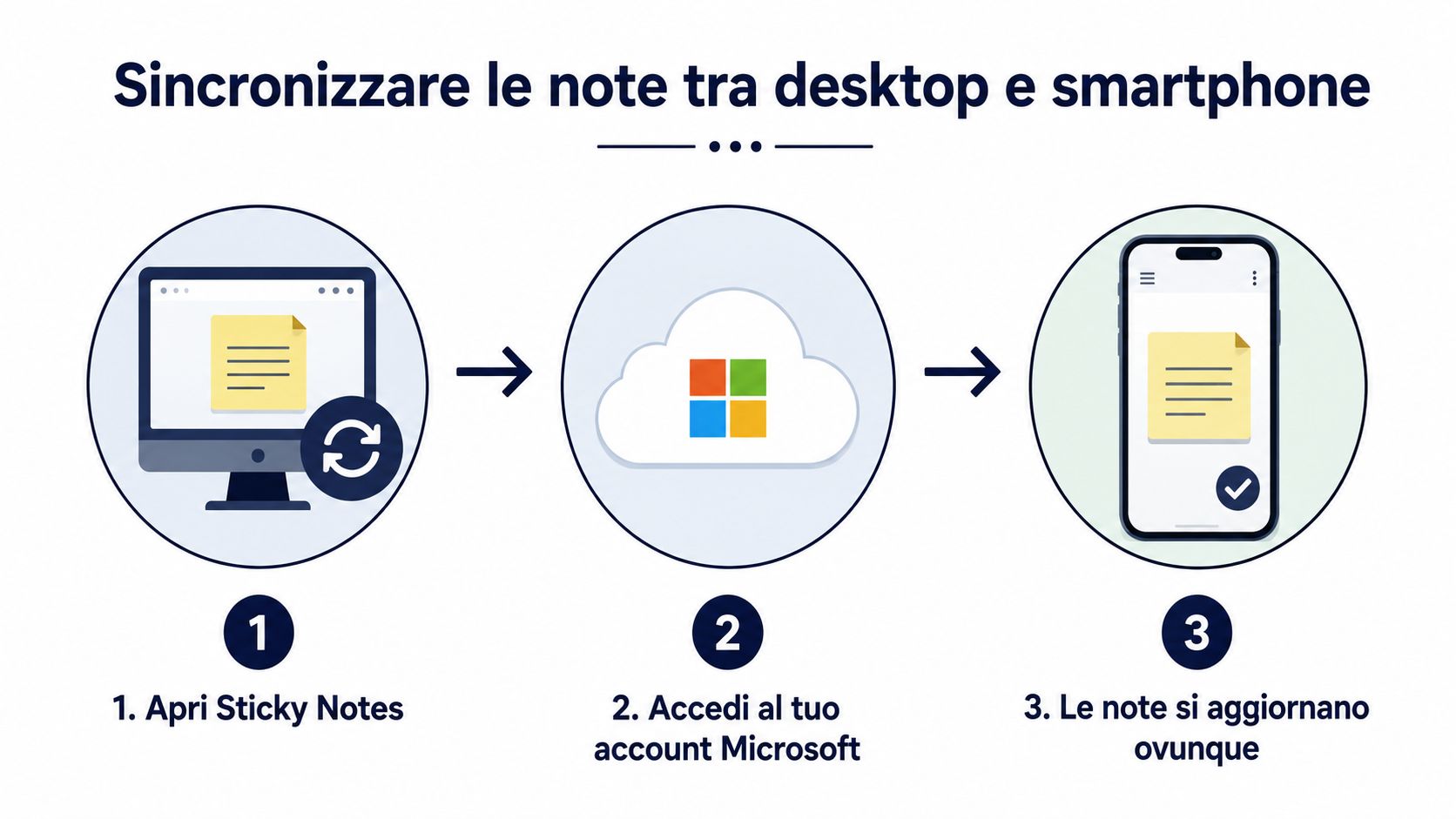
De echte kwaliteitssprong wordt bereikt wanneer een notitie op het ene apparaat wordt aangemaakt en je deze op een ander apparaat terugvindt zonder deze handmatig te hoeven kopiëren. Op Windows verloopt de synchronisatie van Sticky Notesvia het Microsoft-account en volgens de Italiaanse documentatie kunnen de notities zelfs na een herinstallatie weer verschijnen als je al eerder was ingelogd, volgens Microsoft. Op de Mac verloopt het equivalent via iCloud, waarbij Memo en Notities de inhoud delen.
De praktische uitvoering is eenvoudig. Maak de notitie op de pc aan, log met hetzelfde account in op het tweede apparaat en controleer of de synchronisatie is ingeschakeld. Zo verschijnt een notitie die je tijdens een telefoongesprek op je laptop hebt gemaakt weer wanneer je terugkeert naar je vaste werkplek, of kun je deze op je telefoon vinden als je niet op kantoor bent.
Voor wie vaak vanuit de browser werkt, kunnen extensies handig zijn om een idee direct vanaf een webpagina vast te leggen. Met een oplossing als Google Keep voor Chrome of soortgelijke tools kun je een gedachte meteen opslaan en deze later in je dagelijkse workflow weer terugvinden. Het gaat er niet om steeds meer kanalen te verzamelen, maar om te voorkomen dat je dezelfde notitie twee keer moet opschrijven.
Synchronisatie is nodig wanneer de noot levende informatie is, en geen statisch geheugensteuntje.
Voor een kleine groep is deze aanpak vooral handig bij snelle zaken, zoals een verzoek van een klant, een aanpassing die moet worden doorgevoerd of een herinnering aan een deadline. Als de inhoud echter moet worden gedeeld en gecoördineerd, volstaat een plakbriefje op zich niet en moet het worden aangevuld met meer gestructureerde hulpmiddelen, zoals strategieën voor teamplanning die je kunt instellen in een gedeelde agenda.
De snelle notitiefunctie, automatische synchronisatie en onmiddellijke terugvinding werken goed. Het werkt echter niet zo goed om post-its als langdurig archief te gebruiken en vervolgens te verwachten dat ze vanzelf op orde blijven. Synchronisatie lost de toegangsproblemen op, maar is geen vervanging voor de methode zelf.
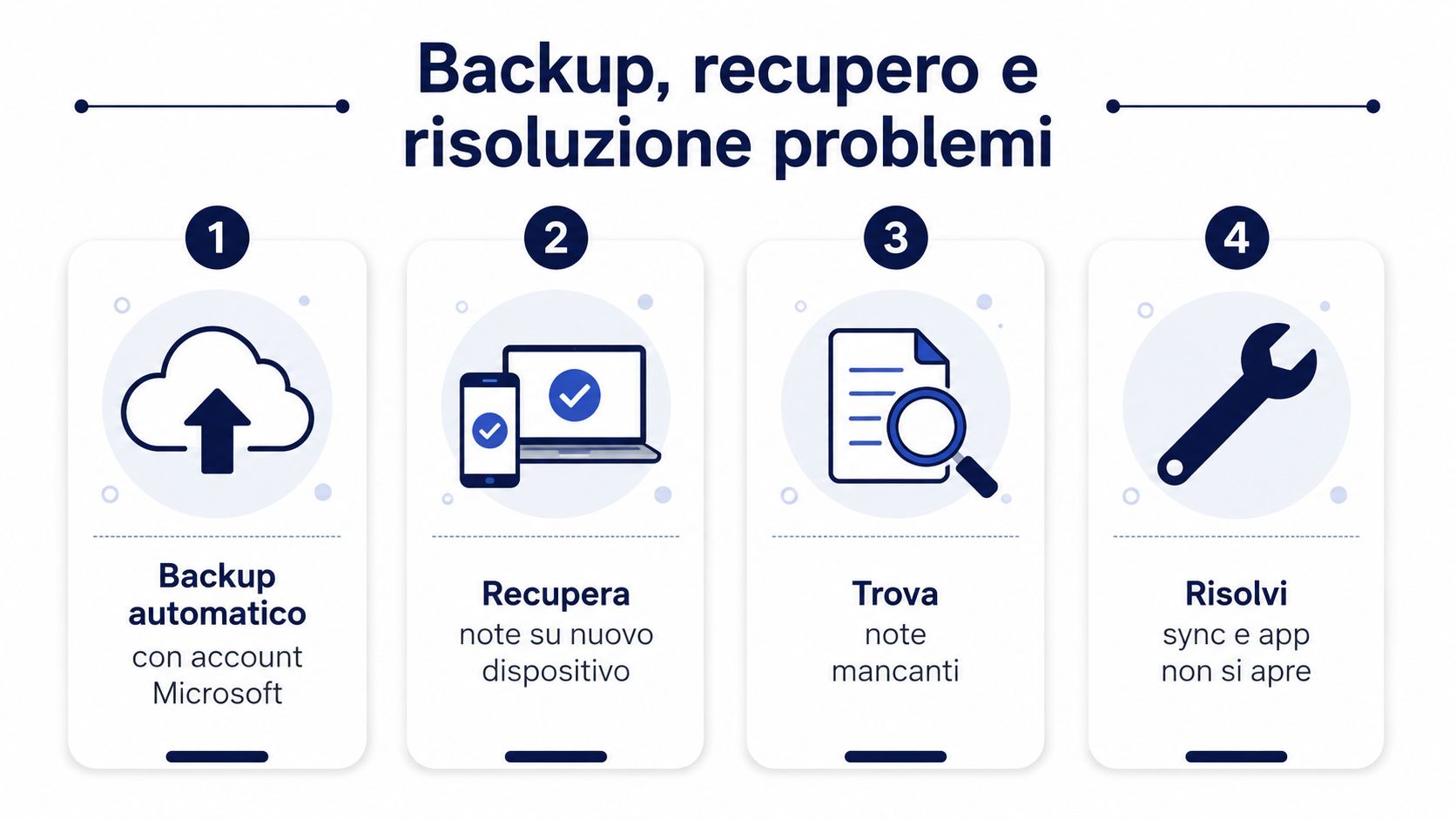
Het meest vervelende probleem is niet het aanmaken van een notitie, maar het openen van de app en de notitie dan niet meer kunnen vinden. In dergelijke gevallen is het belangrijk om eerst na te gaan of de notitie echt verdwenen is, of dat deze alleen verborgen is, niet goed gesynchroniseerd is of geopend is met een ander account. De Italiaanse documentatie van Microsoft geeft concrete stappen aan om „verdwenen“ notities terug te vinden via de notitielijst, het inloggen en het opnieuw opstarten van de app, en vermeldt dat de notities na herinstallatie weer kunnen verschijnen als er al was ingelogd (Microsoft-ondersteuning).
Begin altijd bij je account. Als je meerdere profielen op dezelfde pc gebruikt, controleer dan of je Sticky Notes met het juiste profiel hebt geopend. Controleer vervolgens de lijst met notities en start de app opnieuw op, want veel verdwenen notities hebben te maken met een onvolledige laadbeurt of een synchronisatie die is blijven hangen.
Voor echt belangrijke inhoud blijft het handmatig maken van een back-up een goede gewoonte. Kopieer en plak de tekst in een veilig document, of maak een screenshot als je ook de visuele context wilt bewaren. Het is niet erg elegant, maar wel betrouwbaar als je een kopie wilt hebben die onafhankelijk is van de cloud.
Minimale onderhoudswerkzaamheden: juiste account, gecontroleerde notities, snelle herstart, kopie van kritieke notities.
Als de notitie niet op de voorgrond blijft staan, heeft het probleem vaak te maken met het venster of de meldingen van de app, en niet met de inhoud zelf. In dergelijke gevallen is het raadzaam om te controleren of de notitie is geminimaliseerd, buiten het scherm is verplaatst of op een andere manier is geopend dan verwacht. Op de Mac geldt dezelfde basislogica, maar dan met betrekking tot het account en de levenscyclus van de app.
Voor wie zich breder wil verdiepen in bedrijfscontinuïteit en het bewaren van werkbestanden, is het de moeite waard om onderscheid te maken tussen een post-it en een archiefmap. Wat OneDrive for Business precies inhoudt, wordt relevant wanneer een notitie uitgroeit tot een document of bestand dat op termijn via OneDrive for Business terug te vinden moet blijven.
De handigste regel is niet esthetisch, maar functioneel. Houd het aantal zichtbare notities beperkt, wijs kleuren op een consistente manier toe en gebruik transparantie met mate, zodat de inhoud leesbaar blijft zonder te verbergen wat je aan het doen bent. Als je te veel notities open hebt staan, is het bureaublad geen hulpmiddel meer, maar wordt het een voortdurende afleiding.
Als je er goed gebruik van maakt, fungeert de digitale post-it als een persoonlijke microdatabase. De notitie bevat de herinneringen van de dag, de actiepunten na de vergadering en de controle die je moet uitvoeren voordat je de sessie afsluit. Als je er slecht gebruik van maakt, wordt het slechts een lijst met onafgewerkte zaken.
De beste werkwijze is eenvoudig. Aan het einde van de dag sluit je af wat al gedaan is, archiveer je wat bewaard moet blijven en verwijder je de rest. Deze avondlijke opruimactie voorkomt dat je bureaublad vol raakt met verouderde bestanden en dwingt je om de notitie te gebruiken waarvoor hij echt bedoeld is: als tijdelijke opslagplaats.
Een regel die ik vaak toepas bij kleine teams: als er voor een notitie geen duidelijke actie meer is, mag deze niet zichtbaar blijven.
Fysieke post-its blijven een goede keuze voor eenmalige herinneringen, vooral als je direct iets op je scherm wilt zien en geen synchronisatie nodig hebt. Ze zijn op de lange termijn wel kwetsbaarder, maar hebben nog steeds een praktisch voordeel: de tastbaarheid en directheid van een voorwerp dat je meteen ziet en kunt aanraken. Voor alles wat je account moet bijhouden, is digitaal daarentegen betrouwbaarder.
Als je op afstand werkt of meerdere taken tegelijkertijd beheert, is het uitgangspunt duidelijk. Fysieke notities zijn prima voor een kort en lokaal bericht, digitale notities voor alles wat een gesloten venster, een wisseling van apparaat of een dag vol onderbrekingen moet overleven. Als je je notities wilt omzetten in overzichtelijkere beslissingen en echt leesbare workflows, probeer dan ELECTE eens uit en ontdek hoe het je kan helpen om duidelijkheid te scheppen in je gegevens en dagelijkse activiteiten.

.svg)


.svg)
.svg)