Jeśli prowadzisz samochód między kolejnymi rozmowami lub próbujesz odpowiedzieć klientowi, mając już zajęte ręce, polecenia głosowe w systemie Android przestają być tylko ciekawostką, a stają się narzędziem pracy. W wielu telefonach z systemem Android sprzedawanych we Włoszech sterowanie głosowe jest już wbudowane w ekosystem Google, więc nie potrzeba specjalnego sprzętu – wystarczy je dobrze skonfigurować i rozsądnie z niego korzystać. Oficjalne instrukcje w języku włoskim pokazują właśnie takie podejście, od uruchomienia aplikacji Google, przez mikrofon, aż po „Hey Google” z funkcją Voice Match, wyszukiwanie głosowe Google na Androidzie oraz aktywację funkcji Voice Match w języku włoskim.
Dla włoskiego MŚP nie chodzi o „rozmawianie przez telefon”. Chodzi o wyeliminowanie utrudnień związanych z powtarzalnymi czynnościami, przypomnieniami, wiadomościami, szybkimi ustawieniami, a nawet dostępnością. Znajdziesz tu praktyczny przewodnik, od pierwszego uruchomienia Asystenta Google w języku włoskim aż po funkcję Voice Access, dyktowanie, rutyny, prywatność i rozwiązywanie problemów. Na koniec będziesz mieć jasny obraz sytuacji i zrozumiesz, kiedy używać telefonu jako asystenta, kiedy jako klawiatury, a kiedy jako interfejsu operacyjnego.
Znasz tę sytuację, kiedy wjeżdżasz na autostradę, klient pisze do ciebie, a ty chcesz po prostu podyktować szybką odpowiedź, nie zatrzymując się, by ją wpisać? Właśnie wtedy polecenia głosowe w systemie Android naprawdę się przydają. Nie zastępują one telefonu, ale zmieniają go w skrót pozwalający działać szybciej.
Google uczyniło sterowanie głosowe natywną funkcją ekosystemu Android, a nie aplikacją, którą trzeba dodawać osobno. W języku włoskim oficjalna procedura obejmuje aplikację Google, mikrofon oraz funkcję „Hey Google” za pośrednictwem Voice Match, wraz z instrukcjami dostosowanymi do smartfonów i tabletów: wyszukiwanie głosowe Google na Androidzie oraz Voice Match na Androidzie w języku włoskim. Ma to znaczenie, ponieważ obniża barierę wejścia, zwłaszcza dla osób korzystających z telefonu przez cały dzień w celach związanych ze sprzedażą, obsługą klienta, logistyką lub koordynacją wewnętrzną.
Praktyczna zasada: jeśli dana czynność zajmuje tylko kilka sekund, ale powtarza się często, polecenie głosowe może okazać się najszybszym sposobem jej wykonania.
Dla małego lub średniego przedsiębiorstwa korzyści są oczywiste. Pracownik działu sprzedaży może ustawić przypomnienie, przemieszczając się między spotkaniami. Kierownik może otworzyć aplikację, zadzwonić do kontaktu lub włączyć tryb „Nie przeszkadzać” bez konieczności przechodzenia przez wiele ekranów. A osoby pracujące w terenie mogą korzystać z telefonu bez przerywania pracy.
W kolejnych sekcjach dowiesz się, jak włączyć Asystenta Google w języku włoskim, jak odróżnić Asystenta, funkcję Voice Access i dyktowanie, jak korzystać z konkretnych poleceń dotyczących kalendarza i telefonu oraz jak tworzyć rutyny łączące kilka czynności w jednym kroku. Znajdziesz tu również wskazówki dotyczące prywatności, usuwania nagrań i typowych problemów, dzięki czemu będziesz mógł korzystać z tej funkcji bezpieczniej i bez zbędnych prób.
Ważną kwestią dla rynku włoskiego jest to, że sterowanie głosowe nie wymaga skomplikowanej konfiguracji ani specjalnych akcesoriów. Wystarczy odpowiednia podstawa, a reszta staje się po prostu nawykiem.
Zanim zaczniesz zmieniać jakiekolwiek ustawienia, sprawdź dwie proste rzeczy. Telefon musi być ustawiony na język włoski, a aplikacja Google musi być zaktualizowana. Jeśli te dwa elementy nie są w porządku, rozpoznawanie głosu może zachowywać się jak współpracownik, który rozumie połowę prośby, a potem się zawiesza. Prawidłowa konfiguracja zapewnia bardziej spójne działanie wyszukiwania głosowego, Asystenta i poleceń bez użycia rąk, jak wskazują strony poświęcone wyszukiwaniu głosowemu Google na Androidzie oraz funkcji Voice Match w języku włoskim.
Dla włoskiego MŚP to rozwiązanie ma bardzo praktyczne znaczenie. Jeśli telefon dobrze rozpoznaje język, przedstawiciel handlowy może dyktować notatki, przemieszczając się od jednego klienta do drugiego; osoba koordynująca zmiany może szybko zgłaszać prośby bez konieczności zatrzymywania się na ekranach, a użytkownicy narzędzi zwiększających wydajność lub analitycznych mogą łatwiej przechodzić od słów do działania. Nie chodzi tu o samą technologię, ale o ograniczenie zbędnych czynności w codziennej pracy.
Po pierwszej konfiguracji prawdziwą zaletą nie jest efekt początkowy. Zaletą jest to, że telefon rozpoznaje polecenie już podczas pracy, bez konieczności przechodzenia przez menu.
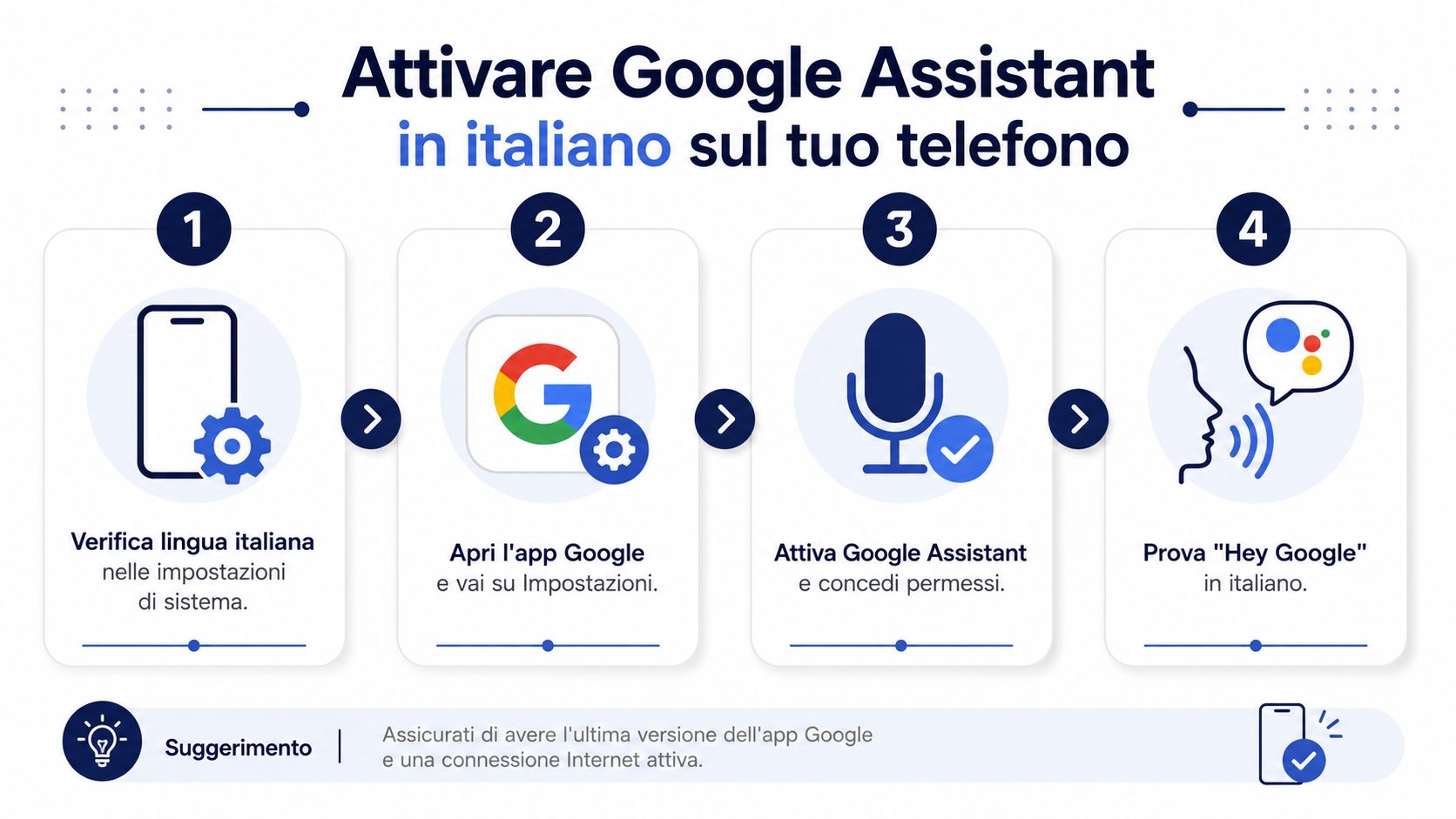
W systemie Android istnieje kilka sposobów na uruchomienie tej samej funkcji. Firma Motorola na swoich stronach pomocy technicznej w języku włoskim wyjaśnia, że można przytrzymać przycisk zasilania, wypowiedzieć „Hey Google” lub „OK Google” po nauczeniu telefonu rozpoznawania głosu, albo przesunąć palcem w górę od jednego z dolnych rogów telefonu – pomoc techniczna Motoroli w języku włoskim.
| Metoda | Kiedy go stosować | Zaleta |
|---|---|---|
| Funkcja „Hands-free” z Hey Google | Kiedy masz zajęte ręce | Szybszy w wykonywaniu powtarzalnych czynności |
| Przycisk fizyczny | Kiedy chcesz uniknąć słowa aktywującego | Przydatne w wrażliwych lub hałaśliwych warunkach |
| Gesty z dolnych rogów | Kiedy przeglądasz strony, trzymając telefon w rękach | Szybkie i naturalne w przypadku wielu modeli |
| Mikrofon w aplikacji Google | Kiedy już zaczynasz wyszukiwanie | Proste i intuicyjne |
Jeśli chcesz porównać również inne asystenty i dowiedzieć się, który z nich najlepiej pasuje do Twojego sposobu pracy, pomocne może okazać się porównanie asystentów głosowych nowej generacji. Sposób działania pozostaje jednak jasny nawet bez skomplikowanych porównań. Nie musisz uczyć się innej procedury dla każdego telefonu – wystarczy, że wybierzesz metodę najwygodniejszą w Twoim konkretnym przypadku.
Wielu użytkowników zalicza je do tej samej grupy, ale pełnią one różne funkcje. Asystent Google odpowiada na pytania i wykonuje polecenia, funkcja Voice Access pozwala sterować telefonem za pomocą głosu jako narzędzie ułatwień dostępu, a funkcja dyktowania przekształca mowę na tekst w polu tekstowym. Jeśli dobrze rozróżnisz te trzy role, unikniesz niepotrzebnych prób i od razu zorientujesz się, z której funkcji skorzystać.
W codziennej pracy włoskiego MŚP to rozróżnienie ma znaczenie. Właściciel lub kierownik biura może korzystać z asystenta, aby umawiać spotkania, sprawdzać przypomnienia, zarządzać podróżami służbowymi lub szybko wyszukiwać informacje, przechodząc z jednego spotkania na drugie. Aplikacja Asystent Google w sklepie Google Play wymienia konkretne funkcje, takie jak przypomnienia, budziki, zarządzanie zobowiązaniami, nawigacja, inteligentny dom oraz zmiana ustawień telefonu, np. tryb „Nie przeszkadzać”, Bluetooth, tryb samolotowy i latarka. W praktyce Asystent przydaje się, gdy chcesz osiągnąć konkretny rezultat, a nie tylko porozmawiać.
Funkcja Voice Access działa na innej zasadzie. W dokumentacji Google w języku włoskim wyjaśniono, że wymaga ona zainstalowania aplikacji, przyznania uprawnień do mikrofonu i systemu, włączenia w ustawieniach dostępności oraz wypróbowania skrótów głosowych, takich jak „Wstecz” lub „Ekran główny Voice Access” w systemie Android. Nie chodzi tu o zadawanie pytań, ale o sterowanie telefonem krok po kroku bez dotykania go. Jest to przydatne w kontekście dostępności, ale także w sytuacjach, gdy masz zajęte ręce.
Dyktowanie to najprostszy sposób pisania. W systemie Android klawiatura Google Gboard jest dla wielu osób najbardziej naturalnym punktem wyjścia, natomiast mikrofon w aplikacji Google pomaga wprowadzać tekst lub szybko rozpocząć wyszukiwanie. Różnica jest prosta. Za pomocą Asystenta wydajesz polecenia, za pomocą funkcji Voice Access sterujesz interfejsem, a za pomocą dyktowania zamieniasz mowę na tekst.
| Wymóg | Odpowiednie narzędzie | Kiedy go włączyć |
|---|---|---|
| Zadać pytanie lub podjąć działanie | Asystent Google | W trakcie codziennej pracy |
| Poruszanie telefonem bez dotykania go | Voice Access | Jeśli masz zajęte ręce lub potrzebujesz łatwego dostępu |
| Przekształcanie mowy na tekst | Sposób pisania | Kiedy musisz pisać wiadomości, notatki lub e-maile |
Przydatna wskazówka: jeśli chcesz sprawdzić telefon, skorzystaj z funkcji Voice Access. Jeśli chcesz po prostu pisać szybciej, użyj funkcji dyktowania. Jeśli chcesz wykonać jakąś czynność, skorzystaj z Asystenta.
Dla firm i profesjonalistów prawdziwa wartość tkwi w powiązaniu z codzienną pracą. Asystent głosowy może stać się niewielkim narzędziem operacyjnym, pomocnym w ograniczeniu czynności wykonywanych ręcznie oraz w utrzymaniu rytmu pracy między kalendarzem, komunikacją a narzędziami analitycznymi. Jeśli chcesz zrozumieć, jak wypada on na tle innych rozwiązań, pomocne może być porównanie asystentów głosowych nowej generacji. Wybór ten pozostaje jednak praktyczny: nie trzeba uczyć się obsługi innego systemu dla każdego telefonu, wystarczy zrozumieć, które narzędzie odpowiada celowi, który masz na uwadze.
Największa korzyść pojawia się wtedy, gdy przestajesz myśleć o funkcji, a zaczynasz skupiać się na wyniku. Polecenia głosowe w systemie Android służą do eliminowania drobnych utrudnień, które sprawiają, że tracisz czas, nawet nie zdając sobie z tego sprawy. Najfajniejsze jest to, że wiele czynności jest już obsługiwanych przez aplikację Asystent Google i nie wymaga skomplikowanych automatyzacji. Asystent Google w Google Play.
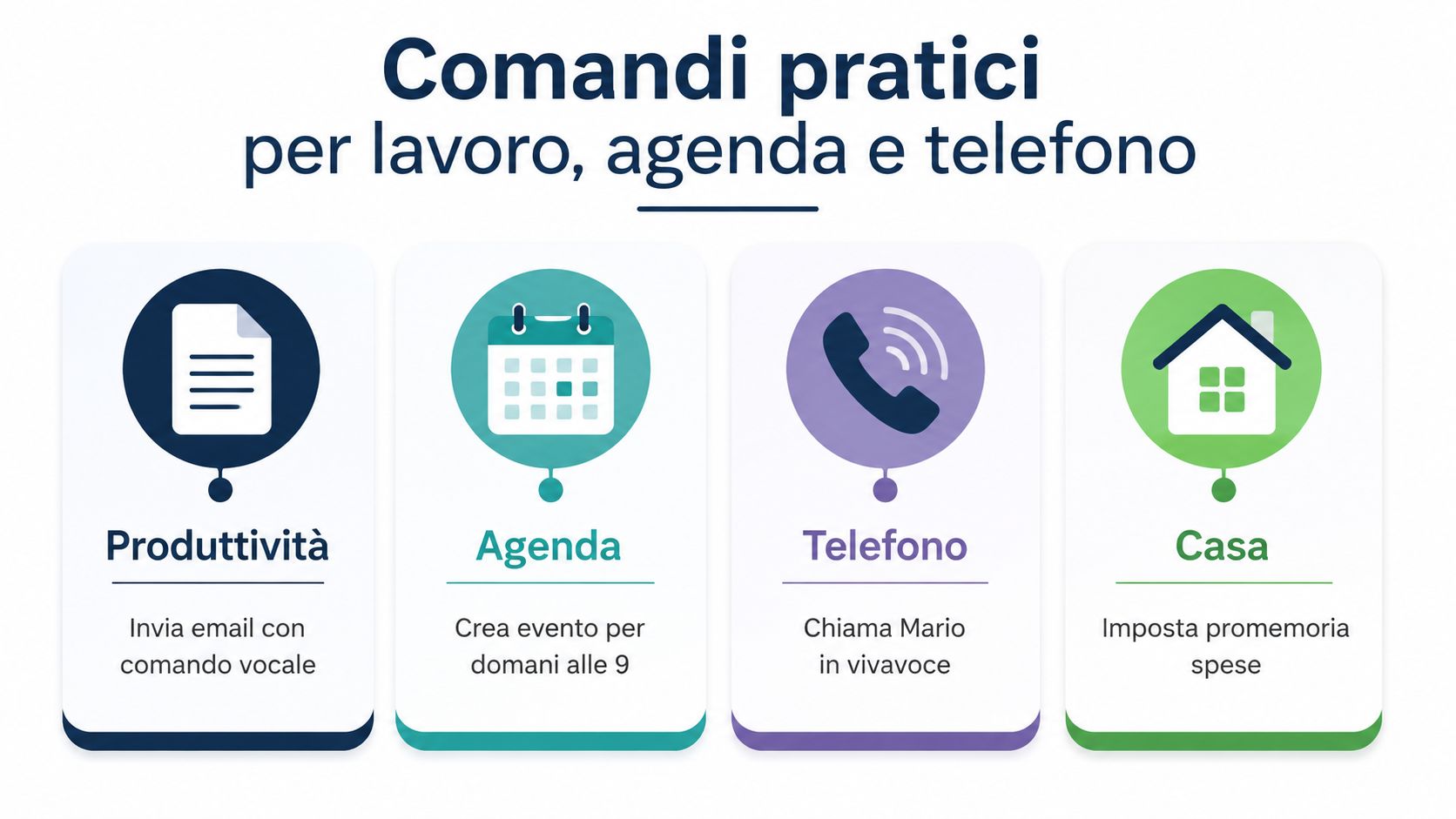
Wydajność. Używaj głosu do ustawiania budzików, timerów, przypomnień i spotkań. Wystarczy powiedzieć „Ustaw budzik na 7” lub „Przypomnij mi o rozmowie o 15”, co jest szybsze niż otwieranie kolejnych ekranów. Różnicę odczuwa się zwłaszcza podczas podróży lub przełączania się między kontaktami.
Komunikacja. Możesz dyktować wiadomości, wykonywać połączenia i nawiązywać rozmowy bez konieczności przeglądania książki adresowej. Zwroty takie jak „Wyślij wiadomość do Marka, że będę za dziesięć minut” lub „Zadzwoń do biura na głośnik” sprawdzają się idealnie, gdy trzymasz telefon w ręku, ale nie chcesz przerywać tego, co robisz.
Telefon. Asystent może zmieniać ustawienia, które wielu użytkowników nie docenia, takie jak tryb „Nie przeszkadzać ”, Bluetooth, tryb samolotowy i latarka . Wystarczy powiedzieć „Włącz tryb Nie przeszkadzać” lub „Włącz latarkę”, aby uniknąć zbędnych czynności.
Inteligentny dom. Jeśli masz kompatybilne oświetlenie, termostat lub gniazdka, możesz nimi sterować za pomocą poleceń głosowych. Jest to przydatne również dla osób pracujących z domu, ponieważ pozwala włączyć telefon w szerszy kontekst pracy, a nie tylko w sferę prywatną.
W systemie Android polecenia głosowe typu deep link przebiegają zgodnie z ściśle określonym schematem technicznym. Asystent analizuje żądanie, dopasowuje je do wcześniej zarejestrowanego intentu, a następnie generuje intent systemu Android kierujący do docelowego miejsca w aplikacji, wykorzystując metadane dotyczące funkcji zawarte w dokumentacji systemu Android dotyczącej Asystenta. W praktyce dane polecenie działa tylko wtedy, gdy aplikacja została zaprojektowana tak, aby je zrozumieć.
To jest kluczowa kwestia dla małych i średnich przedsiębiorstw. Niektóre aplikacje biznesowe mogą otwierać się lub uruchamiać działania za pomocą poleceń głosowych, ale tylko wtedy, gdy obsługa tej funkcji została wcześniej zaplanowana. Jeśli dany proces nie jest zintegrowany, polecenia głosowe pozostają jedynie ogólnym skrótem, a nie „magiczną bramą”.
Rutyny to element, który przenosi codzienne korzystanie z telefonu na wyższy poziom. Za pomocą jednego polecenia telefon może uruchomić sekwencję czynności zamiast Ciebie. Dla osób, które często przemieszczają się między biurem, domem i spotkaniami lub zarządzają małą lub średnią firmą, przekształca to głos w niewielki przepływ operacyjny, równie przydatny jak dobrze skonstruowany skrót.
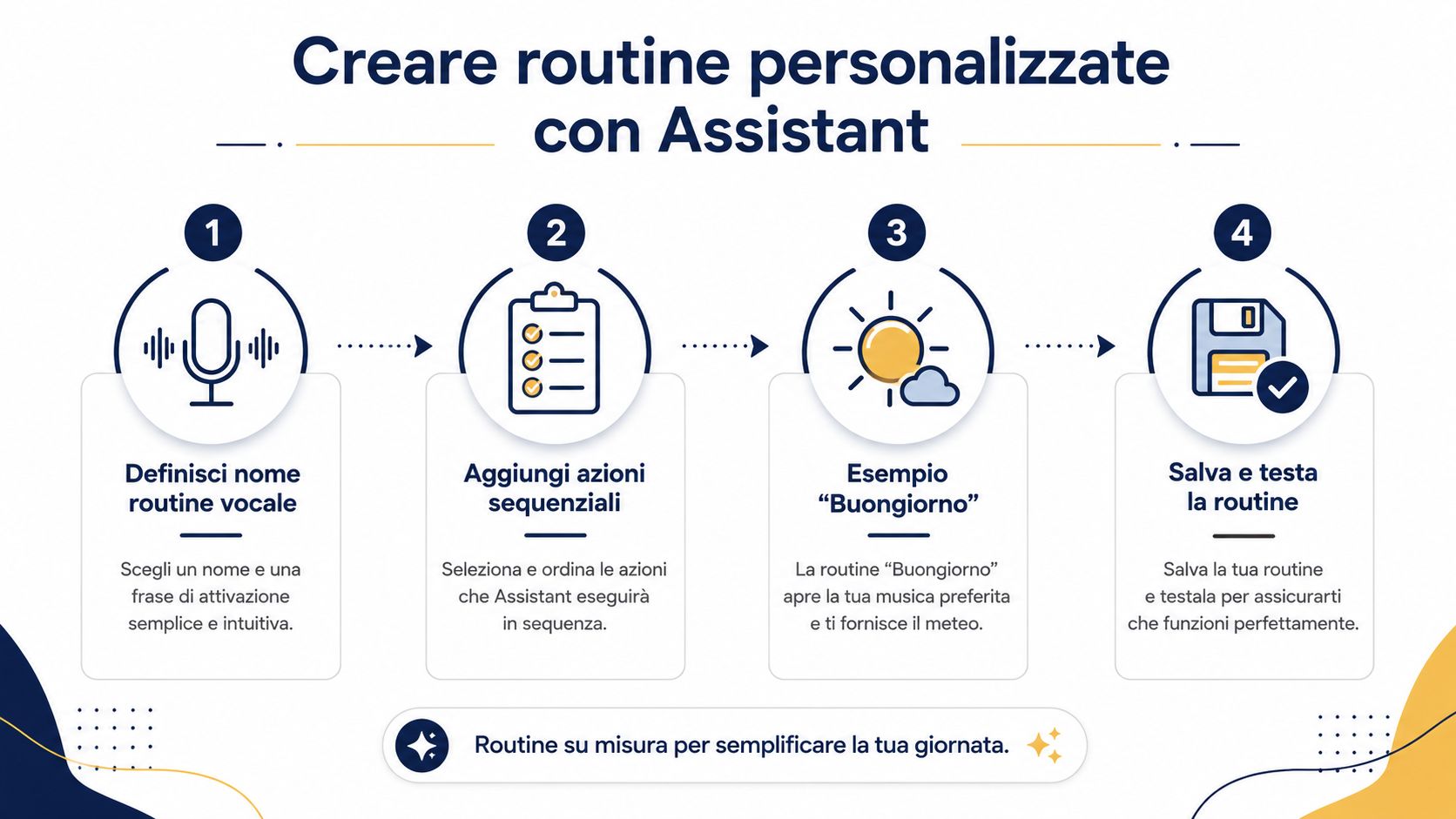
Logika jest prosta. Zaczynasz od frazy uruchamiającej, dodajesz czynności, a w razie potrzeby łączysz to wszystko z godziną, miejscem lub budzikiem. Aby zrozumieć, jak skonfigurować rozpoznawanie głosu i korzystanie z Asystenta w języku włoskim, możesz zacząć od funkcji Voice Match w systemie Android w języku włoskim, a następnie zastosować tę samą logikę do rutyn.
Aby utworzyć rutynę w aplikacji Google, przejdź do Ustawień, a następnie do sekcji Rutyny. Tam możesz wybrać uruchomienie ręczne lub powiązane z wydarzeniem oraz dodać kilka czynności w kolejności. Po zapisaniu rutyny warto ją od razu wypróbować. Dzięki temu zidentyfikujesz nieprecyzyjne sformułowania lub czynności, które nie uruchamiają się za pierwszym razem.
Procedury działają najlepiej, gdy polecenie początkowe jest krótkie, a czynności nieliczne, ale jasne.
Poranna rutyna. Telefon odczytuje najważniejsze powiadomienia, uruchamia playlistę w tle i otwiera kalendarz. Jest to przydatne dla osób, które wchodzą do biura, wsiadają do samochodu lub otwierają laptopa i chcą zorientować się w sytuacji w ciągu kilku sekund, bez konieczności przełączania się między aplikacjami.
Procedura zamykania biura. Asystent włącza tryb „Nie przeszkadzać”, wysyła gotową wiadomość do zespołu i otwiera arkusz zadań na dany dzień. W tym przypadku ta czynność nie służy wyłącznie oszczędności czasu. Pomaga również zapewnić większą spójność procesu wewnętrznego, co jest przydatne w małych i średnich przedsiębiorstwach, gdzie kontekst pracy często się zmienia, ale nie powinno to zaburzać porządku.
Używaj prostych instrukcji. Unikaj nazw, które są do siebie zbyt podobne, i nie umieszczaj zbyt wielu czynności w jednym poleceniu. Jeśli procedura się nie powiedzie, problem zazwyczaj leży w instrukcji początkowej lub w czynności wymagającej uprawnień, których nie przyznano. Zanim zmienisz wszystko, spróbuj uprościć pierwsze polecenie lub usuwać po jednym kroku na raz.
Dla osób, które wykorzystują system Android jako narzędzie pracy, rutyny stanowią punkt, w którym głos i proces się spotykają. Nie są one tylko ciekawostką, lecz stają się nawykiem, który pomaga rozpocząć i zakończyć dzień bez zbędnych utrudnień. Jeśli chcesz zastanowić się nad tym, w jaki sposób te procesy wiążą się również z zarządzaniem danymi, możesz zapoznać się z informacjami na temat przenoszenia danych.
Rozmawiasz przez telefon, więc te wątpliwości są naturalne. Jeśli w grę wchodzi mikrofon, słuszne jest pytanie, co jest zapisywane i gdzie trafia. Google wyjaśnia, że podczas korzystania z funkcji „Hey Google” mogą być zapisywane fragmenty audio polecenia, jego transkrypcja tekstowa oraz powiązane metadane, dlatego warto dokładnie sprawdzić ustawienia tej usługi.
W swoim koncie Google możesz otworzyć sekcję „Moja aktywność” i usunąć ostatnie nagrania głosowe. Możesz również włączyć automatyczne usuwanie po 3 lub 18 miesiącach, dzięki czemu nie będziesz musiał za każdym razem robić tego ręcznie. Voice Match pozostaje modelem głosowym używanym do rozpoznawania Ciebie, a polecenia są przetwarzane w chmurze, gdy system interpretuje żądanie.
Dla włoskiego MŚP kwestia praktyczna wygląda następująco. Głos może stać się niewielkim narzędziem pracy, niczym prosty pulpit, który rejestruje prośby i pomaga uporządkować powtarzające się czynności. Właśnie z tego powodu osoby korzystające z systemu Android w biurze lub w podróży powinny z góry zdecydować, na jaki poziom wygody chcą się zdecydować i na jaki poziom ekspozycji są gotowe.
Jeśli chcesz ograniczyć ekspozycję, wyłącz funkc ję „Hey Google”, gdy nie jest ci potrzebna – na przykład w nocy – i korzystaj z fizycznego przycisku, gdy wolisz wykonać połączenie celowe. Jest to bardziej dyskretne rozwiązanie, często lepiej sprawdzające się w sytuacjach zawodowych lub w miejscach publicznych.
Rozsądny wybór: korzystaj z aktywacji głosowej, gdy pozwala to zaoszczędzić czas, a z przycisku – gdy chcesz ograniczyć do minimum liczbę stałych wyzwalaczy.
Dla włoskich użytkowników punktem odniesienia pozostaje europejskie ramy prawne dotyczące ochrony danych. Nie trzeba zagłębiać się w prawne szczegóły, aby zrozumieć praktyczne zasady – wystarczy pamiętać, że masz do dyspozycji narzędzia pozwalające kontrolować, usuwać i ograniczać zakres danych przechowywanych przez telefon. Jeśli interesuje Cię temat zarządzania danymi i ich przepływu, możesz również przeczytać o tym, jak zarządzać przenoszeniem danych.
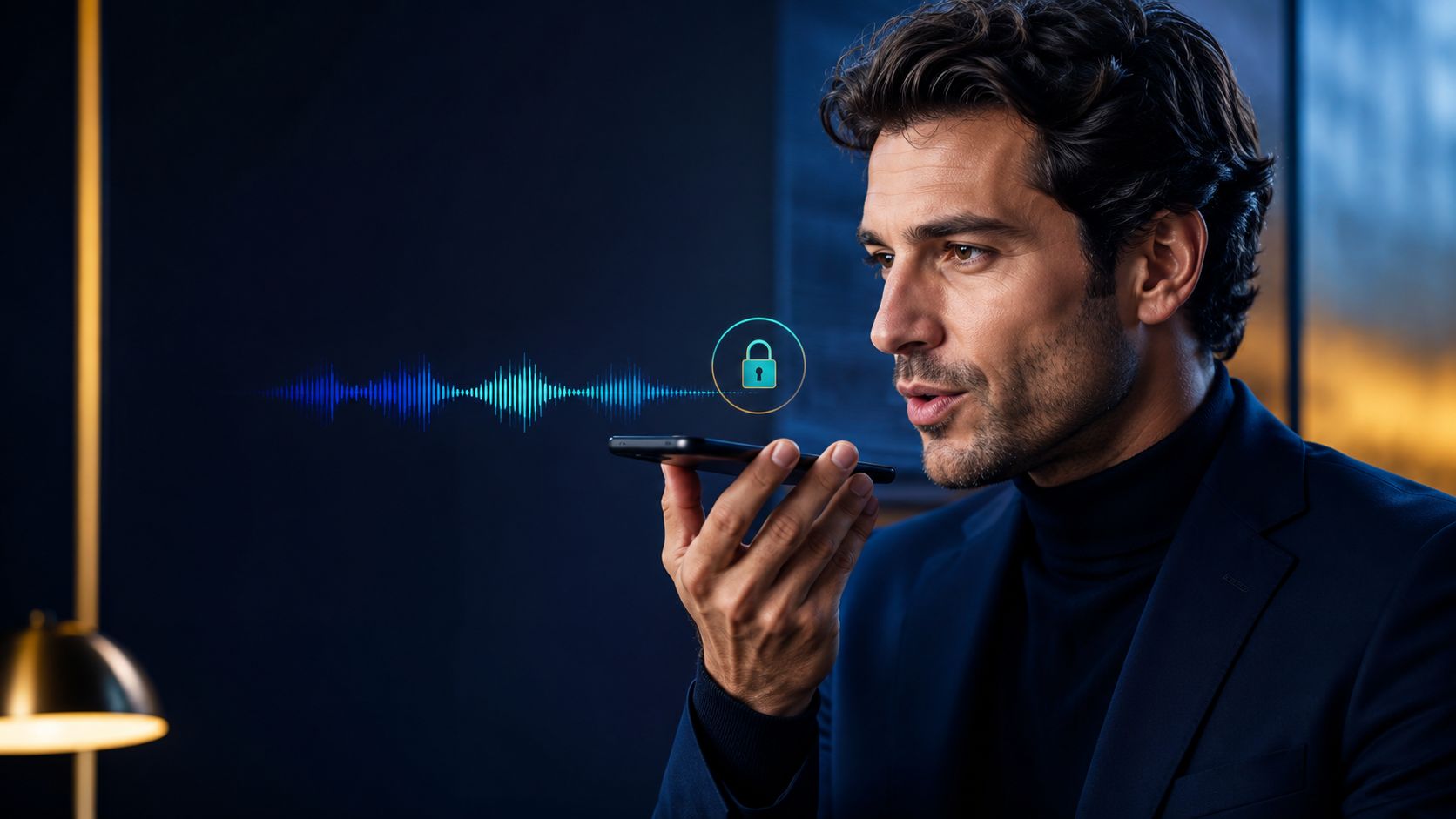
W praktyce nie da się zadbać o prywatność, unikając wszystkiego. Trzeba to robić, mając świadomość, co jest włączone, co się zapisuje i kiedy warto wyłączyć funkcję rozpoznawania głosu.
Jeśli polecenie głosowe nie działa, zazwyczaj oznacza to prosty problem, a nie awarię telefonu. W biurze często zdarza się to samo: nieprawidłowy język, brakujące uprawnienia, wyłączony mikrofon lub model głosowy wymagający ponownej kalibracji. Jeśli funkcja Voice Access nie reaguje, należy najpierw sprawdzić uprawnienia dotyczące dostępności, a następnie mikrofon. Jeśli Asystent otwiera niewłaściwą aplikację, często wynika to z tego, że polecenie jest zbyt ogólne lub dana aplikacja nie udostępnia żądanej czynności.
Dla małych i średnich przedsiębiorstw te kontrole nie służą jedynie „zapewnieniu sprawnego działania funkcji głosowej”. Mają one na celu uczynienie telefonu niezawodnym punktem przejściowym między szybkimi zadaniami, kalendarzem, wiadomościami i narzędziami pracy. To trochę tak, jakby naprawiać klawiaturę we wspólnym biurze – jeśli klawisze nie reagują prawidłowo, każdy ruch spowalnia pracę.
Gdy telefon jest odpowiednio skonfigurowany, polecenia głosowe stają się podstawowym narzędziem operacyjnym. Pomagają rejestrować żądania, otwierać aplikacje, dyktować notatki i szybciej przechodzić przez powtarzające się czynności. Gdy jednak informacje te mają stać się przydatnymi danymi dla firmy, potrzebne jest inne narzędzie, zdolne do analizowania danych, a nie tylko wykonywania poleceń.
ELECTE to oparta na sztucznej inteligencji platforma do analizy danych przeznaczona dla małych i średnich przedsiębiorstw, która automatyzuje tworzenie raportów, generowanie wniosków oraz rozpoznawanie wzorców na podstawie danych biznesowych. Takie podejście doskonale wpisuje się w pracę mobilną, ponieważ łączy codzienne działania operacyjne ze zrozumieniem tego, co naprawdę dzieje się w ramach procesów. Jeśli chcesz zobaczyć, w jaki sposób przepływy pracy mogą przekształcić się w użyteczne dane, zapoznaj się również z możliwością przekształcania rozmów telefonicznych w dane za pomocą ELECTE.
Właściwe skonfigurowanie poleceń głosowych w systemie Android to nie tylko oszczędność kilku dotknięć ekranu. Dla osób zarządzających małymi i średnimi przedsiębiorstwami może to stać się najprostszym sposobem na utrzymanie porządku wśród szybkich zadań, notatek służbowych i sygnałów, które później wymagają bardziej wnikliwej analizy. Jeśli chcesz połączyć tę szybkość z trafniejszymi decyzjami dla swojej firmy, odwiedź stronę ELECTE i dowiedz się, jak przekształcić sygnały, zadania i dane w przydatne spostrzeżenia przydatne w codziennej pracy.

.svg)


.svg)
.svg)