Wykresy liniowe w programie Excel to niezbędne narzędzie dla każdego, kto pracuje z danymi. Przekształcają one kolumny liczb w wizualną opowieść, dzięki czemu od razu widać trendy, cykliczność i anomalie, które w przeciwnym razie pozostałyby ukryte. Zgadzasz się, że jedno spojrzenie często ma większą moc niż godziny spędzone na wpatrywaniu się w tabelę? W tym przewodniku pokażemy Ci, jak opanować wykresy liniowe, aby podejmować szybsze i bardziej świadome decyzje.
Nauczysz się nie tylko tworzyć przejrzyste wizualizacje, ale także perfekcyjnie przygotowywać dane i wykorzystywać zaawansowane techniki, aby wydobywać najgłębsze wnioski. Niezależnie od tego, czy chcesz monitorować sprzedaż, analizować produkcję, czy przedstawić raport swojemu zespołowi, wykresy liniowe staną się Twoim najpotężniejszym sprzymierzeńcem.
Dobry wykres liniowy to nie tylko rysunek: to opowieść. Pokazuje, czy kampania marketingowa odniosła sukces, jak zmieniają się poziomy produkcji lub jak kształtowały się wyniki sprzedaży z miesiąca na miesiąc. Dla małych i średnich przedsiębiorstw, gdzie każda decyzja musi być szybka i trafna, ta wizualna przejrzystość ma kluczowe znaczenie.
Wyobraź sobie firmę produkcyjną, która analizuje dane dotyczące produkcji. W kilometrowej tabeli sezonowe szczyty popytu mogą pozostać niezauważone. Natomiast prosty wykres liniowy od razu je uwidacznia. To właśnie dzięki tej intuicji jeden z naszych klientów mógł z wyprzedzeniem zreorganizować magazyn, obniżając koszty magazynowaniao 8%. Przyjęcie podejścia opartego na danych oznacza właśnie to: przekształcanie danych w decyzje, które generują wartość.
Poniższy rysunek przedstawia klasyczny przykład: wykres liniowy porównujący sprzedaż dwóch produktów w czasie.

Wystarczy jedno spojrzenie, by zauważyć, że „Produkt B” wyprzedził „Produkt A” już w marcu. Jest to kluczowa informacja pozwalająca na dostosowanie strategii marketingowych i zarządzania zapasami.
Pomimo ich potencjału wiele firm nie wykorzystuje w pełni wykresów liniowych. Wiemy, że we Włoszech około 67% małych i średnich przedsiębiorstw korzysta z programu Excel do analizy danych, ale tylko 32% tworzy wykresy czasowe w celu badania trendów. To stracona szansa. Aby dowiedzieć się, które wizualizacje mogą naprawdę coś zmienić, zapoznaj się z naszym przewodnikiem po 10 rodzajach wykresów niezbędnych do przekształcania danych w decyzje.
ELECTE, platforma do analizy danych oparta na sztucznej inteligencji, przeznaczona dla małych i średnich przedsiębiorstw, powstała właśnie po to, by wypełnić tę lukę. Umożliwia ona wgrywanie surowych danych i automatyczne uzyskiwanie nie tylko wykresów, ale także dokładnych prognoz, które pomogą w kształtowaniu przyszłych strategii.
Dzięki tej automatyzacji analiza przestaje być żmudnym, ręcznym zadaniem, a staje się prawdziwą przewagą konkurencyjną. Nawet jeśli nie masz wiedzy technicznej, jednym kliknięciem możesz przewidzieć spadki stanów magazynowych lub szczyty sprzedaży.
Efektowny wykres zawsze powstaje na podstawie czystych i dobrze uporządkowanych danych. Ten etap, który wielu ma tendencję do lekceważenia, jest w rzeczywistości prawdziwym sekretem tworzenia wykresów liniowych w programie Excel, które nie tylko wyglądają profesjonalnie, ale także przedstawiają jasną i jednoznaczną historię. Jakość Twojej wizualizacji zależy bezpośrednio od jakości wyjściowej tabeli.
Idealna struktura jest prosta i logiczna. Każda kolumna powinna odpowiadać odrębnej zmiennej. Zazwyczaj pierwsza kolumna zawiera szereg czasowy (dni, miesiące, lata), natomiast kolejne kolumny zawierają wartości liczbowe, które chcesz przeanalizować, takie jak liczba sprzedanych sztuk lub obroty.
Wyobraź sobie, że musisz monitorować miesięczną sprzedaż dwóch produktów: „Produktu A” i „Produktu B”. Aby program Excel od razu zrozumiał, co chcesz osiągnąć, optymalna struktura danych wygląda następująco:
Taki układ to prawdziwa gratka dla programu Excel. Pozwala mu natychmiast zidentyfikować oś X (miesiące) oraz dwa zestawy danych (sprzedaż produktów), które należy przedstawić na wykresie jako odrębne linie. Nic więcej, nic mniej.
Aby jeszcze lepiej zilustrować tę koncepcję, poniżej przedstawiamy bezpośrednie porównanie konstrukcji, która sprawia problemy, z taką, która ułatwi Ci życie.
Jak widzisz, odpowiednie uporządkowanie danych od samego początku pozwala uniknąć wielu problemów w przyszłości.
Nieuporządkowany zbiór danych nieuchronnie prowadzi do powstania nieczytelnego wykresu. Przed utworzeniem wykresu zawsze sprawdź te trzy kluczowe kwestie:
Niewielki wysiłek włożony w przygotowanie danych pozwala uniknąć poważnych problemów podczas analizy. Poświęcenie pięciu minut na uporządkowanie arkusza kalkulacyjnego może zaoszczędzić wiele godzin frustracji i błędnych interpretacji.
Dla osób, które często pracują z danymi wyeksportowanymi z innych systemów, porządkowanie danych to niemal codzienna czynność. Jeśli chcesz dowiedzieć się więcej na ten temat, zapoznaj się z naszym podstawowym przewodnikiem po obsłudze plików CSV w programie Excel, w którym znajdziesz wskazówki pozwalające uporządkować zbiory danych w ciągu kilku minut.
Gdy dane są już uporządkowane i dobrze zorganizowane, możesz przejść do działania: przekształcić tę tabelę liczb w jasną i wyrazistą wizualną opowieść. Stworzenie podstawowego wykresu liniowego w programie Excel to kwestia kilku kliknięć, ale prawdziwa magia – ta, która odróżnia zwykły wykres od wykresu, który naprawdę coś przekazuje – tkwi w personalizacji.
Pierwszym krokiem jest zaznaczenie przygotowanego zakresu danych. Mała wskazówka: pamiętaj, aby uwzględnić nie tylko liczby, ale także nazwy kolumn (np. „Miesiąc”, „Produkt A”). Teraz wystarczy przejść do karty Wstawianie i w grupie Wykresy kliknąć ikonę linii. Excel od razu udostępnia różne warianty, od klasycznego, przejrzystego wykresu po ten z znacznikami.
Wykres bez kontekstu jest bezużyteczny. Gdy tylko program Excel go wygeneruje, Twoim priorytetem powinno być natychmiastowe uczynienie go zrozumiałym. Zacznij od dwukrotnego kliknięcia tytułu i zastąp ogólny tekst jasnym opisem, np. „Kwartalne wyniki sprzedaży: produkt A vs produkt B”.
Następnie przejdź do osi. Sprawdź, czy oś pionowa (oś Y) ma jasny podpis („Liczba sprzedanych sztuk” lub „Przychody w €”), a oś pozioma (oś X) prawidłowo przedstawia oś czasu. Wykres z odpowiednimi podpisami jest jak dobrze sporządzona mapa: kieruje wzrok obserwatora dokładnie tam, gdzie chcesz.
Ten prosty proces, który przekształca surowe dane w wykres gotowy do analizy, został doskonale podsumowany tutaj.
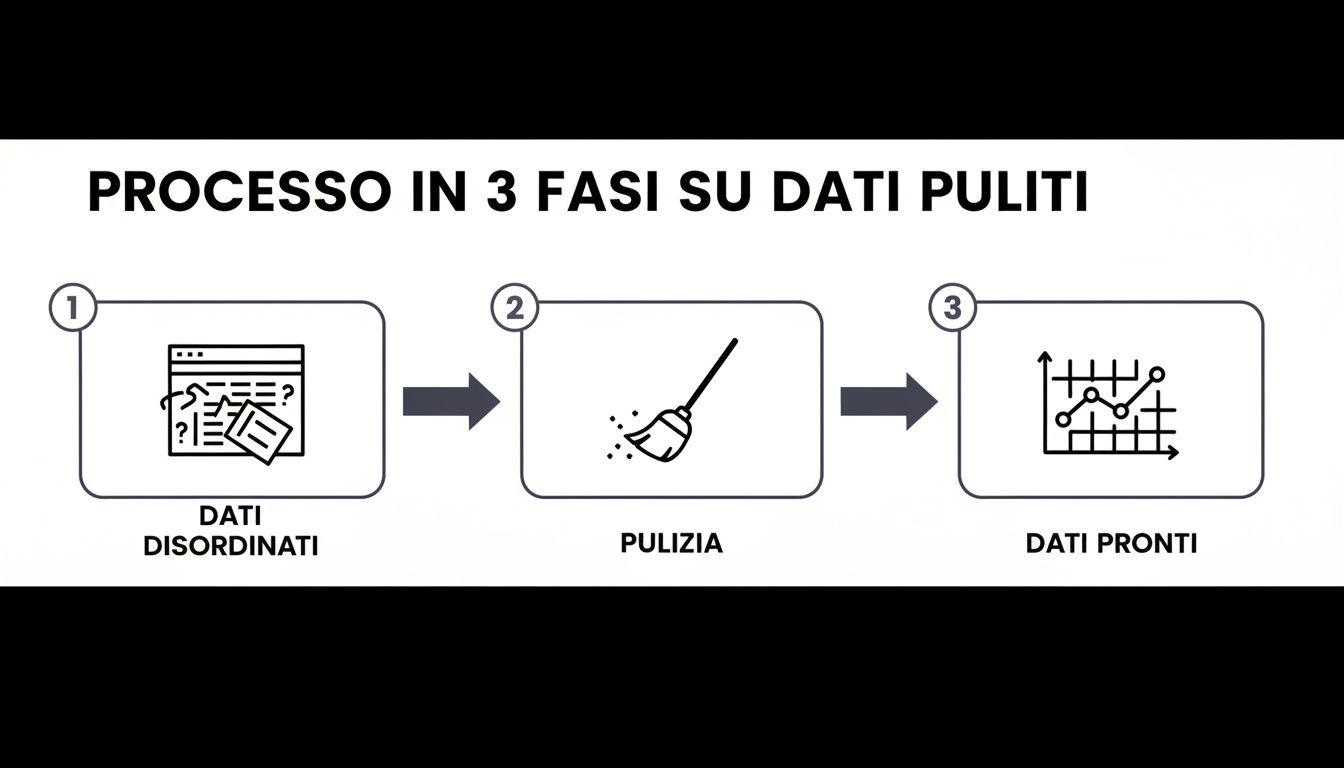
Schemat ten jasno pokazuje podstawową zasadę: czyszczenie danych nie jest żmudnym zadaniem, lecz niezbędnym pomostem między chaotycznym arkuszem kalkulacyjnym a przejrzystym, wizualnym wnioskiem.
Wykres liniowy z znacznikami to idealny wybór, gdy chcesz podkreślić konkretne punkty na wykresie. Znaczniki to małe symbole (kółka, kwadraty, trójkąty), które pojawiają się w każdym punkcie linii, co pozwala od razu powiązać wartość z konkretną datą.
Nie jest to tylko kwestia estetyki, ale decyzja strategiczna. Na przykład w branży detalicznej wykresy liniowe w Excelu stały się kluczowym narzędziem do optymalizacji zarządzania promocjami. Wybierając dane takie jak „Kwartał” i „Jednostka” oraz opcję „Wstaw > Linia z znacznikami”, sklep może jednym spojrzeniem dostrzec wzrost o 35% w Czarny piątek . Ta prosta wizualizacja pozwala lepiej dostosować zapasy na następny rok, co pozwala zmniejszyć nadwyżki nawet o 22%. Jednak mimo że 71% włoskich sprzedawców detalicznych korzysta z Excela, tylko 28% regularnie używa wykresów liniowych, często z powodu wrażenia, że są one zbyt skomplikowane. Aby uzyskać pełny przegląd, możesz zapoznać się z różnymi typami wykresów dostępnymi w pakiecie Office.
Personalizacja nie jest tylko kwestią estetyczną, ale integralną częścią analizy. Odpowiednie kolory, etykiety i style sprawiają, że zwykły wykres staje się narzędziem wspomagającym podejmowanie decyzji, które natychmiastowo przekazuje swój komunikat.
Nigdy nie lekceważ znaczenia kolorów. Używaj palety zgodnej z tożsamością Twojej marki lub stosuj kolory o wysokim kontraście, aby odróżnić różne zestawy danych. Czytelność znacznie się poprawi. Aby uzyskać wyczerpujące informacje na temat tworzenia skutecznych wizualizacji, zapoznaj się z naszym przewodnikiem dotyczącym tworzenia wykresów w programie Excel.
Gdy już opanujesz podstawy, nadszedł czas, aby Twoje wykresy liniowe w programie Excel wkroczyły na wyższy poziom. Nie chodzi już o tworzenie prostych wizualizacji, ale o prawdziwe narzędzia analityczne, które pozwalają uzyskać dogłębne spostrzeżenia i wspierają podejmowanie złożonych decyzji. To właśnie w tym momencie Twoje dane zaczynają opowiadać bogatszą i bardziej wielowymiarową historię.
Wykroczenie poza podstawowe ustawienia pozwala porównać różne wielkości, dostrzec trendy, które na pierwszy rzut oka pozostają niezauważalne, oraz sprawić, że Twoje analizy staną się w pełni dynamiczne. Nie chodzi tu o kwestie estetyczne, ale o dodanie warstw informacji, które w przeciwnym razie zostałyby pominięte.

Jednym z najczęstszych wyzwań jest porównanie dwóch zestawów danych, których jednostki miary lub rzędy wielkości są zupełnie różne. Wyobraź sobie, że chcesz przedstawić na tym samym wykresie tendencję obrotów (w tysiącach euro) oraz liczbę sprzedanych sztuk (w setkach). Przy użyciu tylko jednej osi pionowej linia przedstawiająca liczbę sprzedanych sztuk wyglądałaby jak linia płaska, niemal niewidoczna, przytłoczona skalą obrotów.
W tym miejscu do gry wkraczaoś pomocnicza. Ta funkcja pozwala dodać drugą oś Y po prawej stronie wykresu, z których każda ma własną skalę.
Od razu zobaczysz, jak wykres się zmienia – obie linie będą wyraźnie widoczne i wreszcie można je będzie porównać. Jest to podstawowa technika stosowana w każdej analizie finansowej lub marketingowej.
Surowe dane są często „zniekształcone”, pełne dziennych lub tygodniowych wahań, które mogą przesłaniać ogólny trend. Aby wyjść poza te zakłócenia, program Excel udostępnia dwa niezwykle potężne narzędzia:
Na przykład dla osób pracujących w sektorze usług finansowych wykresy liniowe w programie Excel to chleb powszedni. Dodanie średniej ruchomej może złagodzić zmienność danych nawet o 20%, ujawniając podstawowe trendy, które w przeciwnym razie pozostałyby niewidoczne. Badanie wykazało, że 75% analityków woli używać wielu linii z jasnymi legendami, aby rozróżnić kategorie takie jak ryzyko „wysokie” i „średnie”, właśnie ze względu na ich natychmiastową czytelność. Aby dowiedzieć się więcej, zapoznaj się z tymi technikami analizy w Excelu.
Celem nie jest tutaj zafałszowanie danych, ale ich lepsza interpretacja. Linia trendu lub średnia ruchoma pomagają oddzielić istotne informacje od szumu, skupiając uwagę na tym, co naprawdę ma znaczenie dla strategii firmy.
Ostatnim profesjonalnym akcentem jest pozbycie się raz na zawsze konieczności ręcznej aktualizacji wykresów. Jeśli Twój wykres jest powiązany z prostym zakresem komórek, za każdym razem, gdy dodajesz nowe dane (np. wyniki sprzedaży z kolejnego miesiąca), musisz wracać do wykresu i ręcznie zmieniać źródło danych. Jest to żmudna czynność i typowe źródło błędów.
Rozwiązanie jest bardzo proste: przekształć swój zakres danych w Tabela w programie Excel sformatować. Wystarczy zaznaczyć dane i nacisnąć skrót klawiszowy Ctrl + T. W tym momencie, gdy tworzysz wykres liniowy na podstawie tabeli, staje się on dynamiczny. Za każdym razem, gdy dodasz nowy wiersz danych na końcu tabeli, wykres zaktualizuje się automatycznie aby ją dodać. Ten drobny zabieg zamieni Twój arkusz kalkulacyjny w interaktywny i zawsze aktualny pulpit nawigacyjny.
Wykres może być technicznie doskonały, ale jednocześnie przekazywać zupełnie błędny komunikat. Tworzenie wykresów liniowych w programie Excel to nie tylko ćwiczenie techniczne; to akt komunikacji i jako taki wymaga uczciwości. Nawet niewielki błąd, zamierzony lub nie, może zniekształcić postrzeganie danych i doprowadzić do podjęcia błędnych decyzji biznesowych.
Twoim celem jest stać się wiarygodnym interpretatorem danych. Aby to osiągnąć, musisz nauczyć się rozpoznawać i unikać najczęstszych pułapek, które sprawiają, że wizualizacja staje się myląca. Opanowanie tych zasad nie tylko sprawi, że Twoje analizy będą bardziej przejrzyste, ale także wzmocni Twoją wiarygodność.
Najczęstszym, a być może i najbardziej podstępnym błędem jest rozpoczęcie osi pionowej (Y) od wartości innej niż zero bez uzasadnionego powodu. Jest to technika często stosowana w celu „dramatyzacji” zmian poprzez wizualne wyolbrzymienie wahań. Skromny wzrost o 2% może wyglądać na zawrotny skok, jeśli oś zaczyna się od wartości niewiele niższej od minimum w szeregu.
Złota zasada: o ile nie ma konkretnego i wyraźnie określonego powodu, by skupić się na wąskim przedziale (a zawsze należy wyjaśnić, dlaczego), oś Y powinna zawsze zaczynać się od zera. W ten sposób proporcje wizualne wiernie odzwierciedlają proporcje liczbowe.
Zachowanie spójności osi jest pierwszym krokiem do rzetelnego przedstawienia danych. Dzięki temu osoba analizująca wykres może dostrzec rzeczywistą skalę zmian, nie dając się wprowadzić w błąd.
Kuszące jest umieszczenie jak największej liczby zestawów danych na jednym wykresie, ale wynik jest prawie zawsze nieczytelny. Wykres z zbyt wieloma krzyżującymi się i nakładającymi na siebie liniami — słynny „wykres spaghetti” — powoduje jedynie zamieszanie i uniemożliwia rozróżnienie poszczególnych trendów.
Aby nie dać się wciągnąć w ten chaos, postępuj zgodnie z poniższymi wskazówkami:
Jeśli naprawdę musisz porównać więcej niż 5 szeregów, najlepszym rozwiązaniem jest prawie zawsze podzielenie analizy na kilka wykresów lub pogrupowanie danych według logicznych kategorii.
Dobry grafik mówi sam za siebie. Zanim uznasz swoją pracę za ukończoną, sprawdź ją jeszcze raz, korzystając z poniższej listy kontrolnej, aby upewnić się, że Twój przekaz jest jasny i zrozumiały.
Postępując zgodnie z tymi wskazówkami, zmienisz swoje wykresy z prostych rysunków w potężne narzędzia analityczne.
Wykresy liniowe w programie Excel to świetne narzędzia do analizy przeszłości. Ale co się dzieje, gdy trzeba spojrzeć w przyszłość? Gdy celem staje się analiza predykcyjna, może się okazać, że sam program Excel już nie wystarcza.
Zarządzanie ogromnymi zbiorami danych historycznych w celu przekształcenia ich w wiarygodne prognozy wymaga poziomu analizy wykraczającego poza standardowe funkcje arkusza kalkulacyjnego. Jest to zadanie czasochłonne i wymagające specjalistycznej wiedzy statystycznej.
Właśnie w tym momencie do gry wkraczają platformy do analizy danych oparte na sztucznej inteligencji, takie jak ELECTE, stworzone z myślą o małych i średnich przedsiębiorstwach, które chcą zrobić jakościowy skok. Systemy te nie ograniczają się do tworzenia wykresów: automatyzują cały proces analizy.
Wyobraź sobie, że nie musisz już ręcznie eksportować danych. Platforma taka jak ELECTE łąc ELECTE bezpośrednio z Twoimi źródłami danych, niezależnie od tego, czy są to systemy ERP, CRM czy inne systemy zarządzania. Po połączeniu danych sztuczna inteligencja nie tylko je wyświetla, ale także interpretuje, aby generować konkretne prognozy.
Weźmy na przykład firmę z branży detalicznej, która musi zoptymalizować swoje zapasy. Zamiast spędzać całe dnie na analizowaniu danych dotyczących sprzedaży w programie Excel, może zlecić to zadanie platformie, która wykryje wzorce niewidoczne gołym okiem.
Jeden z naszych klientów z branży e-commerce wykorzystał ELECTE analizy danych dotyczących sprzedaży z ostatnich trzech lat. Platforma przewidziała popyt na następny kwartał z 95-procentową dokładnością – wynik ten byłby praktycznie niemożliwy do osiągnięcia ręcznie w programie Excel bez pomocy zespołu analityków danych.
Uwaga, nie oznacza to, że należy zrezygnować z programu Excel. Oznacza to natomiast, że należy uzupełnić go o bardziej zaawansowane narzędzia do zadań strategicznych.
Excel nadal doskonale sprawdza się przy szybkich analizach i codziennych raportach. Jednak gdy pytania stają się bardziej złożone – „Co będzie się działo w przyszłym miesiącu?” lub „Który czynnik naprawdę wpływa na naszą sprzedaż?” – potrzeba czegoś więcej.
Wdrożenie tych platform pozwala przejść od analizy reaktywnej, skupiającej się na przeszłości, do analizy proaktywnej, kształtującej przyszłość. Dzięki temu Twoje umiejętności w zakresie obsługi programu Excel nie idą na marne, lecz stają się fundamentem, na którym można budować strategiczne decyzje na dużą skalę, poparte dokładnymi prognozami generowanymi w ciągu kilku minut.
Oto, co warto zapamiętać z tego przewodnika po tworzeniu skutecznych wykresów liniowych w programie Excel:
Opanowanie wykresów liniowych w programie Excel oznacza przekształcenie danych liczbowych w potężne narzędzie wspomagające podejmowanie decyzji. Dowiedziałeś się, jak przygotować dane, tworzyć przejrzyste wizualizacje i wykorzystywać zaawansowane techniki, aby odkrywać wnioski, które w przeciwnym razie pozostałyby ukryte. Pamiętaj, że każdy wykres to opowieść: Twoim zadaniem jest sprawić, by była ona jasna, rzetelna i zrozumiała.
Masz już podstawy do tworzenia wykresów, które nie tylko przedstawiają przeszłość, ale także pomagają budować przyszłość. Jeśli jednak chcesz pójść o krok dalej i przekształcić swoje analizy w automatyczne prognozy strategiczne, nadszedł czas, aby zapoznać się z bardziej zaawansowanymi narzędziami.
Chcesz zamienić swoje dane w przewagę konkurencyjną? Wypróbuj ELECTE i przekonaj się, jak nasza platforma do analizy danych oparta na sztucznej inteligencji pomoże Ci podejmować lepsze decyzje za pomocą zaledwie kilku kliknięć.

.svg)


.svg)
.svg)