

Masz już skrypt w języku Python, który oczyszcza plik CSV, oblicza wskaźniki KPI i ewentualnie generuje wykres. Problem pojawia się zaraz potem. Jak przekazać go osobom, które muszą podejmować decyzje, ale nigdy nie otwierają terminala?
To właśnie w tym momencie interfejs graficzny zmienia wartość Twojej pracy. Przycisk „Pobierz dane”, menu do wyboru okresu, przejrzysta tabela i wykres aktualizowany w czasie rzeczywistym sprawiają, że analiza techniczna staje się narzędziem operacyjnym. W kontekście włoskim ma to duże znaczenie: Tkinter jest standardową biblioteką do tworzenia interfejsów graficznych w języku Python od 1998 roku, a w 2023 roku 68% włoskich programistów Python na GitHubie i Stack Overflow używało go do tworzenia prototypów, napędzanych popytem na szybkie narzędzia analityczne dla małych i średnich przedsiębiorstw. Jej prostota pozwala również skrócić czas tworzenia o 40–50% w porównaniu z Java Swing (źródło).
Jeśli dopiero zaczynasz przygodę z GUI w Pythonie, to dobra wiadomość jest taka, że nie musisz od razu tworzyć skomplikowanej aplikacji. Wystarczy, że zbudujesz interfejs łączący dane wejściowe, logikę przetwarzania danych i przejrzyste dane wyjściowe. Stamtąd możesz przejść do bardziej dopracowanych pulpitów nawigacyjnych, rozwiązań dla zespołu oraz integracji z platformami analitycznymi.
Skrypt terminala sprawdza się dobrze, gdy użytkownikiem jesteś ty sam. Gdy jednak odbiorcami stają się specjaliści ds. marketingu, koledzy z działu finansowego lub kierownictwo, terminal przestaje być interfejsem, a staje się barierą.
Osoba podejmująca decyzję nie chce zapamiętywać poleceń wiersza poleceń, ścieżek do plików ani zależności w Pythonie. Chce wybrać zbiór danych, kliknąć „Analizuj” i zapoznać się z przejrzystym wynikiem. Jeśli nie zapewnisz tej możliwości, ryzyko nie ma charakteru wyłącznie technicznego. Jest to ryzyko organizacyjne. Analiza pozostaje w gestii wyłącznie osób znających się na programowaniu.
Dobrze zaprojektowany interfejs graficzny zmniejsza opór w trzech praktycznych aspektach:
Dobry interfejs nie sprawia, że model staje się inteligentniejszy. Sprawia natomiast, że wnioski są bardziej przydatne.
To zmienia postrzeganie Twojej pracy. Skrypt jest często traktowany jako osobista pomoc. Natomiast aplikacja komputerowa, nawet niewielka, jest traktowana jako zasób operacyjny. W małych i średnich przedsiębiorstwach ta różnica ma duże znaczenie, ponieważ wartość nie polega wyłącznie na prawidłowej analizie, ale na możliwości jej ciągłego wykorzystywania.
Kiedy przekształcasz skrypt w interfejs graficzny, nie dodajesz po prostu „okienka i przycisków”. Tworzysz pomost między przetwarzaniem danych a podejmowaniem decyzji.
Pomyśl o typowych przypadkach:
Skrypt odpowiada na pytanie „czy to działa?”.
Interfejs graficzny odpowiada na pytanie „czy ktoś naprawdę z tego skorzysta?”.
Jeśli pracujesz nad interfejsem graficznym w języku Python, pamiętaj o jednym: interfejs nie jest tylko estetycznym dodatkiem. To warstwa, która sprawia, że Twoja analiza staje się przystępna, powtarzalna i łatwa do udostępnienia. W praktyce to właśnie dzięki niej dane opuszczają notebook i trafiają na biurko decydentów.
Nie wybieraj frameworka kierując się tylko aktualnymi trendami. Wybierz go w oparciu o rodzaj aplikacji, którą musisz stworzyć, czas, jakim dysponujesz, oraz osoby, które będą z niej korzystać na co dzień.
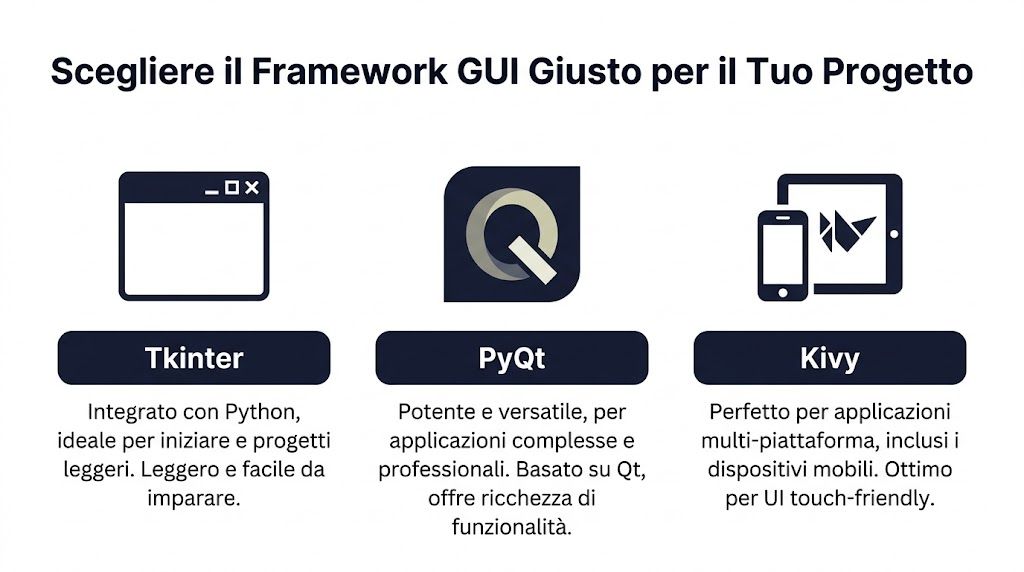
W przypadku wielu projektów wewnętrznych wybór sprowadza się w praktyce do trzech opcji: Tkinter, PyQt i Kivy. Nie są one równoważne. Każda z nich ma inne mocne strony, a także wiąże się z konkretnymi kompromisami.
Zanim podejmiesz decyzję, zadaj sobie pytanie:
Kto będzie korzystał z aplikacji „
”? Jeśli użytkownik końcowy jest pracownikiem wewnętrznym i nie ma wiedzy technicznej, prostota obsługi ma większe znaczenie niż elegancja struktury aplikacji.
Jak bardzo rozrośnie się projekt
Kalkulator wskaźników KPI i pulpit nawigacyjny z wieloma panelami mają różne wymagania.
Gdzie ma działać aplikacja „
”? Tylko na komputerach stacjonarnych z systemem Windows? A może również na systemie macOS? Czy potrzebny jest interfejs użytkownika dostosowany do obsługi dotykowej?
| Framework | Krzywa uczenia się | Idealny przypadek użycia | Licencja |
|---|---|---|---|
| Tkinter | Niska | Narzędzia wewnętrzne, prototypy, lekkie aplikacje do wprowadzania danych i proste raporty | W zestawie z Pythonem |
| PyQt | Średnie Średnia średnia średnia Świat Świ Świ Świ Świ Świ Świ Świ Świ Świ Świ | Profesjonalne pulpity nawigacyjne, złożone aplikacje desktopowe, wizualna analityka | Przed wykorzystaniem w celach komercyjnych należy zapoznać się z warunkami licencji |
| Kivy | Średnie Średnia średnia średnia Świat Świ Świ Świ Świ Świ Świ Świ Świ Świ Świ | Aplikacje wieloplatformowe i interfejsy dostosowane do ekranów dotykowych | Sprawdź warunki wybranego projektu oraz zależności |
Tkinter to najlepszy wybór, gdy trzeba szybko zacząć. Jest wbudowany w Pythona, zawiera podstawowe widżety i zmusza do skupienia się najpierw na przebiegu interakcji użytkownika, a dopiero potem na wyglądzie.
Sprawdza się w następujących przypadkach:
Jej zaleta ma charakter praktyczny. Można zacząć od razu, bez konieczności instalowania dodatkowego ekosystemu. Ograniczenia stają się widoczne, gdy aplikacja staje się bardzo złożona pod względem wizualnym lub musi obsługiwać rozbudowane interakcje.
PyQt to prawdziwy przełom. Od 2005 roku, wraz z wprowadzeniem PyQt i wxPython, tworzenie interfejsów graficznych w języku Python osiągnęło w 2024 roku 45% udziału w projektach desktopowych we włoskiej branży IT, a PyQt zapewnia o 30% wyższą wydajność w porównaniu z Tkinter w złożonych aplikacjach (dane podane przez Codefinity).
Dla małego lub średniego przedsiębiorstwa sprowadza się to do prostego pytania: czy aplikacja powinna wyglądać jak prawdziwy produkt programistyczny? Jeśli odpowiedź brzmi „tak”, warto zwrócić uwagę na PyQt.
Zasada praktyczna: jeśli chcesz wyświetlać w tym samym oknie wiele widoków, filtrów, wykresów i skoordynowanych aktualizacji, PyQt jest prawie zawsze wygodniejsze niż Tkinter.
PyQt nadaje się do:
Wymaga to większej dyscypliny. Układ, sygnały, gniazda i opakowanie to kwestie, które należy dobrze zrozumieć. Ale efekt końcowy jest bliższy aplikacji komercyjnej.
Kivy wkracza do akcji, gdy komputer stacjonarny to za mało. Jeśli wyobrażasz sobie aplikację, z której korzysta się również na tabletach lub ekranach dotykowych, Kivy działa na innych zasadach niż pozostałe dwa frameworki.
To rozsądny wybór dla:
Kompromis polega na tym, że wygląd i model mentalny interfejsu nie są tak zbliżone do tradycyjnego pulpitu, jak w przypadku PyQt. Jeśli Twoim celem jest biuro administracyjne korzystające z komputerów z systemem Windows, często nie jest to najlepszy wybór.
Aby podjąć decyzję bez zagłębiania się w nieistotne szczegóły, skorzystaj z tej wskazówki:
Odpowiedni framework to nie ten, który jest najpotężniejszy. To taki, który pozwala na rzeczywiste wykorzystanie aplikacji bez niepotrzebnego spowalniania jej działania.
Poniedziałkowy poranek. Zespół marketingowy musi w ciągu kilku minut zorientować się, które kampanie faktycznie generują zysk, ale obliczenia zwrotu z inwestycji (ROI) wciąż odbywają się w arkuszu Excelu, który jest modyfikowany przez różne osoby. W takich sytuacjach nie potrzeba skomplikowanej platformy. Potrzebne jest niewielkie, niezawodne narzędzie, które zbierze dwie liczby, zastosuje jasną regułę i wygeneruje spójny wynik.

Tkinter świetnie nadaje się na ten pierwszy krok. Pozwala przekształcić skrypt w języku Python w interfejs, z którego mogą korzystać nawet osoby nieznające się na programowaniu, bez konieczności korzystania z terminala. W przypadku pierwszego projektu związanego z danymi prawdziwą zaletą jest to, że przenosisz obliczenia poza notebooka i udostępniasz je osobom podejmującym decyzje.
Stwórzmy kalkulator ROI o prostej strukturze:
Ten przypadek użycia jest realistyczny. Kierownik ds. marketingu, przedstawiciel handlowy lub młodszy analityk często przeprowadzają tę analizę w celu oceny kampanii, promocji lub kanałów. Jeśli obliczenia są wykonywane ręcznie, istnieje ryzyko, że każda osoba zastosuje inne wzory. Prosty interfejs graficzny ogranicza ryzyko błędów i sprawia, że proces ten staje się powtarzalny.
import tkinter as tkfrom tkinter import ttk, messageboxdef calcola_roi():try:costo = float(entry_costo.get())ricavo = float(entry_ricavo.get())if costo <= 0:messagebox.showerror("Errore", "Il costo deve essere maggiore di zero.")returnroi = ((ricavo - costo) / costo) * 100risultato_var.set(f"ROI: {roi:.2f}%")except ValueError:messagebox.showerror("Errore", "Inserisci solo valori numerici validi.")root = tk.Tk()root.title("Calcolatore ROI")root.geometry("380x220")root.resizable(False, False)frame = ttk.Frame(root, padding=20)frame.pack(fill="both", expand=True)ttk.Label(frame, text="Costo marketing").grid(row=0, column=0, sticky="w", pady=5)entry_costo = ttk.Entry(frame, width=25)entry_costo.grid(row=0, column=1, pady=5)ttk.Label(frame, text="Ricavo generato").grid(row=1, column=0, sticky="w", pady=5)entry_ricavo = ttk.Entry(frame, width=25)entry_ricavo.grid(row=1, column=1, pady=5)ttk.Button(frame, text="Calcola ROI", command=calcola_roi).grid(row=2, column=0, columnspan=2, pady=15)risultato_var = tk.StringVar(value="ROI: in attesa")ttk.Label(frame, textvariable=risultato_var, font=("Arial", 12, "bold")).grid(row=3, column=0, columnspan=2, pady=10)root.mainloop()root = tk.Tk() uruchamia okno główne. tytuł, geometria i z możliwością zmiany rozmiaru określają kontekst użytkowania. W przypadku narzędzia wewnętrznego znacznie ważniejsza jest przejrzystość interfejsu niż efekt wizualny.
Blok z ttk.Frame, ttk.Label i ttk.Entry tworzy moduł. Widziałem wiele początkowych aplikacji Tkinter, które zaczynały od podstawowych widżetów i od razu stawały się chaotyczne. ttk pomaga zachować schludniejszy wygląd przy niewielkim wysiłku.
Najważniejsze jest to, że oblicz_roi(). Tutaj interfejs graficzny przestaje być tylko oknem i staje się aplikacją do obsługi danych:
Walidacja dotyczy samego produktu, a nie tylko kodu. Jeśli współpracownik wpisze tekst zamiast liczby lub koszt równy zero, nie jest to problem techniczny. Problem polega na tym, że na podstawie tych danych może zostać podjęta błędna decyzja.
W przypadku tej pierwszej aplikacji warto ograniczyć jej zakres. Jedno obliczenie. Jeden ekran. Jeden cel operacyjny.
Ta metoda pozwala uniknąć trzech typowych błędów:
Kryterium sukcesu jest proste. Kierownik działu musi mieć możliwość otwarcia aplikacji, wprowadzenia danych kampanii i uzyskania wiarygodnej odpowiedzi w ciągu kilku sekund.
Po potwierdzeniu rzeczywistego zastosowania możesz w sposób uporządkowany rozszerzyć to narzędzie:
Jeśli chcesz wybrać odpowiednie wizualizacje dla tych wyników, przewodnik po typach wykresów przydatnych do przekształcania danych w decyzje operacyjne pomoże Ci uniknąć wykresów o charakterze wyłącznie dekoracyjnym i skupić się na tych, które naprawdę wyjaśniają wynik.
Projekt interfejsu użytkownika w języku Python ma sens, gdy skraca dystans między analizą a podjęciem decyzji. Tkinter świetnie sprawdza się na tym pierwszym etapie. Przekształca skrypt, który pozostaje w rękach programistów, w narzędzie przydatne dla działów marketingu, operacyjnego czy finansowego.
Kolejny krok jest tu ciekawszy niż sam przycisk. Standaryzując dane wejściowe i logikę, przygotowujesz bardziej przejrzyste dane do wykorzystania w pulpitach nawigacyjnych, raportach i analizach opartych na sztucznej inteligencji. To właśnie w tym momencie niewielki interfejs graficzny przestaje być jedynie ćwiczeniem technicznym, a staje się pomostem do platformy takiej jak ELECTE, gdzie te same dane mogą być przedstawione w przystępny sposób dla kadry kierowniczej i wykorzystane do podejmowania lepszych decyzji.
Gdy dane nie mieszczą się już na jednym ekranie, Tkinter zaczyna zwalniać. Pulpit nawigacyjny z filtrami, tabelami, wskaźnikami i wykresami wymaga solidniejszej struktury. W tym przypadku PyQt staje się naturalnym wyborem.
Dobry pulpit nawigacyjny nie wyświetla wszystkiego na ekranie. Pomaga skupić uwagę. Filtr powinien znajdować się tam, gdzie użytkownik się go spodziewa. Główny wykres powinien zmieniać się wraz ze zmianą okresu. Wskaźniki KPI muszą pozostawać czytelne bez konieczności otwierania zbędnych dodatkowych okien.
Praktyczny układ pulpitu sprzedaży wygląda następująco:
PyQt ułatwia tworzenie tego schematu dzięki układom takim jak QVBoxLayout, QHBoxLayout i QGridLayout.
Poniższy fragment przedstawia niewielki pulpit nawigacyjny z filtrem według kwartałów oraz etykietą, która aktualizuje się wraz ze zmianą wyboru.
import sysfrom PyQt5.QtWidgets import (QApplication, QWidget, QVBoxLayout, QHBoxLayout,QLabel, QComboBox, QTableWidget, QTableWidgetItem)from PyQt5.QtCore import Qtclass DashboardVendite(QWidget):def __init__(self):super().__init__()self.setWindowTitle("Dashboard Vendite")self.resize(700, 450)layout_principale = QVBoxLayout()barra_filtri = QHBoxLayout()self.combo_trimestre = QComboBox()self.combo_trimestre.addItems(["Q1", "Q2", "Q3", "Q4"])self.combo_trimestre.currentTextChanged.connect(self.aggiorna_dashboard)barra_filtri.addWidget(QLabel("Trimestre"))barra_filtri.addWidget(self.combo_trimestre)barra_filtri.addStretch()self.label_kpi = QLabel("Fatturato selezionato: dati Q1")self.label_kpi.setAlignment(Qt.AlignLeft)self.tabella = QTableWidget(3, 2)self.tabella.setHorizontalHeaderLabels(["Prodotto", "Vendite"])self.popola_tabella("Q1")layout_principale.addLayout(barra_filtri)layout_principale.addWidget(self.label_kpi)layout_principale.addWidget(self.tabella)self.setLayout(layout_principale)def aggiorna_dashboard(self, trimestre):self.label_kpi.setText(f"Fatturato selezionato: dati {trimestre}")self.popola_tabella(trimestre)def popola_tabella(self, trimestre):dati = {"Q1": [("A", "120"), ("B", "95"), ("C", "110")],"Q2": [("A", "140"), ("B", "88"), ("C", "130")],"Q3": [("A", "150"), ("B", "100"), ("C", "125")],"Q4": [("A", "170"), ("B", "115"), ("C", "160")]}righe = dati[trimestre]for riga, (prodotto, vendite) in enumerate(righe):self.tabella.setItem(riga, 0, QTableWidgetItem(prodotto))self.tabella.setItem(riga, 1, QTableWidgetItem(vendite))app = QApplication(sys.argv)finestra = DashboardVendite()finestra.show()sys.exit(app.exec_())Kluczową kwestią jest tutaj powiązanie między zdarzeniem a aktualizacją. currentTextChanged.connect(self.aktualizuj_pulpit) powoduje natychmiastową reakcję interfejsu na działanie użytkownika. Jest to jeden z powodów, dla których PyQt świetnie nadaje się do tworzenia pulpitów nawigacyjnych.
W prawdziwych aplikacjach po tabeli i wskaźnikach KPI zazwyczaj pojawia się wykres Matplotlib wbudowany w układ strony. Logika jest prosta:
Interfejs nie musi wszystkiego obliczać. Ma za zadanie koordynować działanie poszczególnych elementów i odpowiednio przedstawiać wynik.
W dobrym panelu kontrolnym każdy filtr ma przewidywalny efekt. Jeśli użytkownik zmieni wybór i nie zrozumie, co się zaktualizowało, oznacza to, że interfejs użytkownika już nie spełnia swojej roli.
Aby uzyskać szerszy obraz tego, jak tworzyć pulpity analityczne, warto porównać to podejście z przewodnikiem ELECTE tworzenia pulpitów analitycznych w ELECTE.
PyQt wymaga więcej przygotowań niż Tkinter, ale w zamian zapewnia porządek, gdy projekt się rozrasta. Jest to szczególnie przydatne, jeśli musisz:
Jeśli Twoim celem jest stworzenie pulpitu nawigacyjnego, który kadra kierownicza będzie mogła otwierać każdego ranka bez pomocy technicznej, PyQt jest często najbardziej sensownym rozwiązaniem.
Interfejs graficzny, który działa tylko w Twoim środowisku programistycznym, nie jest jeszcze gotowy. Prawdziwe problemy pojawiają się, gdy przetestujesz go na nieprawidłowych danych, przekażesz go koledze lub uruchomisz na laptopie starszym niż Twój.
Trzy kategorie pojawiają się nieustannie:
Pole liczbowe otrzymuje tekst. Plik CSV zawiera inne nagłówki. Data jest podana w nieoczekiwanym formacie.
Rozwiązaniem jest wczesna walidacja i wyświetlanie zrozumiałych komunikatów, a nie tracebacków.
Dzieje się tak, gdy w głównym wątku wykonujesz operacje, które trwają długo. Ładowanie dużych plików, wysyłanie zapytań do interfejsów API lub obliczanie skomplikowanych modeli może spowodować zawieszenie okna.
Aby tego uniknąć:
Przycisk „Analizuj” pozostaje aktywny nawet bez załadowanego pliku. Filtr się zmienia, ale wykres pozostaje bez zmian.
Tutaj potrzebna jest dyscyplina: każda czynność użytkownika powinna aktualizować tylko to, co jest z nią powiązane, i pozostawiać aplikację w spójnym stanie.
Opakowanie oznacza przekształcenie projektu w coś, co inny programista może uruchomić bez konieczności ręcznej instalacji bibliotek. W przypadku PyInstaller podstawowy proces jest prosty:
W przypadku wielu aplikacji wystarczy kompilacja typu „jeden plik” lub „jeden folder”. Wybór zależy od rozmiaru, czasu uruchamiania oraz obecności zewnętrznych zasobów, takich jak ikony lub pliki konfiguracyjne.
Przydatna wskazówka: przed kompilacją utwórz uporządkowany folder projektu. Jeśli pomieszasz skrypty, zbiory danych testowych, obrazy i pliki tymczasowe, pakiet bardzo szybko stanie się niestabilny.
Jest to kwestia często niedoceniana w małych i średnich przedsiębiorstwach. 55% włoskich firm korzysta z niedrogiego sprzętu, a rzeczywiste testy pokazują, że nieoptymalizowane frameworki, takie jak Tkinter, mogą powodować spowolnienie działania nawet o 40% w złożonych aplikacjach, podczas gdy lżejsze rozwiązania mogą działać nawet dwukrotnie szybciej (szczegółowe informacje podane przez ActiveState).
Wąskim gardłem nie zawsze jest framework. Często chodzi o sposób ładowania danych, aktualizowania widżetów i zarządzania wątkiem głównym.
Responsywny interfejs użytkownika zwiększa zaufanie użytkownika. Powolny interfejs użytkownika jest porzucany, nawet jeśli logika działania jest poprawna.
W pewnym momencie interfejs graficzny nie może już ograniczać się jedynie do wyświetlania lokalnych wzorów. Musi stać się interfejsem użytkownika dla bardziej rozbudowanego silnika analitycznego. W tym momencie projekt wkracza na zupełnie nowy poziom.
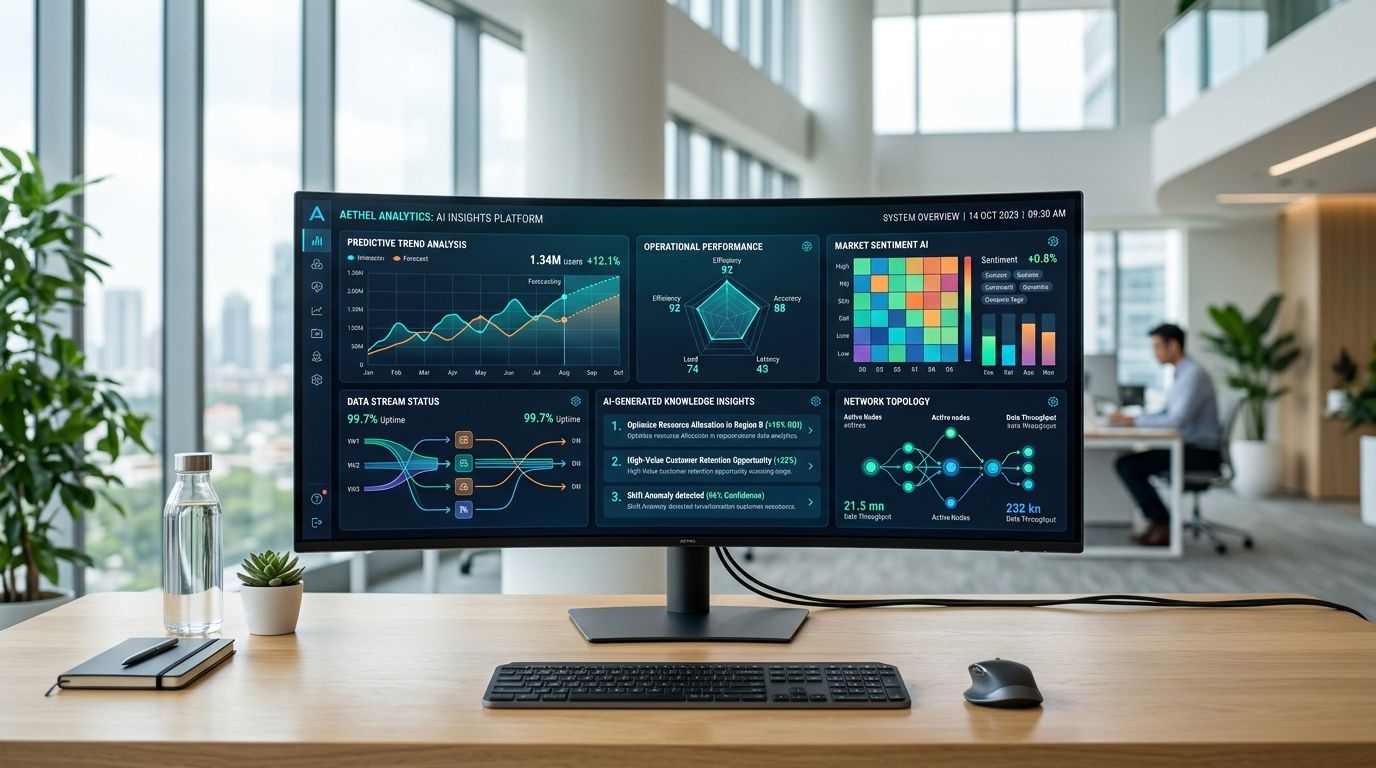
We Włoszech 68% małych i średnich przedsiębiorstw z branży IT skarży się na brak przyjaznych dla użytkownika narzędzi do wizualizacji wniosków opartych na sztucznej inteligencji, a wiele samouczków ogranicza się do podstawowych frameworków, przez co niewykorzystany pozostaje 45-procentowy potencjał wdrożenia niestandardowych interfejsów graficznych w języku Python w obszarze analityki (źródło). Dane te dobrze ilustrują sedno sprawy: problemem nie jest tylko generowanie wniosków, ale także zapewnienie do nich dostępu.
Proste obliczenia, sprawdzanie poprawności danych wejściowych i lokalne filtry doskonale sprawdzają się w aplikacjach desktopowych. Prognozowanie, ocena ryzyka, segmentacja lub bardziej złożone raporty często lepiej sprawdzają się na zewnętrznej platformie.
Interfejs graficzny w języku Python może zatem stać się lekkim klientem, który:
W tym podejściu role są oddzielone. Interfejs odpowiada za obsługę użytkownika. Silnik analityczny odpowiada za przetwarzanie danych.
Poniższy przykład ma charakter czysto koncepcyjny. Przedstawia typowy schemat z żądania.
import requestsdef ottieni_insight(dati_input):url_api = "https://api.electe.example/insights"payload = {"dataset": dati_input,"analisi": "forecast_vendite"}response = requests.post(url_api, json=payload, timeout=30)response.raise_for_status()return response.json()Możliwa odpowiedź mogłaby wyglądać mniej więcej tak:
{"forecast": [{"mese": "Gennaio", "valore_previsto": 1250},{"mese": "Febbraio", "valore_previsto": 1320}],"alert": ["Rischio stock-out su categoria A"],"summary": "Trend positivo nel prossimo periodo"}W interfejsie graficznym możesz wybrać te bloki i przypisać je do różnych elementów:
podsumowanie w karcie tekstowej;ostrzeżenie na podświetlonej liście;prognoza w tabeli lub na wykresie.Dla osób, które już korzystają z tego produktu, podstawy techniczne opisano w API ELECTE zweryfikowanym profilem Postman.
W tym miejscu wiele projektów zawodzi. Otrzymują poprawny plik JSON, ale wyświetlają go na ekranie bez zachowania hierarchii.
Najlepiej sprawdza się struktura trzypoziomowa:
Główne przesłanie
Krótkie streszczenie, które od razu wyjaśnia, o co chodzi.
Wskazówki operacyjne
: alerty, nieprawidłowości, produkty o krytycznym znaczeniu, segmenty priorytetowe.
Szczegółowe dane do przeglądania
Tabele, wykresy, eksport, historia zleceń.
Skuteczny interfejs graficzny nie wyświetla wszystkiego naraz. Najpierw pokazuje to, co pomaga w podjęciu decyzji, a dopiero potem to, co służy do weryfikacji.
Dzięki temu modelowi tworzenie interfejsów graficznych w języku Python przestaje być jedynie ćwiczeniem technicznym. Staje się on funkcjonalnym interfejsem, który łączy dane, automatyzację i wnioski zrozumiałe nawet dla zespołów bez specjalistycznej wiedzy.
Jeśli tworzysz swoją pierwszą aplikację, wybierz Tkinter. Pozwala on zrozumieć zdarzenia, widżety, walidację i strukturę interfejsu bez zbyt wielu zależności.
Jeśli już wiesz, że projekt ma przekształcić się w bardziej rozbudowany panel kontrolny, możesz zacząć od PyQt. Wymaga to większej dbałości o architekturę, ale pozwala uniknąć konieczności przepisywania kodu w miarę rozwoju aplikacji.
To zależy od kontekstu użytkowania. Jeśli głównym wymogiem jest wieloplatformowość z obsługą dotykową, Kivy jest dobrym wyborem. Jeśli natomiast aplikacja będzie używana głównie na komputerach stacjonarnych przez zespoły administracyjne, handlowe lub finansowe, często bardziej naturalnym rozwiązaniem okazuje się Tkinter lub PyQt.
Interfejs graficzny na komputerze stacjonarnym przydaje się, gdy chcesz:
Aplikacja internetowa najlepiej sprawdza się wtedy, gdy dostęp musi być zdalny, scentralizowany i możliwy za pośrednictwem przeglądarki. Właściwy wybór zależy w mniejszym stopniu od technologii, a w większym od tego, kto będzie korzystał z aplikacji, gdzie i jakie są ograniczenia informatyczne.
Praktyczna rada brzmi: przed wykorzystaniem w celach komercyjnych zawsze sprawdź licencję. W przypadku małych projektów osobistych lub wewnętrznych kwestia ta jest często zbyt pochopnie pomijana. W firmie natomiast należy to wyjaśnić na samym początku z osobą odpowiedzialną za zakupy lub zgodność oprogramowania.
Nie należy wykonywać operacji wymagających dużej ilości czasu w głównym wątku interfejsu użytkownika. Duże pliki, wywołania API i modele analityczne należy przenieść do oddzielnych wątków lub procesów albo koordynować za pomocą kolejek i wywołań zwrotnych aktualizujących.
Trzy zasady bardzo się przydają:
W przypadku danych wrażliwych nie należy zapisywać danych logowania w kodzie ani pozostawiać plików tymczasowych w folderach udostępnionych. Jeśli aplikacja wysyła dane do usług zewnętrznych, należy zawsze jasno określić, jakie informacje są przekazywane i na jakich uprawnieniach.
Ma to szczególne znaczenie w dziedzinie finansów, zgodności z przepisami oraz w kontekście danych klientów. W razie wątpliwości dotyczących przepisów skonsultuj się z osobą odpowiedzialną za ochronę danych lub z radcą prawnym. Niniejszy artykuł nie stanowi porady prawnej ani porady w zakresie zgodności z przepisami.
Tak. To częste połączenie w narzędziach analitycznych na komputery stacjonarne. Trudność nie polega tyle na wyświetleniu wykresu, co na jego odpowiednim zsynchronizowaniu z filtrami, tabelami i stanem aplikacji.
Zbyt wiele funkcji na zbyt wczesnym etapie. Pierwsza wersja aplikacji powinna niezawodnie wykonywać tylko kilka zadań: ładować dane, weryfikować dane wejściowe, uruchamiać analizę i wyświetlać przejrzyste wyniki.
Gdy ta podstawa działa, możesz dodać funkcje eksportu, wykresy, historię, uwierzytelnianie lub integracje zewnętrzne. Wcześniej nie.
Jeśli chcesz wyjść poza etap prototypu i połączyć interfejs graficzny w języku Python z rzeczywistymi danymi operacyjnymi, ELECTE pomoże Ci przekształcić surowe dane w raporty, prognozy i analizy zrozumiałe dla całego zespołu. To konkretny sposób na przejście od pojedynczych skryptów do podejmowania decyzji wspomaganych przez AI. Możesz zobaczyć, jak to działa i ocenić, czy pasuje do Twojego stylu pracy.

.svg)


.svg)
.svg)



.webp)

.webp)