Szukasz szybkiej notatki, która nie zniknie pod otwartymi oknami, e-mailami i spotkaniami oraz nie zmusi Cię do ciągłego uruchamiania ciężkiego oprogramowania. W małych zespołach często tak właśnie się dzieje: ważna notatka trafia na kartkę papieru, potem ląduje na biurku, a w końcu się gubi. Karteczka samoprzylepna na pulpicie rozwiązuje właśnie ten problem, ponieważ wyświetla potrzebną w danej chwili informację na pierwszym planie, nie przerywając pracy.
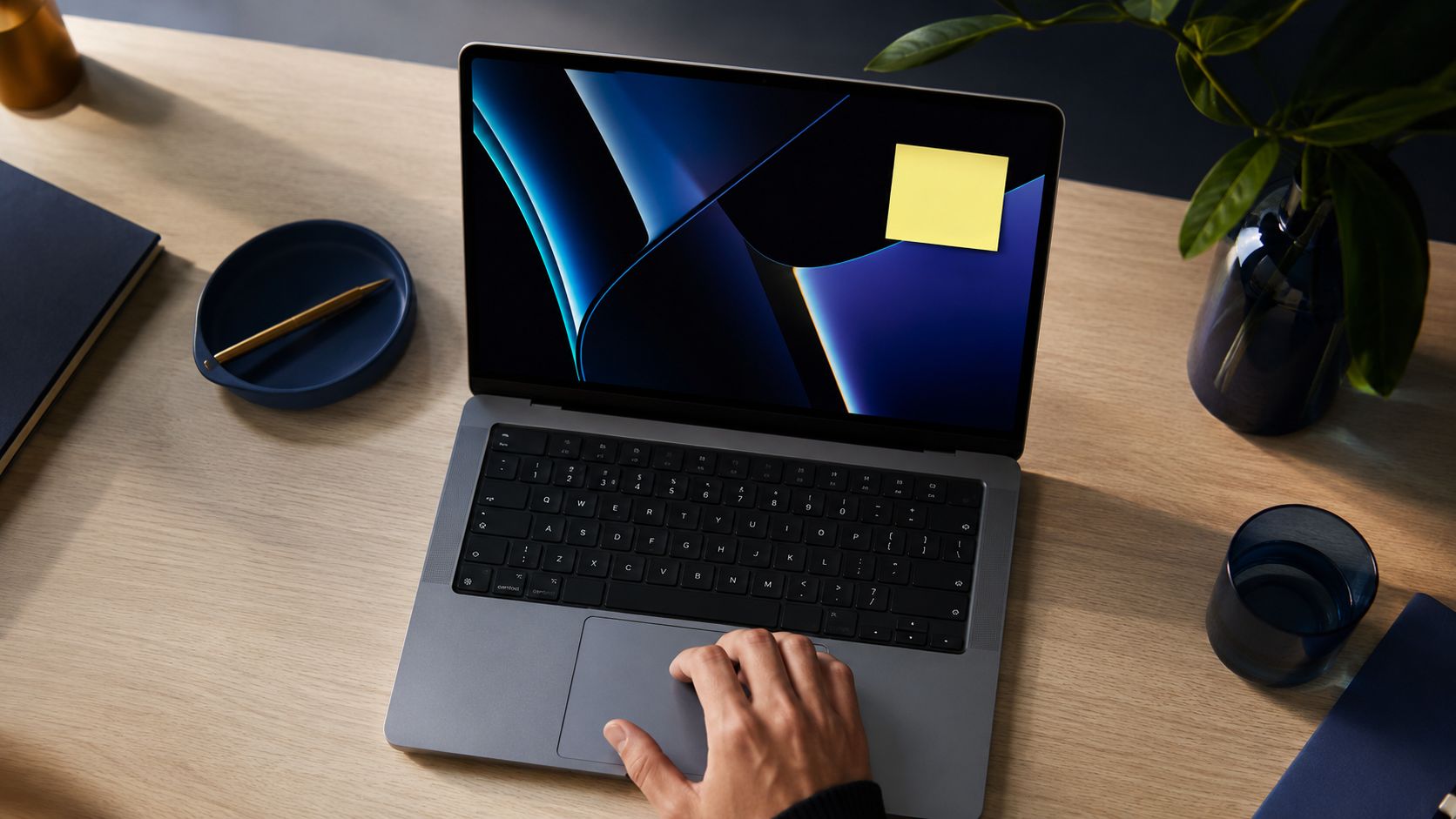
W systemach Windows i macOS logika działania zmieniła się już dawno temu – nie chodzi już o wirtualną karteczkę umieszczoną przypadkowo na ekranie, ale o natywną notatkę cyfrową zintegrowaną z systemem operacyjnym. W systemie Windows można otworzyć aplikację Sticky Notes/Memo z menu Start lub wywołać ją za pomocą skrótu Win+Alt+S (jak podają niektóre włoskie poradniki), natomiast na komputerach Mac aplikacja Memo/Stickies jest już zainstalowana, a notatki są widoczne na pulpicie. Również na iPhone’ach i iPadach szybkie notatki stają się częścią codziennych czynności dzięki widżetom, więc nie chodzi już o to, „gdzie zapisać notatkę”, ale o to, „jak sprawić, by była naprawdę przydatna, nie powodując przy tym zbędnego zamieszania”. Darmowe karteczki samoprzylepne na pulpicie
Sytuacja jest bardzo realna. Masz otwarte trzy aplikacje, dzień już wypełniony po brzegi, a żółtą karteczkę z napisem „zadzwonić do dostawcy” ląduje pod klawiaturą albo za telefonem. Dzięki cyfrowemu post-itowi na pulpicie to przypomnienie pozostaje przed oczami podczas pracy, nie zmuszając cię do odwracania uwagi ani przełączania okien.
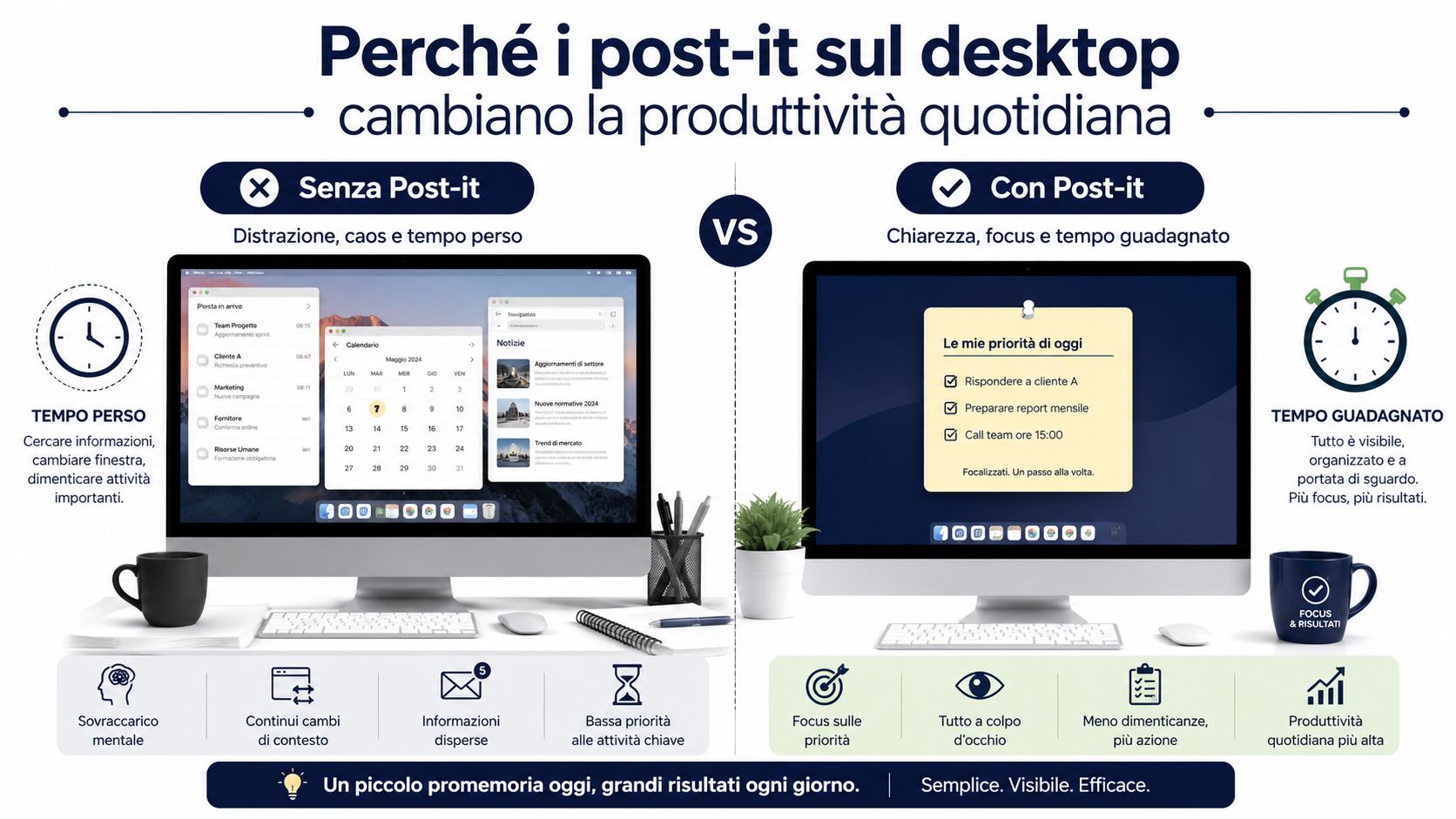
W codziennej pracy karteczka na pulpicie służy do krótkich przypomnień, szybkich działań następczych i decyzji, które nie mogą zagubić się wśród e-maili i czatów. Nie jest to narzędzie do zarządzania długoterminowymi projektami, ale sprawdza się dobrze, gdy trzeba mieć na oku krótkie zadanie, telefon do wykonania lub decyzję do potwierdzenia. Jeśli szukasz szerszego podejścia do organizacji dnia, warto przyjrzeć się również najlepszym aplikacjom do planowania dnia, ponieważ cyfrowy karteczka służy do natychmiastowych notatek, a nie do kompleksowego zarządzania pracą.
Praktyczna zasada: jeśli informacja jest ci potrzebna dzisiaj i czytasz ją wielokrotnie, warto utworzyć notatkę na pulpicie. Jeśli ma pozostać aktualna przez kilka tygodni lub dotyczy wielu osób, lepiej skorzystać z udostępnionego strumienia.
Kompromis, na który trzeba się zgodzić, jest oczywisty. Zbyt wiele otwartych notatek zamienia ekran w wizualny chaos, a wtedy przypomnienie traci swoją użyteczność. Najbardziej przydatne włoskie poradniki kładą właśnie nacisk na prostotę, czytelność i porządek, ponieważ notatka naprawdę spełnia swoją rolę tylko wtedy, gdy pozostaje przejrzysta i nie zasłania pozostałej części treści na stronie copertura5g.it.
W małym zespole prawdziwą zaletą jest to, że ta sama informacja pozostaje dostępna podczas przechodzenia między pocztą elektroniczną, czatem i kalendarzem. Papierowa notatka nadal jest wygodna jako szybkie przypomnienie na ekranie, ale nie synchronizuje się, niszczy się i nie przenosi się przy zmianie urządzenia. Notatka cyfrowa wpisuje się w normalne procesy systemu i, w przypadku wielokrotnego użycia, lepiej nadaje się do utrzymania porządku bez dodawania zbędnych czynności – Aranzulla.
| Kryterium | Cyfrowy Post-it | Fizyczny karteczka samoprzylepna |
|---|---|---|
| Widoczność | Również na ekranie, jeśli pozostawi się go otwartym | Zawsze widoczny tylko wtedy, gdy jest dobrze zamocowany |
| Aktualizacja | Szybki, można go zmienić w kilka sekund | Podręcznik – trzeba go przeredagować |
| Ciągłość | Może śledzić konta i urządzenia | Pozostań na ekranie |
| Czystość wizualna | Łatwiejsze do uporządkowania, jeśli stosuje się je z dyscypliną | Bardziej bezpośredni, ale często bardziej chaotyczny |
W małym biurze cyfrowa karteczka samoprzylepna to często najszybszy sposób na zapamiętanie terminu dostawy, telefonu do wykonania lub zadania do załatwienia. Błędem jest traktowanie jej jako elementu dekoracyjnego. Wykorzystana jako mikro-proces roboczy staje się niezawodną pamięcią zewnętrzną na krótkie notatki, szybkie decyzje i przypomnienia, które muszą pozostać widoczne do końca dnia.
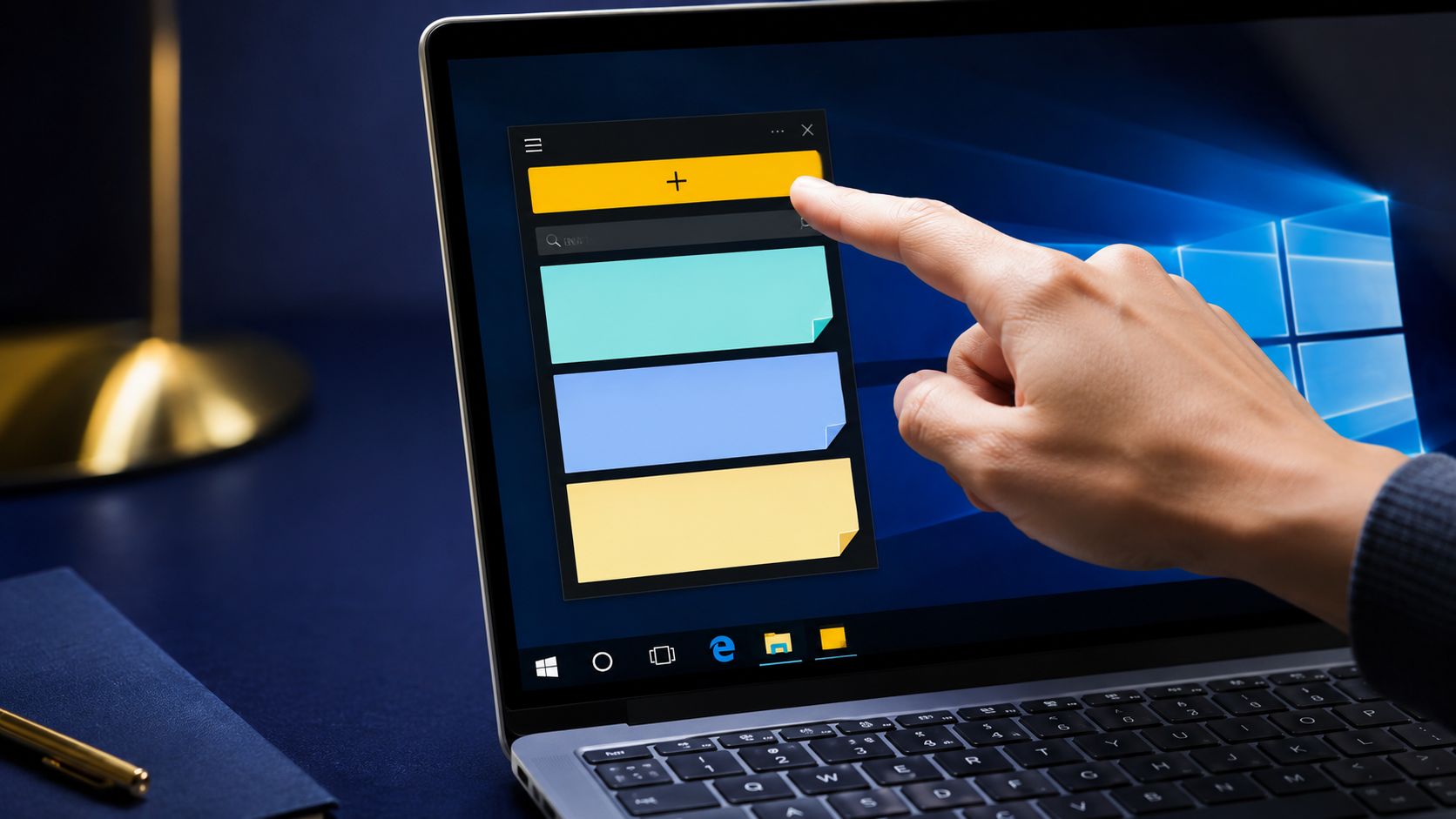
W systemach Windows 10 i Windows 11 najszybszym sposobem jest skorzystanie z aplikacji „Sticky Notes”/„Memo”, która jest już wbudowana w system. Otwórz menu Start, wyszukaj „Memo” lub „Sticky Notes” i uruchom aplikację. W niektórych włoskich poradnikach jako skrót do bezpośredniego uruchomienia tej aplikacji podaje się również kombinację klawiszy Win+Alt+S – jest to przydatna funkcja, gdy chcesz coś zanotować w trakcie pracy w serwisie Libero Tecnologia.
Po uruchomieniu aplikacji naciśnij + Nowa notatka. W tym miejscu możesz wpisać treść i edytować tekst za pomocą podstawowych narzędzi, takich jak pogrubienie, kursywa, podkreślenie i listy, dzięki czemu nie jesteś ograniczony do zwykłego wiersza tekstu iTop VPN. Kolor notatki można zmienić, co pomaga odróżnić sprawy pilne od tych, o których po prostu trzeba pamiętać.
W praktyce przebieg operacji wygląda następująco.
Wskazówka praktyczna: stosuj kolory według kategorii, a nie według własnych upodobań. Jeśli wybierzesz stały kod kolorystyczny, notatka przestanie być wizualnym chaosem i stanie się szybkim sygnałem.
Wiele osób uważa, że karteczka Post-it jest samodzielnym widżetem na pulpicie. W rzeczywistości pochodzi ona z aplikacji Sticky Notes, więc należy ją tworzyć i zarządzać nią właśnie tam. Ten szczegół ma znaczenie, gdy trzeba odnaleźć notatkę, zmienić konto lub ponownie zainstalować program, ponieważ jej działanie zależy od aplikacji, a nie od zwykłego, izolowanego elementu graficznego obsługiwanym przez Microsoft.
W systemie Windows natywne rozwiązanie wystarcza w większości przypadków. Bezpłatne alternatywy, takie jak PNotes, Stickies i Simple Sticky Notes, stają się interesujące dopiero wtedy, gdy potrzebujesz większych możliwości dostosowania, lżejszej aplikacji lub bardziej elastycznego zarządzania notatkami – Libero Tecnologia.
Na komputerach Mac zasada działania jest równie prosta. Aplikacja Stickies/Memo jest już zainstalowana – można ją otworzyć z folderu „Aplikacje” albo za pomocą Spotlight lub Launchpada. Po utworzeniu notatka pozostaje na pulpicie tak długo, jak długo aplikacja jest uruchomiona, i można ją dowolnie przesuwać po ekranie GialloNote.
Dla większości użytkowników aplikacja natywna to właściwy wybór. Jest już zainstalowana, nie wymaga instalacji i pozwala uniknąć konieczności dodawania kolejnego narzędzia, o które trzeba dbać. Kiedy jednak zaczynasz zarządzać dużą liczbą notatek, różnymi kolorami, priorytetami i bardziej kontrolowaną widocznością, warto rozważyć rozwiązania takie jak PNotes lub Simple Sticky Notes, które w niektórych włoskich poradnikach są proponowane właśnie tym, którzy szukają większych możliwości personalizacji w serwisie Windows Libero Tecnologia.
Nie kieruj się modą, tylko nakładem pracy. Jeśli wystarczy Ci widoczna przypomnienie o spotkaniu lub zadaniu do wykonania, natywna aplikacja jest bardziej przejrzysta i szybsza. Jeśli natomiast musisz mieć otwarte wiele drobnych zadań, na przykład w różnych kolorach i rozmiarach, alternatywne rozwiązanie może sprawić, że praca na komputerze stacjonarnym będzie łatwiejsza do ogarnięcia.
| Scenariusze zastosowań | Aplikacja natywna | Bezpłatna alternatywa |
|---|---|---|
| Pojedyncza nuta lub kilka nut | Idealny | Często zbędna |
| Zaawansowana personalizacja | Niezbędna, ale ograniczona | Bardziej odpowiednia |
| Lekkość i szybkość | Bardzo dobra | To zależy od instrumentu |
| Obsługa wielu platform | Ograniczone do systemu | Większa elastyczność w zależności od aplikacji |
Na iPadzie i iPhonie notatki dodaje się jako widżety na ekranie głównym, więc koncepcja szybkiego przypomnienia nie ogranicza się wyłącznie do pulpitu Aranzulla. Dla osób pracujących zarówno w biurze, jak i w podróży służbowej jest to często punkt zwrotny, ponieważ przypomnienie nie ogranicza się do jednego ekranu.
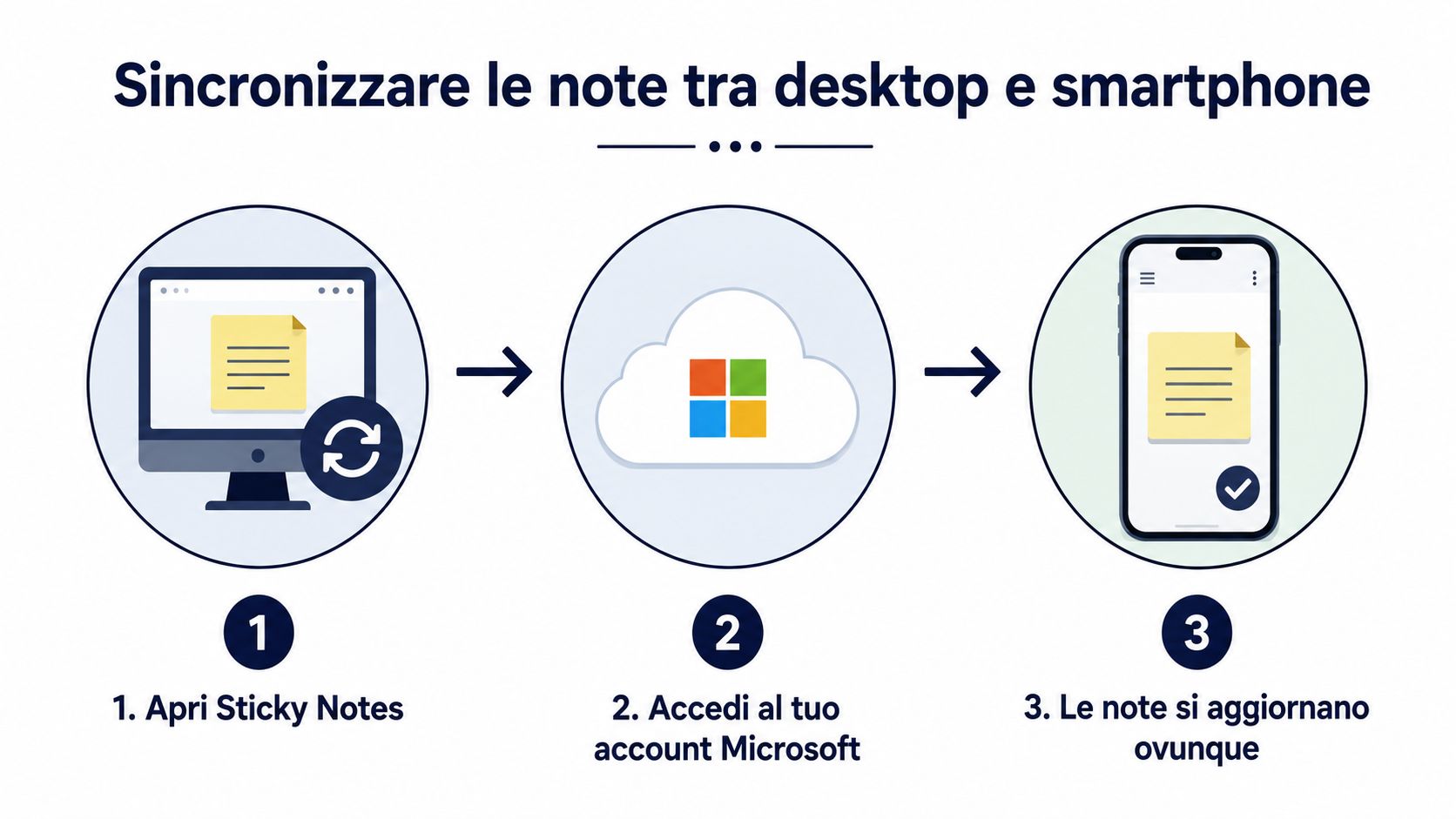
Prawdziwy skok jakościowy ma miejsce wtedy, gdy notatka powstaje na jednym urządzeniu, a pojawia się na innym bez konieczności ręcznego kopiowania. W systemie Windows synchronizacja notatek Sticky Notes odbywa sięza pośrednictwem konta Microsoft, a zgodnie z włoską dokumentacją notatki mogą pojawić się ponownie nawet po ponownej instalacji systemu, o ile wcześniej zalogowano się na konto Microsoft. Na komputerach Mac analogiczny proces opiera się na usłudze iCloud, gdzie aplikacje Memo i Notatki współdzielą zawartość.
W praktyce jest to proste. Tworzysz notatkę na komputerze, logujesz się na tym samym koncie na drugim urządzeniu i sprawdzasz, czy synchronizacja jest włączona. Dzięki temu notatka sporządzona podczas rozmowy na laptopie pojawi się ponownie, gdy wrócisz do biurka, albo znajdziesz ją w telefonie, gdy jesteś poza biurem.
Dla osób, które często pracują w przeglądarce, rozszerzenia mogą okazać się przydatne do zapisania pomysłu bezpośrednio ze strony internetowej. Rozwiązanie takie jak Google Keep dla Chrome lub podobne narzędzia pozwalają na błyskawiczne zapisanie myśli, a następnie odnalezienie jej w codziennym toku pracy. Nie chodzi o gromadzenie kanałów, ale o uniknięcie dwukrotnego przepisywania tej samej notatki.
Synchronizacja jest potrzebna, gdy informacja jest żywa, a nie statyczna.
W przypadku małej grupy takie podejście sprawdza się przede wszystkim w przypadku szybkich spraw, takich jak prośba klienta, konieczna poprawka czy przypomnienie o terminie. Jeśli jednak treść wymaga udostępnienia i koordynacji, sama karteczka samoprzylepna nie wystarczy i należy ją uzupełnić o bardziej ustrukturyzowane narzędzia, takie jak strategie planowania pracy zespołu, które można skonfigurować we wspólnym kalendarzu.
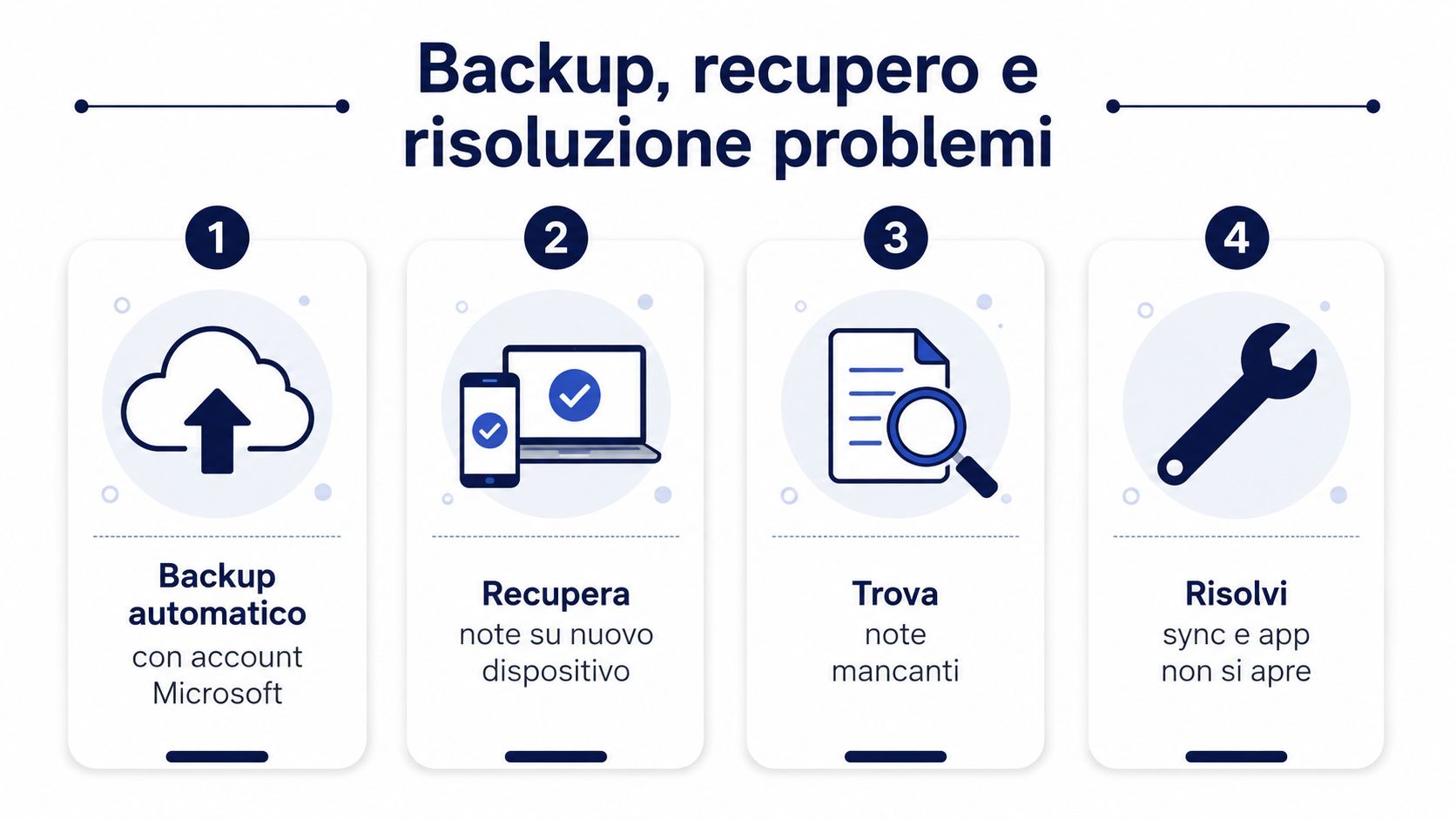
Szybkie tworzenie notatek, automatyczna synchronizacja i natychmiastowe odzyskiwanie danych działają dobrze. Nie sprawdza się jednak równie dobrze wykorzystywanie karteczek samoprzylepnych jako długoterminowego archiwum i oczekiwanie, że same się uporządkują. Synchronizacja rozwiązuje problem dostępu, ale nie zastępuje samej metody.
Najbardziej irytującym problemem nie jest utworzenie notatki, ale otwarcie aplikacji i stwierdzenie, że jej nie ma. W takich przypadkach należy przede wszystkim ustalić, czy notatka rzeczywiście zniknęła, czy jest tylko ukryta, nieprawidłowo zsynchronizowana lub otwarta na innym koncie. Dokumentacja Microsoftu w języku włoskim zawiera konkretne wskazówki dotyczące odnajdywania „znikniętych” notatek poprzez listę notatek, zalogowanie się i ponowne uruchomienie aplikacji, a także informuje, że notatki mogą ponownie pojawić się po ponownej instalacji, jeśli użytkownik był już zalogowany – wsparcie techniczne Microsoftu.
Zawsze zacznij od konta. Jeśli korzystasz z kilku profili na tym samym komputerze, upewnij się, że otworzyłeś aplikację Sticky Notes przy użyciu właściwego profilu. Następnie sprawdź listę notatek i uruchom ponownie aplikację, ponieważ wiele przypadków zniknięcia notatek wynika z niepełnego załadowania lub zawieszonej synchronizacji.
W przypadku naprawdę ważnych treści ręczne tworzenie kopii zapasowych pozostaje dobrym nawykiem. Skopiuj i wklej tekst do bezpiecznego dokumentu lub zrób zrzut ekranu, jeśli chcesz zachować również kontekst wizualny. Nie jest to zbyt eleganckie rozwiązanie, ale jest niezawodne, gdy chcesz mieć kopię niezależną od chmury.
Minimalne czynności konserwacyjne: odpowiednie konto, sprawdzone notatki, szybkie ponowne uruchomienie, kopia notatek o znaczeniu krytycznym.
Jeśli notatka nie pozostaje na pierwszym planie, problem często wiąże się z oknem lub powiadomieniami aplikacji, a nie z samą treścią. W takich przypadkach warto sprawdzić, czy notatka została zminimalizowana, przesunięta poza ekran lub otwarta w sposób odbiegający od oczekiwanego. Na komputerze Mac obowiązuje ta sama podstawowa zasada, z tą różnicą, że należy sprawdzić konto i cykl życia aplikacji.
Dla tych, którzy chcą szerzej zastanowić się nad ciągłością działania i przechowywaniem plików roboczych, warto odróżnić notatkę typu „post-it” od repozytorium archiwizacyjnego. Znaczenie usługi OneDrive for Business ujawnia się wtedy, gdy notatka przekształca się w dokument lub plik, który musi pozostać dostępny przez dłuższy czas w usłudze OneDrive for Business.
Najbardziej przydatna zasada nie dotyczy estetyki, lecz funkcjonalności. Trzymaj na ekranie tylko kilka widocznych notatek, przypisuj kolory w spójny sposób i rozsądnie korzystaj z przezroczystości, dzięki czemu treść pozostaje czytelna i nie zasłania tego, nad czym właśnie pracujesz. Jeśli masz zbyt wiele otwartych notatek, pulpit przestaje pełnić swoją funkcję i staje się źródłem ciągłego zakłócenia.
Właściwie wykorzystany cyfrowy post-it działa jak osobista mikrobaza danych. Notatka zawiera przypomnienia na dany dzień, działania wynikające ze spotkania oraz sprawę do sprawdzenia przed zamknięciem sesji. Niewłaściwie wykorzystany staje się jedynie listą spraw pozostawionych w zawieszeniu.
Najlepsza rutyna jest prosta. Pod koniec dnia zamknij to, co już zostało zrobione, zarchiwizuj to, co ma pozostać, a resztę usuń. Takie wieczorne porządki zapobiegają zapełnianiu się pulpitu nieaktualnymi treściami i zmuszają cię do korzystania z notatki zgodnie z jej prawdziwym przeznaczeniem – jako tymczasowego nośnika informacji.
Zasada, którą często stosuję w małych zespołach: jeśli notatka nie wiąże się już z żadnym konkretnym działaniem, nie powinna pozostawać widoczna.
Fizyczne karteczki samoprzylepne nadal sprawdzają się w przypadku jednorazowych przypomnień, zwłaszcza gdy potrzebujesz natychmiastowego przypomnienia na ekranie i nie zależy ci na synchronizacji. Z czasem stają się one mniej trwałe, ale nadal mają praktyczną zaletę – namacalność i bezpośredniość przedmiotu, który od razu widzisz i możesz dotknąć. Natomiast w przypadku wszystkiego, co ma być powiązane z twoim kontem, rozwiązanie cyfrowe jest bardziej niezawodne.
Jeśli pracujesz w trybie rozproszonym lub zarządzasz wieloma zadaniami jednocześnie, zasada jest jasna. Forma fizyczna sprawdza się w przypadku krótkich, lokalnych wiadomości, natomiast forma cyfrowa – we wszystkim, co musi przetrwać zamknięcie okna, zmianę urządzenia lub dzień pełen przerw. Jeśli chcesz przekształcić swoje notatki w bardziej uporządkowane decyzje i naprawdę przejrzyste procesy pracy, wypróbuj ELECTE i przekonaj się, jak może pomóc Ci wprowadzić porządek w danych i codziennych zadaniach.

.svg)


.svg)
.svg)