Se stai guidando tra una call e l'altra, o stai cercando di rispondere a un cliente mentre hai già le mani occupate, i comandi vocali su Android smettono di essere una curiosità e diventano uno strumento di lavoro. Su molti telefoni Android venduti in Italia, il controllo vocale è già dentro l'ecosistema Google, quindi non serve hardware speciale, basta configurarlo bene e usarlo con criterio. Le guide ufficiali in italiano mostrano proprio questo approccio, dall'apertura dell'app Google al microfono fino a Hey Google con Voice Match ricerca vocale Google su Android e attivazione di Voice Match in italiano.
Per una PMI italiana, il punto non è “parlare al telefono”. Il punto è togliere attrito a gesti ripetitivi, promemoria, messaggi, impostazioni rapide e perfino accessibilità. Qui trovi un percorso pratico, dal primo attivazione di Google Assistant in italiano fino a Voice Access, dettatura, routine, privacy e risoluzione dei problemi. Alla fine, avrai un quadro chiaro per capire quando usare il telefono come assistente, quando come tastiera e quando come interfaccia operativa.
Hai presente quella situazione in cui stai entrando in autostrada, il cliente ti scrive, e tu vorresti solo dettare una risposta veloce senza fermarti a digitare? È lì che i comandi vocali su Android diventano utili davvero. Non sostituiscono il telefono, lo trasformano in una scorciatoia per agire più in fretta.
Google ha reso il controllo vocale una funzione nativa dell'ecosistema Android, non un'app da aggiungere a parte. In italiano, la procedura ufficiale passa dall'app Google, dal microfono e da Hey Google tramite Voice Match, con istruzioni localizzate per smartphone e tablet ricerca vocale Google su Android e Voice Match su Android in italiano. Questo conta perché abbassa la barriera d'ingresso, soprattutto per chi usa il telefono tutto il giorno per vendite, assistenza, logistica o coordinamento interno.
Regola pratica: se un'azione richiede solo pochi secondi ma si ripete spesso, la voce può diventare il modo più rapido per farla.
Per una PMI, il valore è semplice. Una persona del commerciale può impostare un promemoria mentre si muove tra appuntamenti. Un responsabile può aprire un'app, chiamare un contatto o attivare Non disturbare senza passare da più schermate. E chi lavora sul campo può usare il telefono senza interrompere il flusso operativo.
Nelle sezioni successive vedrai come attivare Google Assistant in italiano, come distinguere Assistant, Voice Access e dettatura, come usare comandi concreti per agenda e telefono, e come creare routine che uniscano più azioni in un solo passaggio. Troverai anche indicazioni su privacy, cancellazione delle registrazioni e problemi comuni, così puoi usarlo con più sicurezza e meno tentativi a vuoto.
Un punto importante per il mercato italiano è questo: l'attivazione vocale non richiede una configurazione complicata o accessori speciali. Serve una base corretta, poi il resto diventa un'abitudine operativa.
Prima di toccare qualsiasi impostazione, controlla due cose semplici. Il telefono deve essere in italiano e l'app Google deve essere aggiornata. Se questi due elementi sono fuori posto, il riconoscimento vocale rischia di comportarsi come un collega che capisce metà della richiesta e poi si blocca. La base corretta rende più uniforme l'esperienza tra ricerca vocale, Assistente e comandi hands-free, come indicano le pagine su ricerca vocale Google su Android e Voice Match in italiano.
Per una PMI italiana questo passaggio ha un senso molto pratico. Se il telefono riconosce bene la lingua, il commerciale può dettare un promemoria mentre si sposta da un cliente all'altro, chi coordina i turni può fare richieste rapide senza fermarsi sulle schermate, e chi usa strumenti di produttività o analytics può passare più facilmente dalla voce all'azione. Il punto non è la tecnologia in sé, ma ridurre i passaggi inutili nel lavoro di tutti i giorni.
Dopo la prima impostazione, il vantaggio vero non è l'effetto iniziale. Il vantaggio è che il telefono riconosce il comando mentre stai già lavorando, senza costringerti a entrare e uscire dai menu.
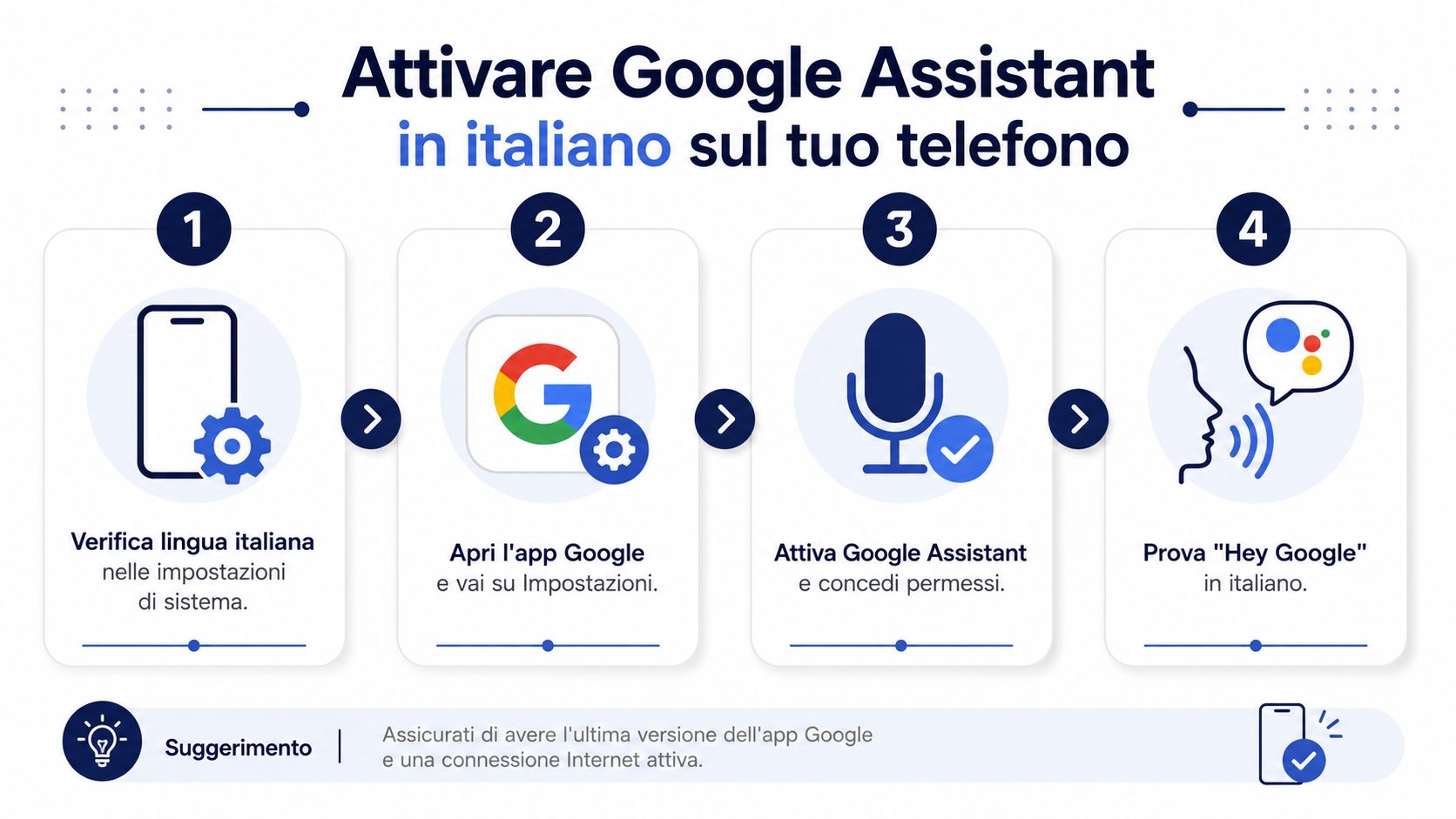
Su Android ci sono più modi per aprire la stessa porta. Motorola, nelle sue pagine di supporto in italiano, spiega che puoi tenere premuto il tasto di accensione, pronunciare Hey Google o OK Google dopo aver insegnato al telefono a riconoscere la voce, oppure scorrere verso l'alto da uno degli angoli inferiori del telefono supporto Motorola in italiano.
| Metodo | Quando usarlo | Vantaggio |
|---|---|---|
| Hands-free con Hey Google | Quando hai le mani occupate | Più rapido nelle attività ripetitive |
| Tasto fisico | Quando vuoi evitare il wake word | Utile in contesti sensibili o rumorosi |
| Gesture dagli angoli inferiori | Quando navighi già con le mani sul telefono | Veloce e naturale su molti modelli |
| Microfono nell'app Google | Quando stai già aprendo la ricerca | Semplice e immediato |
Se vuoi confrontare anche altri assistenti e capire quale si adatta meglio al tuo flusso di lavoro, può aiutare un confronto assistenti vocali nuova generazione. Il flusso, però, resta chiaro anche senza confronti complessi. Non devi imparare una procedura diversa per ogni telefono, devi solo scegliere il metodo più comodo per il tuo uso reale.
Molti utenti li mettono nello stesso gruppo, ma fanno lavori diversi. Google Assistant risponde e compie azioni, Voice Access permette di controllare il telefono a voce come strumento di accessibilità, e la dettatura converte il parlato in testo dentro un campo di scrittura. Se separi bene questi tre ruoli, eviti tentativi inutili e capisci subito quale funzione usare.
Nell'uso quotidiano di una PMI italiana, questa distinzione conta. Un titolare o un responsabile di ufficio può usare un assistente per aprire appuntamenti, controllare promemoria, gestire spostamenti, oppure richiamare informazioni rapide mentre passa da una riunione all'altra. L'app Assistente Google su Google Play elenca infatti funzioni concrete, come promemoria, sveglie, gestione degli impegni, navigazione, casa smart e modifica di impostazioni del telefono come Non disturbare, Bluetooth, modalità aereo e torcia Google Assistant su Google Play. In pratica, Assistant serve quando vuoi ottenere un risultato, non quando vuoi solo parlare.
Voice Access segue una logica diversa. La documentazione Google in italiano spiega che richiede l'installazione dell'app, i permessi per microfono e sistema, l'attivazione nelle impostazioni di accessibilità e una prova con comandi brevi come Indietro o Home Voice Access su Android. Qui il punto non è fare una domanda, ma controllare il telefono passo dopo passo senza toccarlo. È utile in contesti di accessibilità, ma anche in situazioni operative in cui hai le mani occupate.
La dettatura è la strada più diretta quando devi scrivere. Su Android, la tastiera Google Gboard è per molte persone il punto di partenza più naturale, mentre il microfono dell'app Google aiuta a inserire testo o avviare una ricerca rapida. La differenza è semplice. Con Assistant dai un ordine, con Voice Access piloti l'interfaccia, con la dettatura trasformi il parlato in testo.
| Esigenza | Strumento giusto | Quando attivarlo |
|---|---|---|
| Fare una domanda o lanciare un'azione | Google Assistant | Durante il lavoro quotidiano |
| Muovere il telefono senza toccarlo | Voice Access | Se hai le mani occupate o un'esigenza di accessibilità |
| Trasformare il parlato in testo | Dettatura | Quando devi scrivere messaggi, note o email |
Pratica utile: se devi controllare il telefono, pensa a Voice Access. Se devi solo scrivere più in fretta, usa la dettatura. Se vuoi un'azione, usa Assistant.
Per le aziende e i professionisti, il valore vero sta nel collegamento con il lavoro di tutti i giorni. Un assistente vocale può diventare un piccolo layer operativo, utile per ridurre passaggi manuali e mantenere il ritmo tra agenda, comunicazioni e strumenti di analisi. Se vuoi capire come si colloca rispetto ad altre soluzioni, può aiutare un confronto assistenti vocali nuova generazione. Questa scelta resta comunque pratica: non serve imparare un sistema diverso per ogni telefono, basta capire quale strumento corrisponde all'obiettivo che hai in mano.
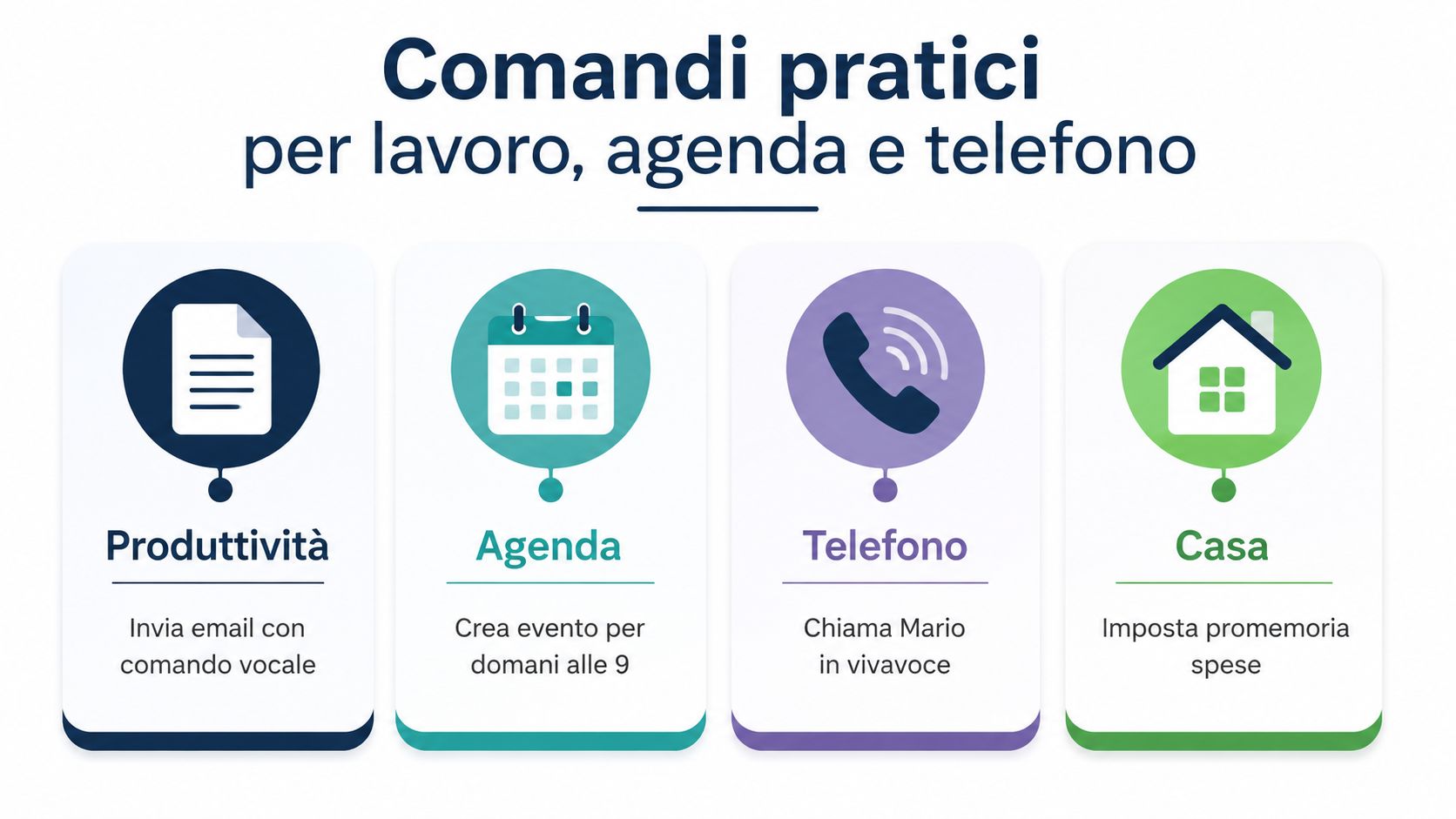
La parte più utile arriva quando smetti di pensare alla funzione e inizi a pensare al risultato. I comandi vocali su Android servono a far sparire piccoli attriti, quelli che ti fanno perdere tempo senza accorgertene. Il bello è che molte azioni sono già previste dall'app Assistente Google e non richiedono automazioni complesse Google Assistant su Google Play.
Produttività. Usa la voce per sveglie, timer, promemoria e appuntamenti. Una frase come “Imposta una sveglia alle 7” o “Ricordami la call alle 15” è più veloce di aprire più schermate. La differenza si sente soprattutto quando sei in viaggio o stai passando da un contatto all'altro.
Comunicazione. Puoi dettare messaggi, fare chiamate e avviare comunicazioni senza scavare nella rubrica. Frasi come “Manda un messaggio a Marco dicendo che arrivo tra dieci minuti” o “Chiama l'ufficio in vivavoce” sono perfette quando hai il telefono in mano ma non vuoi smettere di muoverti.
Telefono. Assistant può cambiare impostazioni che molti utenti sottovalutano, come Non disturbare, Bluetooth, modalità aereo e torcia Google Assistant su Google Play. Basta dire “Attiva Non disturbare” o “Accendi la torcia” per evitare passaggi inutili.
Casa smart. Se hai luci, termostato o prese compatibili, puoi controllarli a voce. Questo è utile anche per chi lavora da casa, perché porta il telefono dentro un flusso operativo più ampio, non solo personale.
Su Android, i comandi vocali deep link seguono una pipeline tecnica precisa. L'Assistente analizza la richiesta, la abbina a un intent già registrato e poi genera un intent Android verso la destinazione in-app usando i metadati della capability documentazione Android sull'Assistente. In pratica, una frase funziona solo se l'app è stata progettata per capirla.
Questo è il punto chiave per le PMI. Alcune app di lavoro possono aprirsi o avviare azioni con la voce, ma solo se il supporto è stato previsto in anticipo. Se un flusso non è integrato, la voce resta una scorciatoia generale, non una porta magica.
Le routine sono il passaggio che fa salire di livello l'uso quotidiano. Con un solo comando, il telefono può avviare una sequenza di azioni al posto tuo. Per chi si muove spesso tra ufficio, casa e appuntamenti, oppure gestisce una PMI, questo trasforma la voce in un piccolo flusso operativo, utile quanto una scorciatoia ben costruita.
La logica è lineare. Parti da una frase di attivazione, aggiungi le azioni e, se serve, colleghi il tutto a un'ora, a un luogo o a una sveglia. Per capire come impostare il riconoscimento e l'uso di Assistant in italiano, puoi partire da Voice Match su Android in italiano, poi applicare la stessa logica alle routine.
Per creare una routine dall'app Google, entra nelle Impostazioni, poi nella sezione Routine. Da lì puoi scegliere un avvio manuale o legato a un evento e aggiungere più azioni in sequenza. Dopo averla salvata, conviene provarla subito. Così individui frasi poco precise o azioni che non partono al primo tentativo.
Le routine funzionano meglio quando il comando iniziale è corto e le azioni sono poche ma chiare.
Routine Inizio giornata. Il telefono legge le notifiche principali, avvia una playlist di sottofondo e apre il calendario. Serve a chi entra in ufficio, sale in auto o apre il portatile e vuole orientarsi in pochi secondi, senza passare da un'app all'altra.
Routine Chiusura ufficio. L'Assistente attiva Non disturbare, invia un messaggio predefinito al team e apre il foglio attività del giorno. Qui la voce non serve solo a risparmiare passaggi. Aiuta anche a rendere più costante un processo interno, utile in una PMI dove il lavoro cambia spesso contesto ma non dovrebbe perdere ordine.
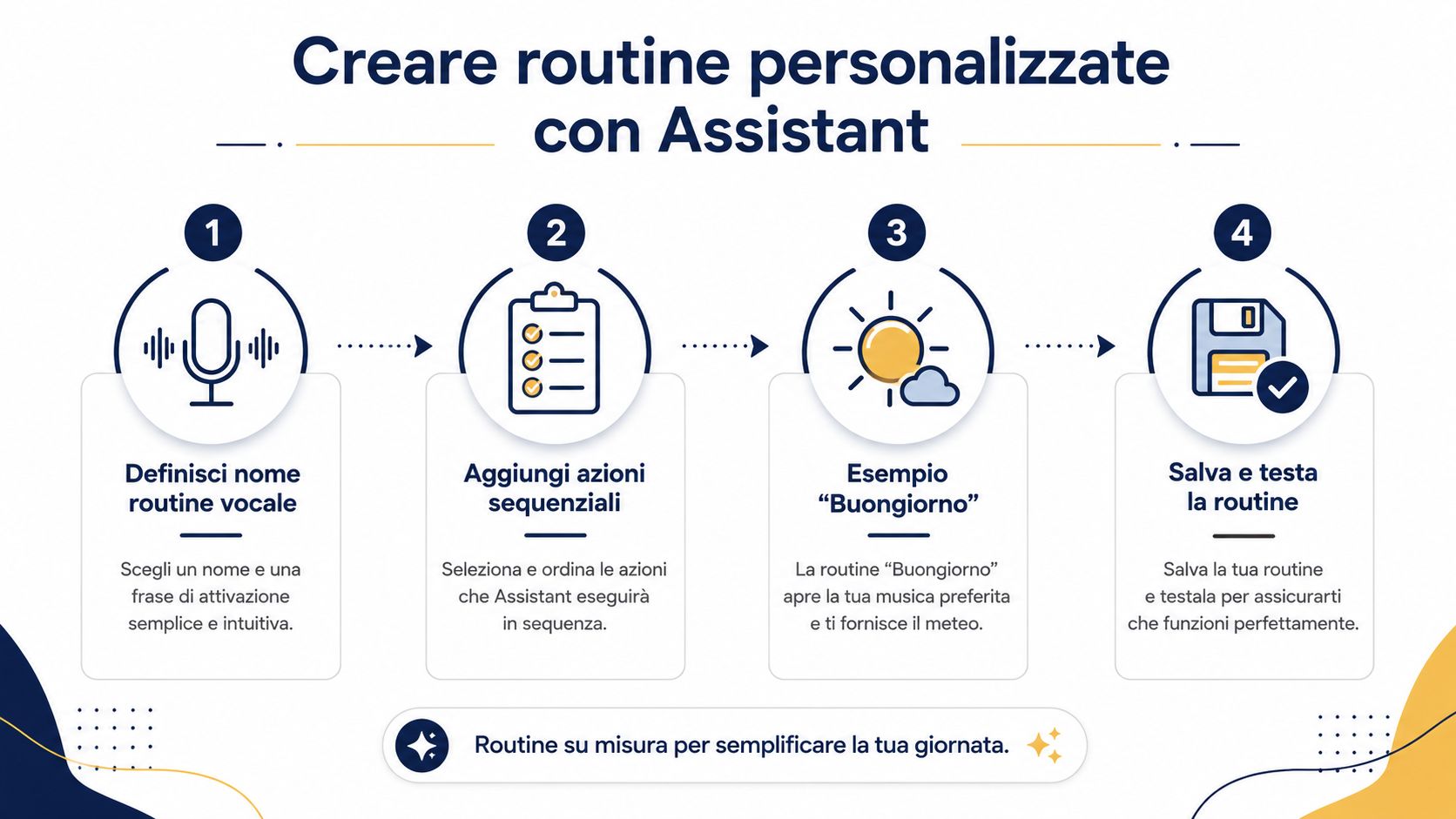
Usa frasi semplici. Evita nomi troppo simili tra loro e non accumulare troppe azioni nello stesso comando. Se una routine fallisce, di solito il problema sta nella frase iniziale oppure in un'azione che richiede permessi non concessi. Prima di cambiare tutto, prova a semplificare il primo comando o a togliere un passaggio alla volta.
Per chi usa Android come strumento di lavoro, le routine sono il punto in cui voce e processo si incontrano. Non restano una curiosità, diventano un'abitudine che aiuta a iniziare e chiudere la giornata con meno attrito. Se vuoi poi ragionare su come questi flussi si collegano anche alla gestione dei dati, puoi vedere come gestire portabilità dati.
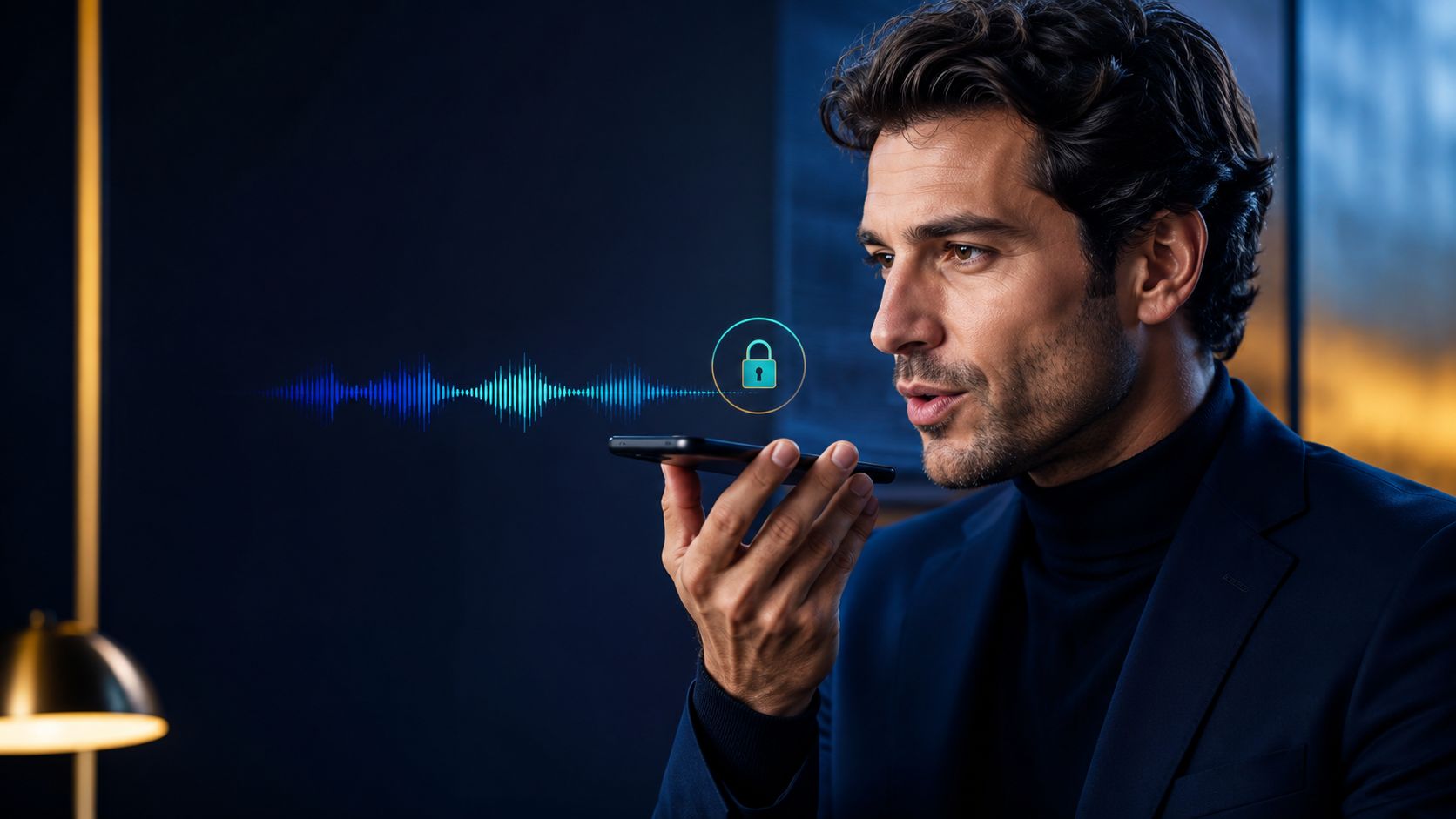
Stai parlando al telefono, quindi il dubbio è naturale. Se il microfono entra in gioco, è giusto chiedersi cosa venga salvato e dove finisca. Google spiega che, quando usi Hey Google, possono essere memorizzati la clip audio della richiesta, la trascrizione testuale e i metadati collegati, perciò conviene controllare con attenzione le impostazioni del servizio.
Dal tuo account Google puoi aprire La mia attività e cancellare le registrazioni vocali recenti. Puoi anche attivare la cancellazione automatica dopo 3 o 18 mesi, così non devi occupartene ogni volta a mano. Voice Match resta il modello vocale usato per riconoscerti, mentre i comandi vengono elaborati sul cloud quando il sistema interpreta la richiesta.
Per una PMI italiana, il punto pratico è questo. La voce può diventare un piccolo strumento di lavoro, come un cruscotto semplice che registra le richieste e aiuta a tenere ordinati i passaggi ripetuti. Proprio per questo, chi usa Android in ufficio o in mobilità dovrebbe decidere in anticipo quanta comodità vuole e quanta esposizione accetta.
Se vuoi ridurre l'esposizione, disattiva Hey Google quando non ti serve, per esempio di notte, e usa il tasto fisico quando preferisci una chiamata intenzionale. È una scelta più sobria e spesso più adatta a contesti professionali o condivisi.
Scelta prudente: usa l'attivazione vocale quando ti fa risparmiare tempo, usa il tasto quando ti interessa ridurre al minimo gli attivatori permanenti.
Per il pubblico italiano, il riferimento resta il quadro europeo sulla protezione dei dati. Non serve entrare in tecnicismi legali per capire la regola pratica, basta ricordare che hai strumenti per controllare, cancellare e limitare ciò che il telefono conserva. Se ti interessa il tema della gestione e della circolazione dei dati, puoi leggere anche come gestire portabilità dati.
In pratica, la privacy non si gestisce evitando tutto. Si gestisce sapendo cosa è attivo, cosa viene salvato e quando conviene spegnere il richiamo vocale.
Un comando vocale che non parte di solito segnala un problema semplice, non un guasto del telefono. In ufficio succede spesso la stessa cosa: lingua non corretta, permessi mancanti, microfono disattivato o modello vocale da ricalibrare. Se Voice Access non ascolta, il controllo va fatto prima sui permessi di accessibilità e poi sul microfono. Se Assistant apre l'app sbagliata, la frase è spesso troppo generica oppure quell'app non espone l'azione richiesta.
Per una PMI, questi controlli non servono solo a “far funzionare la voce”. Servono a rendere il telefono un punto di passaggio affidabile tra attività rapide, agenda, messaggi e strumenti di lavoro. È un po' come sistemare la tastiera di un ufficio condiviso, se i tasti non rispondono bene, ogni gesto rallenta il flusso.
Quando il telefono è configurato bene, i comandi vocali diventano un primo strato operativo. Aiutano a registrare richieste, aprire app, dettare note e muoversi più in fretta tra i passaggi ripetuti. Quando poi le informazioni devono diventare letture utili per l'azienda, serve uno strumento diverso, capace di leggere i dati e non solo eseguire istruzioni.
ELECTE, una piattaforma di data analytics AI-powered per le PMI, automatizza report, insight e lettura dei pattern dai dati di business. Questo tipo di approccio si affianca bene al lavoro mobile, perché collega l'operatività quotidiana alla comprensione di ciò che succede davvero nei processi. Se vuoi vedere come i flussi di lavoro possono diventare dati utili, puoi approfondire anche trasformare le call in dati con ELECTE.
Configurare bene i comandi vocali su Android non serve solo a risparmiare qualche tocco sullo schermo. Per chi gestisce una PMI, può diventare il modo più semplice per tenere ordine tra attività veloci, note di lavoro e segnali che poi vanno letti con più attenzione. Se vuoi collegare questa rapidità a decisioni più solide per la tua PMI, visita ELECTE e scopri come trasformare segnali, attività e dati in insight utili per il lavoro quotidiano.

.svg)


.svg)
.svg)



.webp)